


In der heutigen digitalen Welt sind Videoanrufe zu einem unverzichtbaren Werkzeug geworden, sei es für geschäftliche Besprechungen über Kontinente hinweg oder um mit weit entfernten Freunden und Verwandten in Kontakt zu bleiben. Sie ermöglichen eine direkte, persönliche Kommunikation, fast so, als säße man im selben Raum. Doch wie funktionieren Videoanrufe eigentlich, was benötigt man dafür und welche Möglichkeiten bieten die verschiedenen Apps und Geräte?

Grundlagen des Videoanrufs: Wie funktioniert er?
Ein Videoanruf ist im Grunde eine Echtzeit-Übertragung von Bild und Ton zwischen zwei oder mehr Personen über das Internet. Anstatt nur per Stimme zu kommunizieren, sehen sich die Teilnehmenden gegenseitig auf ihren Bildschirmen. Die Technologie nutzt Ihre Internetverbindung (entweder WLAN oder mobile Daten), um die visuellen und akustischen Signale zu senden und zu empfangen.
Damit ein Videoanruf zustande kommt, benötigen beide Seiten ein geeignetes Endgerät – das kann ein Smartphone, Tablet, Laptop oder Desktop-PC sein. Wichtig ist, dass das Gerät über eine Kamera (idealerweise eine Frontkamera für Selbstansicht) und ein Mikrofon verfügt. Zusätzlich ist eine spezielle Software oder App erforderlich, die die Videoanruffunktion unterstützt. Diese Apps sind in der Regel kostenlos in den gängigen App Stores verfügbar.
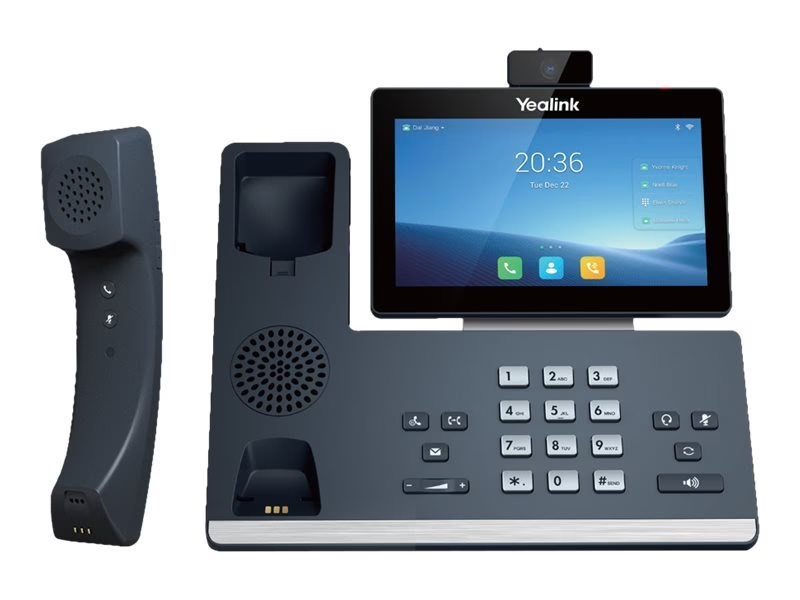
Die Qualität des Videoanrufs hängt maßgeblich von zwei Faktoren ab: der Stabilität und Geschwindigkeit Ihrer Internetverbindung sowie der Leistungsfähigkeit der Kameras in den verwendeten Geräten. Eine gute Verbindung sorgt für flüssige Bilder und klaren Ton, während hochauflösende Kameras für ein schärferes Bild sorgen.
Was benötigen Sie für einen Videoanruf?
Um erfolgreich einen Videoanruf tätigen oder empfangen zu können, müssen einige grundlegende Voraussetzungen erfüllt sein:
- Ein internetfähiges Gerät: Dies kann ein Smartphone, Tablet, Laptop oder PC sein.
- Eine Kamera: Eine integrierte Kamera (wie bei den meisten Smartphones und Laptops) oder eine externe Webcam ist notwendig, um Ihr Bild zu übertragen.
- Ein Mikrofon und Lautsprecher: Diese sind in der Regel in modernen Geräten eingebaut und ermöglichen die Sprachkommunikation.
- Eine stabile Internetverbindung: WLAN oder ausreichend schnelles mobiles Datenvolumen sind essenziell für eine reibungslose Übertragung.
- Eine Videoanruf-App oder -Software: Es gibt zahlreiche Anbieter, die entsprechende Anwendungen kostenlos zur Verfügung stellen.
Auf vielen Geräten sind bereits standardmäßig Apps vorinstalliert, die Videoanrufe ermöglichen, wie beispielsweise FaceTime auf Apple-Geräten. Alternativ können Sie beliebte Messenger-Dienste wie WhatsApp, Facebook Messenger, Telegram oder spezielle Videoanruf-Apps wie Google Duo/Meet, Skype oder Signal nutzen. Für die meisten dieser Apps ist eine Registrierung oder Anmeldung erforderlich, oft verknüpft mit Ihrer Telefonnummer oder E-Mail-Adresse.
Videoanruf starten und steuern: Die wichtigsten Bedienelemente
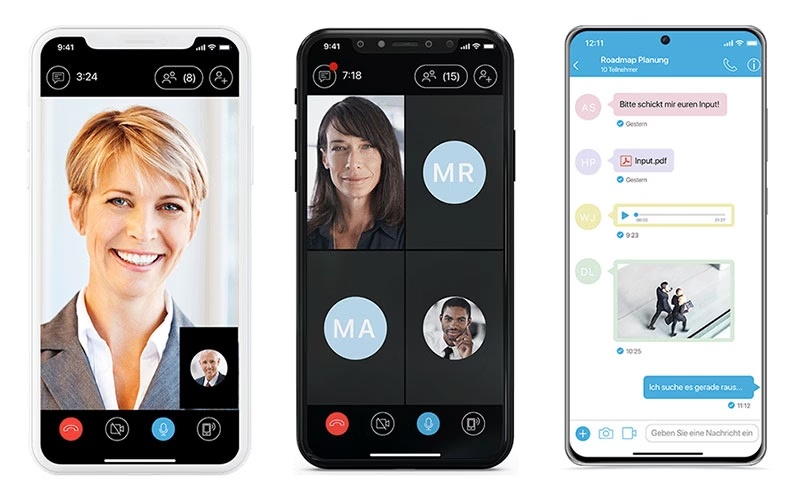
Sobald Sie zu einem Videoanruf eingeladen wurden oder selbst einen starten, ist der Anruf aktiv, sobald die andere(n) Person(en) beitreten. Während des Anrufs sehen Sie in der Regel eine Menüleiste oder Symbole auf Ihrem Bildschirm, mit denen Sie verschiedene Einstellungen vornehmen können:
- Kamera-Symbol: Tippen Sie hierauf, um Ihre eigene Kamera ein- oder auszuschalten. Wenn die Kamera ausgeschaltet ist, sehen die anderen Teilnehmenden nur Ihr Profilbild oder einen Platzhalter.
- Mikrofon-Symbol: Mit diesem Symbol können Sie Ihr Mikrofon stummschalten. Dies ist nützlich, um Hintergrundgeräusche während des Anrufs zu vermeiden. Wenn das Mikrofon stummgeschaltet ist, können die anderen Sie nicht hören. Ein erneutes Tippen aktiviert das Mikrofon wieder.
- Lautsprecher-Symbol: Ermöglicht das Ein- oder Ausschalten des Lautsprechers. Dies kann hilfreich sein, wenn Sie beispielsweise Kopfhörer verwenden.
- Telefonhörer-Symbol: Durch Auswählen dieses Symbols beenden Sie den Anruf und verlassen die Konferenz.
Zusätzlich bieten viele Apps ein 3-Punkte-Menü oder ein Symbol für „Weitere Optionen“, das zusätzliche Einstellungen und Funktionen zugänglich macht. Hier finden Sie oft Optionen wie:
- Gespräch halten und fortsetzen.
- Aktivieren oder Deaktivieren der HD-Bild-Qualität (falls verfügbar).
- Einblenden einer Wähltastatur.
- Wechseln zwischen Front- und Rückkamera Ihres Geräts.
- Bildschirm teilen (eine wichtige Funktion, um anderen Inhalte auf Ihrem Bildschirm zu zeigen).
Die Bildschirmfreigabe erfordert oft eine explizite Zustimmung bei der ersten Nutzung. Um die Freigabe zu beenden, finden Sie in der Regel eine entsprechende Option, z. B. „Bildschirmfreigabe beenden“.
Erweiterte Funktionen: Bild im Bild und Bildschirmfreigabe
Moderne Videoanruf-Apps bieten oft nützliche Zusatzfunktionen, die das Multitasking oder die Präsentation von Inhalten erleichtern.
Bild im Bild (Picture-in-Picture)
Diese Funktion ermöglicht es Ihnen, den Videoanruf in einem kleinen Fenster auf Ihrem Bildschirm fortzusetzen, während Sie gleichzeitig andere Apps auf Ihrem Smartphone oder Tablet nutzen. Das Hauptvideo wird in einem kleinen, schwebenden Fenster angezeigt, während Sie beispielsweise im Internet surfen oder E-Mails checken können. Dies ist besonders praktisch, um während eines Anrufs Informationen nachzuschlagen.
Die Verfügbarkeit dieser Funktion kann vom Betriebssystem und der spezifischen App abhängen. Auf Android-Geräten ist sie beispielsweise oft ab Version 8.0 verfügbar. Um sie zu nutzen, starten Sie einfach einen Videoanruf und kehren dann zum Startbildschirm Ihres Geräts zurück. Das Video sollte nun in einem kleinen Fenster weiterlaufen.
Das Bild-im-Bild-Fenster verschwindet oder der Anruf wird in den Vollbildmodus zurückgeschaltet, wenn Sie:
- Doppelt auf das kleine Fenster tippen.
- Den Anruf beenden.
- Das kleine Fenster explizit schließen.
- Eine andere App im Vollbildmodus öffnen (der Anruf läuft dann oft im Hintergrund weiter, aber ohne Bild im Bild).
Bei Bedarf können Sie die Bild-im-Bild-Funktion für bestimmte Apps in den Geräteeinstellungen deaktivieren.
Bildschirm teilen
Die Bildschirmfreigabe ist eine leistungsstarke Funktion, mit der Sie den Inhalt Ihres Bildschirms live mit den anderen Teilnehmenden des Videoanrufs teilen können. Dies ist ideal, um Präsentationen zu zeigen, Fotos oder Videos zu präsentieren oder gemeinsam Dokumente zu betrachten. Während Sie Ihren Bildschirm teilen, sehen die anderen Teilnehmer in der Regel nicht mehr Ihre Kameraansicht, sondern das, was auf Ihrem Bildschirm zu sehen ist.
Wichtig zu wissen: Bei vielen Apps ist die Bildschirmfreigabe nur in Einzelgesprächen und nicht in Gruppenanrufen verfügbar. Die genaue Aktivierung unterscheidet sich je nach App, erfolgt aber oft über das Menü „Weitere Optionen“ während des Anrufs.
Besonderheiten bei Videoanrufen auf Samsung-Geräten
Auf neueren Samsung-Geräten, insbesondere der S21-Serie und höher, sind oft exklusive Funktionen für Videoanrufe über integrierte Apps wie Google Duo verfügbar. Diese Funktionen nutzen die spezielle Hardware und Software der Geräte, um das Anruferlebnis zu verbessern.
Automatischer Bildausschnitt
Diese Funktion sorgt dafür, dass Sie oder die wichtigsten Personen im Bild automatisch zentriert und im richtigen Zoomfaktor dargestellt werden, auch wenn Sie sich bewegen oder andere Personen hinzukommen. Die Kamera erkennt Gesichter und passt den Bildausschnitt dynamisch an. Dies ist sowohl in Einzel- als auch in Gruppenanrufen nützlich. Der automatische Bildausschnitt ist standardmäßig oft deaktiviert und muss während eines Anrufs über das Menü „Weitere Optionen“ aktiviert werden.
Videoanrufe auf einen größeren Bildschirm streamen
Mit der Smart View-Funktion auf Samsung-Geräten können Sie Ihren Google Duo-Videoanruf ganz einfach auf einen kompatiblen Fernseher oder Monitor übertragen. Das Video wird dabei von Ihrem Smartphone auf den größeren Bildschirm gespiegelt, während der Ton weiterhin über das Smartphone ausgegeben wird. Auch diese Funktion finden Sie während eines Anrufs im Menü „Weitere Optionen“.
Zwischen Geräten wechseln
Samsung-Nutzer, die sowohl ein Galaxy-Smartphone als auch ein Galaxy-Tablet besitzen und im selben Google-Konto angemeldet sind, können einen laufenden Gruppenanruf nahtlos zwischen den Geräten wechseln. Dies ermöglicht flexible Nutzungsszenarien, je nachdem, welcher Bildschirm gerade besser geeignet ist. Der Wechsel erfolgt oft über die Benachrichtigungsleiste des Geräts.
Verbesserte Bildschirmfreigabe
Auf neueren Samsung-Geräten wie der S21-Serie wurde die Qualität der Bildschirmfreigabe in Bezug auf Audio und Video verbessert. Dies ist besonders relevant, wenn Sie Videos oder andere Medieninhalte teilen möchten. Bei der Freigabe von privaten oder YouTube-Videos wird beispielsweise der Originalton übertragen.

Auf bestimmten Modellen wie der S22- und S8-Serie gibt es spezielle „Live teilen“-Funktionen, die es ermöglichen, während der Bildschirmfreigabe bestimmte Apps auszuwählen und Steuerelemente für die Freigabe zu nutzen.
Exklusive Funktionen im Familienmodus
Der Familienmodus in Google Duo auf Samsung-Geräten ist besonders praktisch, wenn Kinder an den Anrufen teilnehmen. Er blendet die Anrufsteuerelemente aus, um versehentliches Auflegen oder Stummschalten zu verhindern. Zusätzlich gibt es kreative Funktionen wie einen Zeichenbereich, auf dem Sie malen können und die Zeichnung für den Gesprächspartner sichtbar wird. Hier gibt es oft erweiterte Pinsel- und Farbauswahlen sowie häufigere Frameaktualisierungen für ein flüssigeres Zeichenerlebnis.
Was kostet ein Videoanruf?
Die gute Nachricht ist: Die Nutzung der Videoanruf-Apps selbst ist in der Regel kostenlos. Sie können die Anwendungen kostenfrei aus den App Stores herunterladen und installieren. Die Videoanrufe verursachen keine separaten Gebühren pro Minute, wie es bei traditionellen Telefonaten der Fall sein kann.
Allerdings benötigen Videoanrufe eine Internetverbindung, und hier können Kosten entstehen, je nach Ihrem Tarif. Wenn Sie den Videoanruf über Ihr WLAN zu Hause oder im Büro führen, fallen in der Regel keine zusätzlichen Kosten an, da die Internetnutzung im Festpreis enthalten ist. Wenn Sie jedoch mobile Daten (über das Mobilfunknetz) verwenden, verbraucht der Videoanruf Datenvolumen. Die Kosten hängen dann davon ab, ob Sie eine Internet-Flatrate mit ausreichendem Datenvolumen haben. Bei Überschreiten des vertraglich festgelegten Datenvolumens können zusätzliche Kosten pro verbrauchtem Megabyte oder Gigabyte anfallen, oder die Geschwindigkeit wird gedrosselt, was die Qualität des Videoanrufs beeinträchtigen kann.
Es gibt einige Ausnahmen, bei denen Kosten entstehen können, zum Beispiel wenn Sie über Skype Personen anrufen, die kein Skype-Konto besitzen (was dann eher einem normalen Telefonanruf ähnelt und über das Skype-Guthaben abgerechnet wird). Aber reine App-basierte Videoanrufe zwischen Nutzern derselben App über das Internet sind grundsätzlich kostenlos.
Bekannte Anbieter für Videotelefonie
Der Markt für Videoanruf-Apps ist vielfältig. Hier sind einige der bekanntesten Anbieter:
- Skype: Ein Pionier der Videotelefonie, gehört zu Microsoft. Bietet hohe Qualität und ist auf vielen Plattformen verfügbar. Ermöglicht auch kostenpflichtige Anrufe zu Nicht-Skype-Nummern.
- FaceTime: Der Standard für Apple-Nutzer (iPhone, iPad, Mac). Einfach zu bedienen, gute Integration ins Apple-Ökosystem. Unterstützt Gruppenanrufe und kann auch Android-Nutzer einbeziehen (über Links).
- Facebook Messenger: Bietet Videoanrufe innerhalb der Facebook-Plattform. Inklusive Filtern und Effekten. Kann auch ohne Facebook-Konto genutzt werden.
- WhatsApp: Einer der weltweit verbreitetsten Messenger. Bietet seit 2016 Videoanrufe an, auch in Gruppen und über die Web-Version. Einfache Integration der Telefonbuchkontakte.
- Telegram: Ebenfalls ein populärer Messenger, der Videoanrufe für Einzel- und Gruppenchats unterstützt. Ermöglicht schnellen Wechsel zwischen Sprach- und Videochats.
- Threema: Ein Messenger mit Fokus auf Datenschutz. Bietet ebenfalls Videoanrufe über die mobile App und die Web-Version. Videoanrufe können in den Einstellungen deaktiviert werden.
- Signal: Bekannt für starken Datenschutz und Ende-zu-Ende-Verschlüsselung. Bietet Videoanrufe auf mobilen Geräten und am PC.
- Google Duo / Hangouts: Google Duo zeichnet sich durch hohe Bild- und Tonqualität aus und funktioniert gut beim Wechsel zwischen WLAN und mobilen Daten. Hangouts eignet sich besser für Gruppenchats. Duo kann oft auch ohne Google-Konto genutzt werden.
- ICQ: Ein alter Bekannter unter den Instant Messengern, der ebenfalls Videoanrufe anbietet.
- Viber: Bietet neben Text- und Sprachnachrichten auch Videoanrufe an.
Sicherheit bei Videoanrufen
Die Sicherheit Ihrer Kommunikation ist ein wichtiger Aspekt. Viele Videoanruf-Anbieter nutzen die sogenannte Ende-zu-Ende-Verschlüsselung. Das bedeutet, dass Ihre Nachrichten und Anrufe auf Ihrem Gerät verschlüsselt werden und erst auf dem Gerät des Empfängers wieder entschlüsselt werden können. Während der Übertragung über das Internet sind die Daten somit für Dritte unlesbar. Anbieter, die eine Ende-zu-Ende-Verschlüsselung für Videoanrufe anbieten, sind unter anderem FaceTime, Viber, ICQ, WhatsApp, Signal und Google Duo. Wenn Datenschutz und Abhörsicherheit für Sie Priorität haben, sollten Sie solche Dienste bevorzugen.
Andere Anbieter, wie Skype und der Facebook Messenger, verwenden zwar Verschlüsselungsalgorithmen, bieten aber in der Regel keine standardmäßige Ende-zu-Ende-Verschlüsselung für Videoanrufe. Skype gilt beispielsweise nicht als abhörsicher im gleichen Maße wie Dienste mit Ende-zu-Ende-Verschlüsselung.
Häufig gestellte Fragen zu Videoanrufen
Wie aktiviere ich einen Videoanruf?
Sie aktivieren einen Videoanruf, indem Sie ihn über die jeweilige App starten oder einer Einladung zu einem Anruf beitreten. Die grundlegenden Bedienelemente wie Kamera und Mikrofon aktivieren oder deaktivieren Sie während des Anrufs durch Antippen der entsprechenden Symbole auf dem Bildschirm.
Kann ich während eines Videoanrufs andere Dinge auf meinem Smartphone tun?
Ja, viele Apps unterstützen die Bild-im-Bild-Funktion (Picture-in-Picture), die es Ihnen erlaubt, den Videoanruf in einem kleinen Fenster fortzusetzen, während Sie andere Apps nutzen. Dies ist jedoch abhängig von der App und der Android-Version Ihres Geräts.
Wie teile ich meinen Bildschirm in einem Videoanruf?
Die Bildschirmfreigabe finden Sie in der Regel im Menü „Weitere Optionen“ oder über ein ähnliches Symbol während des Anrufs. Tippen Sie auf die Option „Bildschirm teilen“ oder „Bildschirmfreigabe“ und bestätigen Sie gegebenenfalls die Freigabe. Beachten Sie, dass diese Funktion möglicherweise nicht in Gruppenanrufen verfügbar ist.
Sind Videoanrufe kostenlos?
Die Nutzung der Videoanruf-Apps ist in der Regel kostenlos. Die Anrufe selbst sind ebenfalls kostenlos, solange Sie eine Internetverbindung nutzen, für die keine Kosten pro Datenvolumen anfallen (z. B. über WLAN oder eine Mobilfunk-Flatrate mit ausreichend Datenvolumen). Kosten entstehen nur, wenn Sie kein entsprechendes Datenvolumen haben und pro verbrauchtem Megabyte bezahlen müssen.
Welche Videoanruf-Apps sind am sichersten?
Apps, die eine Ende-zu-Ende-Verschlüsselung für Videoanrufe anbieten, gelten als besonders sicher. Dazu gehören unter anderem Signal, Threema, WhatsApp, Google Duo, FaceTime, Viber und ICQ.
Gibt es spezielle Videoanruf-Funktionen auf Samsung-Handys?
Ja, auf neueren Samsung-Geräten (ab S21-Serie) gibt es exklusive Funktionen, oft in Verbindung mit Google Duo, wie den automatischen Bildausschnitt, die Möglichkeit, Anrufe auf einen Fernseher zu streamen (Smart View), verbesserte Bildschirmfreigabe und den Familienmodus mit Zeichenfunktionen.
Insgesamt bieten Videoanrufe eine flexible und kostengünstige Möglichkeit, visuell mit anderen zu kommunizieren. Mit der richtigen App und einer stabilen Internetverbindung steht einer klaren Bild- und Tonübertragung nichts im Wege.
Hat dich der Artikel Videoanrufe: So bleiben Sie in Verbindung interessiert? Schau auch in die Kategorie Ogólny rein – dort findest du mehr ähnliche Inhalte!