


Lange bevor es digitale Bildbearbeitungsprogramme wie Photoshop gab, nutzten Fotografen bereits Techniken, um ihren Bildern Texturen hinzuzufügen. In der Dunkelkammer wurden Negative zerkratzt, geschliffen, Fotopapier gebeizt oder mehrere Negative übereinandergelegt, um Korn oder andere Oberflächeneffekte zu erzeugen. Heute, in unserem digitalen Zeitalter, sind Bildbearbeitungsprogramme zu unserer digitalen Dunkelkammer geworden, und sie bieten uns noch vielfältigere und flexiblere Möglichkeiten, unseren Fotos Textur zu verleihen.

Was ist eine Textur in der digitalen Fotografie?
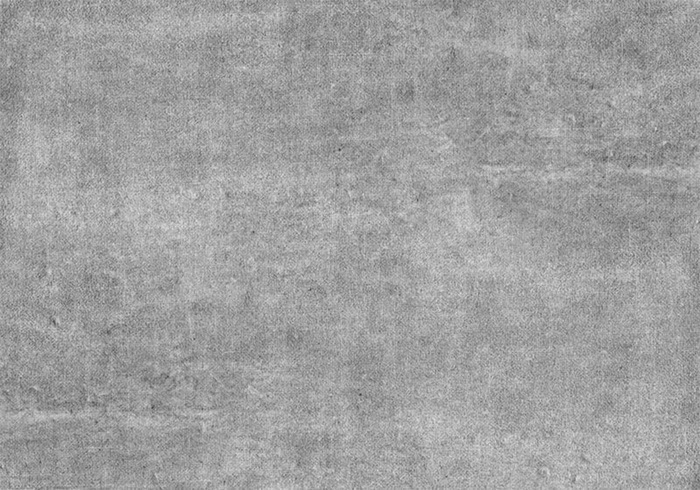
In der digitalen Fotografie versteht man unter einer Textur in der Regel eine zusätzliche Ebene, die einem Foto in einem Bearbeitungsprogramm hinzugefügt wird. Diese Ebene enthält typischerweise das Bild einer Oberfläche mit einer bestimmten Beschaffenheit – das kann Papier, Holz, Beton, Stoff oder praktisch jedes andere Material sein, das eine interessante Struktur aufweist. Texturen können fotografiert, gescannt oder sogar direkt in Programmen wie Photoshop erstellt werden. Sie sind im Grunde visuelle Elemente, die dem Hauptbild überlagert werden, um dessen Aussehen zu verändern.
Warum Texturen verwenden?
Die Verwendung von Texturen in der digitalen Fotografie ist weit mehr als nur ein Trend; es ist ein mächtiges kreatives Werkzeug. Mit der richtigen Textur und der passenden Anwendung können Sie Ihren Fotografien eine zusätzliche Ebene von Tiefe, Gefühl und Atmosphäre verleihen. Sie können Texturen für eine Vielzahl von Zwecken einsetzen, von der Erzeugung eines Vintage- oder Grunge-Looks bis hin zur Schaffung komplexer Fine-Art-Kompositionen.
Ein oft genannter Vorteil ist die Möglichkeit, einem Foto, das vielleicht nicht ganz perfekt gelungen ist, neues Leben einzuhauchen. Obwohl es stimmt, dass eine Textur allein kein wirklich schlechtes Foto retten kann, kann sie doch ein ansonsten unauffälliges oder sogar problematisch wirkendes Bild in etwas Interessanteres oder vielversprechenderes verwandeln. Eine passende Textur kann störende Elemente kaschieren, den Fokus verschieben oder einfach eine neue ästhetische Richtung vorgeben.
Texturen lassen sich auf nahezu jede Art von Bild anwenden – von Porträts über Landschaften bis hin zu Stillleben. Selbst in Smartphone-Foto-Apps sind Textur-Filter oft integriert, was ihre Popularität und Vielseitigkeit unterstreicht. Sie können das Bild altern lassen, ihm eine raue Kante geben oder es weicher und verträumter erscheinen lassen. Die Möglichkeiten sind nahezu unbegrenzt und hängen stark von der gewählten Textur und der Art ihrer Überlagerung ab.
Erste Schritte: Vorgefertigte Texturen finden
Um mit Texturen zu experimentieren, müssen Sie nicht sofort eigene erstellen. Es gibt unzählige vorgefertigte, oft kostenlose Texturen im Internet. Eine schnelle Suche bei Google liefert eine Fülle von Websites, die Texturen anbieten. Allerdings ist nicht jede Textur gleich gut geeignet oder legal nutzbar. Es ist wichtig, auf einige Punkte zu achten:
Erstens: Größe und Auflösung. Eine Textur mit geringer Auflösung (z. B. 200 Pixel bei 72 dpi) wird auf einem hochauflösenden Bild (z. B. 3200 Pixel bei 300 dpi) wahrscheinlich nicht gut funktionieren. Sie wird entweder zu klein sein oder beim Vergrößern unscharf und pixelig wirken. Achten Sie darauf, dass die Textur eine ausreichende Größe und Auflösung für Ihre Bilder hat.
Zweitens: Urheberrecht und Lizenzierung. Nicht alle kostenlosen Texturen dürfen für jeden Zweck verwendet werden. Einige Künstler stellen ihre Werke unter Lizenzen zur Verfügung, die nur die persönliche Nutzung erlauben. Andere erlauben die kommerzielle Nutzung, verlangen aber eine Namensnennung oder einen Link zum Originalwerk. Wieder andere bieten ihre Texturen völlig frei von Urheberrechten für persönliche und kommerzielle Zwecke an, solange Sie die Texturen selbst nicht weiterverkaufen. Lesen Sie immer die Nutzungsbedingungen der Website oder des Künstlers sorgfältig durch, um sicherzustellen, dass Sie die Textur legal verwenden.
Websites wie DeviantArt bieten oft Stock-Texturen von Künstlern an, die sich über einen Link zu Ihrem fertigen Bild freuen. Andere Plattformen, die sich auf kostenlose Stock-Bilder spezialisieren, bieten oft Texturen an, die unter großzügigeren Lizenzen stehen. Nehmen Sie sich die Zeit, die Bedingungen zu prüfen.
Eigene Texturen erstellen
Obwohl es einfach ist, kostenlose Texturen herunterzuladen, hat das Erstellen eigener Texturen einen besonderen Reiz und bietet einzigartige Vorteile. Es macht Spaß, ermöglicht es Ihnen, Ihr Werk vollständig als Ihr Eigentum zu beanspruchen, und erlaubt es Ihnen, Texturen zu schaffen, die perfekt zu Ihren spezifischen Bildern passen. Wenn Sie beispielsweise Skateboarder in einem Skatepark fotografieren, könnten Sie gleichzeitig Aufnahmen des Betons, auf dem sie fahren, oder der Graffiti an den Wänden machen. Diese Elemente können dann zu originellen Texturen verarbeitet werden, die nicht nur visuell ansprechend sind, sondern möglicherweise auch die Geschichte oder das Gefühl Ihres Motivs vertiefen und erweitern.
Texturen durch Fotografieren erstellen
Dies ist vielleicht die einfachste Methode. Halten Sie Ihre Augen offen für interessante Oberflächen. Makroaufnahmen von Rost, verwittertem Holz, Stoffen, Rissen im Asphalt, Blättern, Wasser oder Sand können fantastische Texturen ergeben. Achten Sie auf gleichmäßige Beleuchtung, um Schatten zu minimieren, es sei denn, die Schatten sind Teil der gewünschten Textur. Fotografieren Sie die Oberfläche frontal, um Verzerrungen zu vermeiden, und stellen Sie sicher, dass die Aufnahme scharf ist. Die Textur meiner Tochter, die am Strand schlief, kombiniert mit einer Textur des Wassers vom selben Tag, ist ein Beispiel dafür, wie eine selbst erstellte Textur eine persönliche Geschichte und ein Gefühl von Traumhaftigkeit hinzufügen kann.
Texturen durch Scannen erstellen
Ein Scanner ist ein weiteres großartiges Werkzeug zur Texturerstellung, besonders für flache oder leicht strukturierte Objekte wie Papier, Stoffe, Blätter oder sogar den Boden einer alten Backform, wie im Beispiel des Originaltextes beschrieben. Legen Sie das Objekt einfach auf das Scannerbett und scannen Sie es mit einer hohen Auflösung (z. B. 300 dpi oder mehr). Das Scannen erzeugt oft sehr detaillierte und gleichmäßig beleuchtete Texturen. Die Textur der Backform wurde beispielsweise verwendet, um die Bilder einer Cellistin und die Cover-Bilder eines Albums zu verbinden, was zeigt, wie eine einzige Textur Kohärenz über verschiedene Bilder hinweg schaffen kann.
Texturen in Photoshop erstellen
Sie müssen kein Photoshop-Experte sein, um schnell und einfach eine einfache Textur direkt im Programm zu erstellen. Hier sind die Schritte für eine grundlegende Textur:
- Öffnen Sie eine neue Datei mit der gewünschten Größe und Auflösung.
- Wählen Sie das Pinsel-Werkzeug und malen Sie mit einigen verschiedenen Farben auf der Leinwand. Seien Sie nicht zu ordentlich, es geht darum, eine Basis für den Filter zu schaffen.
- Gehen Sie zu Filter > Renderfilter > Wolken (Render > Clouds). Dieser Filter erstellt zufällige Wolkenmuster basierend auf Ihren Vordergrund- und Hintergrundfarben.
- Um mehr Kontrast zu erhalten, können Sie die Tonwertkorrektur anwenden: Gehen Sie zu Bild > Korrekturen > Tonwertkorrektur (Image > Adjustments > Levels). Verschieben Sie die Regler für Schwarz und Weiß nach innen, um den Kontrast zu erhöhen.
- Optional können Sie eine Vignette hinzufügen: Gehen Sie zu Filter > Objektivkorrektur > Benutzerdefiniert (Filter > Lens Correction > Custom) und stellen Sie die Vignette-Werte ein. Oder erstellen Sie eine Vignette manuell mit einem dunklen Pinsel auf einer neuen Ebene und einer Maske.
- Fügen Sie schließlich einen Farbfilter hinzu, um der Textur einen bestimmten Ton zu geben: Gehen Sie zu Bild > Korrekturen > Fotofilter (Image > Adjustments > Photo Filter) und wählen Sie einen Filter.
Anstelle des Wolken-Filters könnten Sie auch andere Filter oder Werkzeuge verwenden. Das Weichzeichner-Werkzeug (Blur Tool) kann verwendet werden, um die Farben zu verwirbeln und organischere Muster zu erzeugen. Experimentieren Sie mit Filtern wie Rauschen hinzufügen (Add Noise), Körnung (Grain) oder sogar den Verzerrungsfiltern (Distort Filters), um eine Vielzahl unterschiedlicher Texturen zu erschaffen. Wie im Beispiel mit der Orchidee gezeigt, kann eine einfache, in Photoshop erstellte Textur ein ansonsten unspektakuläres Bild dramatisch verändern und ihm ein völlig neues Gefühl verleihen. Die Erstellung einer solchen Textur kann oft weniger als fünf Minuten dauern.
Texturen anwenden
Das Anwenden einer Textur in Photoshop ist erstaunlich einfach und intuitiv. Hier ist eine schnelle Anleitung für den Anfang:
- Öffnen Sie Ihr Foto und die Textur, die Sie verwenden möchten, in Photoshop.
- Klicken Sie im Ebenen-Bedienfeld auf die Ebene mit Ihrer Textur und ziehen Sie sie mit gedrückter Maustaste auf das Fenster, das Ihr Foto enthält. Sobald Sie über dem Foto-Fenster sind, lassen Sie die Maustaste los. Die Textur wird nun als neue Ebene (oft 'Ebene 1' genannt) über Ihrem Foto im Ebenen-Bedienfeld angezeigt.
- Stellen Sie die Deckkraft (Opacity) der Texturebene ein, um zu steuern, wie transparent oder sichtbar die Textur ist. Ein niedrigerer Wert lässt mehr vom darunterliegenden Foto durchscheinen.
- Verwenden Sie das Freie-Transformieren-Werkzeug (Free Transform Tool, Strg+T oder Cmd+T), um die Textur zu verschieben, zu drehen, zu skalieren oder zu verzerren. Finden Sie die Position und Größe, die am besten zu Ihrem Bild passt. Halten Sie die Umschalttaste gedrückt, während Sie skalieren, um das Seitenverhältnis beizubehalten.
- Experimentieren Sie mit den Füllmethoden (Blend Modes) der Texturebene. Dies ist oft der entscheidende Schritt, um den gewünschten Effekt zu erzielen. Die Füllmethoden bestimmen, wie die Pixel der Texturebene mit den Pixeln der darunterliegenden Ebene interagieren. Beliebte Füllmethoden für Texturen sind Multiplizieren (Multiply), Ineinanderkopieren (Overlay), Weiches Licht (Soft Light) und Hartes Licht (Hard Light).
Nachdem Sie die grundlegenden Einstellungen vorgenommen haben, können Sie die Textur weiter verfeinern. Verwenden Sie den Radiergummi (Eraser Tool) mit geringer Deckkraft, um Teile der Textur sanft auszublenden, wo sie zu dominant sind, z. B. über Gesichtern in Porträts. Eine noch flexiblere Methode ist die Verwendung einer Maske (Layer Mask). Klicken Sie im Ebenen-Bedienfeld auf das Maskensymbol, wenn die Texturebene ausgewählt ist. Malen Sie mit einem schwarzen Pinsel auf der Maske, um die Textur in bestimmten Bereichen auszublenden (schwarz maskiert, weiß zeigt). Der Vorteil einer Maske ist, dass Sie mit einem weißen Pinsel jederzeit wieder Textur hinzufügen können, falls Sie zu viel entfernt haben. Dies ist eine zerstörungsfreie Bearbeitung.
Seien Sie mutig und experimentieren Sie! Probieren Sie verschiedene Füllmethoden aus. Fügen Sie mehrere Texturen übereinander hinzu. Verwenden Sie dieselbe Textur mehrmals, vielleicht mit leicht unterschiedlichen Einstellungen für Deckkraft, Füllmethode oder sogar Farbton (Hue) über Bild > Korrekturen > Farbton/Sättigung (Image > Adjustments > Hue/Saturation). Es gibt keine festen Regeln; der beste Weg, zu lernen, ist, auszuprobieren und zu sehen, welche Effekte Sie erzielen können.
Häufig gestellte Fragen (FAQ)
Hier sind einige häufig gestellte Fragen zum Hinzufügen von Texturen in Photoshop:
Welche Auflösung sollte meine Textur haben?
Idealerweise sollte die Textur mindestens die gleiche oder eine höhere Auflösung und Abmessung haben wie das Foto, auf das Sie sie anwenden möchten. Eine Textur mit 300 dpi ist für Druckzwecke besser geeignet als eine mit 72 dpi, die eher für Webbilder gedacht ist. Wenn Ihre Textur kleiner ist als Ihr Bild, kann sie beim Skalieren unscharf werden.
Kann ich mehrere Texturen auf einem Bild verwenden?
Absolut! Das Überlagern mehrerer Texturen kann sehr interessante und komplexe Effekte erzeugen. Jede Textur wird auf einer eigenen Ebene platziert, und Sie können die Deckkraft und Füllmethode für jede einzelne Ebene separat anpassen. Experimentieren Sie, wie die Texturen miteinander und mit dem Hintergrundbild interagieren.
Welche Füllmethode ist die beste für Texturen?
Es gibt keine "beste" Füllmethode. Die Wahl hängt stark von der Textur selbst und dem gewünschten Effekt ab. Multiplizieren (Multiply) ist gut, um dunkle Textur-Elemente zu integrieren. Negativ multiplizieren (Screen) eignet sich für helle Textur-Elemente. Ineinanderkopieren (Overlay) und Weiches Licht (Soft Light) mischen die Textur basierend auf den Lichtern und Schatten des darunterliegenden Bildes und sind oft gute Ausgangspunkte. Hartes Licht (Hard Light) ist intensiver. Probieren Sie verschiedene aus, um zu sehen, was am besten funktioniert.
Können Texturen ein schlechtes Foto "retten"?
Eine Textur kann einem schwachen Foto helfen, indem sie Interesse weckt oder störende Elemente kaschiert, aber sie kann grundlegende Probleme wie schlechte Komposition, unscharfen Fokus oder falsche Belichtung nicht beheben. Sehen Sie Texturen als kreatives Werkzeug zur Verbesserung und Verfremdung, nicht als Allheilmittel für technische Mängel.
Sollte ich meine Texturen selbst erstellen oder herunterladen?
Beides hat Vorteile. Heruntergeladene Texturen sind schnell verfügbar und bieten eine riesige Vielfalt. Eigene Texturen sind einzigartig, können perfekt auf Ihre Motive zugeschnitten werden und geben Ihnen die volle kreative Kontrolle und das Eigentum an Ihrem Werk. Viele Fotografen nutzen beides: Sie haben eine Sammlung gekaufter oder kostenloser Texturen und erstellen zusätzlich eigene für spezielle Projekte.
Vergleich gängiger Füllmethoden für Texturen
Die Wahl der Füllmethode ist entscheidend dafür, wie die Textur mit Ihrem Foto interagiert. Hier sind einige der am häufigsten verwendeten Methoden und ihre typischen Effekte:
| Füllmethode | Beschreibung des Effekts | Wann verwenden? |
|---|---|---|
| Normal (Normal) | Die Texturebene deckt die darunterliegende Ebene ab, basierend auf ihrer Deckkraft. | Selten für Texturen allein; eher für Elemente, die das Bild überlagern sollen. |
| Multiplizieren (Multiply) | Multipliziert die Farben der Texturebene mit denen der darunterliegenden Ebene. Helle Bereiche der Textur verschwinden, dunkle Bereiche werden verstärkt. | Ideal, um dunkle, grungy oder schmutzige Texturen zu integrieren. Verleiht Tiefe. |
| Negativ multiplizieren (Screen) | Das Gegenteil von Multiplizieren. Helle Bereiche der Textur bleiben erhalten und hellen das Bild auf, dunkle Bereiche verschwinden. | Nützlich für helle Texturen, Lichter oder um Korn/Rauschen hinzuzufügen, das aufhellen soll. |
| Ineinanderkopieren (Overlay) | Mischt Multiplizieren und Negativ multiplizieren. Schatten des darunterliegenden Bildes werden dunkler, Lichter heller. Mitteltöne bleiben relativ unverändert. | Eine sehr beliebte Methode, da sie Kontrast erhöht und die Textur gut mit dem Bild verschmelzen lässt. Gut für allgemeine Texturen. |
| Weiches Licht (Soft Light) | Ähnlich wie Ineinanderkopieren, aber subtiler. Der Effekt ist weicher und weniger kontrastreich. | Wenn Ineinanderkopieren zu intensiv ist. Ideal für subtile Texturen oder leichte Anpassungen des Bildgefühls. |
| Hartes Licht (Hard Light) | Ähnlich wie Ineinanderkopieren, aber intensiver. Nutzt Multiplizieren oder Negativ multiplizieren basierend auf den Farben der Texturebene. | Für dramatischere Effekte und Texturen mit starken Lichtern und Schatten. |
| Lineares Licht (Linear Light) | Verstärkt oder schwächt Lichter und Schatten basierend auf der Textur. | Kann starke Kontraste erzeugen; gut für Texturen mit klaren Linien oder Mustern. |
| Farbton (Hue) | Überträgt den Farbton der Texturebene auf das darunterliegende Bild, behält aber Luminanz und Sättigung des Originals bei. | Zum Ändern der Farbgebung eines Bildes basierend auf der Textur. |
| Farbe (Color) | Überträgt Farbton und Sättigung der Texturebene, behält die Luminanz des Originals bei. | Gut, um einem Bild eine einheitliche Farbästhetik zu verleihen. |
| Luminanz (Luminosity) | Überträgt die Helligkeit (Luminanz) der Texturebene, behält Farbton und Sättigung des Originals bei. | Nützlich, um Kontrast oder Lichteffekte basierend auf der Textur hinzuzufügen, ohne die Farben zu ändern. |
Experimentieren Sie mit diesen und anderen Füllmethoden, um den perfekten Look für Ihr Bild zu finden. Oft ist die Kombination aus Deckkraft und Füllmethode der Schlüssel zum Erfolg.
Texturen sind ein fantastisches Werkzeug, um Ihren digitalen Bildern Tiefe, Charakter und eine einzigartige künstlerische Note zu verleihen. Egal, ob Sie vorgefertigte Texturen verwenden oder Ihre eigenen kreieren – das Experimentieren mit diesem Werkzeug kann Ihre kreativen Möglichkeiten in Photoshop erheblich erweitern.
Hat dich der Artikel Texturen in Photoshop hinzufügen interessiert? Schau auch in die Kategorie Fotografie rein – dort findest du mehr ähnliche Inhalte!