
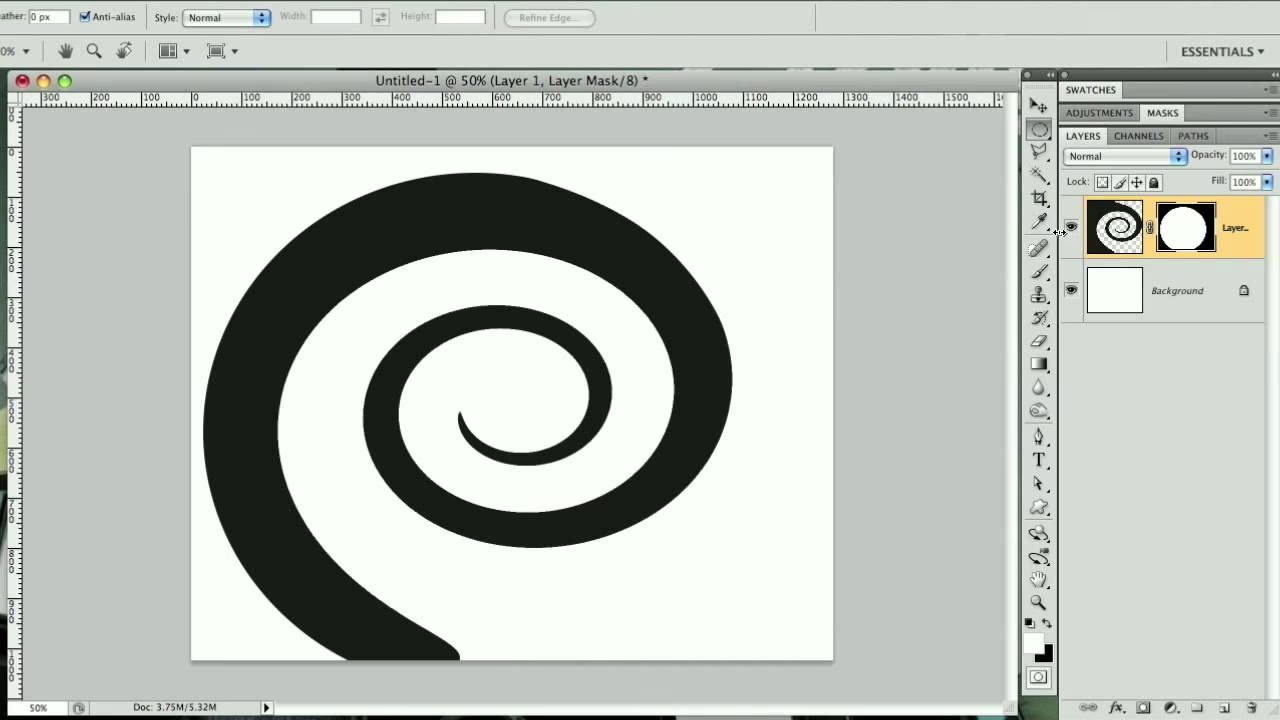

In der digitalen Bildbearbeitung gibt es oft den Wunsch, nicht das gesamte Bild zu verändern, sondern nur bestimmte Elemente oder Bereiche. Vielleicht möchten Sie ein Objekt leicht neigen, ohne den Hintergrund zu beeinflussen, oder einem kleinen Detail einen speziellen Effekt verleihen. Photoshop bietet leistungsstarke Werkzeuge, um genau dies zu erreichen. Zwei grundlegende Techniken, die Ihnen dabei helfen, sind das gezielte Drehen von Bildteilen und die Anwendung des kreativen Verwirbeln-Filters auf ausgewählte Bereiche. Der Schlüssel zu diesen präzisen Bearbeitungen liegt im durchdachten Einsatz von Ebenen.

Die Macht der Ebenen in Photoshop
Ebenen sind das Herzstück fast jeder Bearbeitung, die Sie in Photoshop vornehmen. Stellen Sie sich Ebenen wie transparente Folien vor, die übereinandergelegt werden. Jede Bearbeitung, die Sie an einem Bild vornehmen, kann auf einer neuen Ebene über dem Originalbild platziert werden. Dieses Prinzip ermöglicht ein nicht-destruktives Arbeiten. Das bedeutet, dass Sie die ursprüngliche Bildebene jederzeit unangetastet lassen und zu ihr zurückkehren können, egal wie viele Änderungen Sie auf den Ebenen darüber vorgenommen haben. Das Experimentieren wird dadurch risikofrei, da Sie einzelne Ebenen jederzeit ausblenden, bearbeiten oder löschen können, ohne das Ausgangsbild zu beschädigen.
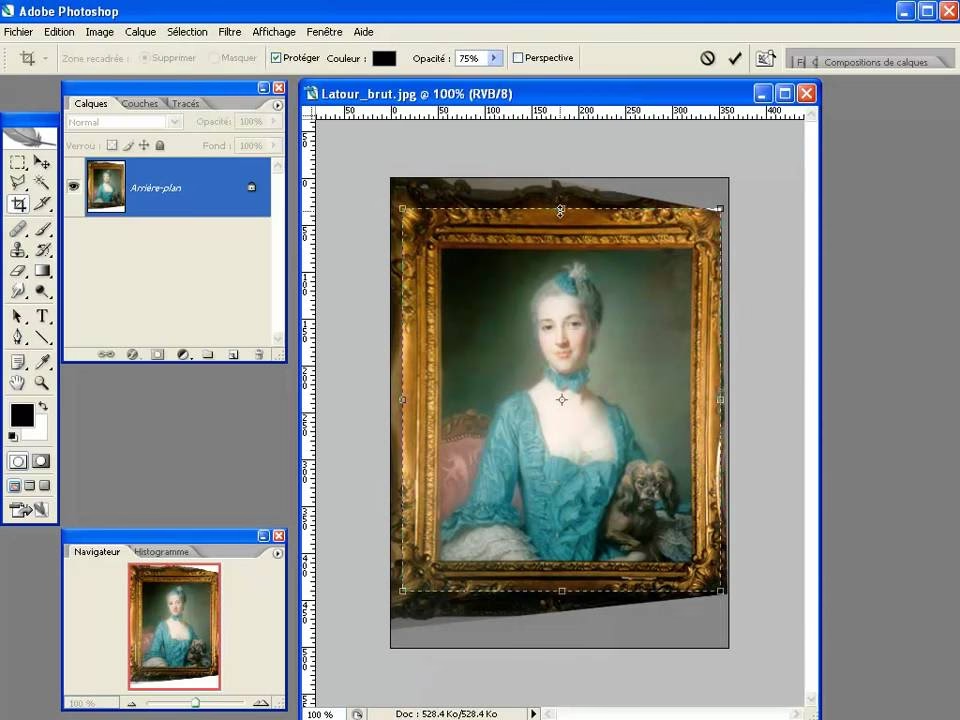
Wenn Sie einen Bildteil isoliert bearbeiten möchten, legen Sie diesen Teil idealerweise auf eine eigene Ebene. Dies kann durch Kopieren und Einfügen eines ausgewählten Bereichs geschehen oder durch Duplizieren einer bestehenden Ebene, falls der gesamte Inhalt der Ebene bearbeitet werden soll. Sobald sich der gewünschte Bildteil auf einer separaten Ebene befindet, können Sie Transformationen und Filter gezielt auf diese eine Ebene anwenden, ohne dass sich dies auf die darunter liegenden oder darüber liegenden Ebenen auswirkt.
Einen Bildteil drehen: Präzision durch Ebenen
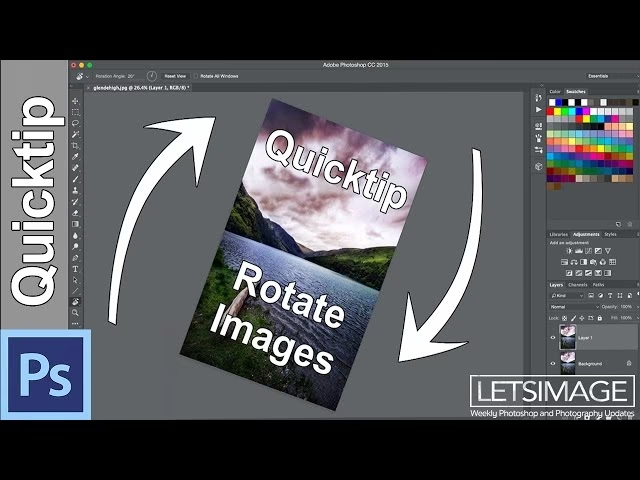
Das Drehen einer Ebene bedeutet einfach, einen der vielen Bildteile (oder das gesamte Element) auf dieser spezifischen Ebene im oder gegen den Uhrzeigersinn um einen fixen Punkt zu drehen. Das Entscheidende dabei ist, dass diese Drehung ausschließlich die ausgewählte Ebene betrifft und keine anderen Teile des Bildes, die sich auf anderen Ebenen befinden. Dies ist die einfachste und effektivste Methode, um ein einzelnes Objekt oder einen Bereich in Ihrem Bild zu drehen.
Der Prozess ist unkompliziert:
- Stellen Sie sicher, dass sich der Bildteil, den Sie drehen möchten, auf einer eigenen Ebene befindet. Falls nicht, erstellen Sie eine Auswahl des Bereichs, kopieren Sie ihn und fügen Sie ihn auf einer neuen Ebene ein.
- Wählen Sie die Ebene im Ebenen-Bedienfeld aus, die den zu drehenden Inhalt enthält.
- Nutzen Sie die Transformationswerkzeuge von Photoshop (typischerweise über das Menü 'Bearbeiten' > 'Transformieren' > 'Drehen' oder mit dem Tastenkürzel Strg/Cmd + T für die freie Transformation).
- Wenn Sie die freie Transformation verwenden, erscheinen Griffe um den Inhalt der Ebene. Fahren Sie mit dem Mauszeiger außerhalb dieser Griffe, bis sich der Cursor in einen gebogenen Doppelpfeil verwandelt.
- Klicken und ziehen Sie, um die Ebene zu drehen. Halten Sie die Umschalttaste gedrückt, um in 15-Grad-Schritten zu drehen.
- Bestätigen Sie die Transformation mit der Eingabetaste oder indem Sie auf das Häkchen in der Optionsleiste klicken.
Durch das Drehen einzelner Ebenen behalten Sie die volle Kontrolle über die Komposition Ihres Bildes und können Elemente präzise positionieren, ohne den Rest des Bildes zu beeinflussen.
Kreative Transformation: Der Verwirbeln-Filter
Neben grundlegenden Transformationen wie dem Drehen bietet Photoshop auch kreative Filter, mit denen Sie Bildteile auf einzigartige Weise manipulieren können. Einer dieser Filter, der faszinierende Effekte erzeugen kann, ist der Verwirbeln-Filter. Dieser Filter verdreht Pixel um einen zentralen Punkt und erzeugt so einen Strudel- oder Wirbeleffekt.
Der Verwirbeln-Filter ist nicht direkt in der Filtergalerie zu finden, sondern über das Menü zugänglich. Um ihn anzuwenden, navigieren Sie zu:
Filter > Verzerrungsfilter > Verwirbeln...
Nachdem Sie diesen Menüpunkt ausgewählt haben, öffnet sich ein Dialogfeld. Dieses Dialogfeld ist einfach aufgebaut und ermöglicht es Ihnen, den Effekt des Verwirbelns zu steuern, bevor er angewendet wird. Das zentrale Element ist ein Schieberegler mit der Beschriftung 'Winkel'.
- Wenn Sie den Schieberegler nach rechts (positive Werte) bewegen, erzeugen Sie eine Verwirbelung im Uhrzeigersinn.
- Wenn Sie den Schieberegler nach links (negative Werte) bewegen, erzeugen Sie eine Verwirbelung gegen den Uhrzeigersinn.
Im Dialogfeld sehen Sie eine Vorschau des Effekts auf Ihrem Bild oder dem ausgewählten Bereich. Sie können in dieser Vorschau mit den '+' und '-' Schaltflächen in der unteren linken Ecke hinein- oder herauszoomen, um den Effekt genauer zu beurteilen. Sobald Sie mit dem Ergebnis in der Vorschau zufrieden sind, klicken Sie auf 'OK', um den Filter anzuwenden.
Verwirbeln auf Auswahlbereiche anwenden
Die wahre Stärke des Verwirbeln-Filters zeigt sich oft, wenn er nicht auf die gesamte Ebene angewendet wird, sondern nur auf einen Auswahlbereich. Die Ergebnisse können sich dramatisch ändern, je nachdem, ob Sie eine Auswahl verwenden und welche Art von Auswahl Sie treffen. Dies ermöglicht es Ihnen, den Verwirbelungseffekt präzise dort zu platzieren, wo Sie ihn haben möchten, und den Rest des Bildes unberührt zu lassen.
Betrachten wir als Beispiel ein Bild mit Blumen. Wenn Sie den Verwirbeln-Filter auf das gesamte Bild anwenden, wird alles verwirbelt. Wenn Sie jedoch nur eine Auswahl um eine bestimmte Blume oder einen Teil einer Blume erstellen und dann den Filter anwenden, wird nur dieser ausgewählte Bereich verzerrt, während der Rest des Bildes klar und unverändert bleibt. Dies kann sehr kreative und gezielte Effekte ermöglichen.
Die Form der Auswahl hat ebenfalls einen großen Einfluss auf das Ergebnis des Verwirbelns. Eine kreisförmige oder elliptische Auswahl erzeugt einen klassischen Strudeleffekt, der sich nach außen hin abschwächt, ausgehend vom Zentrum der Auswahl. Eine rechteckige Auswahl kann zu abrupten Übergängen am Rand des Verwirbelns führen, es sei denn, Sie verwenden eine weiche Auswahlkante (Feder). Mit dem Lasso-Werkzeug können Sie freihandige, organische Auswahlbereiche erstellen, die zu einzigartigen, unvorhersehbaren Verwirbelungsmustern führen können. Experimentieren Sie mit verschiedenen Auswahlwerkzeugen und Formen, um die vielfältigen Möglichkeiten zu entdecken.
Filter kombinieren und wiederholen
Nachdem Sie den Verwirbeln-Filter angewendet haben, sind Sie nicht darauf beschränkt, hier aufzuhören. Sie können weitere Filter auf das bereits verwirbelte Bild oder den Bereich anwenden, um komplexere und interessantere Effekte zu erzielen. Das Kombinieren von Filtern kann zu völlig neuen visuellen Eindrücken führen, die mit einem einzelnen Filter allein nicht möglich wären.
Darüber hinaus bietet Photoshop eine praktische Abkürzung, um den zuletzt verwendeten Filter mit denselben Einstellungen erneut anzuwenden. Dies ist besonders nützlich, wenn Sie denselben Verwirbelungseffekt auf mehrere separate Auswahlbereiche anwenden möchten, wie im Blumenbeispiel, wo mehrere Bereiche nacheinander verwirbelt wurden. Das Tastenkürzel dafür ist:
Strg + F (Windows)
Cmd + F (macOS)
Alternativ können Sie auch einfach im Menü 'Filter' den obersten Eintrag auswählen. Dieser zeigt entweder den Namen des zuletzt verwendeten Filters an (z. B. 'Verwirbeln') oder einfach 'Zuletzt verwendeter Filter'. Mit dieser einfachen Aktion können Sie denselben Effekt schnell auf andere Teile Ihres Bildes übertragen.
Um den Effekt zu intensivieren, können Sie den Verwirbeln-Filter sogar mehrmals hintereinander auf denselben Bereich anwenden. Jede Anwendung baut auf der vorherigen auf und verstärkt den Verwirbelungseffekt. Auch hier ist die Verwendung von Ebenen oder separaten Auswahlbereichen ratsam, um die Kontrolle zu behalten und bei Bedarf Anpassungen vornehmen zu können.
Vergleich: Verwirbeln der ganzen Ebene vs. Verwirbeln eines Auswahlbereichs
Das Verständnis des Unterschieds zwischen der Anwendung des Verwirbeln-Filters auf eine ganze Ebene und auf einen spezifischen Auswahlbereich ist entscheidend für gezielte kreative Effekte.
| Merkmal | Verwirbeln der ganzen Ebene | Verwirbeln eines Auswahlbereichs |
|---|---|---|
| Auswirkung | Das gesamte Bild oder der gesamte Inhalt der ausgewählten Ebene wird verwirbelt. | Nur die Pixel innerhalb des aktiven Auswahlbereichs werden verwirbelt. |
| Kontrolle | Weniger gezielte Kontrolle über den Effekt. | Ermöglicht präzise Platzierung und Isolation des Effekts. |
| Ergebnisränder | Der Effekt breitet sich über die gesamte Ebene aus, Ränder können je nach Bildinhalt variieren. | Der Effekt ist auf den Auswahlbereich beschränkt, Ränder können abrupt sein (ohne Feder) oder weich (mit Feder). |
| Typische Anwendung | Erzeugung eines allgemeinen Strudeleffekts für das gesamte Bild oder eine Textur. | Hervorhebung oder Verfremdung spezifischer Objekte oder Bilddetails. |
Wie die Tabelle zeigt, bietet die Anwendung auf einen Auswahlbereich deutlich mehr kreative Flexibilität und Kontrolle, um den Verwirbelungseffekt als gezieltes Gestaltungselement einzusetzen.
Häufig gestellte Fragen
Hier sind einige häufig gestellte Fragen zu den Themen Drehen von Bildteilen und dem Verwirbeln-Filter in Photoshop:
Warum sollte ich Ebenen verwenden, um einen Bildteil zu drehen?
Durch die Verwendung von Ebenen stellen Sie sicher, dass nur der Inhalt der spezifischen Ebene gedreht wird. Das Originalbild und andere Elemente auf anderen Ebenen bleiben unverändert. Dies ermöglicht nicht-destruktive Bearbeitungen und volle Kontrolle über die Komposition.
Wie wähle ich nur einen Teil meines Bildes aus, um ihn zu verwirbeln?
Verwenden Sie eines der Auswahlwerkzeuge wie das Auswahlrechteck, die Auswahlellipse, das Lasso-Werkzeug oder fortgeschrittenere Werkzeuge wie den Zauberstab oder das Schnellauswahl-Werkzeug, um den gewünschten Bereich zu definieren, bevor Sie den Verwirbeln-Filter anwenden.
Wo genau finde ich den Verwirbeln-Filter in Photoshop?
Sie finden ihn im Menü unter 'Filter' > 'Verzerrungsfilter' > 'Verwirbeln...'.
Kann ich die Stärke des Verwirbelungseffekts anpassen?
Ja, im Dialogfeld des Verwirbeln-Filters steuern Sie die Stärke und Richtung des Effekts mit dem 'Winkel'-Schieberegler.
Gibt es eine schnelle Möglichkeit, den Verwirbeln-Filter erneut anzuwenden?
Ja, verwenden Sie das Tastenkürzel Strg+F (Windows) oder Cmd+F (macOS) oder wählen Sie im Menü 'Filter' den obersten Eintrag ('Zuletzt verwendeter Filter' oder 'Verwirbeln').
Fazit
Das gezielte Bearbeiten von Bildteilen ist eine grundlegende Fähigkeit in Photoshop, die durch den effektiven Einsatz von Ebenen ermöglicht wird. Ob Sie ein Element präzise drehen möchten oder mit kreativen Filtern wie dem Verwirbeln-Filter experimentieren wollen – die Arbeit mit separaten Ebenen und Auswahlbereichen bietet Ihnen die notwendige Kontrolle und Flexibilität. Diese Techniken erlauben es Ihnen, Ihre Bilder kreativ zu gestalten und spezifische Effekte genau dort zu platzieren, wo sie die größte Wirkung erzielen, ohne das Originalbild zu beeinträchtigen. Nutzen Sie die Macht der Ebenen und entdecken Sie die vielfältigen Möglichkeiten gezielter Transformationen und Filteranwendungen.
Hat dich der Artikel Bildteile bearbeiten: Drehen & Verwirbeln interessiert? Schau auch in die Kategorie Photoshop rein – dort findest du mehr ähnliche Inhalte!