
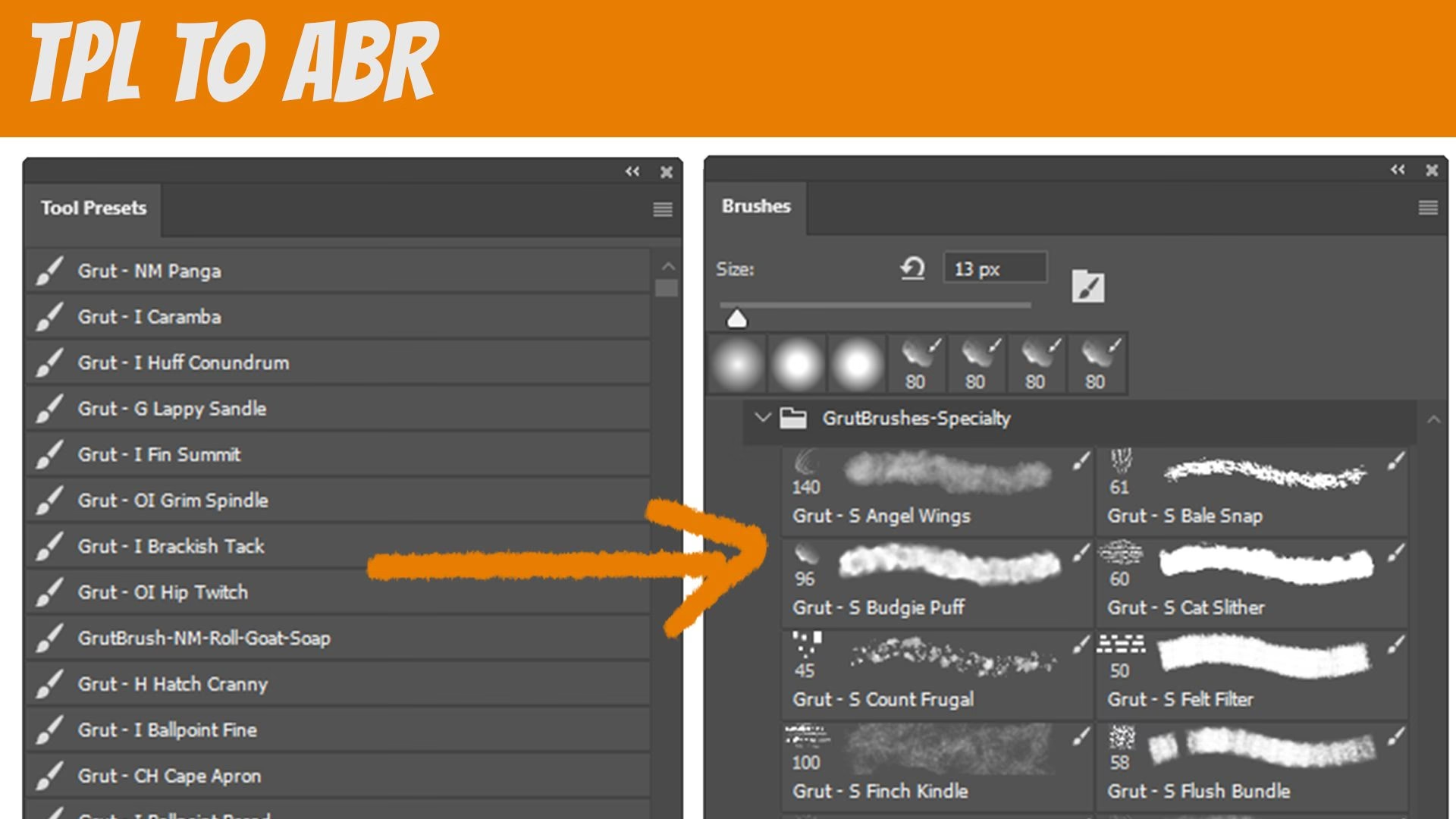

In der digitalen Welt der Kreativität ist Adobe Photoshop ein unverzichtbares Werkzeug für Fotografen, Illustratoren und Designer. Eine der Möglichkeiten, den Workflow zu beschleunigen und konsistente Ergebnisse zu erzielen, ist die Verwendung von Presets. Neben den bekannten Pinsel-Presets (.abr-Dateien) gibt es auch sogenannte Werkzeug-Presets, die in TPL-Dateien gespeichert sind. Doch was genau sind diese TPL-Dateien und wie können Sie sie effektiv in Photoshop nutzen, um Ihre kreativen Projekte auf das nächste Level zu heben?
TPL-Dateien enthalten weit mehr Informationen als einfache Pinsel-Presets. Während ein Pinsel-Preset im Wesentlichen die Form und Beschaffenheit des Pinsels definiert, speichern Werkzeug-Presets eine ganze Reihe von Einstellungen für ein bestimmtes Werkzeug. Das kann nicht nur den Pinsel selbst betreffen, sondern auch Dinge wie Farbe, Größe, Deckkraft, Fluss, Mischmodus und sogar Werkzeugoptionen wie Druckempfindlichkeit oder Glättung. Stellen Sie sich vor, statt jedes Mal einen Pinsel auszuwählen und dann manuell die Farbe auf Rot, die Größe auf 20 Pixel und die Deckkraft auf 50% einzustellen, können Sie einfach ein Werkzeug-Preset namens „Roter Bleistift 2B“ auswählen, das all diese Einstellungen bereits enthält. Dies spart enorm viel Zeit und ermöglicht es Ihnen, sich voll und ganz auf den kreativen Prozess zu konzentrieren, anstatt sich mit technischen Einstellungen aufzuhalten.
Die Nutzung von Werkzeug-Presets ist besonders vorteilhaft, wenn Sie häufig wiederkehrende Einstellungen für bestimmte Aufgaben benötigen oder wenn Sie einen konsistenten Stil über verschiedene Projekte hinweg beibehalten möchten. Viele digitale Pinsel-Sets, insbesondere solche, die komplexe Texturen oder simulierte Medien wie Aquarell oder Pastell nachahmen, werden als Werkzeug-Presets (TPL-Dateien) bereitgestellt, um sicherzustellen, dass alle erforderlichen Einstellungen für das bestmögliche Ergebnis sofort angewendet werden.
Was sind TPL-Dateien genau?
Wie bereits erwähnt, steht TPL für „Tool Preset File“. Es handelt sich um ein Dateiformat, das von Adobe Photoshop verwendet wird, um die Einstellungen eines spezifischen Werkzeugs zu speichern. Im Gegensatz zu Pinsel-Presets (.abr), die sich hauptsächlich auf die Form und das Verhalten des Pinselstrichs konzentrieren, umfassen Werkzeug-Presets eine umfassendere Konfiguration. Dies kann beinhalten:
- Die ausgewählte Pinselspitze (aus den geladenen ABR-Pinseln).
- Die Pinselgröße.
- Die Farbe (Vordergrund- oder Hintergrundfarbe).
- Deckkraft und Fluss.
- Mischmodus.
- Druckempfindlichkeitseinstellungen (falls ein Grafiktablett verwendet wird).
- Dynamische Einstellungen (Formdynamik, Streuung, Textur etc.).
- Weitere spezifische Einstellungen für das jeweilige Werkzeug (z. B. Optionen für Radiergummi, Stempelwerkzeug etc., obwohl TPLs am häufigsten für Pinsel verwendet werden).
Diese umfassende Speicherung von Einstellungen macht TPL-Dateien zu einem mächtigen Werkzeug für Effizienz und Konsistenz. Anstatt sich durch mehrere Menüs und Einstellungen zu klicken, wählen Sie einfach das gewünschte Werkzeug-Preset aus dem entsprechenden Bedienfeld aus, und Photoshop wendet alle gespeicherten Konfigurationen sofort an. Das ist besonders nützlich für Künstler und Designer, die mit einer Vielzahl von Pinsel- und Werkzeugeinstellungen arbeiten und schnell zwischen verschiedenen Stilen oder Effekten wechseln möchten.
Wie installiert man TPL-Dateien in Photoshop?
Das Installieren von TPL-Dateien in Photoshop ist ein einfacher Prozess, der auf verschiedene Arten durchgeführt werden kann. Hier ist eine detaillierte Anleitung:
Schritt 1: TPL-Datei herunterladen und finden
Werkzeug-Presets werden oft als Teil eines Pinsel-Sets oder eines kreativen Pakets angeboten. Meistens erhalten Sie die Datei in einem komprimierten Format, typischerweise als .zip-Datei. Laden Sie diese Datei von der Quelle herunter, wo Sie sie erhalten haben.
Navigieren Sie nach dem Download zum Speicherort der Datei auf Ihrem Computer, üblicherweise im Ordner „Downloads“. Die heruntergeladene Datei hat einen Namen, der auf .zip endet.
Um an die eigentliche TPL-Datei zu gelangen, müssen Sie die .zip-Datei entpacken. Dies geschieht in der Regel durch einen Doppelklick auf die .zip-Datei. Dadurch wird ein neuer Ordner mit demselben Namen wie die .zip-Datei erstellt. In diesem neu erstellten Ordner finden Sie die benötigte .tpl-Datei.
Schritt 2: TPL-Datei in Photoshop installieren
Es gibt nun mehrere Methoden, um die entpackte .tpl-Datei in Photoshop zu laden:
Methode 1: Doppelklick auf die TPL-Datei
Die einfachste Methode ist oft, direkt auf die .tpl-Datei zu doppelklicken. Wenn Photoshop auf Ihrem System korrekt als Standardprogramm für diesen Dateityp registriert ist, sollte sich Photoshop öffnen (falls nicht bereits geschehen) und die Werkzeug-Presets automatisch laden. Dies ist eine schnelle und unkomplizierte Methode, die bei vielen Benutzern funktioniert.
Methode 2: Drag-and-Drop (Ziehen und Ablegen)
Neuere Versionen von Photoshop (oft ab Photoshop CS6 oder CC) unterstützen das einfache Ziehen und Ablegen von TPL-Dateien direkt in das Photoshop-Fenster. Öffnen Sie Photoshop und ziehen Sie die .tpl-Datei aus dem Datei-Explorer (Windows) oder Finder (macOS) in den Arbeitsbereich von Photoshop. Die Presets sollten daraufhin geladen und im Werkzeug-Presets-Bedienfeld verfügbar sein.
Sollte das Ablegen direkt im Arbeitsbereich nicht funktionieren, versuchen Sie, die Datei in einen leeren Bereich der oberen Menüleiste von Photoshop zu ziehen. Manchmal ist dies der korrekte Zielbereich für diese Methode.
Methode 3: Manuelles Laden über das Bedienfeld
Diese Methode funktioniert zuverlässig in den meisten Photoshop-Versionen und ist notwendig, wenn die Doppelklick- oder Drag-and-Drop-Methoden fehlschlagen oder wenn Sie die Presets gezielt in ein bestimmtes Bedienfeld laden möchten.
- Öffnen Sie Adobe Photoshop.
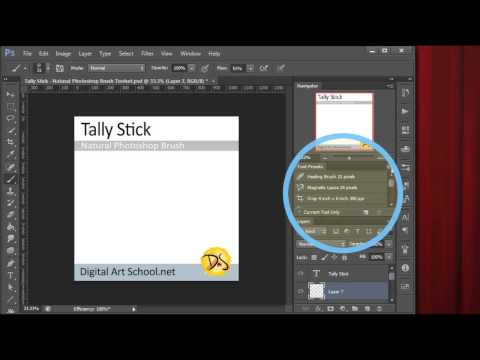
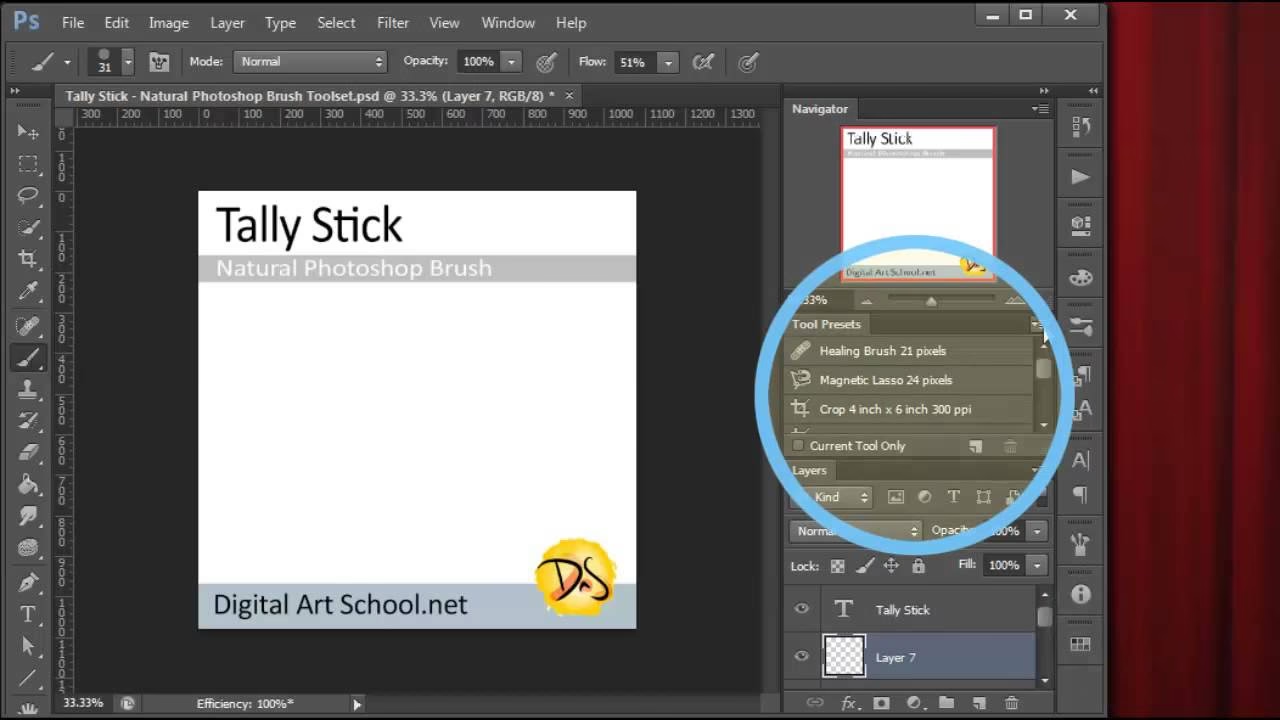
- Gehen Sie im Hauptmenü zu Fenster > Werkzeug-Presets. Dadurch wird das Werkzeug-Presets-Bedienfeld geöffnet, falls es noch nicht sichtbar ist.
- Im Werkzeug-Presets-Bedienfeld finden Sie in der oberen rechten Ecke ein kleines Menüsymbol (oft ein Pfeil oder drei waagerechte Linien). Klicken Sie auf dieses Symbol, um das Menü des Bedienfelds zu öffnen.
- Wählen Sie im Dropdown-Menü die Option „Werkzeug-Presets Laden...“ aus.
- Es öffnet sich ein Dateiexplorer- oder Finder-Fenster. Navigieren Sie zu dem Speicherort, an dem Sie die .tpl-Datei nach dem Entpacken gespeichert haben.
- Wählen Sie die .tpl-Datei aus und klicken Sie auf „Laden“ oder „Öffnen“.
Die Werkzeug-Presets aus der ausgewählten TPL-Datei sollten nun im Werkzeug-Presets-Bedienfeld erscheinen.
Fehlerbehebung und Tipps nach der Installation
Nachdem Sie eine TPL-Datei geladen haben, kann es vorkommen, dass die neuen Presets nicht sofort sichtbar sind oder Sie sie nicht finden können. Hier sind einige häufige Gründe und Lösungen:
- „Nur aktuelles Werkzeug“ ist aktiviert: Dies ist ein sehr häufiger Grund. Standardmäßig zeigt das Werkzeug-Presets-Bedienfeld möglicherweise nur die Presets an, die für das gerade aktive Werkzeug relevant sind. Wenn Sie beispielsweise das Pinsel-Werkzeug ausgewählt haben, sehen Sie nur Pinsel-Presets. Wenn Sie aber Presets für das Radiergummi-Werkzeug geladen haben und das Pinsel-Werkzeug aktiv ist, werden diese nicht angezeigt. Im Menü des Werkzeug-Presets-Bedienfelds gibt es eine Option namens „Nur aktuelles Werkzeug“. Stellen Sie sicher, dass diese Option deaktiviert ist (kein Häkchen davor). Dadurch werden alle geladenen Werkzeug-Presets unabhängig vom aktuell ausgewählten Werkzeug angezeigt.
- Scrollen Sie durch die Liste: Wenn Sie bereits viele Werkzeug-Presets geladen haben, werden die neu hinzugefügten am Ende der Liste oder alphabetisch einsortiert. Scrollen Sie im Werkzeug-Presets-Bedienfeld nach unten, um Ihre neuen Presets zu finden.
- Prüfen Sie das aktive Werkzeug: Obwohl das Deaktivieren von „Nur aktuelles Werkzeug“ empfohlen wird, stellen Sie sicher, dass Sie das korrekte Werkzeug (z. B. das Pinsel-Werkzeug) ausgewählt haben, wenn Sie spezifische Pinsel-Werkzeug-Presets verwenden möchten. Die Presets werden nur für das Werkzeug angewendet, für das sie erstellt wurden.
Vergleich: Pinsel-Preset (.abr) vs. Werkzeug-Preset (.tpl)
Um die Bedeutung von TPL-Dateien vollständig zu verstehen, ist es hilfreich, sie direkt mit den standardmäßigen Pinsel-Presets zu vergleichen:
| Merkmal | Pinsel-Preset (.abr) | Werkzeug-Preset (.tpl) |
|---|---|---|
| Speichert | Pinselspitze (Form, Textur, Größe, Abstand, Streuung, etc.) | Pinselspitze + alle Werkzeugeinstellungen (Farbe, Größe, Deckkraft, Fluss, Mischmodus, Dynamik, Glättung, etc.) |
| Fokus | Definiert das Aussehen und grundlegende Verhalten des Pinselstrichs. | Definiert das komplette Setup eines Werkzeugs für eine spezifische Aufgabe oder einen spezifischen Effekt. |
| Flexibilität | Muss nach Auswahl oft noch durch manuelle Einstellungen (Farbe, Größe, Deckkraft) ergänzt werden. | Sofort einsatzbereit mit vordefinierten Einstellungen; minimiert manuelle Anpassungen. |
| Anwendungsfall | Grundlagen für Pinselstriche; Baustein für Werkzeug-Presets. | Schneller Zugriff auf komplexe oder häufig genutzte Werkzeugkonfigurationen; Simulation spezifischer Medien oder Stile. |
| Dateiformat | .abr | .tpl |
Wie die Tabelle zeigt, sind TPL-Dateien eine Weiterentwicklung des Preset-Konzepts und bieten eine deutlich höhere Effizienz, da sie den gesamten Zustand eines Werkzeugs erfassen und wiederherstellen können.
Häufig gestellte Fragen (FAQ)
Was genau ist eine TPL-Datei für Photoshop?
Eine TPL-Datei ist ein Dateiformat in Adobe Photoshop, das Werkzeug-Presets speichert. Diese Presets enthalten nicht nur die Konfiguration der Pinselspitze, sondern auch alle relevanten Einstellungen für das jeweilige Werkzeug, wie Farbe, Größe, Deckkraft, Mischmodus und andere dynamische Optionen. Sie dienen dazu, komplette Werkzeugkonfigurationen schnell abrufen und wiederverwenden zu können.
Warum sollte ich TPL-Dateien verwenden und nicht nur ABR-Pinsel?
Die Verwendung von TPL-Dateien spart erheblich Zeit. Anstatt nach Auswahl eines ABR-Pinsels noch Farbe, Größe, Deckkraft und andere Einstellungen manuell anpassen zu müssen, wendet ein TPL-Werkzeug-Preset all diese Einstellungen mit einem einzigen Klick an. Dies ist ideal für wiederkehrende Aufgaben oder um einen konsistenten Stil zu gewährleisten, bei dem viele Werkzeugeinstellungen kombiniert werden.
Meine neu geladenen TPL-Presets erscheinen nicht im Bedienfeld. Was mache ich falsch?
Der häufigste Grund ist, dass die Option „Nur aktuelles Werkzeug“ im Menü des Werkzeug-Presets-Bedienfelds aktiviert ist. Deaktivieren Sie diese Option, um alle geladenen Presets anzuzeigen. Stellen Sie außerdem sicher, dass Sie die .zip-Datei entpackt und die tatsächliche .tpl-Datei geladen haben. Scrollen Sie durch die Liste der Presets, um die neuen zu finden.
Kann ich TPL-Dateien einfach per Drag-and-Drop in Photoshop installieren?
Ja, die meisten neueren Versionen von Photoshop unterstützen die Installation von TPL-Dateien per Drag-and-Drop. Ziehen Sie die .tpl-Datei einfach aus Ihrem Datei-Explorer oder Finder in das offene Photoshop-Fenster. Sollte dies nicht funktionieren, versuchen Sie, die Datei in die obere Menüleiste von Photoshop zu ziehen, oder verwenden Sie die manuelle Methode über das Menü „Fenster > Werkzeug-Presets > Werkzeug-Presets laden...“.
Enthalten TPL-Dateien auch die Pinselspitze selbst?
Nein, TPL-Dateien speichern die *Verwendung* einer Pinselspitze mit bestimmten Einstellungen. Die Pinselspitze selbst muss als ABR-Datei geladen sein, damit das TPL-Preset darauf zugreifen kann. Wenn ein TPL-Preset eine Pinselspitze verwendet, die nicht geladen ist, funktioniert es möglicherweise nicht korrekt oder verwendet eine Standard-Pinselspitze.
Fazit
Das Verständnis und die Nutzung von TPL-Dateien bzw. Werkzeug-Presets in Photoshop ist ein entscheidender Schritt zur Optimierung Ihres kreativen Workflows. Sie bieten eine schnelle und effiziente Möglichkeit, komplexe Werkzeugeinstellungen zu speichern und abzurufen, was Ihnen mehr Zeit für das eigentliche Gestalten lässt. Egal, ob Sie digitale Gemälde erstellen, Retuschen durchführen oder Grafikdesigns entwerfen, die Integration von Werkzeug-Presets in Ihre Arbeitsweise wird Ihre Produktivität und die Konsistenz Ihrer Ergebnisse deutlich steigern. Nehmen Sie sich die Zeit, Ihre bevorzugten Werkzeugeinstellungen als Presets zu speichern oder hochwertige TPL-Sets zu installieren, und erleben Sie, wie viel reibungsloser Ihr kreativer Prozess wird.
Hat dich der Artikel TPL-Dateien in Photoshop: Installation & Nutzen interessiert? Schau auch in die Kategorie Photoshop rein – dort findest du mehr ähnliche Inhalte!