
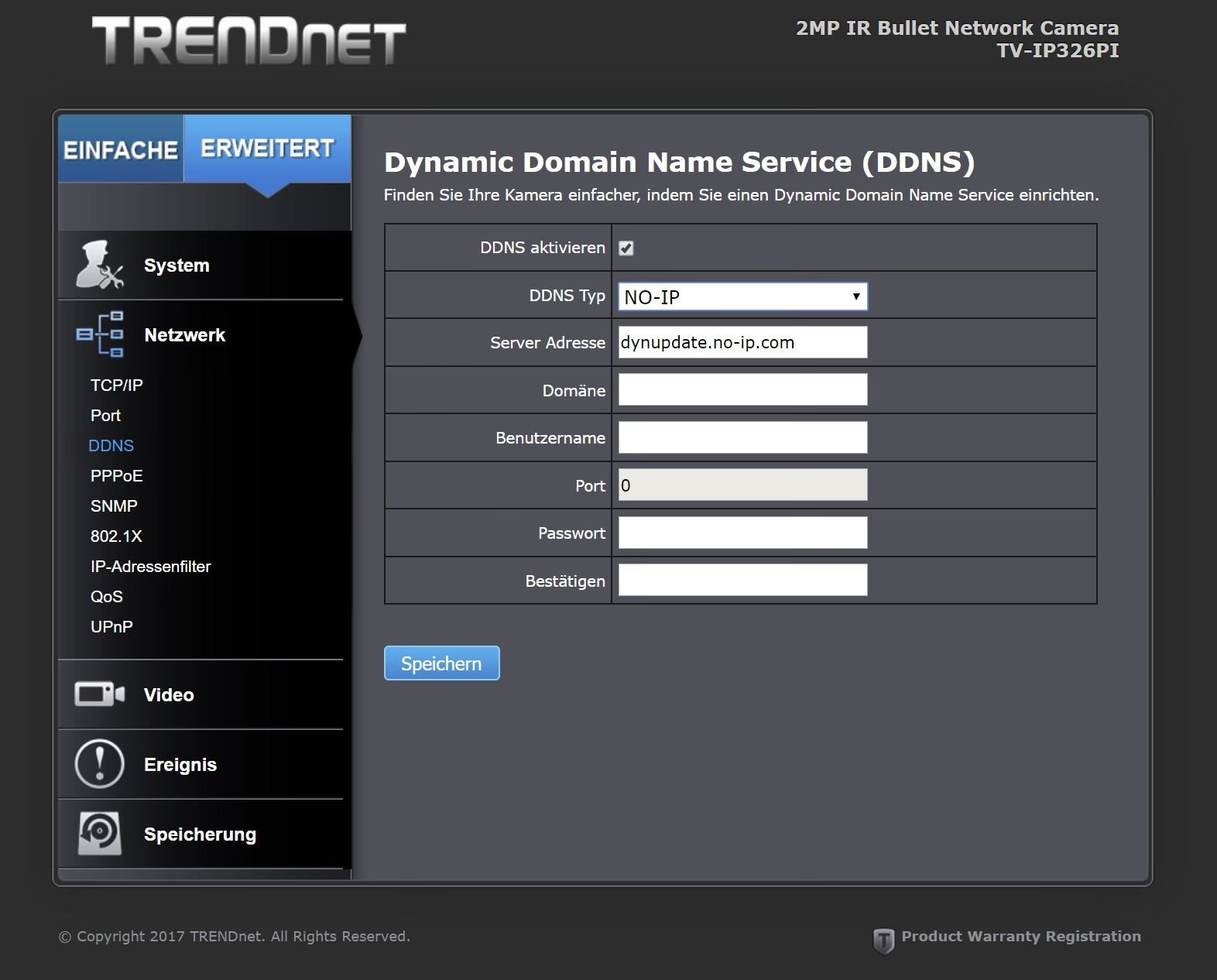

Die Einrichtung und Verbindung einer IP-Kamera kann auf den ersten Blick komplex erscheinen, insbesondere wenn es um ältere Modelle wie bestimmte TRENDnet-Kameras geht. Dieses Dokument basiert auf Informationen, die speziell für ein älteres Modell (TRENDnet TV-IP312WN) relevant sind, und dient als allgemeine Anleitung, wie Sie eine solche Kamera in Ihr Netzwerk integrieren und für Dienste wie die Cloud-Aufzeichnung konfigurieren können.

Bitte beachten Sie, dass die hier beschriebenen Schritte möglicherweise nicht für alle TRENDnet-Modelle identisch sind, insbesondere für neuere Kameras, die andere oder vereinfachte Einrichtungsprozesse bieten. Das hier behandelte Modell ist zudem relativ alt und wird vom Hersteller wahrscheinlich nicht mehr empfohlen oder unterstützt. Für die aktuellsten Informationen sollten Sie immer das Handbuch Ihres spezifischen Kameramodells konsultieren oder sich an den Hersteller wenden.
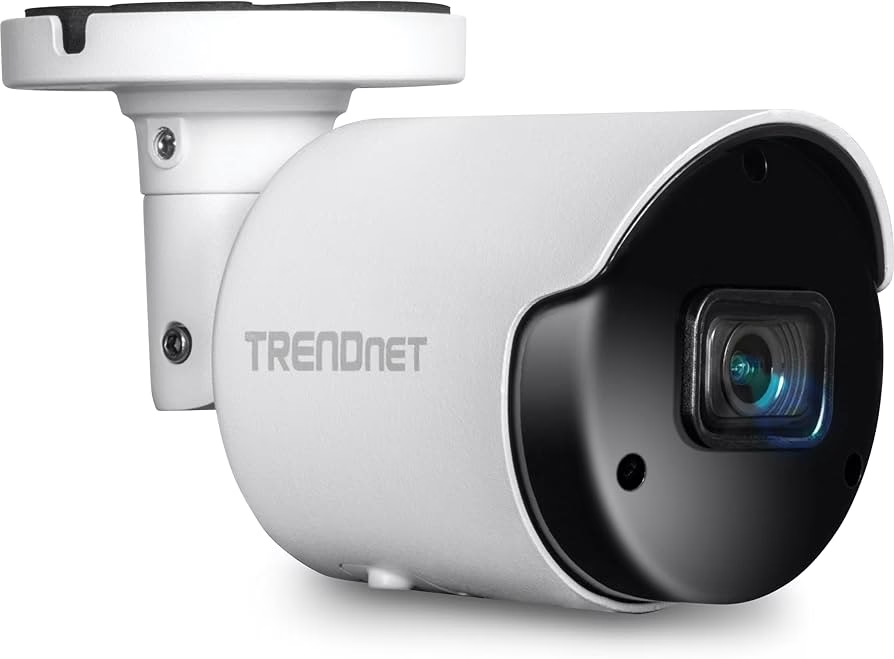
Erste Schritte: Verkabelte Verbindung und Kamerasuche
Der erste Schritt bei der Einrichtung Ihrer TRENDnet-Kamera besteht darin, eine grundlegende Netzwerkverbindung herzustellen. Da die drahtlose Konfiguration oft über die Netzwerkschnittstelle der Kamera erfolgt, ist eine anfängliche verkabelte Verbindung unerlässlich.
- Schalten Sie die Kamera ein, indem Sie sie an das Stromnetz anschließen.
- Verbinden Sie die Kamera über ein Ethernet-Kabel direkt mit Ihrem Netzwerkrouter oder Switch. Stellen Sie sicher, dass das Kabel korrekt in die LAN-Buchsen sowohl der Kamera als auch des Routers eingesteckt ist.
- Nehmen Sie einen PC oder Laptop, der sich im selben lokalen Netzwerk befindet wie die Kamera.
- Legen Sie die mit der Kamera gelieferte Software-CD in das Laufwerk Ihres PCs ein. Installieren Sie das darauf befindliche Setup-Programm. Dieses Programm ist darauf ausgelegt, Netzwerkkameras im lokalen Netzwerk zu finden.
- Starten Sie nach der Installation das Setup-Programm, oft als "Setup Wizard" bezeichnet.
- Innerhalb des Programms sollten Sie eine Option wie "Suchen" oder "Scan" finden. Klicken Sie darauf, um Ihr Netzwerk nach verbundenen TRENDnet-Kameras zu durchsuchen.
- Das Programm sollte die von Ihnen angeschlossene Kamera erkennen und deren aktuelle IP-Adresse im lokalen Netzwerk anzeigen. Notieren Sie sich diese IP-Adresse, da Sie diese im nächsten Schritt benötigen.
Diese anfängliche Suche ist entscheidend, da die Kamera nach dem ersten Anschluss in der Regel eine dynamische IP-Adresse von Ihrem Router erhält. Das Setup-Programm hilft Ihnen, diese spezifische Adresse zu identifizieren.
Zugriff auf die Web-Konfigurationsoberfläche
Nachdem Sie die IP-Adresse der Kamera ermittelt haben, können Sie auf die detaillierte Konfigurationsoberfläche zugreifen, die über einen Webbrowser erreichbar ist.
- Öffnen Sie einen Webbrowser Ihrer Wahl auf demselben PC, den Sie zuvor verwendet haben (oder einem anderen PC im selben Netzwerk).
- Geben Sie die im vorherigen Schritt gefundene IP-Adresse der Kamera in die Adressleiste des Browsers ein und drücken Sie Enter. Zum Beispiel, wenn die IP-Adresse 192.168.1.123 ist, geben Sie
http://192.168.1.123ein. - Sie sollten zur Anmeldeseite der Kamera weitergeleitet werden. Hier werden Sie nach einem Benutzernamen und einem Passwort gefragt. Die Standard-Anmeldedaten (Benutzername und Passwort) finden Sie normalerweise im Benutzerhandbuch, das mit Ihrer Kamera geliefert wurde, oder auf einem Aufkleber an der Kamera selbst oder der Verpackung. Es ist dringend empfohlen, diese Standarddaten nach der ersten Anmeldung aus Sicherheitsgründen zu ändern.
- Nach erfolgreicher Anmeldung gelangen Sie zur Hauptkonfigurationsoberfläche der Kamera. Möglicherweise werden Sie aufgefordert, ein Browser-Plugin wie ActiveX (oft für Internet Explorer) oder Java zu installieren, um das Live-Bild zu sehen oder auf alle Funktionen zuzugreifen. Folgen Sie den Anweisungen zur Installation dieser Plugins, falls erforderlich.
Von nun an erfolgen alle weiteren Konfigurationsschritte über diese Web-Oberfläche.
Videokonfiguration: Auflösung und Qualität einstellen
Ein wichtiger Aspekt der Kamerakonfiguration ist die Einstellung der Videoauflösung und -qualität. Dies beeinflusst nicht nur die Klarheit des Bildes, sondern auch den benötigten Speicherplatz und die Bandbreite, insbesondere bei der Nutzung von Cloud-Diensten.
- Navigieren Sie in der Web-Oberfläche zum Bereich "Video / Audio" und klicken Sie dann auf "Video".
- Hier können Sie die Auflösung für verschiedene Videoformate wie MPEG4 und MJPEG einstellen.
- Es stehen typischerweise Optionen wie QVGA (320x240 Pixel) und VGA (640x480 Pixel) zur Verfügung. Einige Kameras unterstützen möglicherweise auch höhere Auflösungen.
- Die Wahl der Auflösung sollte auch von Ihrem Abonnement für Cloud-Dienste abhängen. Wenn Sie beispielsweise ein Cloud-Abonnement für 320x240 Pixel haben, stellen Sie QVGA ein. Wenn Ihr Abonnement 640x480 Pixel unterstützt, wählen Sie VGA.
- Für die meisten Heimanwender oder Gelegenheitsnutzer kann QVGA (320x240) ausreichend sein und spart Bandbreite und Speicherplatz.
- Für eine bessere Bildqualität können Sie VGA (640x480) oder höher wählen, sofern Ihre Kamera dies unterstützt. Beachten Sie jedoch, dass eine höhere Auflösung die benötigte Bandbreite und den Speicherplatz erheblich (oft um das Vierfache oder mehr) erhöht. Dies kann auch zu höheren Kosten bei Cloud-Diensten führen.
Überlegen Sie sorgfältig, welche Auflösung für Ihre Bedürfnisse und Ihr Abonnement am besten geeignet ist, um ein Gleichgewicht zwischen Bildqualität und Ressourcenverbrauch zu finden.
Einrichtung der Drahtlosverbindung (WLAN)
Sobald die grundlegenden Einstellungen vorgenommen sind, können Sie die Kamera für die drahtlose Verbindung konfigurieren, um das Ethernet-Kabel entfernen zu können.
- In der Web-Konfigurationsoberfläche navigieren Sie zum Menüpunkt "Netzwerk" und wählen dann "Wireless".
- Suchen Sie nach einem Kontrollkästchen mit der Bezeichnung "Aktivieren" oder "Enable" für die drahtlose Funktion und aktivieren Sie es.
- Klicken Sie auf die Schaltfläche "Site Survey" oder "Netzwerke suchen". Die Kamera scannt nun die Umgebung nach verfügbaren WLAN-Netzwerken.
- Eine Liste der gefundenen Netzwerke (SSIDs) wird angezeigt. Suchen Sie die SSID Ihres eigenen WLAN-Routers in dieser Liste und wählen Sie sie aus.
- Sie werden aufgefordert, die Authentifizierungsdaten für Ihr WLAN einzugeben. Dies umfasst in der Regel den Netzwerksicherheitsschlüssel (Ihr WLAN-Passwort) und möglicherweise die Auswahl des korrekten Sicherheitstyps (WPA2, WPA, WEP). Stellen Sie sicher, dass Sie die exakten Anmeldedaten Ihres Routers eingeben.
- Nachdem Sie die Daten eingegeben haben, klicken Sie auf "Übernehmen" oder "Apply". Die Kamera wird versuchen, sich mit Ihrem WLAN zu verbinden.
Wenn die Verbindung erfolgreich hergestellt wurde, können Sie das Ethernet-Kabel entfernen. Die Kamera sollte nun drahtlos mit Ihrem Netzwerk kommunizieren.
Konfiguration für Cloud-Aufzeichnung (Beispiel CameraFTP)
Die Cloud-Aufzeichnung ermöglicht es Ihnen, Kamerabilder oder -videos sicher außerhalb Ihres Standorts zu speichern. Die Konfiguration hierfür erfolgt in der Regel über FTP-Einstellungen an der Kamera. Das folgende Beispiel bezieht sich auf den Dienst CameraFTP, aber die Prinzipien sind für viele FTP-basierte Cloud-Dienste ähnlich.
Falls Sie noch kein Konto bei einem Cloud-Dienst haben, müssen Sie sich zunächst registrieren. Viele Dienste bieten Testzeiträume an (z.B. 3 Tage bei CameraFTP), bevor ein bezahltes Abonnement erforderlich ist.
Gehen Sie in der Web-Konfigurationsoberfläche Ihrer Kamera zum Bereich "Event Server" und wählen Sie "FTP".
Geben Sie im Abschnitt für den FTP-Server die spezifischen Informationen des Cloud-Dienstleisters ein:
- FTP-Dienst/Serveradresse: Dies ist die Adresse des FTP-Servers des Cloud-Dienstes. Für CameraFTP ist dies beispielsweise
ftp.cameraftp.com(oder die IP-Adresse66.220.9.45). - FTP-Port: Der Standard-Port für FTP ist 21. Geben Sie diesen Port ein, sofern vom Dienstleister nicht anders angegeben.
- FTP-Benutzername: Dies ist der Benutzername, den Sie bei Ihrem Cloud-Dienst registriert haben. Bei CameraFTP ist dies Ihr CameraFTP-Benutzername.
- FTP-Passwort: Das Passwort für den FTP-Zugriff. Dies ist oft ein spezielles FTP-Passwort, das Sie im Konfigurationsbereich Ihres Cloud-Dienstkontos finden (z.B. auf der Seite "Configure IP Cameras" bei CameraFTP). In manchen Fällen funktioniert auch Ihr Haupt-Account-Passwort, aber ein spezifisches FTP-Passwort ist sicherer.
- FTP-Upload-Ordner: Dies ist der Pfad auf dem FTP-Server, in den die Kamera die Dateien hochladen soll. Bei Diensten wie CameraFTP erstellen Sie einen Namen für Ihre Kamera auf deren Website (z.B. "MeineWohnzimmerCam"). Der Upload-Ordnerpfad wäre dann
/MeineWohnzimmerCam. Stellen Sie sicher, dass dieser Ordner auf der Cloud-Plattform korrekt eingerichtet ist, bevor Sie ihn hier eingeben.
Nachdem Sie alle FTP-Informationen eingegeben haben, klicken Sie auf "Übernehmen" oder "Apply", um die Einstellungen zu speichern.
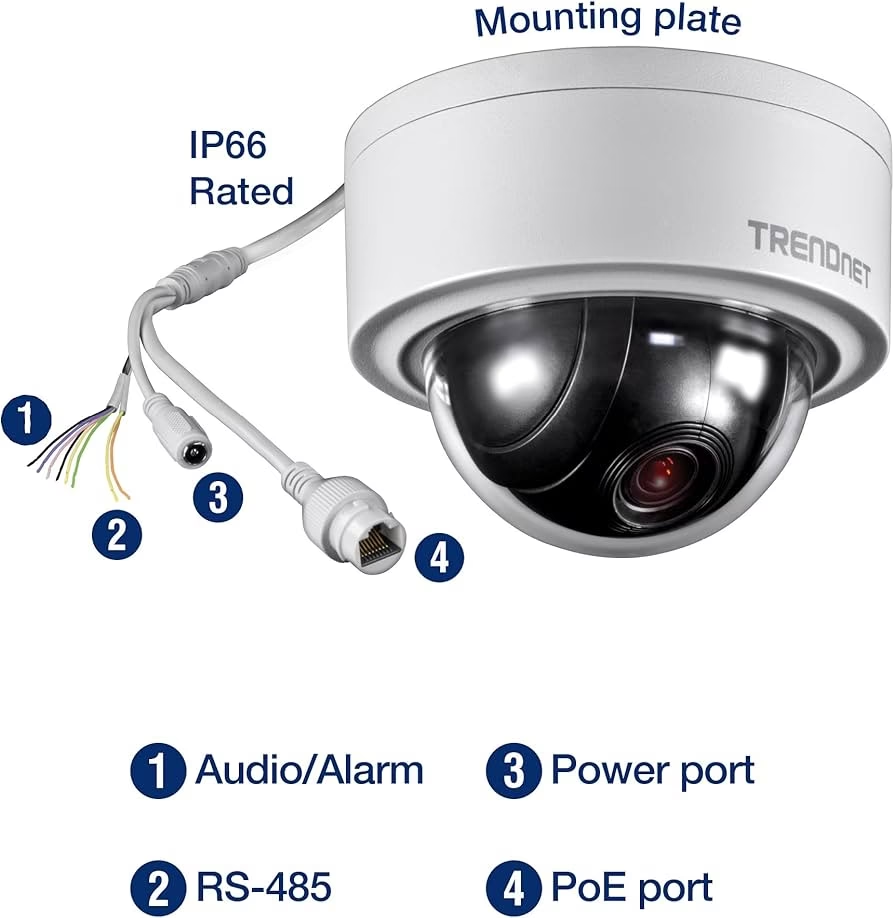
Es ist ratsam, die Verbindung zu testen. Suchen Sie nach einer Schaltfläche "Test" oder "Verbindung testen" im FTP-Konfigurationsbereich. Klicken Sie darauf, um zu überprüfen, ob die Kamera erfolgreich eine Verbindung zum FTP-Server herstellen und sich anmelden kann. Wenn der Test erfolgreich ist, ist die FTP-Konfiguration korrekt. Bei einem Fehler wird eine Fehlermeldung angezeigt, die auf ein Problem mit den eingegebenen Daten oder der Netzwerkverbindung hinweist.
Trigger-Konfiguration: Wann soll aufgezeichnet werden?
Sie müssen der Kamera mitteilen, wann sie Bilder oder Videos aufnehmen und hochladen soll. Es gibt typischerweise zwei Hauptmethoden:
1. Bewegungserkennung (Motion Detect Trigger):
- Dies ist die empfohlene Methode, da sie Bandbreite und Speicherplatz spart. Die Kamera lädt nur dann Daten hoch, wenn eine Bewegung im Bild erkannt wird.
- Navigieren Sie in der Web-Oberfläche zu "Event Config" und dann "Motion Detect Trigger".
- Aktivieren Sie die Funktion, indem Sie das Kontrollkästchen "Aktivieren" oder "Select to enable" markieren.
- Stellen Sie sicher, dass die Option "FTP Upload" ebenfalls aktiviert ist, damit die bei Bewegung erkannten Ereignisse auf den FTP-Server hochgeladen werden.
- Sie können den Bereich für die Bewegungserkennung und die Empfindlichkeit anpassen, indem Sie im Menü auf "Motion Detect" klicken. Hier können Sie Zonen definieren, in denen Bewegung erkannt werden soll, und Schwellenwerte für die Empfindlichkeit festlegen. Eine feinere Einstellung hilft, Fehlalarme durch z.B. sich bewegende Blätter oder Schatten zu minimieren.
2. Zeitplan (Schedule Trigger):
- Bei dieser Methode lädt die Kamera kontinuierlich oder in festgelegten Intervallen Daten hoch, unabhängig davon, ob eine Bewegung erkannt wird.
- Navigieren Sie zu "Event Config" und "Schedule Trigger".
- Sie können einen Zeitplan auswählen oder konfigurieren. Der Standardzeitplan "Always" (Immer) bedeutet, dass die Kamera ständig hochlädt.
- Diese Methode verbraucht deutlich mehr Speicherplatz und Bandbreite. Dies kann Ihre Internetverbindung potenziell verlangsamen, da die Kamera kontinuierlich Daten sendet.
Für die meisten Überwachungszwecke, bei denen nur relevante Ereignisse aufgezeichnet werden sollen, ist die Bewegungserkennung die effizientere Wahl.
Vergleich: Bewegungserkennung vs. Zeitplan
| Merkmal | Bewegungserkennung | Zeitplan (z.B. Immer) |
|---|---|---|
| Bandbreitenverbrauch | Gering (nur bei Ereignissen) | Hoch (kontinuierlich) |
| Speicherverbrauch | Gering (nur bei Ereignissen) | Hoch (kontinuierlich) |
| Systemlast (Kamera/Netzwerk) | Gering | Hoch |
| Aufzeichnung relevanter Ereignisse | Ja | Muss manuell aus kontinuierlichem Stream extrahiert werden |
| Geeignet für | Sicherheitsüberwachung | Kontinuierliche Dokumentation (seltener) |
Die Wahl hängt von Ihrem spezifischen Anwendungsfall ab, aber für die meisten Benutzer bietet die Bewegungserkennung klare Vorteile.
Nach der Einrichtung und Hinweise
Nachdem Sie die WLAN- und FTP-Einstellungen korrekt konfiguriert und getestet haben, können Sie das Ethernet-Kabel von der Kamera trennen. Die Kamera sollte nun drahtlos verbunden sein und je nach Ihrer Konfiguration bei Bewegung oder nach Zeitplan Daten auf den FTP-Server hochladen.
Wenn Sie später Änderungen an der Konfiguration vornehmen möchten oder die Kamera ihre IP-Adresse im Netzwerk geändert hat (was bei dynamischer IP-Vergabe passieren kann), müssen Sie möglicherweise das Setup-Programm erneut ausführen, um die aktuelle IP-Adresse der Kamera zu finden und wieder über den Webbrowser darauf zuzugreifen.
Wichtige Einschränkungen
Es ist wichtig zu wissen, dass viele ältere TRENDnet-Kameras, einschließlich des hier als Beispiel genannten Modells, keine Videoclips direkt per FTP hochladen können. Sie sind in der Regel darauf beschränkt, Einzelbilder (oft im JPEG-Format) bei einem Ereignis hochzuladen.
Um Videoclips aufzunehmen oder Live-Video anzusehen, benötigen Sie möglicherweise zusätzliche Software. Dienste wie CameraFTP bieten hierfür oft eine spezielle Software, z.B. CameraFTP VSS (Video Surveillance Software), die auf einem PC installiert wird. Diese Software kann Live-Video von der Kamera empfangen und dann als Videoclips in die Cloud oder lokal aufnehmen. Wenn Sie VSS verwenden, ist es wichtig, die Video-Profileinstellungen (wie Bildrate und Bitrate) korrekt in VSS festzulegen, um eine optimale Aufzeichnung zu gewährleisten.
Häufig gestellte Fragen (FAQs)
F: Wie setze ich eine TRENDnet IP-Kamera zurück?
A: Die Methode zum Zurücksetzen einer TRENDnet-Kamera variiert je nach Modell. In der Regel gibt es eine kleine Reset-Taste, die Sie mit einem spitzen Gegenstand (wie einer Büroklammer) für eine bestimmte Zeit (oft 10-15 Sekunden) gedrückt halten müssen, während die Kamera eingeschaltet ist. Dadurch werden die Netzwerkeinstellungen und oft auch die Anmeldedaten auf die Werkseinstellungen zurückgesetzt. Konsultieren Sie immer das Handbuch Ihres spezifischen Modells für die genaue Vorgehensweise.
F: Meine Kamera lädt nur Bilder hoch, keine Videos. Warum?
A: Wie oben erwähnt, unterstützen viele ältere TRENDnet-Modelle den direkten FTP-Upload von Videoclips nicht. Sie sind oft auf den Upload von Einzelbildern beschränkt. Um Videoclips aufzuzeichnen, müssen Sie in der Regel eine kompatible Videoüberwachungssoftware (wie CameraFTP VSS) auf einem PC verwenden, die das Videostreaming von der Kamera empfängt und dann aufzeichnet.
F: Ich kann die Kamera mit dem Setup-Programm nicht finden. Was soll ich tun?
A: Stellen Sie sicher, dass die Kamera korrekt über ein funktionierendes Ethernet-Kabel mit demselben Netzwerk verbunden ist wie der PC, auf dem Sie das Setup-Programm ausführen. Überprüfen Sie, ob die Kamera eingeschaltet ist. Möglicherweise gibt es ein Problem mit der IP-Adressvergabe (DHCP) in Ihrem Router; versuchen Sie, den Router neu zu starten. Stellen Sie sicher, dass keine Firewall-Einstellungen auf Ihrem PC das Setup-Programm blockieren.
Zusammenfassung
Das Anschließen und Konfigurieren einer TRENDnet-Kamera, insbesondere eines älteren Modells, erfordert eine Reihe von Schritten, beginnend mit einer verkabelten Verbindung zur Ermittlung der IP-Adresse über ein Setup-Programm. Anschließend erfolgt die detaillierte Konfiguration der Video-, WLAN- und FTP-Einstellungen über eine Web-Oberfläche. Die Wahl zwischen Bewegungserkennung und Zeitplan beeinflusst die Aufzeichnungseffizienz erheblich. Beachten Sie die Einschränkungen bei der direkten Videoaufzeichnung per FTP und die Notwendigkeit externer Software für Videoclips bei älteren Modellen. Mit sorgfältiger Durchführung dieser Schritte können Sie Ihre Kamera erfolgreich für die Überwachung einrichten.
Hat dich der Artikel TRENDnet Kamera Anschließen: Eine Anleitung interessiert? Schau auch in die Kategorie Kameras rein – dort findest du mehr ähnliche Inhalte!