

Mockups sind unverzichtbare Werkzeuge für Designer, Fotografen und Marketingexperten. Sie ermöglichen es, ein Design oder ein Produkt in einem realistischen Kontext zu präsentieren, lange bevor es physisch existiert. Stellen Sie sich vor, Sie haben ein neues Logo entworfen und möchten Ihrem Kunden zeigen, wie es auf einem T-Shirt, einer Tasse oder sogar auf einer Plakatwand aussehen würde. Genau hier kommen Mockups ins Spiel. Sie verwandeln flache Grafiken in greifbare Visualisierungen und helfen dabei, Ideen zum Leben zu erwecken und überzeugend zu kommunizieren. Adobe Photoshop bietet mächtige Werkzeuge, um einfache bis komplexe Mockups selbst zu erstellen, und gibt Ihnen die volle Kontrolle über das Endergebnis.

Es gibt im Wesentlichen zwei Hauptansätze, um Mockups in Photoshop zu erstellen: die Platzierung eines Designs auf einem vorhandenen Bild (oft für 2D-Anwendungen wie T-Shirts, Bücher, Bildschirme) und die Erstellung eines 3D-Objekts, auf das das Design angewendet wird (ideal für Verpackungen, Produkte). Beide Methoden erfordern ein gutes Verständnis von Ebenen, Transformationen und Auswahlwerkzeugen, aber die Ergebnisse können beeindruckend sein.
Einfache 2D-Mockups erstellen: Design auf ein Objekt projizieren
Die gängigste Form des Mockups ist die Integration eines Designs in ein bestehendes Foto. Das Ziel ist, dass das Design so aussieht, als wäre es tatsächlich Teil des Objekts im Bild, wobei Perspektive, Licht und Schatten berücksichtigt werden.
Der Prozess beginnt damit, dass Sie das Foto öffnen, das als Hintergrund für Ihr Mockup dienen soll. Dies könnte ein Bild einer Tasse, eines Buches, einer Wand oder eines Kleidungsstücks sein. Öffnen Sie dann Ihr Design (Logo, Grafik, Textur) in derselben Photoshop-Datei auf einer separaten Ebene über dem Hintergrundbild.
Um das Design realistisch auf das Objekt im Hintergrund zu projizieren, müssen Sie den Bereich definieren, auf dem das Design erscheinen soll. Hierfür ist die Objektauswahl oft der erste Schritt. Wählen Sie aus der Werkzeugleiste das Objektauswahl-Werkzeug und klicken Sie auf das Objekt im Bild, das den Träger Ihres Designs darstellen soll. Photoshop versucht, das Objekt automatisch zu erkennen und eine Auswahl zu erstellen. Diese Auswahl dient als Basis für eine Ebenenmaske.
Sobald Sie mit der Auswahl zufrieden sind – eventuell müssen Sie sie mit anderen Auswahlwerkzeugen wie dem Lasso-Werkzeug oder der Schnellauswahl verfeinern – erstellen Sie eine neue Gruppe im Ebenen-Bedienfeld und benennen Sie diese passend (z. B. „Mockup-Objekt“). Fügen Sie Ihr Design in diese Gruppe ein. Mit der aktiven Auswahl des Objekts klicken Sie dann unten im Ebenen-Bedienfeld auf das Symbol zum Hinzufügen einer Ebenenmaske. Die Auswahl wird in eine Maske umgewandelt, und alle Elemente innerhalb dieser Gruppe, einschließlich Ihres Designs, werden nun nur innerhalb der Grenzen des maskierten Bereichs angezeigt.
Ihr Design ist jetzt auf das Objekt beschränkt, aber es passt wahrscheinlich noch nicht perfekt in Größe und Perspektive. Wählen Sie die Ebene mit Ihrem Design aus und verwenden Sie „Bearbeiten“ > „Frei transformieren“ (oder Strg/Cmd + T). Ziehen Sie die Eckgriffe, um die Größe und Position des Designs anzupassen. Um die Perspektive anzupassen, halten Sie die Strg- (Windows) oder Cmd-Taste (macOS) gedrückt, während Sie an den Eckgriffen ziehen. So können Sie das Design an die Perspektive des Objekts anpassen, z. B. schräg stellen oder verzerren, damit es natürlich aussieht.
Zusätzliche Schritte können die Anpassung des Mischmodus der Design-Ebene (z. B. „Multiplizieren“ für Logos auf Stoffen), das Hinzufügen von Schatten oder Lichtern auf einer separaten Ebene (mit weichen Pinseln) oder die Verwendung von Verformungs-Werkzeugen (Bearbeiten > Transformieren > Verformen) umfassen, um das Design an gekrümmte Oberflächen anzupassen. Das Ziel ist immer, das Design so zu integrieren, dass es aussieht, als wäre es schon immer Teil des Fotos gewesen.
Fortgeschrittene 3D-Mockups: Eine Box erstellen
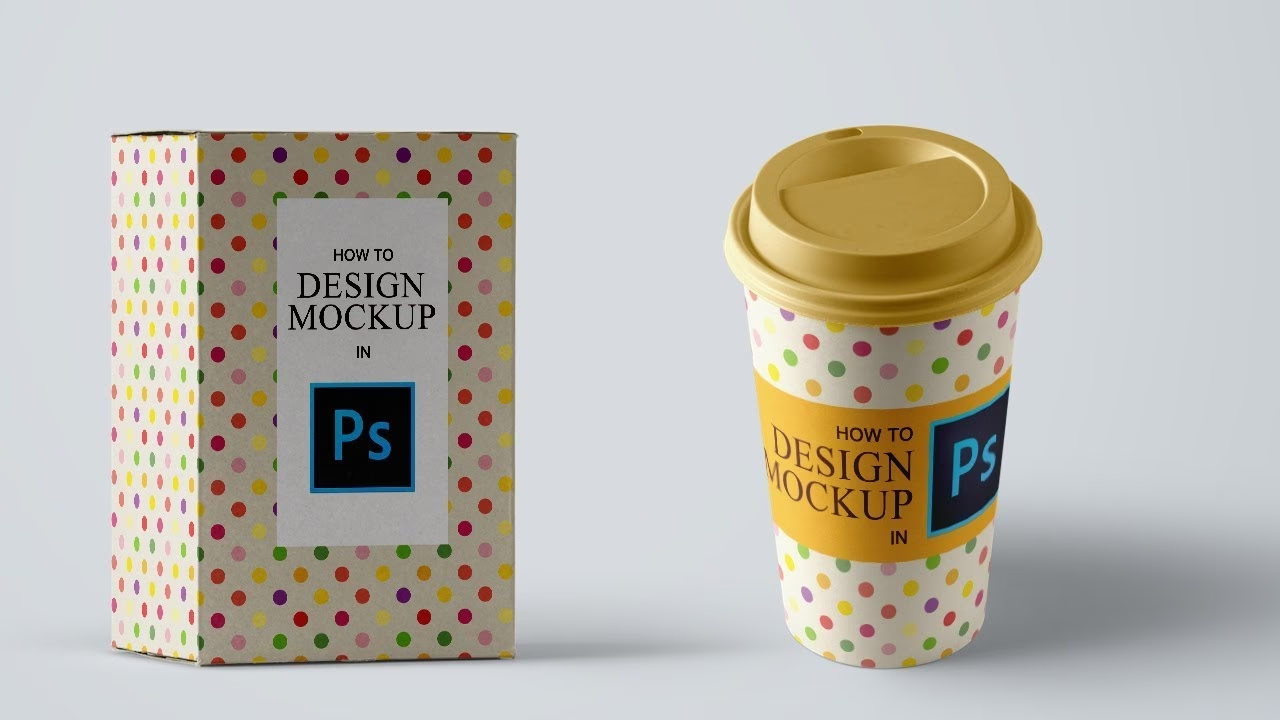
Die Erstellung eines 3D-Mockups, insbesondere für Verpackungsdesigns, ist eine fortgeschrittenere Technik, die Ihren Designpräsentationen eine zusätzliche Dimension verleihen kann. Anstatt ein Design auf ein vorhandenes 3D-Objekt zu projizieren, bauen wir hier quasi das 3D-Objekt (eine Box) aus 2D-Einzelteilen zusammen.
Beginnen Sie, indem Sie die einzelnen Seiten Ihrer Verpackung (Vorderseite, Oberseite, Seiten usw.) als separate Bilddateien (z. B. JPG) vorbereiten. Diese können Sie zuvor in einem Vektorprogramm wie Illustrator oder direkt in Photoshop gestaltet haben.
Erstellen Sie ein neues Photoshop-Dokument. Platzieren Sie nun die Bilddateien für die Seiten Ihrer Box in dieses Dokument. Gehen Sie zu „Datei“ > „Platzieren“ und wählen Sie nacheinander jede JPG-Datei aus. Bestätigen Sie die Platzierung jeder Datei mit Enter. Jede Seite wird auf einer eigenen Ebene platziert.
Als Nächstes müssen Sie diese platzierten Ebenen rastern. Wählen Sie alle Ebenen mit den Box-Seiten aus (klicken Sie die erste an, halten Sie Shift gedrückt und klicken Sie die letzte an). Gehen Sie dann zu „Ebene“ > „Rastern“ > „Ebenen“. Das Rastern wandelt die platzierten Smart-Objekte in normale Pixel-Ebenen um, die sich mit den Transformationswerkzeugen einfacher verformen lassen.
Nun kommt das Kernstück der 3D-Illusion: die Frei transformieren-Funktion. Wählen Sie eine Seite der Box aus (z. B. die Vorderseite). Gehen Sie zu „Bearbeiten“ > „Frei transformieren“. Ein Auswahlrahmen erscheint. Halten Sie nun die Strg- (Windows) oder Cmd-Taste (macOS) gedrückt. Wenn Sie jetzt auf einen der Eckpunkte oder Mittelpunkte am Rand klicken und ziehen, können Sie die Perspektive dieser Seite verzerren. Ziehen Sie die Eckpunkte der Vorderseite so, dass sie eine schräge Perspektive erhält.
Wiederholen Sie diesen Schritt für die anderen Seiten der Box (Oberseite, rechte Seite). Wählen Sie jede Seite einzeln aus, gehen Sie zu „Bearbeiten“ > „Frei transformieren“, halten Sie Strg/Cmd gedrückt und ziehen Sie die Eckpunkte, bis die Kanten der verschiedenen Seiten zusammenpassen und die Form einer 3D-Box bilden. Es erfordert etwas Übung und Feingefühl, die Kanten genau auszurichten.
Um das Modell realistischer zu gestalten, können Sie kleine Details hinzufügen. Manchmal hilft es, eine kleine Ecke der Rückseite abzuschneiden, um die Illusion von Dicke zu erzeugen. Verwenden Sie hierfür das Rechteckige Auswahlwerkzeug oder das Lasso-Werkzeug, wählen Sie einen kleinen Bereich an der hinteren Ecke der Oberseite oder Seite aus und drücken Sie die Entf-Taste. Deselektieren Sie die Auswahl („Auswahl“ > „Auswahl aufheben“).
Ein wichtiger Schritt für die Realistik ist das Hinzufügen eines Schlagschattens. Erstellen Sie eine neue Ebene unter den Ebenen der Box-Seiten. Verwenden Sie das Rechteck-Werkzeug, um ein schwarzes Rechteck zu erstellen. Wenden Sie dann „Bearbeiten“ > „Frei transformieren“ an und halten Sie wieder Strg/Cmd gedrückt, um das Rechteck zu einer schrägen Form zu verzerren, die unter die Box passt. Gehen Sie anschließend zu „Ebene“ > „Ebenenstil“ > „Schlagschatten“. Stellen Sie die Parameter wie Deckkraft, Winkel, Abstand und Größe ein, um einen weichen, realistischen Schatten zu erzeugen, der die Box auf dem Untergrund platziert.
Eine weitere Verfeinerung ist das Hinzufügen einer Reflexion, besonders wenn die Box auf einer glänzenden Oberfläche steht. Duplizieren Sie die Ebenen der Vorderseite und der rechten Seite (Rechtsklick auf die Ebene > „Ebene duplizieren“). Wählen Sie die duplizierten Ebenen aus und spiegeln Sie sie vertikal („Bearbeiten“ > „Transformieren“ > „Vertikal spiegeln“). Positionieren Sie diese gespiegelten Kopien direkt unter ihren Originalen, sodass sie eine Reflexion simulieren. Um die Reflexion realistisch auslaufen zu lassen, fügen Sie jeder Reflexions-Ebene eine Ebenenmaske hinzu. Wählen Sie dann das Verlaufswerkzeug (stellen Sie sicher, dass Schwarz als Vordergrundfarbe und Weiß als Hintergrundfarbe eingestellt ist und der Verlauf von Vordergrund zu Hintergrund verläuft). Klicken Sie auf der Ebenenmaske-Miniatur und ziehen Sie mit dem Verlaufswerkzeug von unten nach oben über die Reflexion. Dies maskiert den unteren Teil der Reflexion aus, wodurch sie nach unten hin ausblendet.
Schließlich können Sie mit dem Pinselwerkzeug weitere subtile Schatten oder Glanzlichter hinzufügen, um das 3D-Modell zu verfeinern. Erstellen Sie neue Ebenen über oder unter den Box-Ebenen (je nachdem, ob Sie Glanzlichter oder Schatten hinzufügen). Verwenden Sie einen weichen, runden Pinsel mit geringer Deckkraft und Fluss, um Schatten in den inneren Ecken der Box oder Glanzlichter auf den Kanten zu malen.
Warum Mockups entscheidend sind
Mockups sind mehr als nur hübsche Bilder. Sie sind ein entscheidender Schritt im Designprozess und in der Präsentation. Sie helfen Kunden und Stakeholdern, sich vorzustellen, wie ein Design in der realen Welt funktionieren wird. Ein Logo auf einem Briefkopf zu sehen ist eine Sache, es aber auf einem Schild an einem Gebäude oder auf der Verpackung eines Produkts zu visualisieren, kann den Unterschied ausmachen. Sie verbessern die Kommunikation, reduzieren Missverständnisse und steigern die Glaubwürdigkeit Ihrer Arbeit. Mit Photoshop haben Sie die Werkzeuge in der Hand, um diese überzeugenden Visualisierungen selbst zu gestalten, maßgeschneidert für jedes Projekt.
Tipps für bessere Mockups in Photoshop
- Smarte Objekte nutzen: Wandeln Sie Ihre Design-Ebene vor der Transformation in ein Smart-Objekt um. So können Sie das Design jederzeit nicht-destruktiv bearbeiten (z. B. das Logo ändern), und die Transformationen bleiben erhalten.
- Perspektive genau anpassen: Achten Sie genau auf die Fluchtpunkte im Hintergrundbild, wenn Sie ein 2D-Design in eine Szene integrieren. Die Strg/Cmd-Transformation ist hier Ihr bester Freund.
- Schatten und Lichter berücksichtigen: Ein realistisches Mockup muss die Beleuchtung der Szene widerspiegeln. Fügen Sie subtile Schatten hinzu, wo das Objekt das Licht blockiert, und Glanzlichter, wo es reflektiert.
- Auflösung beachten: Verwenden Sie Bilder und Designs mit ausreichender Auflösung, damit das Mockup auch bei näherer Betrachtung scharf bleibt.
Häufig gestellte Fragen zu Mockups in Photoshop
Was ist ein Mockup?
Ein Mockup ist eine realistische Darstellung oder ein Modell eines Designs oder Produkts, das zeigt, wie es in einem echten Kontext aussehen würde. Es wird verwendet, um Konzepte zu visualisieren und zu präsentieren.
Warum sollte ich Mockups in Photoshop erstellen?
Photoshop bietet die Flexibilität und die Werkzeuge, um Mockups exakt nach Ihren Vorstellungen zu erstellen, von Grund auf neu oder basierend auf Vorlagen. Sie haben die volle Kontrolle über das Ergebnis und können es perfekt an Ihr Design und Ihre Präsentation anpassen.
Brauche ich besondere Kenntnisse für Mockups in Photoshop?
Grundlegende Kenntnisse von Ebenen, Auswahlwerkzeugen und Transformationen sind hilfreich. Die Erstellung komplexer 3D-Mockups erfordert etwas Übung, aber die grundlegenden 2D-Mockups sind relativ einfach zu erlernen.
Kann ich gekrümmte Oberflächen für Mockups verwenden?
Ja, mit Werkzeugen wie „Verformen“ (Bearbeiten > Transformieren > Verformen) oder dem Filter „Verflüssigen“ können Sie Designs an gekrümmte oder unregelmäßige Oberflächen anpassen.
Fazit
Die Fähigkeit, überzeugende Mockups in Photoshop zu erstellen, ist eine wertvolle Fertigkeit für jeden, der im Bereich Design oder visuelle Kommunikation tätig ist. Ob Sie ein einfaches Logo auf eine Visitenkarte setzen oder eine komplexe 3D-Produktverpackung visualisieren möchten, Photoshop bietet die Werkzeuge, um Ihre Visionen realistisch darzustellen. Durch das Beherrschen der Techniken des Freien Transformierens, der Ebenenmasken und der Ebenenstile können Sie Ihren Designs den entscheidenden Vorteil verschaffen und Ihre Kunden beeindrucken. Beginnen Sie mit einfachen 2D-Mockups und arbeiten Sie sich schrittweise zu komplexeren 3D-Darstellungen vor, um das volle Potenzial von Photoshop für Ihre Präsentationen auszuschöpfen.
Hat dich der Artikel Mockups in Photoshop erstellen interessiert? Schau auch in die Kategorie Ogólny rein – dort findest du mehr ähnliche Inhalte!