
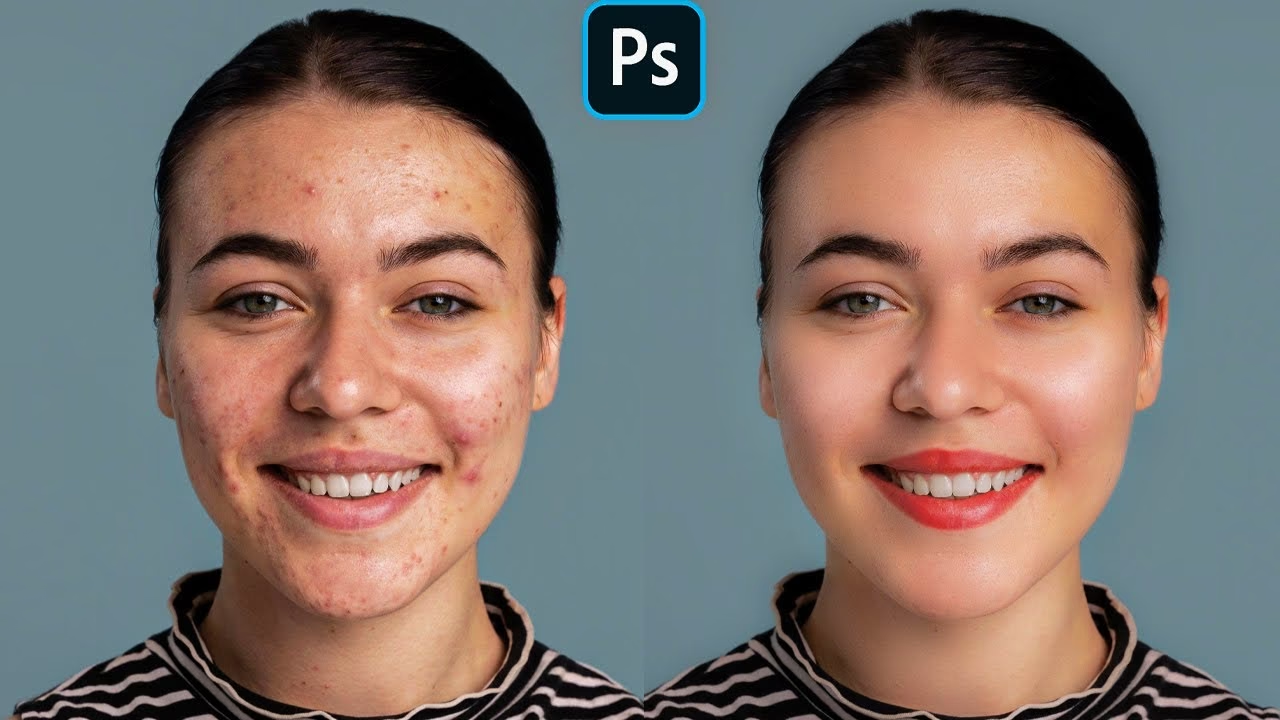

Photoshop ist eine der führenden Softwarelösungen für die professionelle Bildbearbeitung und Fotoretusche. Es mag auf den ersten Blick komplex erscheinen, aber viele grundlegende Retusche-Aufgaben sind auch für Anfänger gut zu bewältigen. Dieser Artikel führt Sie durch einige spezifische, einfache Retusche-Techniken in Photoshop, basierend auf häufig gestellten Fragen. Wir werden uns ansehen, wie Sie kleine Unvollkommenheiten entfernen und wie Sie Haut auf eine einfache Weise glätten können.

Schnelles Entfernen von Flecken und kleinen Objekten
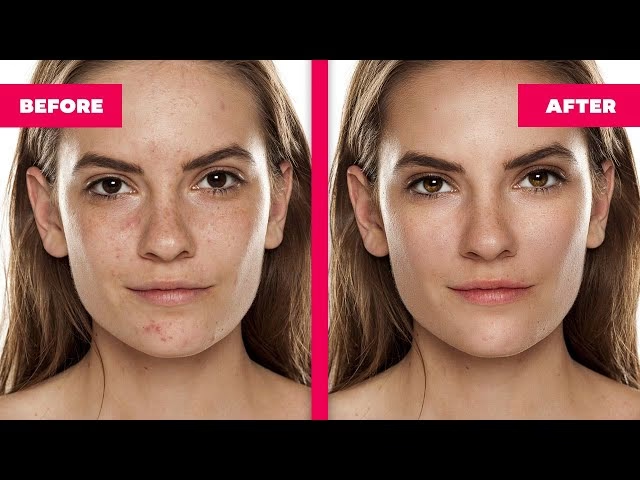
Oft bemerken Sie auf Ihren Fotos kleine Staubpartikel, unerwünschte Flecken oder andere kleine Objekte, die vom Hauptmotiv ablenken. Photoshop bietet ein sehr effektives Werkzeug, um diese schnell und einfach zu entfernen: das Bereichsreparatur-Pinsel-Werkzeug.
Wählen Sie die richtige Ebene
Der erste Schritt in diesem Prozess ist immer die Auswahl der richtigen Ebene.
Im Ebenen-Bedienfeld finden Sie alle Ebenen, aus denen Ihr Bild besteht. Wählen Sie die spezifische Ebene aus, die die störenden Flecken oder kleinen Objekte enthält, die Sie entfernen möchten. Dies ist entscheidend, um sicherzustellen, dass Sie die richtigen Bilddaten bearbeiten. Für nicht-destruktives Arbeiten empfiehlt es sich oft, auf einer Kopie der aktuellen Ebene zu arbeiten oder eine neue leere Ebene zu erstellen und in den Werkzeugeinstellungen 'Alle Ebenen aufnehmen' zu aktivieren.
Wählen Sie das Werkzeug
Als Nächstes wechseln Sie zum Werkzeug-Bedienfeld, das sich normalerweise auf der linken Seite des Photoshop-Fensters befindet.
Suchen Sie das Bereichsreparatur-Pinsel-Werkzeug (Spot Healing Brush tool). Es sieht aus wie ein kleines Pflaster. Wählen Sie dieses Werkzeug aus. Dieses intelligente Werkzeug analysiert die Pixel rund um den Bereich, auf den Sie klicken, und versucht, diesen Bereich nahtlos mit den umliegenden Texturen und Farben zu füllen.
Passen Sie Größe und Härte an
Nachdem Sie das Werkzeug ausgewählt haben, schauen Sie sich die Optionsleiste oben im Photoshop-Fenster an. Hier können Sie verschiedene Einstellungen für das Werkzeug anpassen.
Besonders wichtig sind die Einstellungen für Größe und Härte des Pinsels.
Die Größe des Bereichsreparatur-Pinsels sollte so eingestellt werden, dass der Pinselkreis etwas größer ist als das Objekt oder der Fleck, den Sie entfernen möchten. Eine zu kleine Größe erfasst nicht den gesamten Makel, während eine zu große Größe unnötig viel umliegenden Bereich beeinflusst.
Die Härte des Pinsels bestimmt die Schärfe der Kante des Pinselabdrucks. Für das Entfernen von Flecken oder Staub auf glatten Oberflächen ist eine weichere Kante (niedriger Härte-Wert) oft besser, da sie den Übergang nahtloser macht. Eine härtere Kante (höherer Härte-Wert) kann nützlich sein, wenn der Makel nahe an einer scharfen Kante liegt, aber für die meisten Retusche-Aufgaben dieser Art ist eine weichere Einstellung vorzuziehen.
Klicken Sie auf die Makel
Sobald Größe und Härte passend eingestellt sind, klicken Sie einfach mit dem Bereichsreparatur-Pinsel-Werkzeug auf jeden einzelnen Fleck oder jedes kleine Objekt, das Sie entfernen möchten. Photoshop führt die Reparatur automatisch durch. Wenn das Ergebnis nicht perfekt ist, können Sie den Vorgang rückgängig machen (Strg+Z oder Cmd+Z) und es erneut versuchen, vielleicht mit einer leicht angepassten Pinselgröße oder von einer anderen Stelle aus. Dieses Werkzeug ist erstaunlich effektiv für kleine, isolierte Probleme.
Haut glätten – Ein einfacher Weg für Einsteiger
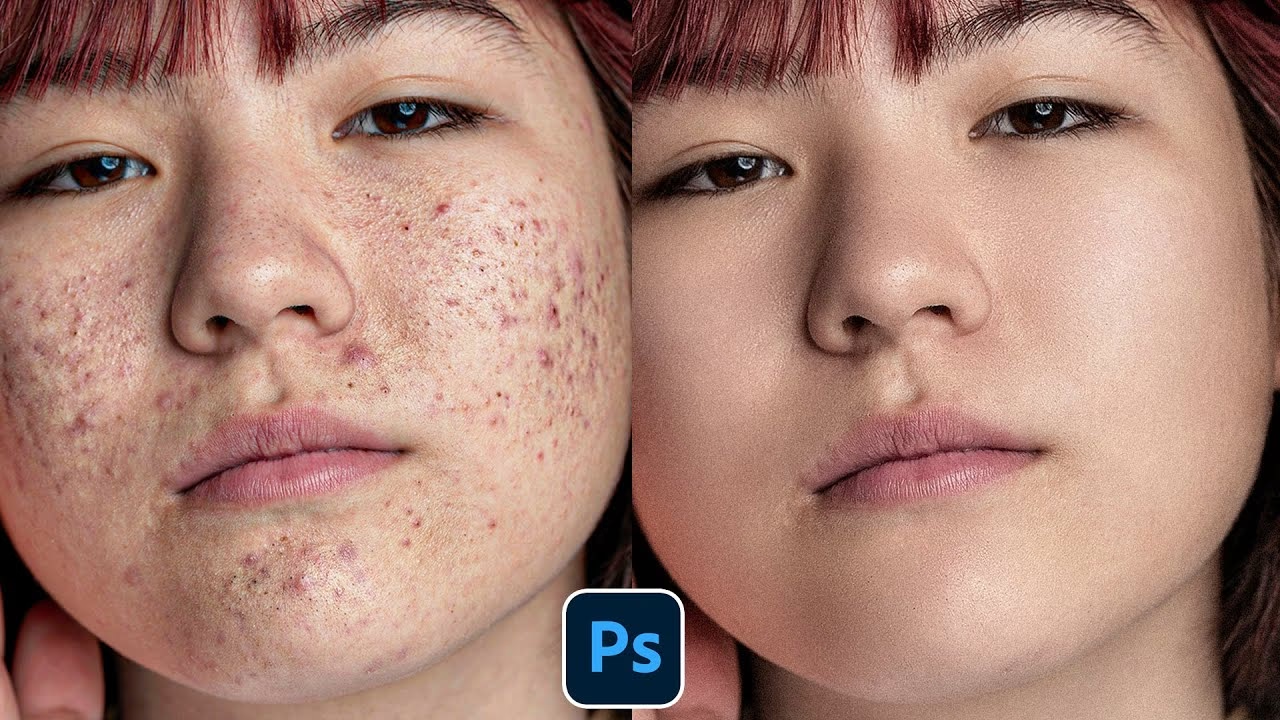
Das Glätten von Haut ist eine der am häufigsten nachgefragten Retusche-Techniken, besonders in Porträtfotografie. Photoshop bietet verschiedene Methoden dafür, von sehr präzisen manuellen Techniken bis hin zu schnellen, automatisierten Lösungen. Für Anfänger, die schnell Ergebnisse erzielen möchten, sind die "Schnellen Aktionen" eine ausgezeichnete Wahl.
Wählen Sie 'Haut glätten' aus den Schnellen Aktionen
Um die Haut mit dieser einfachen Methode zu glätten, suchen Sie im Menü nach "Schnelle Aktionen".
Wählen Sie dort die Option Haut glätten (Smooth Skin) aus. Diese Funktion ist darauf ausgelegt, den Prozess zu vereinfachen und eine gute Grundlage für die Hautretusche zu bieten.
Wählen Sie Ihr Bild
Nachdem Sie die Aktion ausgewählt haben, werden Sie aufgefordert, ein Bild auszuwählen.
Wählen Sie ein Bild von Ihrem Gerät aus, das eine oder mehrere Personen enthält, deren Haut Sie glätten möchten. Das Bild wird in Photoshop geladen.
Wählen Sie das Gesicht
Die Funktion Haut glätten konzentriert sich speziell auf Gesichter. Wählen Sie daher als Nächstes die Option "Gesicht" (Face).
Photoshop wird versuchen, Gesichter im Bild automatisch zu erkennen. Wählen Sie dann das spezifische Gesicht oder die Gesichter aus, die Sie bearbeiten möchten. In Bildern mit mehreren Personen können Sie auswählen, welche Gesichter geglättet werden sollen.
Glätten und Intensität anpassen
Sobald das Gesicht ausgewählt ist, wählen Sie die Option "Glätten" (Smooth).
Nun erscheint ein Schieberegler, oft als "Glätten" oder "Smoother" bezeichnet. Mit diesem Schieberegler können Sie die Stärke des Glättungseffekts einstellen.
Ziehen Sie den Schieberegler nach rechts, um die Haut stärker zu glätten und Unregelmäßigkeiten zu reduzieren. Ziehen Sie ihn nach links, um den Effekt zu verringern. Es ist wichtig, diesen Schieberegler vorsichtig zu verwenden, um ein natürliches Aussehen zu bewahren. Eine zu starke Glättung kann dazu führen, dass die Haut unnatürlich plastisch oder "weichgezeichnet" aussieht. Experimentieren Sie mit dem Schieberegler, bis Sie ein Ergebnis erzielen, das Ihnen gefällt und realistisch aussieht. Diese schnelle Aktion ist ein großartiger Ausgangspunkt für die Hautretusche bei Anfängern.
So starten Sie die Retusche in Photoshop im Web
Neben der klassischen Desktop-Anwendung bietet Adobe auch Photoshop im Web an, eine vereinfachte Version, die direkt im Browser läuft. Auch hier können Sie grundlegende Retusche-Aufgaben durchführen.
Öffnen Sie Photoshop im Web
Um mit der Retusche in Photoshop im Web zu beginnen, öffnen Sie einfach die Webseite von Photoshop im Web.
Laden Sie ein Bild hoch
Auf der Startseite finden Sie verschiedene Optionen, um mit einem neuen Projekt zu beginnen. Suchen Sie den Bereich, der oft als "Etwas Neues starten" (Start something new) bezeichnet wird.
In diesem Bereich finden Sie die Option "Bild hochladen" (Upload an image). Klicken Sie darauf.
Ein Dateibrowser öffnet sich, der es Ihnen ermöglicht, die Dateien auf Ihrem Gerät zu durchsuchen. Navigieren Sie zu dem Ordner, in dem Ihr Foto gespeichert ist.
Wählen Sie die Bilddatei aus, die Sie retuschieren möchten, und klicken Sie auf "Öffnen" oder "Auswählen".
Das Bild wird in die Weboberfläche von Photoshop hochgeladen und im Bearbeitungsbereich geöffnet. Dort stehen Ihnen dann verschiedene Werkzeuge und Funktionen zur Verfügung, einschließlich der oben beschriebenen Retusche-Werkzeuge (je nach Funktionsumfang der Web-Version). Dieser Weg ist ideal, wenn Sie schnell auf einem anderen Computer arbeiten oder die Einfachheit einer Browser-Anwendung bevorzugen.
Hat dich der Artikel Fotoretusche in Photoshop: Erste Schritte interessiert? Schau auch in die Kategorie Fotografie rein – dort findest du mehr ähnliche Inhalte!