

Viele Kreative, Fotografen und Designer stellen sich irgendwann die Frage: Soll ich Adobe Photoshop oder Adobe Illustrator kaufen? Beide Programme sind Branchenstandards im Bereich der digitalen Gestaltung, doch sie unterscheiden sich fundamental in ihrer Arbeitsweise und ihren Anwendungsgebieten. Die Wahl des richtigen Tools hängt stark von der Art der Projekte ab, die du bearbeiten möchtest.

Der grundlegende Unterschied: Raster vs. Vektor
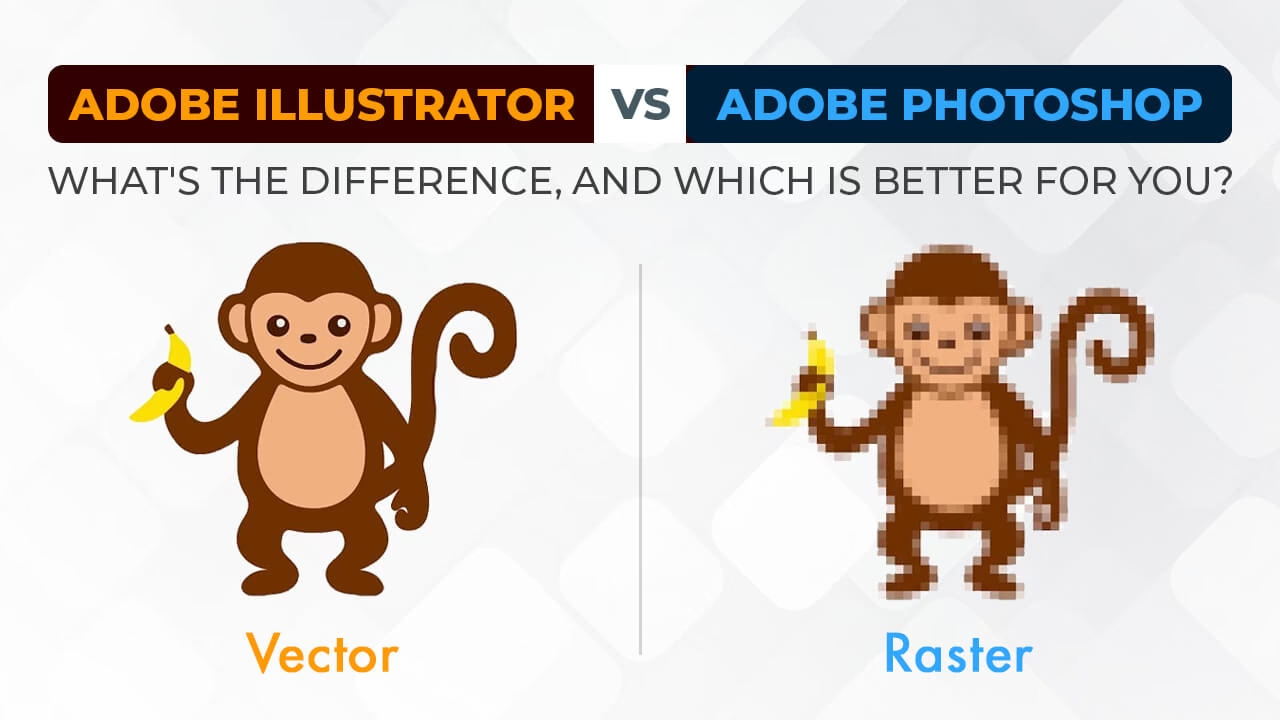
Der entscheidende Unterschied zwischen Adobe Photoshop und Adobe Illustrator liegt in der Art der Grafiken, mit denen sie arbeiten:
- Rastergrafiken (Pixelgrafiken): Diese bestehen aus einem Raster von winzigen Quadraten, den Pixeln. Jedes Pixel hat eine bestimmte Farbe und Position. Fotos sind typische Rastergrafiken. Wenn du eine Rastergrafik stark vergrößerst, werden die einzelnen Pixel sichtbar, was zu einer verschwommenen oder pixeligen Darstellung führt. Photoshop arbeitet primär mit Rastergrafiken.
- Vektorgrafiken: Diese basieren auf mathematischen Gleichungen, die Linien, Kurven und Formen definieren. Sie bestehen nicht aus Pixeln, sondern aus Ankerpunkten, Pfaden und Kurven. Vektorgrafiken sind unendlich skalierbar, ohne Qualitätsverlust. Egal wie stark du eine Vektorgrafik vergrößerst, sie bleibt gestochen scharf. Illustrator ist ein Vektorgrafik-Editor.
Das Verständnis dieses Unterschieds ist der Schlüssel zur Entscheidung, welches Programm für deine Zweie am besten geeignet ist.
Adobe Photoshop: Der Meister der Bildbearbeitung
Adobe Photoshop ist ein herausragendes Programm für die Bearbeitung und Modifikation von Rastergrafiken, insbesondere von Fotos. Es gilt als Industriestandard für Fotobearbeitungssoftware und ist eines der bekanntesten Produkte von Adobe.
Ursprünglich wurde Photoshop für Fotografen entwickelt, hat sich aber im Laufe der Zeit zu einem vielseitigen Werkzeug entwickelt, das auch für Webdesign, Werbebilder, Videobearbeitung und allgemeine Bildmanipulation eingesetzt wird. Seine breite Palette an Funktionen und Bearbeitungswerkzeugen ist bei nahezu allen Benutzern anerkannt.
Ein interessanter Exkurs: Im Gegensatz zu Illustrator wurde Photoshop ursprünglich nicht von Adobe entwickelt, sondern 1987 von den Brüdern Thomas und John Knoll, die ihm auch den Namen Photoshop gaben. Im März 1995 erwarb Adobe die Rechte an Photoshop für 34,5 Millionen US-Dollar, woraus das heutige Adobe Photoshop entstand.
Wofür wird Photoshop verwendet?
Die Hauptanwendungsbereiche von Photoshop umfassen:
- Professionelle Fotoretusche und -restauration
- Digitale Malerei und Composing
- Erstellung und Bearbeitung von Webgrafiken (Banner, Buttons, etc.)
- Design von Benutzeroberflächen (UI)
- Erstellung von Texturen für 3D-Modelle
- Design von Social-Media-Grafiken
- Erstellung von Animationen und Videobearbeitung (grundlegend)
Wenn dein Hauptziel darin besteht, bestehende Bilder zu bearbeiten, zu manipulieren oder fotorealistische Kompositionen zu erstellen, ist Photoshop die erste Wahl.
Adobe Illustrator: Der Spezialist für skalierbare Grafiken
Adobe Illustrator ist eine Software für die Gestaltung von Vektorgrafiken, was den größten Unterschied zu Photoshop darstellt. Es ist ebenfalls eines der beliebtesten Programme in der Design- und Kunstbranche.
Zu Beginn seiner Entwicklung im Jahr 1985 trug Version 1.0 den Codenamen Picasso und wurde hauptsächlich für die Gestaltung von Logos, Cartoons, Illustrationen usw. verwendet. Dies liegt daran, dass Vektorzeichnungen in diesem Bereich vorteilhafter sind. Darüber hinaus eignet sich Illustrator besser für Textlayout und das Design von Broschüren, Verkaufsplakaten usw.
Wofür ist Illustrator gut?
Wenn du hochwertige, skalierbare Vektorgrafiken erstellen möchtest, die unabhängig von der Vergrößerung oder Verkleinerung gestochen scharf bleiben, ist Illustrator das Werkzeug, das du benötigst.
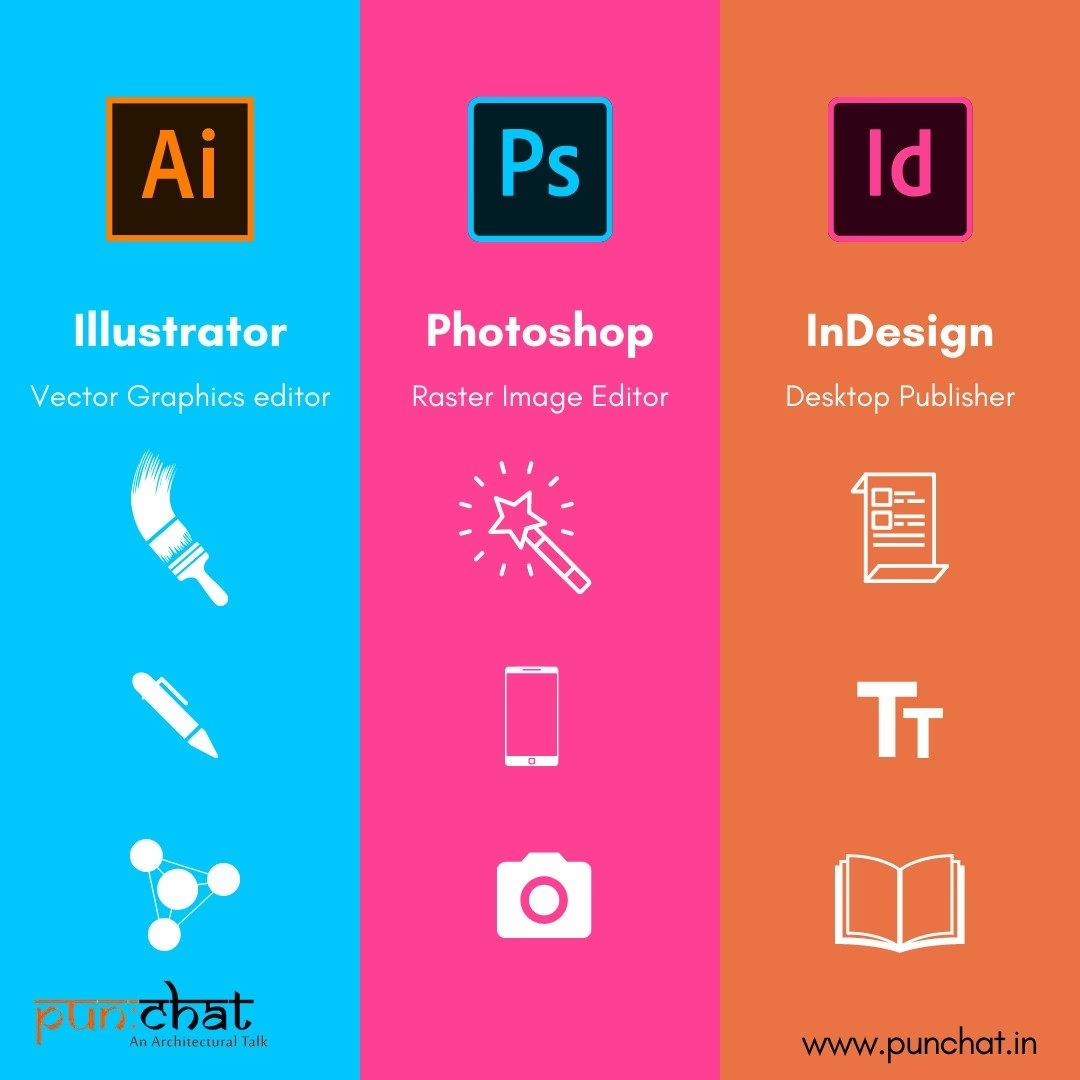
Ob du ein angehender Grafikdesigner oder ein Digital-Kunst-Enthusiast bist, Adobe Illustrator ermöglicht es dir, alle Arten von Grafiken und Illustrationen zu erstellen – von Logos und Icons bis hin zu Bannern, Typografie und vielem mehr.
Anwendungsbereiche von Illustrator:
Adobe Illustrator ist das Werkzeug der Wahl für die Erstellung von Vektor-basierten Illustrationen und Design-Assets. Es ist unglaublich vielseitig und wird häufig im Grafikdesign für Web und Print, Marketing und Werbung, Branding und Social Media eingesetzt.
Mit Adobe Illustrator kannst du erstellen:
- Logos
- Visitenkarten
- Grafiken und digitale Kunst für soziale Medien
- Postkarten, Flyer und Poster für den Druck
- Vektorillustrationen
- Icons
- Banner und Buttons für Web und E-Mail
- Benutzerdefinierte Typografie
- Infografiken
- Designs und Grafiken für Produktverpackungen
- Diagramme, Grafiken und Schaubilder
Letztendlich, wenn du skalierbare Grafiken und Kunstwerke erstellen musst, die ihre Qualität und Details bei jeder Größe behalten, solltest du Adobe Illustrator in Betracht ziehen.
Top-Funktionen von Adobe Illustrator
Adobe Illustrator bietet eine Vielzahl leistungsstarker Werkzeuge:
- Zeichenwerkzeuge: Präzise Werkzeuge wie der Zeichenstift (Pen Tool) und das Kurvatur-Werkzeug (Curvature Tool) ermöglichen das Erstellen und Bearbeiten komplexer Pfade und Formen mit hoher Genauigkeit.
- Formwerkzeuge: Einfache Formen (Rechtecke, Kreise, Polygone) können leicht erstellt und mit dem Formerstellungswerkzeug (Shape Builder) kombiniert oder bearbeitet werden.
- Auswahlwerkzeuge: Das Auswahlwerkzeug (Selection Tool) zum Verschieben und Skalieren ganzer Objekte und das Direktauswahlwerkzeug (Direct Selection Tool) zum Bearbeiten einzelner Ankerpunkte oder Pfadsegmente bieten feine Kontrolle.
- Textwerkzeuge: Illustrator bietet exzellente Werkzeuge für die Arbeit mit Text, einschließlich Text auf Pfaden (Type on a Path) und vertikalem Text (Vertical Type).
- Farb- und Verlaufsfunktionen: Werkzeuge wie der Verlauf (Gradient Tool) und das Gitter (Mesh Tool) ermöglichen komplexe Farbübergänge und Tiefeneffekte.
- Transformationswerkzeuge: Drehen (Rotate Tool), Spiegeln (Reflect Tool) und Skalieren (Scale Tool) von Objekten sind präzise möglich.
- Zeichenflächen (Artboards): Ermöglichen das Arbeiten an mehreren Designs oder Seiten in einer einzigen Datei.
- KI-gestützte Funktionen: Neuere Features wie 'Text in Vektorgrafik', 'Generative Flächenfüllung' und 'Generatives Umfärben' nutzen künstliche Intelligenz zur Beschleunigung kreativer Prozesse.
Diese Funktionen machen Illustrator zu einem unverzichtbaren Werkzeug für Grafikdesigner.
Vergleich: Photoshop vs. Illustrator
Um die Entscheidung zu erleichtern, hier eine direkte Gegenüberstellung der beiden Programme:
| Funktion | Adobe Illustrator | Adobe Photoshop |
|---|---|---|
| Grafiktyp | Vektorgrafiken (basierend auf Pfaden und Formeln) | Rastergrafiken (basierend auf Pixeln) |
| Skalierbarkeit | Unendlich skalierbar ohne Qualitätsverlust | Verliert bei Vergrößerung an Qualität (wird pixelig) |
| Hauptanwendungsbereiche | Logos, Icons, Illustrationen, Typografie, Branding, Druckprodukte | Fotobearbeitung, Bildmanipulation, digitale Malerei, Webgrafiken, UI-Design |
| Dateiformate (Beispiele) | .ai, .eps, .svg, .pdf | .psd, .jpg, .png, .gif |
| Schwerpunkt | Erstellung neuer Grafiken und Illustrationen | Bearbeitung und Verbesserung bestehender Bilder |
Es ist wichtig zu verstehen, dass es nicht darum geht, welches Tool 'besser' ist, sondern welches 'geeigneter' für die jeweilige Aufgabe ist. Viele Designer nutzen sogar beide Programme in Kombination. Man könnte beispielsweise ein Logo in Illustrator erstellen, um die Skalierbarkeit zu gewährleisten, und dieses dann in Photoshop importieren, um es in ein komplexes Bild oder eine Webgrafik zu integrieren und spezielle Effekte hinzuzufügen.
Vorteile und Nachteile von Adobe Illustrator
Vorteile:
- Skalierbarkeit: Der größte Vorteil ist die Fähigkeit, Grafiken ohne Qualitätsverlust zu skalieren.
- Präzision und Kontrolle: Die Vektorwerkzeuge bieten eine hohe Genauigkeit beim Zeichnen und Bearbeiten.
- Vielseitigkeit: Geeignet für eine breite Palette von Designprojekten, von winzigen Icons bis zu riesigen Werbebannern.
- Integration: Nahtlose Zusammenarbeit mit anderen Adobe Creative Cloud Anwendungen.
- Umfangreicher Funktionsumfang: Ständig werden neue, oft KI-gestützte, Funktionen hinzugefügt.
Nachteile:
- Lernkurve: Die komplexe Benutzeroberfläche und die Vektor-basierte Arbeitsweise können für Anfänger herausfordernd sein.
- Begrenzte Unterstützung für Rastergrafiken: Obwohl Rasterbilder importiert werden können, sind die Bearbeitungsmöglichkeiten im Vergleich zu Photoshop begrenzt.
- Kosten: Wie die meisten Adobe-Produkte ist Illustrator nur im Abonnement erhältlich, was für manche Nutzer teuer sein kann.
Kosten und Abonnement
Adobe Illustrator ist, wie die meisten Adobe-Produkte, über ein Abonnementmodell im Rahmen der Adobe Creative Cloud verfügbar. Es gibt verschiedene Abo-Optionen, darunter das Einzelprodukt-Abo für Illustrator oder das 'Alle Applikationen'-Abo, das Zugang zu allen Adobe-Programmen wie Photoshop, InDesign, Premiere Pro und mehr bietet. Es gibt oft auch spezielle Tarife für Studenten und Lehrer. Detaillierte und aktuelle Preisinformationen findest du auf der offiziellen Adobe-Website.
Erste Schritte mit Adobe Illustrator
Wenn du dich für Adobe Illustrator entscheidest, hier einige Tipps für den Einstieg:
- Abonnement und Installation: Schließe ein Adobe Creative Cloud Abonnement ab (Einzelprodukt oder Alle Applikationen) und lade Illustrator herunter. Eine kostenlose 7-Tage-Testversion ist oft verfügbar, um das Programm auszuprobieren.
- Erkunde die Benutzeroberfläche: Die Oberfläche kann zunächst einschüchternd wirken. Nimm dir Zeit, die Werkzeuge, Panels und Menüs kennenzulernen.
- Nutze offizielle Tutorials: Adobe bietet auf seiner Website eine Fülle von Lernmaterialien und Tutorials für Anfänger und Fortgeschrittene. Diese sind eine ausgezeichnete Ressource, um die Kernfunktionen kennenzulernen.
- Ziehe professionelle Kurse in Betracht: Wenn du Illustrator für berufliche Zwecke erlernen möchtest, kann ein strukturierter Online- oder Präsenzkurs sehr hilfreich sein, um die Fähigkeiten systematisch aufzubauen.
Häufig gestellte Fragen (FAQ)
Welches Programm ist besser für Logos?
Eindeutig Adobe Illustrator. Logos müssen in der Regel in jeder Größe scharf und klar darstellbar sein, von einer winzigen Visitenkarte bis zu einer riesigen Plakatwand. Vektorgrafiken sind dafür perfekt geeignet, da sie unendlich skalierbar sind.

Welches Programm ist besser für die Fotobearbeitung?
Klare Antwort: Adobe Photoshop. Es ist speziell für die Bearbeitung von Rasterbildern wie Fotos konzipiert und bietet eine unvergleichliche Tiefe und Kontrolle über Farben, Retusche, Filter und Effekte.
Kann ich eine Vektorgrafik in Photoshop bearbeiten?
Ja, du kannst Vektorgrafiken (z. B. aus Illustrator exportiert) in Photoshop importieren. Allerdings werden sie dort in der Regel als Rastergrafiken behandelt, sobald du sie bearbeitest. Das bedeutet, die Skalierbarkeit geht verloren.
Kann ich ein Foto in Illustrator bearbeiten?
Ja, du kannst Fotos (Rasterbilder) in Illustrator platzieren. Du kannst sie transformieren (skalieren, drehen), beschneiden oder Effekte anwenden, aber die detaillierte Pixel-basierte Bearbeitung (wie Retusche, Farbkorrektur Pinsel für Pinsel) ist in Photoshop wesentlich leistungsfähiger.
Benötige ich beide Programme?
Das hängt von deinen Projekten ab. Viele professionelle Designer und Künstler nutzen beide Programme, da sie sich ergänzen. Wenn du sowohl mit Fotos arbeitest als auch eigene Grafiken, Illustrationen oder Logos erstellst, sind beide Programme sehr nützlich. Wenn dein Fokus jedoch klar auf einem Bereich liegt (nur Fotobearbeitung oder nur Logo-Design), reicht oft ein Programm aus.
Gibt es kostenlose Alternativen?
Ja, es gibt kostenlose Alternativen für Vektor- (z. B. Inkscape) und Rasterbearbeitung (z. B. GIMP), aber sie bieten oft nicht den gleichen Funktionsumfang oder die gleiche nahtlose Integration wie die Adobe-Programme, die als Industriestandard gelten.
Fazit
Die Entscheidung zwischen Adobe Photoshop und Adobe Illustrator hängt maßgeblich von deinen spezifischen Anforderungen ab. Wenn deine Arbeit sich hauptsächlich um die Bearbeitung und Manipulation von Fotos und anderen Pixel-basierten Bildern dreht, ist Photoshop die richtige Wahl. Wenn du jedoch Grafiken, Illustrationen, Logos oder Typografie erstellst, die in jeder Größe gestochen scharf sein müssen, dann ist Illustrator das Werkzeug, das du brauchst. In vielen professionellen Umgebungen arbeiten die beiden Programme Hand in Hand und ergänzen sich perfekt. Indem du die Natur deiner Projekte und den Unterschied zwischen Raster- und Vektorgrafiken verstehst, kannst du die fundierteste Entscheidung treffen.
Hat dich der Artikel Photoshop vs. Illustrator: Welches Tool wählen? interessiert? Schau auch in die Kategorie Ogólny rein – dort findest du mehr ähnliche Inhalte!