

Das Erstellen von Linien und Konturen ist eine grundlegende Fähigkeit in Adobe Photoshop, die sowohl für Anfänger als auch für fortgeschrittene Benutzer unerlässlich ist. Ob Sie ein Design in der Mitte teilen, einen Rahmen um ein Bild ziehen oder Text hervorheben möchten – Photoshop bietet vielseitige Werkzeuge und Funktionen, um dies zu erreichen. Besonders das Hinzufügen eines „Strichs“ (Stroke) ist eine mächtige Methode, um Objekten, Texten oder Auswahlbereichen klare Umrisse zu geben und visuelles Interesse zu wecken.

Für viele, die gerade erst mit Photoshop beginnen, kann selbst die scheinbar einfache Aufgabe, eine gerade Linie zu ziehen, eine Herausforderung darstellen. Insbesondere, wenn die Linie exakt positioniert sein soll, wie zum Beispiel eine vertikale Linie genau in der Mitte eines Bildes. Lassen Sie uns zunächst genau dieses Problem lösen, bevor wir uns tiefer mit der allgemeinen Strich-Funktion beschäftigen.
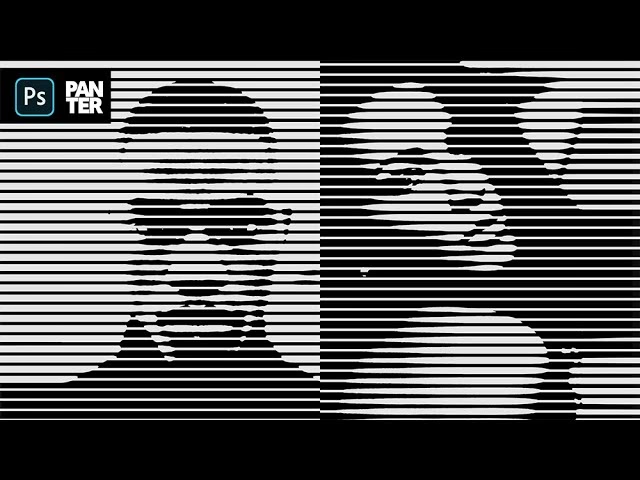
Eine exakte vertikale Linie in der Mitte erstellen
Die Anforderung, eine dicke, schwarze vertikale Linie genau in der Mitte einer Vorlage von 1280x720 Pixeln zu platzieren, ist ein klassisches Beispiel für das präzise Arbeiten in Photoshop. Das Lineal allein hilft beim Freihandzeichnen nicht wirklich. Hier sind einige einfache und genaue Methoden:
Methode 1: Mit Hilfslinien und Auswahl
Diese Methode ist sehr genau und einfach:
- Stellen Sie sicher, dass Lineale sichtbar sind (Ansicht > Lineale oder Strg/Cmd + R).
- Um eine Hilfslinie zu erstellen, klicken und ziehen Sie vom linken Lineal in Ihr Bild.
- Um die Linie exakt in die Mitte zu bekommen, müssen Sie die Mittelposition kennen. Bei einem Bild von 1280 Pixel Breite liegt die Mitte bei 1280 / 2 = 640 Pixel.
- Ziehen Sie die Hilfslinie auf die Position 640 Pixel auf dem oberen Lineal. Halten Sie dabei die Umschalt-Taste gedrückt, wenn Sie nahe der Mitte sind – die Hilfslinie rastet oft automatisch an der Mitte ein, was durch ein verändertes Aussehen angezeigt wird.
- Erstellen Sie eine neue leere Ebene für Ihre Linie (Ebene > Neu > Ebene oder Strg/Cmd + Umschalt + N). Das ist wichtig, um die Linie später leicht bearbeiten zu können.
- Wählen Sie das Auswahlrechteck-Werkzeug (Marquee Tool).
- Stellen Sie in der Optionsleiste oben den Stil auf „Feste Größe“ (Fixed Size).
- Geben Sie die gewünschte Breite der Linie als erste Zahl und die Höhe des Bildes (hier 720 px) als zweite Zahl ein. Wenn Sie eine dicke Linie möchten, geben Sie z.B. 10 px für die Breite ein.
- Klicken Sie irgendwo ins Bild. Es erscheint eine Auswahl mit der festgelegten Größe.
- Ziehen Sie diese Auswahl nun mit dem Auswahlrechteck-Werkzeug (nicht mit dem Verschieben-Werkzeug!) so, dass die Mitte der Auswahl auf Ihrer Hilfslinie liegt. Das geht am einfachsten, indem Sie die Auswahl am oberen Rand anfassen und verschieben.
- Wählen Sie eine Vordergrundfarbe (z.B. Schwarz).
- Gehen Sie zu Bearbeiten > Fläche füllen (Fill). Wählen Sie unter „Verwenden“ (Use) die Option „Vordergrundfarbe“ (Foreground Color) und klicken Sie auf OK.
- Heben Sie die Auswahl auf (Auswahl > Auswahl aufheben oder Strg/Cmd + D).
Sie haben nun eine exakte, dicke, schwarze Linie genau in der Mitte!
Methode 2: Mit dem Linien-Werkzeug
Das Linien-Werkzeug ist einfacher, erfordert aber möglicherweise eine spätere Zentrierung:
- Wählen Sie das Form-Werkzeug (Shape Tool) aus der Werkzeugleiste (oft unter dem Rechteck-Werkzeug versteckt). Halten Sie die Maustaste gedrückt, um das Linien-Werkzeug auszuwählen.
- Stellen Sie in der Optionsleiste oben ein, dass Sie eine Form erstellen möchten (nicht Pfad oder Pixel).
- Wählen Sie als Füllfarbe (Fill) „Keine“ (durchgestrichenes Quadrat).
- Wählen Sie als Konturfarbe (Stroke) Schwarz.
- Geben Sie die gewünschte Dicke der Linie in Pixeln bei „Kontur“ (Stroke) ein (z.B. 10 px).
- Stellen Sie den Stil der Kontur auf durchgezogen.
- Klicken und ziehen Sie mit dem Linien-Werkzeug von oben nach unten, um eine vertikale Linie zu erstellen. Halten Sie dabei die Umschalt-Taste gedrückt, um sicherzustellen, dass die Linie perfekt vertikal ist.
- Lassen Sie die Maustaste los. Es wird eine neue Formebene erstellt.
- Um die Linie zu zentrieren, wählen Sie die Linien-Ebene im Ebenen-Bedienfeld aus.
- Wählen Sie das Verschieben-Werkzeug (Move Tool).
- Stellen Sie sicher, dass in der Optionsleiste „Ausrichten an“ (Align to) auf „Arbeitsfläche“ (Canvas) eingestellt ist (wenn diese Optionen nicht sichtbar sind, klicken Sie auf das Symbol mit den drei Rechtecken).
- Klicken Sie auf das Symbol „Horizontal zentrieren“ (Align horizontal centers).
Auch diese Methode platziert die Linie perfekt zentriert. Die Form-Ebene hat den Vorteil, dass die Linie nicht-destruktiv ist und Sie Dicke und Farbe jederzeit leicht anpassen können.
Was ist ein „Strich“ (Stroke) in Photoshop?
Neben dem direkten Zeichnen von Linien ist der „Strich“ (Stroke) eine zentrale Funktion in Photoshop, um Objekten, Texten oder Auswahlbereichen einen Umriss hinzuzufügen. Ein Strich ist im Wesentlichen eine anpassbare Konturlinie, die um ausgewählte Elemente gelegt wird. Sie können Farbe, Dicke, Stil, Position und sogar Deckkraft und Füllmethode des Strichs steuern. Diese Funktion ist unglaublich vielseitig und ermöglicht es, einfache Rahmen, kreative Umrisse oder Hervorhebungen zu erstellen.
Anwendungsmöglichkeiten von Strichen:
- Hervorhebung von Text
- Erstellen von Rahmen um Bilder oder Formen
- Definieren von Kanten bei freigestellten Objekten
- Erzeugen grafischer Elemente
Das Verständnis und die Beherrschung der Strich-Funktion ist entscheidend, um Designs zu verfeinern und bestimmte Elemente hervorzuheben.
Methoden zum Hinzufügen eines Strichs
Es gibt drei Hauptmethoden, um in Photoshop einen Strich anzuwenden:
Methode 1: Ebenenstil „Kontur“ (Stroke)
Dies ist die flexibelste und am häufigsten verwendete Methode, insbesondere für Text und Formen. Sie ermöglicht eine nicht-destruktive Bearbeitung, da der Strich als Ebenenstil angewendet wird und jederzeit angepasst oder entfernt werden kann.
- Wählen Sie die Ebene (Text, Form, Pixel) im Ebenen-Bedienfeld aus, der Sie einen Strich hinzufügen möchten.
- Klicken Sie mit der rechten Maustaste auf die Ebene und wählen Sie „Fülloptionen“ (Blending Options), oder klicken Sie unten im Ebenen-Bedienfeld auf das Symbol „fx“ und wählen Sie „Kontur...“ (Stroke...).
- Im Dialogfeld „Ebenenstil“ (Layer Style) wählen Sie links die Option „Kontur“ (Stroke).
- Stellen Sie die gewünschten Parameter ein:
- Größe (Size): Die Dicke des Strichs in Pixeln.
- Position (Position): Wichtig! Legt fest, ob der Strich innerhalb (Inside), zentriert auf (Center) oder außerhalb (Outside) der Elementkante liegt. Dies hat große Auswirkungen auf das Ergebnis.
- Füllart (Fill Type): Kann Farbe (Color), Verlauf (Gradient) oder Muster (Pattern) sein.
- Farbe (Color) / Verlauf (Gradient) / Muster (Pattern): Wählen Sie die gewünschte Optik.
- Füllmethode (Blend Mode): Wie der Strich mit den darunterliegenden Pixeln interagiert.
- Deckkraft (Opacity): Die Transparenz des Strichs.
- Klicken Sie auf OK, um den Strich anzuwenden.
Der Ebenenstil wird unter dem Ebenennamen angezeigt und kann durch Doppelklick jederzeit bearbeitet werden. Sie können Ebenenstile auch kopieren und auf andere Ebenen einfügen.
Methode 2: Bearbeiten > Strich... (Edit > Stroke...)
Diese Methode wendet den Strich direkt auf einen Auswahlbereich oder den Inhalt einer Ebene an. Sie ist *destruktiv*, d.h., der Strich wird dauerhaft in die Pixel der Ebene eingebrannt (es sei denn, Sie arbeiten auf einer leeren Ebene). Sie ist nützlich, um schnell einen Rahmen um eine Auswahl zu ziehen.
- Erstellen Sie eine Auswahl (z.B. mit dem Auswahlrechteck-Werkzeug) oder stellen Sie sicher, dass eine Ebene mit Inhalt ausgewählt ist.
- Gehen Sie zu Bearbeiten > Strich... (Edit > Stroke...).
- Im Dialogfeld „Strich“ (Stroke) stellen Sie ein:
- Breite (Width): Dicke des Strichs in Pixeln.
- Farbe (Color): Die Farbe des Strichs.
- Position (Location): Innerhalb (Inside), Mitte (Center) oder Außerhalb (Outside) der Auswahl/Inhaltskante.
- Füllmethode (Blending Mode): Wie der Strich mit den vorhandenen Pixeln interagiert.
- Deckkraft (Opacity): Die Transparenz des Strichs.
- Klicken Sie auf OK.
Der Strich wird auf der aktuell ausgewählten Ebene innerhalb oder außerhalb des Auswahlbereichs oder um den Inhalt der Ebene (wenn keine Auswahl aktiv ist) gezeichnet.
Methode 3: Pfadkontur (Stroke Path)
Diese Methode wendet die Einstellungen eines Werkzeugs (meist Pinsel oder Zeichenstift) entlang eines zuvor erstellten Pfades an. Dies ermöglicht sehr kreative und variable Linien.
- Erstellen Sie einen Pfad mit dem Zeichenstift-Werkzeug (Pen Tool) oder einem Form-Werkzeug (stellen Sie in der Optionsleiste auf „Pfad“).
- Wechseln Sie zu dem Werkzeug, dessen Einstellungen Sie verwenden möchten (z.B. Pinsel-Werkzeug). Stellen Sie die gewünschte Pinselspitze, Größe, Farbe und Einstellungen (wie z.B. Formdynamik für variable Linien) ein.
- Öffnen Sie das Pfade-Bedienfeld (Fenster > Pfade).
- Wählen Sie den Pfad aus, den Sie konturieren möchten.
- Klicken Sie unten im Pfade-Bedienfeld auf das Symbol „Pfad mit Pinsel konturieren“ (Stroke Path with Brush) (sieht aus wie ein Kreis). Alternativ klicken Sie mit der rechten Maustaste auf den Pfad im Bild und wählen „Pfad konturieren...“ (Stroke Path...).
- Wenn Sie „Pfad konturieren...“ wählen, können Sie im Dialogfeld das Werkzeug auswählen, das verwendet werden soll (z.B. Pinsel). Sie können auch „Druck simulieren“ (Simulate Pressure) aktivieren, wenn Sie ein Grafiktablett verwenden und dies im Pinsel eingestellt haben.
- Klicken Sie auf OK.
Der Pfad wird nun mit den aktuellen Einstellungen des gewählten Werkzeugs nachgezeichnet. Dies ist eine sehr mächtige Technik für organische oder spezielle Linien.
Vergleich der Strich-Methoden
| Methode | Anwendung für | Bearbeitbarkeit | Anwendung auf | Flexibilität |
|---|---|---|---|---|
| Ebenenstil „Kontur“ | Text, Formen, Pixel | Nicht-destruktiv (jederzeit änderbar) | Ebene | Hoch (Position, Füllart, Füllmethoden) |
| Bearbeiten > Strich | Auswahl, Ebeneninhalt | Destruktiv (wird in Pixel eingebrannt) | Auswahl oder Ebene | Mittel (Farbe, Dicke, Position) |
| Pfadkontur | Pfad | Destruktiv (wird in Pixel eingebrannt) | Pfad (mithilfe eines Werkzeugs) | Sehr Hoch (abhängig vom Werkzeug, z.B. Pinsel) |
Wie die Tabelle zeigt, bietet der Ebenenstil die größte Flexibilität für allgemeine Zwecke und ist oft die bevorzugte Methode, da er nicht-destruktiv ist.
Anpassung und Verbesserung von Strichen
Die Strich-Funktion im Ebenenstil bietet die meisten Anpassungsmöglichkeiten. Neben Größe, Farbe und Position können Sie die Füllmethode und Deckkraft ändern, um interessante Effekte zu erzielen. Zum Beispiel kann ein Strich mit einer Füllmethode wie „Multiplizieren“ (Multiply) oder „Ineinanderkopieren“ (Overlay) auf die darunterliegenden Pixel reagieren. Eine reduzierte Deckkraft macht den Strich semi-transparent.
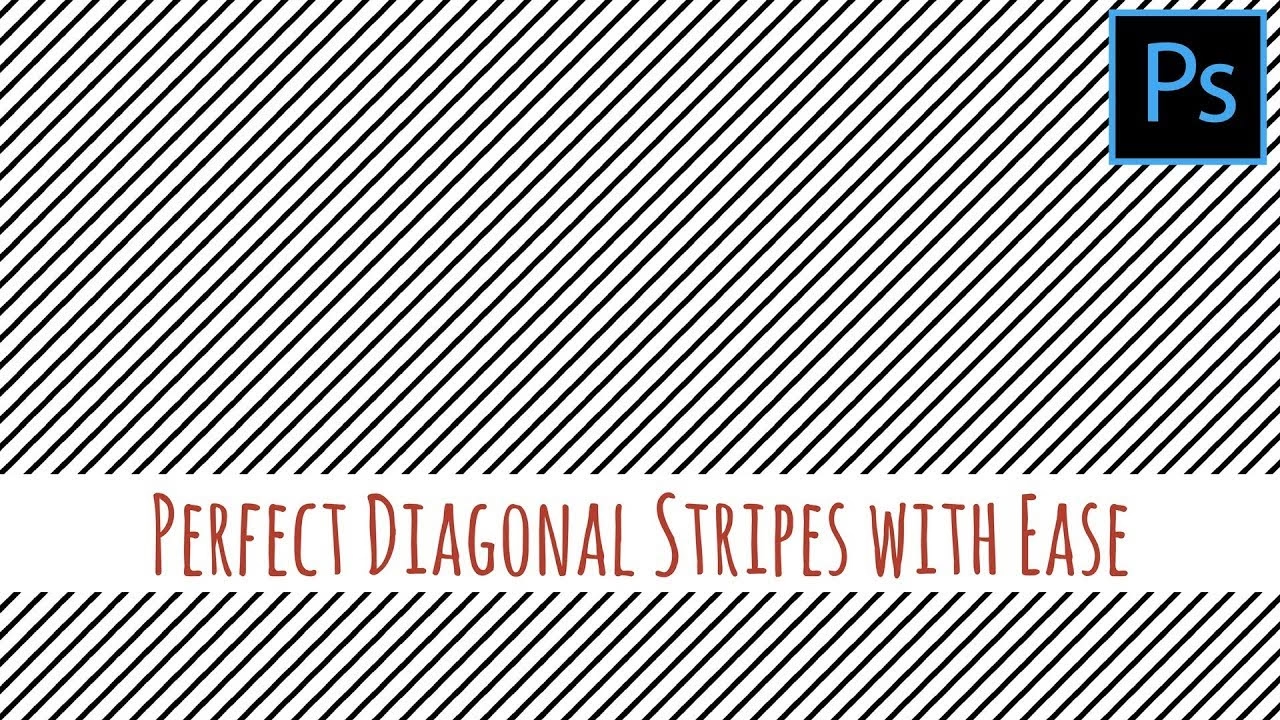
Sie können auch die Füllart von „Farbe“ auf „Verlauf“ oder „Muster“ umstellen. Dies ermöglicht es Ihnen, Linien mit Farbverläufen oder wiederholenden Mustern zu erstellen, was besonders für grafische Designs nützlich ist.
Darüber hinaus können Sie Striche mit anderen Ebenenstilen kombinieren, um komplexe Effekte zu erzielen. Zum Beispiel können Sie einem gestrichelten Text einen Schlagschatten (Drop Shadow) oder eine Abgeflachte Kante und Relief (Bevel and Emboss) hinzufügen, um ihm Tiefe zu verleihen. Experimentieren Sie mit den verschiedenen Stilen, um herauszufinden, welche Effekte am besten zu Ihrem Design passen.
Fortgeschrittene Strich-Techniken
Über die grundlegenden Anwendungen hinaus gibt es fortgeschrittene Techniken:
- Verlauf-Striche: Wie erwähnt, können Sie im Ebenenstil einen Verlauf als Füllart für den Strich wählen. Sie können den Winkel, Stil und die Skalierung des Verlaufs anpassen, um dynamische Farbübergänge entlang der Kontur zu erzeugen.
- Pinsel-Striche auf Pfaden: Nutzen Sie die Pfadkontur-Methode in Kombination mit verschiedenen Pinselspitzen. Sie können Pinselspitzen mit Textur, variabler Dicke oder sogar mit dynamischen Einstellungen (wie Farbjitter oder Streuung) verwenden, um sehr einzigartige und künstlerische Linien zu erstellen, die weit über einfache, durchgezogene Striche hinausgehen. Speichern Sie häufig verwendete Pinsel- oder Ebenenstil-Presets, um Ihren Workflow zu beschleunigen.
Häufige Probleme und Fehlerbehebung
Bei der Arbeit mit Strichen in Photoshop können verschiedene Probleme auftreten:
- Strich ist ausgegraut: Dies passiert meist, wenn Sie versuchen, einen Strich auf einer Ebene anzuwenden, die dies nicht unterstützt, z.B. ein Smartobjekt, eine Einstellungsebene oder eine gesperrte Ebene. Um das Problem zu beheben, rastern Sie das Smartobjekt (Ebene > Rastern > Ebene) oder entsperren Sie die Ebene. Einstellungsebenen unterstützen keine direkten Striche; wenden Sie den Strich stattdessen auf die Ebene darunter an oder gruppieren Sie die Einstellungsebene mit der darunterliegenden Ebene und wenden Sie den Stil auf die Gruppe an (obwohl dies manchmal unerwartete Ergebnisse liefert).
- Strich wird nicht angezeigt oder hat falsche Farbe/Dicke: Überprüfen Sie die Einstellungen im Dialogfeld „Strich“ (Ebenenstil oder Bearbeiten > Strich). Stellen Sie sicher, dass die Größe groß genug ist, die Deckkraft nicht auf 0% steht und die Füllmethode nicht auf „Pass Through“ (im Ebenenstil für Gruppen) oder eine andere Füllmethode eingestellt ist, die den Strich unsichtbar macht. Stellen Sie sicher, dass die richtige Ebene ausgewählt ist, wenn Sie „Bearbeiten > Strich“ verwenden.
- Strich ist innen/außen statt zentriert (oder umgekehrt): Die Positionseinstellung (Innerhalb, Mitte, Außerhalb) ist entscheidend. Wählen Sie die gewünschte Position basierend darauf, wie der Strich zur Kante des Elements verlaufen soll.
- Strich bei Text sieht seltsam aus: Bei sehr dünnen Texten kann ein dicker Strich die Buchstaben unleserlich machen. Experimentieren Sie mit der Strichdicke und der Position. Manchmal ist ein Strich „Innerhalb“ besser als „Außerhalb“ für dünne Schriften.
- Zusätzliche Strich-Presets fehlen: Wenn Sie mehr Pinsel, Verläufe oder Muster für Ihre Striche wünschen, können Sie diese online finden und in Photoshop laden. Gehen Sie in den entsprechenden Bedienfeldern (Pinsel, Verlauf, Muster) auf das Menüsymbol und wählen Sie „Pinsel laden“, „Verläufe laden“ oder „Muster laden“.
Durch systematisches Überprüfen dieser Punkte lassen sich die meisten Strich-Probleme lösen.
Häufig gestellte Fragen (FAQ)
Wie füge ich einer Auswahl in Photoshop einen Strich hinzu?
Erstellen Sie zunächst eine Auswahl. Gehen Sie dann zu Bearbeiten > Strich... Geben Sie im Dialogfeld die gewünschte Breite, Farbe, Position und andere Optionen ein und klicken Sie auf OK. Der Strich wird entlang der Auswahlkante gezeichnet.
Was sind beliebte Strich-Stile in Photoshop?
Beliebte Stile sind durchgezogene Striche (Solid Color), Verläufe (Gradients) und Muster (Patterns). Die Position (Innerhalb, Mitte, Außerhalb) und die Kombination mit unterschiedlichen Deckkräften und Füllmethoden erzeugen viele Variationen.
Gibt es eine Tastenkombination, um einen Strich hinzuzufügen?
Es gibt keine direkte Standard-Tastenkombination nur für den Strich-Ebenenstil. Sie können jedoch Tastenkombinationen für bestimmte Aktionen erstellen (Bearbeiten > Tastaturbefehle). Für das Dialogfeld „Fläche füllen“ (das auch die Strich-Option enthält, aber anders funktioniert als der Ebenenstil oder Bearbeiten > Strich) ist die Standardkombination Umschalt + F5.
Wie erstelle ich einen spitzen Strich in Photoshop?
Spitze Striche (z.B. an den Enden) sind eher eine Funktion des Pinsel-Werkzeugs oder des Zeichenstift-Werkzeugs in Kombination mit der Pfadkontur-Methode. Verwenden Sie das Zeichenstift-Werkzeug, um Pfade mit scharfen Ecken zu erstellen. Beim Konturieren eines Pfades mit dem Pinsel-Werkzeug können Sie Pinselspitzen verwenden, die spitz zulaufen, oder die Druck-Einstellungen aktivieren (wenn Sie ein Grafiktablett nutzen), um die Dicke zu steuern und so spitze Enden zu erzeugen.
Warum ist die Strich-Option in Photoshop ausgegraut?
Dies liegt in der Regel daran, dass die ausgewählte Ebene den Strich als Ebenenstil nicht unterstützt (z.B. Smartobjekte, Einstellungsebenen) oder die Ebene gesperrt ist. Rastern Sie Smartobjekte, entsperren Sie Ebenen und wenden Sie Stile auf unterstützte Ebenentypen an.
Wo kann ich zusätzliche Strich-Presets für Photoshop herunterladen?
Zusätzliche Pinsel, Verläufe und Muster, die Sie für Striche verwenden können, finden Sie online auf Websites wie Adobe Add-ons, DeviantArt, Brusheezy oder kommerziellen Marktplätzen wie Creative Market. Suchen Sie nach „Photoshop Brushes“, „Photoshop Gradients“ oder „Photoshop Patterns“.
Das Hinzufügen von Linien und Strichen ist ein mächtiges Werkzeugset in Photoshop, das Ihnen hilft, Ihre Designs präziser und wirkungsvoller zu gestalten. Nehmen Sie sich Zeit, mit den verschiedenen Methoden und Einstellungen zu experimentieren, um das volle Potenzial dieser Funktionen auszuschöpfen.
Hat dich der Artikel Linien & Konturen in Photoshop erstellen interessiert? Schau auch in die Kategorie Design rein – dort findest du mehr ähnliche Inhalte!