

Action-Kameras sind fantastische Werkzeuge, um spannende Momente festzuhalten – sei es beim Sport, auf Reisen oder bei anderen Abenteuern. Doch ihr volles Potenzial entfalten sie oft erst, wenn sie mit einem Smartphone oder Tablet verbunden werden. Die Verbindung ermöglicht eine Vielzahl nützlicher Funktionen, die das Fotografieren und Filmen erleichtern und die Weitergabe Ihrer Inhalte beschleunigen. Anstatt sich mit winzigen Kameradisplays herumzuschlagen, können Sie Ihr vertrautes Smartphone nutzen, um die Kamera präzise auszurichten, Einstellungen anzupassen und Ihre Aufnahmen sofort anzusehen oder zu teilen.

Warum Sie Ihre Action Cam mit dem Smartphone verbinden sollten
Die Verbindung Ihrer Action-Kamera mit Ihrem Mobilgerät bietet zahlreiche Vorteile, die Ihre Aufnahmeerfahrung erheblich verbessern können. Sie verwandelt Ihr Smartphone in eine erweiterte Steuereinheit und ein Betrachtungsdisplay:
- Live-Vorschau: Sehen Sie in Echtzeit auf dem größeren Bildschirm Ihres Telefons, was Ihre Kamera aufzeichnet. Dies ist besonders nützlich, wenn die Kamera an Helmen, Fahrrädern oder anderen schwer zugänglichen Stellen montiert ist und das direkte Betrachten des Kameradisplays unmöglich ist. Sie können den Bildausschnitt perfekt wählen.
- Fernsteuerung: Sie können Aufnahmen starten und stoppen, den Aufnahmemodus (Video, Foto, Zeitraffer etc.) wechseln oder sogar Einstellungen wie Auflösung, Bildrate oder Belichtung anpassen, ohne die Kamera physisch bedienen zu müssen. Dies ist ideal für Selbstaufnahmen oder Aufnahmen aus der Ferne.
- Schnelle Dateiübertragung und -verwaltung: Nach der Aufnahme können Sie Fotos und Videos direkt über die WLAN-Verbindung auf Ihr Smartphone herunterladen. Dies ermöglicht eine schnelle Sicherung, sofortige Bearbeitung und das einfache Teilen in sozialen Medien, ohne erst die SD-Karte entnehmen und an einen Computer anschließen zu müssen.
- Einstellungsmanagement über eine intuitive Oberfläche: Kamera-Apps bieten oft eine übersichtlichere und intuitivere Möglichkeit, durch die Menüs und Einstellungen der Kamera zu navigieren, als das kleine Kameradisplay.
- Firmware-Updates: Bei einigen Modellen und Herstellern können Sie die Firmware der Kamera direkt über die App und Ihr Smartphone aktualisieren, was für die Leistung und Kompatibilität wichtig ist.
Zusammenfassend lässt sich sagen, dass die Smartphone-Verbindung Ihre Action-Kamera vielseitiger und benutzerfreundlicher macht.
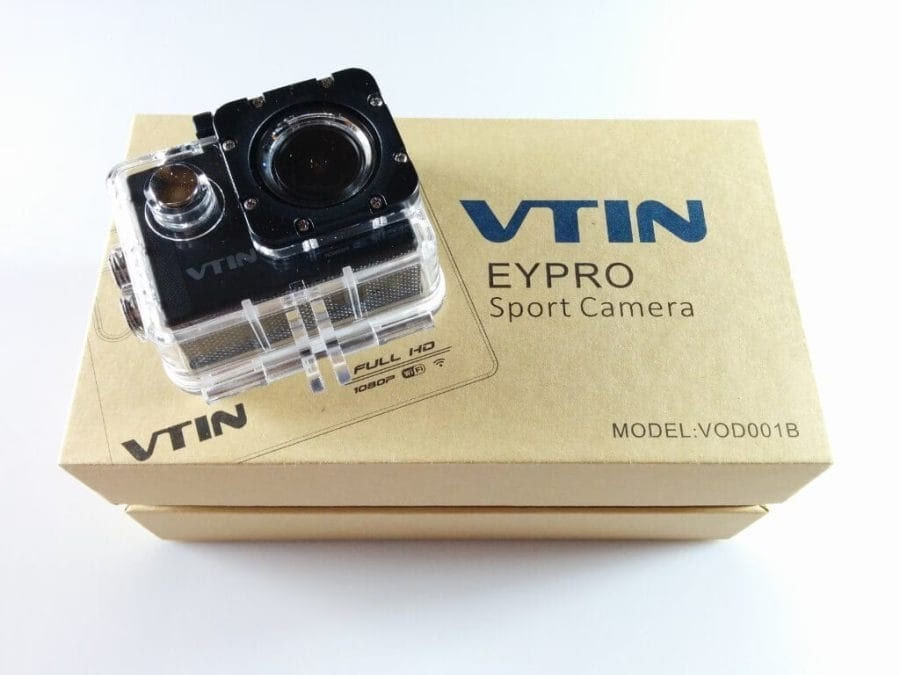
Das allgemeine Prinzip der Verbindung: App und WLAN
Die Technologie hinter der Verbindung von Action-Kameras und Smartphones ist bei den meisten Herstellern ähnlich und basiert auf der Einrichtung eines lokalen WLAN-Netzwerks durch die Kamera. Der Prozess folgt in der Regel diesen grundlegenden Schritten:
- Hersteller-App herunterladen und installieren: Der erste und wichtigste Schritt ist das Herunterladen der offiziellen App des Herstellers Ihrer Action-Kamera. Jede Marke (GoPro, DJI, Vivitar, Akaso usw.) hat ihre eigene spezifische App, die für ihre Kameras entwickelt wurde. Suchen Sie im App Store (für Apple-Geräte) oder im Google Play Store (für Android-Geräte) nach dem Namen Ihrer Kameramarke und der zugehörigen App. Stellen Sie sicher, dass Sie die korrekte, offizielle App installieren.
- WLAN-Funktion an der Action Cam aktivieren: Schalten Sie Ihre Action-Kamera ein und navigieren Sie durch das Menü, um die WLAN-Funktion zu finden und zu aktivieren. Bei vielen Kameras gibt es dafür eine eigene Taste oder einen Menüpunkt. Sobald aktiviert, beginnt die Kamera, ein eigenes WLAN-Netzwerk auszustrahlen. Dieses Netzwerk ist temporär und dient ausschließlich der Kommunikation mit Ihrem Smartphone oder Tablet.
- Smartphone mit dem Kamera-WLAN verbinden: Nehmen Sie Ihr Smartphone zur Hand und öffnen Sie die WLAN-Einstellungen. Suchen Sie in der Liste der verfügbaren WLAN-Netzwerke nach dem Namen, den Ihre Action Cam ausstrahlt. Dieser Name enthält oft den Markennamen oder das Modell der Kamera (z. B. „Vivitar_Cam_1234“ oder „GoPro-Hero-5678“). Wählen Sie dieses Netzwerk aus, um die Verbindung herzustellen. Möglicherweise müssen Sie ein Passwort eingeben, das auf dem Kameradisplay angezeigt wird oder im Handbuch steht. Während Ihr Telefon mit diesem Kamera-WLAN verbunden ist, haben Sie in der Regel keinen Zugriff auf das Internet, da die Verbindung direkt zur Kamera besteht.
- Kamera-App starten und Verbindung herstellen: Öffnen Sie nun die zuvor installierte Hersteller-App auf Ihrem Smartphone. Die App sollte die bestehende WLAN-Verbindung zur Kamera erkennen und automatisch die Verbindung herstellen. Manchmal müssen Sie in der App auf eine Schaltfläche wie „Kamera verbinden“ oder „Gerät hinzufügen“ tippen. Sobald die Verbindung erfolgreich ist, sehen Sie in der App die Benutzeroberfläche zur Steuerung Ihrer Kamera.
Dieses Verfahren mag in den Details je nach Marke variieren, aber das grundlegende Prinzip bleibt dasselbe: App installieren, Kamera-WLAN aktivieren, Telefon verbinden, App nutzen.
Vivitar Action Cam: Schritt-für-Schritt-Anleitung zur Verbindung mit dem Telefon
Für Besitzer einer Vivitar Action Cam ist der Prozess der Verbindung mit dem Smartphone klar definiert und folgt dem oben beschriebenen allgemeinen Muster. Hier sind die spezifischen Schritte, die Sie befolgen müssen:
- Installieren Sie die Vivitar Action Cam App: Der erste Schritt ist, die spezielle App für Ihre Kamera zu erhalten. Gehen Sie zum App Store auf Ihrem iPhone oder zum Google Play Store auf Ihrem Android-Telefon. Suchen Sie dort nach der Anwendung mit dem genauen Namen „Vivitar Action Cam App“. Laden Sie diese App herunter und installieren Sie sie auf Ihrem Mobilgerät. Stellen Sie sicher, dass Sie eine stabile Internetverbindung haben (über WLAN oder mobile Daten) für den Download.
- Aktivieren Sie das WLAN an Ihrer Vivitar Kamera: Schalten Sie Ihre Vivitar Action Cam ein. Navigieren Sie im Menü der Kamera zu den Einstellungen oder Verbindungsoptionen. Suchen Sie dort nach der Option zum Aktivieren des WLANs und wählen Sie diese aus. Die Kamera sollte anzeigen, dass das WLAN eingeschaltet ist und möglicherweise den Namen des Netzwerks (SSID) und ein Passwort anzeigen.
- Verbinden Sie Ihr Smartphone mit dem WLAN-Signal der Kamera: Öffnen Sie nun die WLAN-Einstellungen auf Ihrem Smartphone. Suchen Sie in der Liste der verfügbaren Netzwerke nach dem Namen, der von Ihrer Vivitar Action Cam gesendet wird. Dieser Name beginnt in der Regel mit „Vivitar“ oder enthält den Modellnamen. Tippen Sie auf diesen Netzwerknamen, um die Verbindung herzustellen. Falls ein Passwort benötigt wird, geben Sie das Passwort ein, das auf dem Kameradisplay angezeigt wird oder im Handbuch Ihrer Vivitar Kamera steht. Ihr Telefon ist nun direkt mit dem Netzwerk der Kamera verbunden.
- Steuern Sie die Kamera über die Vivitar Action Cam App: Öffnen Sie jetzt die „Vivitar Action Cam App“, die Sie installiert haben. Da Ihr Telefon bereits mit dem WLAN-Netzwerk der Kamera verbunden ist, sollte die App die Kamera automatisch erkennen und eine Verbindung herstellen. Sobald die Verbindung steht, können Sie Ihr Smartphone als Fernbedienung und Live-Monitor für Ihre Vivitar Action Cam nutzen. Die App ermöglicht Ihnen nun, Aufnahmen zu starten, Modi zu wechseln, Einstellungen anzupassen und Ihre Medien anzusehen.
Die App steuert die Kamera über dieses direkte WLAN-Netzwerk, das die Kamera selbst aufbaut. Es ist eine dedizierte Verbindung nur für die Kommunikation zwischen den beiden Geräten.
Ein entscheidender Tipp für Vivitar Action Cams: Die SD-Karte
Ein spezifisches und wichtiges Detail, das bei Vivitar Action Cams beachtet werden muss, betrifft die verwendete Micro-SD-Speicherkarte. Es gibt Berichte, dass das WLAN-Modul einiger Vivitar-Modelle Probleme haben kann, sich einzuschalten oder stabil zu funktionieren, wenn bestimmte Speicherkarten verwendet werden. Aus diesem Grund wird dringend empfohlen:
Verwenden Sie eine neue Micro-SD-Karte, die nicht größer als 32 GB ist. Ältere Karten oder Karten mit größerer Kapazität (z. B. 64 GB, 128 GB oder mehr) können aus unbekannten Gründen verhindern, dass das WLAN der Kamera aktiviert wird oder ordnungsgemäß funktioniert. Wenn Sie Schwierigkeiten haben, das WLAN an Ihrer Vivitar Action Cam einzuschalten oder eine Verbindung herzustellen, überprüfen Sie unbedingt die von Ihnen verwendete SD-Karte. Ein Wechsel zu einer neuen 32-GB-Karte kann dieses Problem oft beheben.
Häufige Probleme und Lösungsansätze bei der Verbindung
Manchmal läuft die Verbindung nicht auf Anhieb reibungslos. Hier sind einige der häufigsten Probleme, die auftreten können, und wie Sie versuchen können, sie zu lösen:
- Die Kamera strahlt kein WLAN-Signal aus: Stellen Sie sicher, dass die WLAN-Funktion in den Kameraeinstellungen aktiviert ist. Prüfen Sie bei Vivitar Kameras, ob die SD-Karte den Anforderungen entspricht (neu, max. 32 GB). Ein schwacher Akku kann ebenfalls Probleme verursachen – laden Sie die Kamera vollständig auf. Starten Sie die Kamera neu.
- Das Smartphone findet das Kamera-WLAN nicht: Stellen Sie sicher, dass Sie sich in unmittelbarer Nähe der Kamera befinden. Prüfen Sie auf dem Kameradisplay, ob das WLAN-Symbol angezeigt wird. Aktualisieren Sie die Liste der verfügbaren WLANs auf Ihrem Smartphone. Starten Sie sowohl das Smartphone als auch die Kamera neu.
- Verbindung wird hergestellt, aber die App erkennt die Kamera nicht oder funktioniert nicht richtig: Stellen Sie sicher, dass Sie die korrekte, offizielle App für Ihre spezifische Kameraversion installiert haben. Überprüfen Sie im App Store/Google Play Store, ob ein Update für die App verfügbar ist und installieren Sie es gegebenenfalls. Schließen Sie die App vollständig und öffnen Sie sie erneut. Trennen Sie die WLAN-Verbindung auf dem Smartphone und verbinden Sie sich neu. Starten Sie das Smartphone neu.
- Die Verbindung bricht ständig ab oder ist instabil: Dies kann durch eine zu große Entfernung zwischen Kamera und Telefon verursacht werden. Reduzieren Sie den Abstand. Störungen durch andere elektronische Geräte oder WLAN-Netzwerke in der Umgebung können ebenfalls eine Rolle spielen. Versuchen Sie, die Verbindung in einer Umgebung mit weniger Störsignalen herzustellen.
- Kein Live-Bild in der App: Prüfen Sie, ob die Kamera gerade eine Aufnahme macht oder in einem Modus ist, der die Live-Vorschau nicht unterstützt. Stellen Sie sicher, dass die Signalstärke des WLANs ausreichend ist. Manchmal hilft es, den Modus an der Kamera kurz zu wechseln und dann zurück.
- Passwortproblem: Stellen Sie sicher, dass Sie das korrekte WLAN-Passwort eingeben. Es wird oft auf dem Kameradisplay angezeigt oder im Handbuch angegeben. Achten Sie auf Groß- und Kleinschreibung.
Oft lassen sich Verbindungsprobleme durch einen einfachen Neustart beider Geräte oder durch Überprüfung der grundlegenden Voraussetzungen (WLAN aktiv, richtige App, ausreichender Akku, korrekte SD-Karte bei Vivitar) beheben.
Was Sie mit der verbundenen Action Cam App alles machen können
Sobald die Verbindung zwischen Ihrer Action Cam und Ihrem Smartphone steht, eröffnet sich eine Vielzahl von Funktionen, die Ihnen die App bietet:
- Echtzeit-Vorschau (Live View): Sehen Sie auf dem Display Ihres Smartphones genau das, was Ihre Kamera aufnimmt. Dies ist die Hauptfunktion für die präzise Ausrichtung.
- Aufnahme starten und stoppen: Beginnen oder beenden Sie Videoaufnahmen oder lösen Sie Einzelfotos aus, ohne die Kamera direkt berühren zu müssen.
- Aufnahmemodi wechseln: Wählen Sie bequem zwischen verschiedenen Kameramodi wie Normalvideo, Zeitlupe, Zeitraffer, Fotografie, Serienbildaufnahme etc.
- Kameraeinstellungen anpassen: Ändern Sie wichtige Parameter wie Videoauflösung und Bildrate (z. B. 1080p bei 60fps), Belichtungskorrektur, Weißabgleich, ISO-Wert und andere spezifische Einstellungen, die Ihre Kamera bietet.
- Aufgenommene Medien anzeigen: Durchsuchen Sie die Fotos und Videos, die auf der SD-Karte in der Kamera gespeichert sind.
- Dateien auf das Smartphone herunterladen: Wählen Sie einzelne Fotos oder Videos aus und übertragen Sie sie über die WLAN-Verbindung auf den Speicher Ihres Smartphones. Dies ist praktisch für die sofortige Bearbeitung und das Teilen.
- Dateien von der SD-Karte löschen: Entfernen Sie unerwünschte Aufnahmen direkt über die App, um Speicherplatz auf der Kamera-SD-Karte freizugeben.
Die genauen Funktionen können je nach Kameramodell und der spezifischen Version der Hersteller-App variieren.
Zusätzliche wichtige Hinweise und Tipps
Um die bestmögliche Erfahrung bei der Verbindung und Nutzung Ihrer Action Cam mit dem Smartphone zu gewährleisten, beachten Sie auch diese Punkte:
- Akkulaufzeit: Die Aktivierung des WLANs an der Action Cam verbraucht zusätzliche Energie. Stellen Sie sicher, dass der Akku Ihrer Kamera ausreichend geladen ist, bevor Sie eine längere Verbindung planen. Auch das Display und WLAN Ihres Smartphones verbrauchen Akkuleistung.
- App-Updates: Überprüfen Sie regelmäßig den App Store oder Google Play Store auf Updates für die Kamera-App. Updates können neue Funktionen bringen, Fehler beheben und die Stabilität der Verbindung verbessern.
- Smartphone-Kompatibilität: Stellen Sie sicher, dass Ihr Smartphone die Mindestanforderungen der App an das Betriebssystem (iOS oder Android Version) erfüllt.
- Speicherplatz auf dem Smartphone: Wenn Sie viele Dateien von der Kamera auf Ihr Telefon herunterladen möchten, stellen Sie sicher, dass auf Ihrem Smartphone genügend freier Speicherplatz verfügbar ist.
- Hintergrundaktivitäten: Schließen Sie auf Ihrem Smartphone unnötige Apps, die im Hintergrund laufen und möglicherweise die Leistung oder die WLAN-Verbindung beeinträchtigen könnten.
Fazit
Das Verbinden Ihrer Action-Kamera mit Ihrem Smartphone ist ein unkomplizierter Prozess, der den Funktionsumfang Ihrer Kamera erheblich erweitert. Durch die Nutzung der herstellereigenen App und einer direkten WLAN-Verbindung verwandeln Sie Ihr Handy in eine leistungsstarke Fernbedienung und einen praktischen Monitor. Während das allgemeine Vorgehen bei vielen Kameras ähnlich ist – App installieren, Kamera-WLAN aktivieren, Telefon verbinden, App nutzen –, gibt es marken- und modellspezifische Details zu beachten. Bei Vivitar Action Cams ist insbesondere die Wahl der richtigen Micro-SD-Karte (neu und maximal 32 GB) entscheidend für eine funktionierende WLAN-Verbindung. Indem Sie die hier beschriebenen Schritte befolgen und die Tipps zur Fehlerbehebung beachten, können Sie die Verbindung problemlos herstellen und die Vorteile der Smartphone-Steuerung für Ihre Action-Aufnahmen voll ausschöpfen.
Häufig gestellte Fragen (FAQ)
- Warum sollte ich meine Action Cam mit meinem Handy verbinden?
- Die Verbindung ermöglicht Ihnen, die Kamera fernzusteuern, eine Live-Vorschau der Aufnahme auf dem Smartphone-Display zu sehen, Einstellungen einfacher anzupassen und Fotos/Videos schnell auf Ihr Telefon zu übertragen und zu teilen.
- Welche App brauche ich, um meine Action Cam zu verbinden?
- Sie benötigen die offizielle App des Herstellers Ihrer Action-Kamera. Für Vivitar Kameras ist die korrekte App die „Vivitar Action Cam App“. Suchen Sie im App Store (iOS) oder Google Play Store (Android) nach der App, die zu Ihrer Kameramarke gehört.
- Meine Vivitar Action Cam lässt sich nicht mit dem WLAN verbinden. Was kann das Problem sein?
- Ein häufiges Problem bei Vivitar Kameras ist die verwendete Micro-SD-Karte. Stellen Sie sicher, dass Sie eine neue Micro-SD-Karte mit einer Kapazität von maximal 32 GB verwenden. Ältere oder größere Karten können verhindern, dass das WLAN der Kamera funktioniert.
- Kann ich das Internet auf meinem Handy nutzen, während es mit dem Kamera-WLAN verbunden ist?
- In den meisten Fällen nein. Wenn Ihr Smartphone mit dem WLAN-Netzwerk Ihrer Action Cam verbunden ist, dient diese Verbindung der Kommunikation zwischen den beiden Geräten. Ihr Telefon hat dann keinen Zugriff auf das Internet über Ihr Heim-WLAN oder mobile Daten, es sei denn, die App oder das Telefon verfügt über spezielle Funktionen, die eine gleichzeitige Internetnutzung ermöglichen (was selten ist).
- Muss die Action Cam eingeschaltet sein, um sie mit dem Handy zu verbinden?
- Ja. Die Action Cam muss eingeschaltet sein und ihre interne WLAN-Funktion muss aktiviert sein, damit sie das Netzwerk ausstrahlen kann, mit dem sich Ihr Smartphone verbindet.
- Funktioniert die Verbindung über Bluetooth?
- Die meisten Action-Kameras nutzen für die volle Fernsteuerung und Dateiübertragung eine WLAN-Verbindung. Einige Kameras verwenden Bluetooth für eine anfängliche Kopplung oder einfachere Verbindungsherstellung, aber die eigentliche Datenübertragung (Live-Vorschau, Dateidownload) erfolgt in der Regel über WLAN, da dies eine höhere Bandbreite bietet.
Hat dich der Artikel Action Cam mit Handy verbinden: So geht's interessiert? Schau auch in die Kategorie Fotografie rein – dort findest du mehr ähnliche Inhalte!