

Digitale Kunst und Fotobearbeitung sind aus der modernen Kreativwelt nicht mehr wegzudenken. Ein zentrales Werkzeug für viele Künstler und Designer sind Grafiktablets, insbesondere die von Wacom. Doch mit der Vielfalt an Geräten und Software stellen sich oft grundlegende Fragen: Mit welchen Systemen sind Wacom-Tablets kompatibel? Funktionieren sie auch mit mobilen Geräten wie dem iPhone? Und welche Zeichen- oder Bearbeitungsprogramme harmonieren am besten mit der Technologie von Wacom?
Wacom Kompatibilität: Mehr als nur Windows und macOS
Die meisten Wacom-Grafiktablets und Stift-Displays sind primär für die Nutzung mit Computern konzipiert. Ihre volle Funktionalität, insbesondere die präzise Stiftführung und die vielfältigen Einstellungsmöglichkeiten, entfalten sie in der Regel unter den Betriebssystemen Windows oder macOS. Dies sind die Plattformen, für die die Treiber und die dazugehörige Software von Wacom optimiert sind, um ein nahtloses und produktives Arbeitserlebnis zu gewährleisten.
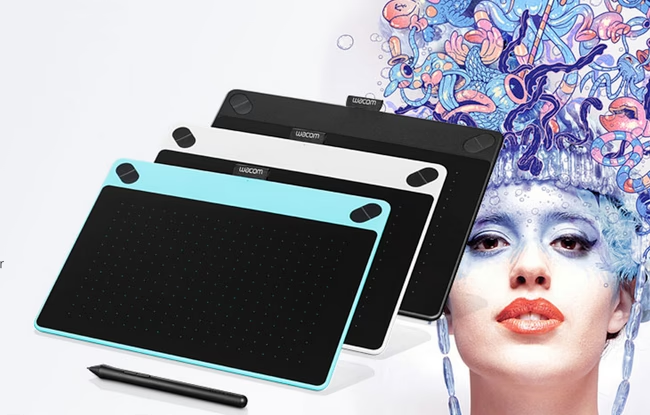
Doch wie sieht es mit mobilen Geräten aus? Speziell die Frage nach der Kompatibilität mit dem iPhone taucht häufig auf. Hier ist die Antwort nicht ganz so einfach: Die klassischen, größeren Wacom-Tablets (wie die Intuos Pro- oder Cintiq-Reihen) sind nicht direkt mit iPhones oder iPads kompatibel. Sie benötigen die Rechenleistung und die Anschlussmöglichkeiten eines vollwertigen Computers.
Allerdings bietet Wacom auch Produkte an, die speziell für die mobile Nutzung und für iOS-Geräte entwickelt wurden. Beispiele hierfür sind Stifte wie der Bamboo Ink oder der Bamboo Sketch. Diese Stifte sind dafür gedacht, direkt auf dem Bildschirm eines kompatiblen iPhones oder iPads verwendet zu werden, oft in Verbindung mit bestimmten Zeichen-Apps. Es ist also wichtig zu unterscheiden, welches Wacom-Produkt Sie betrachten, wenn es um die Kompatibilität mit mobilen Plattformen geht.
Welche Software ist mit Wacom kompatibel? Eine breite Auswahl
Die Wahl der richtigen Software ist entscheidend, um das Potenzial eines Wacom-Tablets voll auszuschöpfen. Glücklicherweise ist die Liste der kompatiblen Programme lang und vielfältig. Es gibt zahlreiche Optionen für digitales Zeichnen, Malen, Illustrieren und Bearbeiten, die hervorragend mit einem Wacom-Stifttablet oder -Display zusammenarbeiten. Die bekannteste und wohl am weitesten verbreitete Software ist Adobe Photoshop, Teil der Adobe Creative Suite. Aber die Kompatibilität endet hier bei weitem nicht.
Weitere leistungsstarke und beliebte Anwendungen, die nahtlos mit Wacom-Geräten funktionieren, sind unter anderem:
| Software | Typische Anwendung |
|---|---|
| Adobe Photoshop | Bildbearbeitung, Digital Painting |
| Adobe Creative Suite (andere Programme) | Illustration, Design, Animation |
| Autodesk SketchBook | Skizzieren, Illustrieren |
| Corel Painter | Digital Painting (traditionelle Medien Simulation) |
| ArtRage | Digital Painting (traditionelle Medien Simulation) |
| Rebelle | Digital Painting (Flüssigmedien Simulation) |
| Affinity Suite (Photo, Designer, Publisher) | Bildbearbeitung, Vektor-Grafik, Layout |
| Clip Studio Paint | Illustration, Comic, Manga, Animation |
Diese Software-Programme sind speziell dafür optimiert, mit den druckempfindlichen, batterielosen Stiften von Wacom zu arbeiten. Sie erkennen die feinen Nuancen des Stiftdrucks und ermöglichen so ein natürliches Zeichen- und Malerlebnis. Welche Software für Sie die beste ist, hängt von verschiedenen Faktoren ab: Ihrem Budget, der Leistung Ihres Computers, Ihren spezifischen kreativen Anforderungen und natürlich Ihren persönlichen Vorlieben.
Wie funktionieren Wacom-Tablets mit Software? Das Zusammenspiel von Stift und Bildschirm
Das grundlegende Prinzip der Zusammenarbeit zwischen einem Wacom-Stifttablet und der Software ist elegant und effektiv. Ein Stifttablet wird einfach über einen USB-Anschluss mit dem Computer verbunden. Wenn Sie dann die Stiftspitze über die Oberfläche des Tablets bewegen, wird diese Bewegung präzise auf den Cursor auf Ihrem Bildschirm übertragen. Obwohl Sie auf die Tablet-Oberfläche zeichnen oder malen, sehen Sie das Ergebnis direkt auf Ihrem Monitor.
Der entscheidende Vorteil von Wacom-Stiften gegenüber einer Maus ist die Druckempfindlichkeit. Der Stift erkennt, wie stark Sie auf die Tablet-Oberfläche drücken. Diese Information wird in Echtzeit an die Software übertragen. Das Programm interpretiert diesen Druck und passt die Eigenschaften Ihres digitalen Werkzeugs entsprechend an. Bei einem Pinselstrich kann dies bedeuten, dass die Strichstärke zunimmt, je fester Sie drücken. Bei einem Radiergummi kann es die Deckkraft beeinflussen. Dieses natürliche Gefühl, das dem Zeichnen oder Malen auf Papier sehr nahekommt, ist der Hauptgrund, warum Künstler und Designer Wacom-Tablets bevorzugen.
Wacom arbeitet eng mit Software-Partnern zusammen, um diese Stifterkennung und Druckempfindlichkeit tief in ihre Anwendungen zu integrieren. Dies geht über die reine Erkennung des Drucks hinaus. Oft werden Pinselsteuerungen optimiert und Funktionen in der Software freigeschaltet oder verbessert, die Sie ohne einen Wacom-Stift möglicherweise gar nicht nutzen könnten oder die mit einer Maus nur umständlich zu bedienen wären. Diese enge Verzahnung sorgt für ein flüssiges und intuitives kreatives Arbeiten.
Die Lernkurve: Wie schnell gewöhnt man sich an das Arbeiten mit Tablet?
Für Neueinsteiger kann das Arbeiten mit einem Stifttablet, bei dem man auf das Tablet schaut, während man das Ergebnis auf dem Bildschirm sieht, zunächst etwas ungewohnt sein. Diese Hand-Auge-Koordination ist anders als das direkte Zeichnen auf Papier oder auf einem Stift-Display, wo man direkt auf die Oberfläche schaut, auf der das Bild erscheint.
Doch die gute Nachricht ist: Die Lernkurve ist in der Regel sehr flach. Die meisten Benutzer gewöhnen sich innerhalb von ein oder zwei Tagen regelmäßiger Nutzung an diese Arbeitsweise. Schon nach einer Woche oder weniger konsequenter Nutzung wird das Arbeiten auf einem Wacom-Stifttablet zur zweiten Natur. Es fühlt sich nicht besser oder schlechter an als traditionelle Methoden oder das Arbeiten mit einer Maus – es ist einfach eine großartige neue Option.
Diese neue Option bietet signifikante Vorteile: Sie können schnell und unkompliziert mit Ihrer Arbeit beginnen, ohne aufwendige Vorbereitung oder Reinigung. Sie haben eine unbegrenzte Anzahl von Optionen, um Ihre kreativen Ideen festzuhalten, von der Auswahl der Farben über die Art der Pinsel bis hin zu den unzähligen Möglichkeiten der Bearbeitung und Korrektur, die digitale Software bietet.
Ist Software beim Kauf eines Wacom-Geräts enthalten?
Ja, in der Regel ist beim Kauf eines Wacom-Geräts ein Software-Bundle enthalten. Wacom arbeitet mit verschiedenen Software-Anbietern zusammen, um Käufern Zugriff auf kreative und lehrreiche Programme zu ermöglichen. Dies kann von Testversionen über zeitlich begrenzte Lizenzen bis hin zu Vollversionen einfacherer Software reichen, abhängig vom gekauften Gerät und aktuellen Aktionen. Diese mitgelieferte Software bietet einen hervorragenden Einstieg in die Welt der digitalen Kreativität, auch wenn Sie noch keine professionellen Programme besitzen.
Wichtige Faktoren bei der Wahl der Software
Wie bereits erwähnt, hängt die Wahl der besten Software für Sie von mehreren Faktoren ab. Hier sind einige Überlegungen, die Ihnen bei der Entscheidung helfen können:
- Budget: Professionelle Suiten wie die Adobe Creative Cloud erfordern ein Abonnement, während andere Programme wie Affinity Photo oder Clip Studio Paint als einmaliger Kauf erhältlich sind. Es gibt auch leistungsstarke kostenlose Optionen wie Krita oder GIMP, die ebenfalls gut mit Wacom funktionieren (auch wenn sie in der bereitgestellten Liste nicht explizit genannt wurden, aber als allgemeine Information nützlich sind).
- Computer und Betriebssystem: Nicht jede Software ist für jedes Betriebssystem verfügbar oder läuft auf älterer Hardware flüssig. Prüfen Sie immer die Systemanforderungen.
- Ihre kreative Praxis: Was möchten Sie hauptsächlich tun? Wenn Sie Fotos bearbeiten, ist Photoshop oder Affinity Photo ideal. Wenn Sie Illustrationen oder Comics erstellen, sind Clip Studio Paint oder Illustrator (Teil der Adobe Suite) oft die bessere Wahl. Für reine Malerei könnten Corel Painter oder Rebelle interessant sein.
- Persönliche Präferenz: Jede Software hat eine andere Benutzeroberfläche und einen anderen Workflow. Oft hilft es, Testversionen auszuprobieren, um zu sehen, womit Sie sich am wohlsten fühlen.
Häufig gestellte Fragen (FAQ)
Ist Wacom mit dem iPhone kompatibel?
Die meisten klassischen Wacom-Tablets und Displays sind für Windows und macOS konzipiert und nicht direkt mit dem iPhone kompatibel. Es gibt jedoch spezielle Wacom-Produkte wie Bamboo Ink oder Bamboo Sketch, die für die Verwendung mit iOS-Geräten wie iPhones und iPads entwickelt wurden.
Welche Zeichensoftware ist mit Wacom kompatibel?
Viele beliebte Zeichen- und Kreativprogramme sind mit Wacom kompatibel und für die Nutzung mit druckempfindlichen Stiften optimiert. Dazu gehören Adobe Photoshop und andere Programme der Adobe Creative Suite, Autodesk SketchBook, Corel Painter, ArtRage, Rebelle, die Affinity Suite und Clip Studio Paint, um nur einige zu nennen.
Wie funktionieren Wacom-Tablets und -Displays mit Software?
Wacom-Tablets werden meist über USB an den Computer angeschlossen. Die Software erkennt die Bewegungen und vor allem die Druckempfindlichkeit des Wacom-Stifts. Je nachdem, wie stark Sie drücken, passt die Software Parameter wie Strichstärke oder Deckkraft an. Wacom arbeitet eng mit Software-Entwicklern zusammen, um diese Interaktion zu optimieren.
Gibt es eine Lernkurve bei der Nutzung eines Wacom-Tablets?
Ja, es gibt eine anfängliche Lernkurve, insbesondere wenn Sie von traditionellen Methoden oder einer Maus kommen. Das Arbeiten auf der Tablet-Oberfläche, während man auf den Bildschirm schaut, kann anfangs ungewohnt sein. Die meisten Benutzer gewöhnen sich jedoch schnell, oft innerhalb weniger Tage bis einer Woche, an diese Arbeitsweise.
Ist beim Kauf eines Wacom-Geräts Software enthalten?
Ja, in der Regel ist beim Kauf eines Wacom-Geräts ein Bundle mit kreativer und lehrreicher Software enthalten. Die genauen Programme können je nach Modell und Kaufzeitpunkt variieren.
Fazit
Wacom-Tablets sind leistungsstarke Werkzeuge für digitale Kreativität, die ihre Stärken insbesondere in Verbindung mit Computern unter Windows und macOS sowie einer breiten Palette kompatibler Software ausspielen. Während die Hauptmodelle nicht direkt mit dem iPhone funktionieren, gibt es spezielle Stifte für iOS-Geräte. Die Druckempfindlichkeit der Wacom-Stifte ermöglicht ein ausdrucksstarkes und natürliches Arbeiten in Programmen wie Photoshop, Clip Studio Paint und vielen anderen. Obwohl eine kleine Lernkurve existiert, ist der Umstieg schnell gemeistert und eröffnet unzählige kreative Möglichkeiten. Mit der oft mitgelieferten Software können Sie direkt loslegen und die Welt des digitalen Schaffens erkunden.
Hat dich der Artikel Wacom: Kompatibilität & Software-Guide interessiert? Schau auch in die Kategorie Hardware rein – dort findest du mehr ähnliche Inhalte!