


In der modernen Digitalfotografie stehen uns Werkzeuge zur Verfügung, die vor wenigen Jahrzehnten undenkbar waren. Eines der mächtigsten und für qualitätsbewusste Fotografen unverzichtbaren Werkzeuge ist der sogenannte RAW-Konverter. Doch was verbirgt sich hinter diesem Begriff, und warum sollten Sie ihn nutzen, anstatt sich auf die kamerainterne Bildverarbeitung zu verlassen?

Stellen Sie sich eine RAW-Datei nicht als fertiges Bild vor, sondern eher als ein digitales Negativ. Es enthält die rohen, unverarbeiteten Daten, die der Sensor Ihrer Kamera erfasst hat. Im Gegensatz zu einem JPEG, das bereits von der Kamera entwickelt und komprimiert wurde, speichert eine RAW-Datei eine enorme Menge an Informationen über Helligkeit, Farbe und Tonwerte, die während der Aufnahme erfasst wurden. Diese Fülle an Daten, oft nach dem Prinzip „Alles drin, mach etwas daraus“ gespeichert, ist der Grund, warum eine RAW-Datei viel größer ist als ein JPEG und warum sie eine spezielle Software benötigt, um in ein sichtbares Bild umgewandelt zu werden – den RAW-Konverter.
Was genau ist ein RAW-Konverter?
Ein RAW-Konverter ist eine spezielle Software, die entwickelt wurde, um die von einer Digitalkamera erzeugten Rohdateien (RAW-Files) zu lesen, zu interpretieren und in ein standardisiertes Bildformat wie JPEG, TIFF oder PSD zu konvertieren. Die Dateiendungen dieser Rohdateien sind oft herstellerspezifisch, wie zum Beispiel .NEF bei Nikon, RAF bei Fujifilm, ORF bei Olympus, .CR2 oder .CR3 bei Canon oder .ARW bei Sony Alpha Kameras.
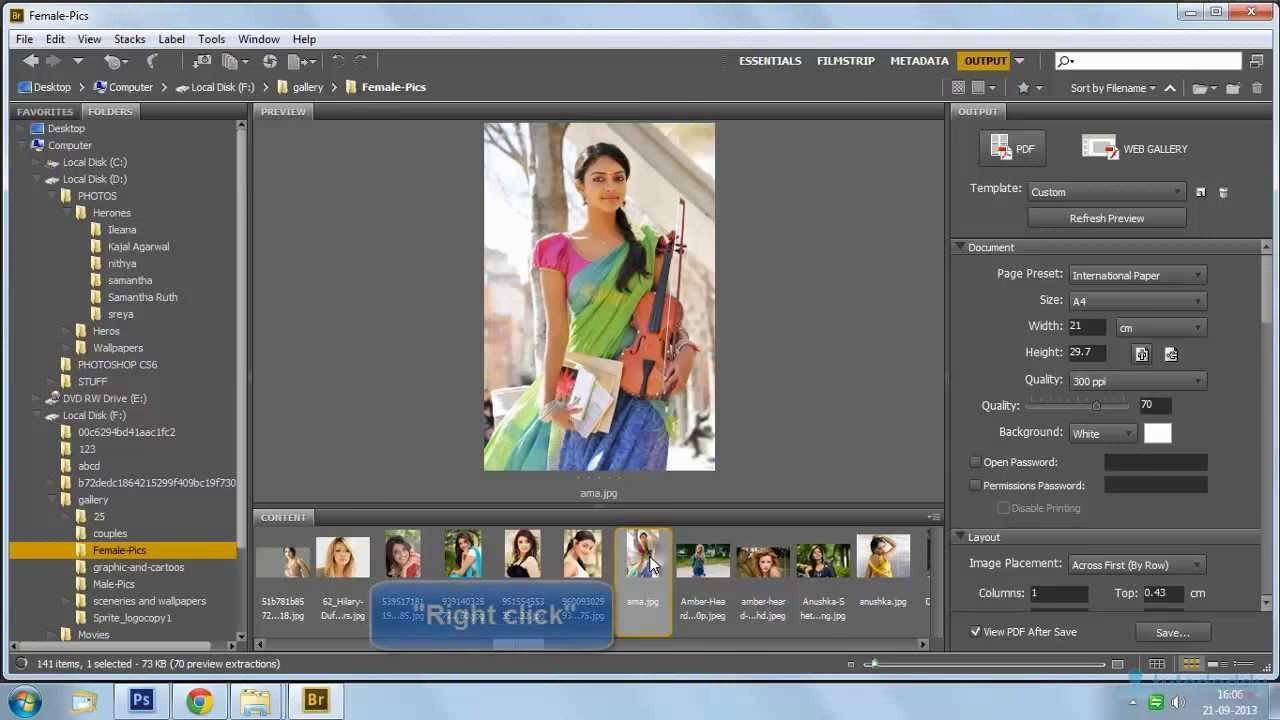
Der Konverter ist das digitale Äquivalent zur Dunkelkammer in der analogen Fotografie. Hier findet der eigentliche „Entwicklungsprozess“ des Bildes statt. Während die Kamera beim Speichern eines JPEGs bereits viele Entscheidungen trifft (wie Weißabgleich, Schärfung, Farbsättigung, Kontrast), überlässt die RAW-Datei und somit der RAW-Konverter diese Entscheidungen dem Fotografen. Dies ermöglicht eine viel größere kreative Kontrolle und die Möglichkeit, die Bildqualität nachträglich signifikant zu beeinflussen und zu optimieren.
Warum RAW statt JPEG? Die Vorteile der Rohdaten
Die Aufnahme im RAW-Format und die anschließende Bearbeitung in einem RAW-Konverter bieten eine Reihe entscheidender Vorteile gegenüber der direkten Speicherung als JPEG:
- Maximale Informationsdichte: Eine RAW-Datei enthält wesentlich mehr Helligkeits- und Farbinformationen als ein 8-Bit-JPEG. Dies ist besonders wichtig, um Details in Lichtern und Schatten wiederherzustellen oder den Dynamikumfang zu erweitern.
- Flexibler Weißabgleich: Der Weißabgleich kann im RAW-Konverter verlustfrei und präzise eingestellt werden, auch wenn die Einstellung in der Kamera nicht optimal war. Bei einem JPEG ist der Weißabgleich fest ins Bild „eingebrannt“.
- Umfangreiche Belichtungskorrektur: Unter- oder überbelichtete Aufnahmen können im RAW-Konverter oft gerettet werden, indem die Belichtung um mehrere Blendenstufen angepasst wird, ohne dass das Bild stark an Qualität verliert oder Farbabrisse entstehen.
- Nicht-destruktive Bearbeitung: Änderungen, die Sie im RAW-Konverter vornehmen, werden nicht direkt in die ursprüngliche RAW-Datei geschrieben. Stattdessen werden die Bearbeitungsschritte in einer separaten Datei (oft XMP-Datei oder in einer Datenbank) gespeichert. Die originale RAW-Datei bleibt unverändert, sodass Sie jederzeit zu den Ursprungsdaten zurückkehren oder verschiedene Bearbeitungsversionen erstellen können.
- Feinere Steuerung von Farbe und Kontrast: Parameter wie Farbsättigung, Kontrast, Klarheit oder die Tonkurve können sehr fein justiert werden, um den gewünschten Look zu erzielen.
Für qualitätsorientierte Fotografen, insbesondere im Bereich Fine Art Print, sind diese Vorteile von unschätzbarem Wert. Sie ermöglichen es, das volle Potenzial der Kameradaten auszuschöpfen und Bilder in höchster Qualität zu erzeugen.
Der Entwicklungsprozess im RAW-Konverter
Die Arbeit mit einem RAW-Konverter ist ein iterativer Prozess. Nachdem die RAW-Datei geladen wurde, bietet die Software eine Vielzahl von Werkzeugen zur Optimierung des Bildes:
Belichtung und Kontrast
Hier können Sie die Gesamthelligkeit (Belichtung), den Kontrast, die Lichter, Schatten, Weiß- und Schwarzwerte anpassen. Diese Regler greifen auf die reichhaltigen Daten der RAW-Datei zurück und ermöglichen oft eine erstaunliche Wiederherstellung von Details in über- oder unterbelichteten Bereichen, die in einem JPEG unwiederbringlich verloren wären.
Farbtemperatur und Farbgebung
Wie bereits erwähnt, ist die Anpassung der Farbtemperatur (Weißabgleich) eine der Kernfunktionen. Sie können Voreinstellungen wählen (Tageslicht, Schatten, Wolken etc.) oder den Weißabgleich manuell per Pipette auf eine neutrale Fläche im Bild setzen. Darüber hinaus können Sie die Farbsättigung, Vibrance (eine intelligente Sättigung, die Hauttöne schont) und einzelne Farbbereiche (HSL - Farbton, Sättigung, Luminanz) gezielt bearbeiten.
Detailkorrekturen: Schärfung und Rauschreduzierung
Kamerainterne JPEGs wenden oft eine Standard-Schärfung und Rauschreduzierung an, die nicht immer optimal ist. Im RAW-Konverter haben Sie die volle Kontrolle über diese Parameter. Sie können die Schärfung präzise an das Motiv anpassen und die Rauschreduzierung so steuern, dass ein gutes Gleichgewicht zwischen Rauschfreiheit und Detailerhalt gefunden wird.
Objektivkorrekturen
Viele RAW-Konverter verfügen über integrierte Profile für verschiedene Objektive. Diese Profile können automatisch Verzeichnungen (Verbiegungen), chromatische Aberrationen (Farbsäume) und Vignettierungen (Randabschattungen) korrigieren, die durch das Objektiv verursacht wurden.
Tonwertkurve und HSL/Farbmischer
Fortgeschrittene Werkzeuge wie die Tonwertkurve oder der HSL/Farbmischer ermöglichen eine sehr detaillierte Bearbeitung von Helligkeit und Farbe für spezifische Bereiche oder Farben im Bild.
Farbräume: sRGB vs. Adobe RGB
Ein wichtiger Schritt bei der Konvertierung ist die Entscheidung für einen Farbraum. Ein Farbraum definiert den Bereich der Farben, die dargestellt oder reproduziert werden können. Zwei gängige Farbräume sind sRGB und Adobe RGB.
sRGB ist der Standard-Farbraum für das Web und die meisten Monitore und Drucker im Consumer-Bereich. Er hat einen relativ kleinen Farbumfang.
Adobe RGB hat einen deutlich größeren Farbumfang, insbesondere im Grün-Cyan-Bereich. Für hochwertige Ausdrucke, insbesondere im Bereich Fine Art, wird Adobe RGB oft empfohlen, da er Farben darstellen kann, die außerhalb des sRGB-Bereichs liegen.
Die Wahl des Farbraums bei der Konvertierung ist entscheidend. Wenn Sie eine RAW-Datei, die potenziell sehr gesättigte Farben enthält, in sRGB konvertieren, werden hochgesättigte Farben, die außerhalb des sRGB-Bereichs liegen, beschnitten (clipping) und erscheinen deutlich entsättigt. Das Bild verliert an Brillanz und Aussagekraft. Die Konvertierung in Adobe RGB bewahrt diese Farben besser, was besonders wichtig ist, wenn das Bild später hochwertig gedruckt werden soll. Es ist daher ratsam, den Farbraum basierend auf dem Verwendungszweck des Bildes zu wählen. Für den Druck ist Adobe RGB oft die bessere Wahl, während sRGB für die Webverwendung und die Anzeige auf Standardmonitoren geeignet ist.
Bittiefe: 8-Bit vs. 16-Bit
Die Bittiefe (oder Farbtiefe) bestimmt, wie viele Tonwerte pro Farbkanal (Rot, Grün, Blau) gespeichert werden. Eine höhere Bittiefe bedeutet mehr feine Abstufungen zwischen Schwarz und Weiß und somit eine größere Flexibilität bei der Bearbeitung.
- 8-Bit: Bei 8-Bit stehen 2^8 = 256 Tonwerte pro Farbkanal zur Verfügung. Dies ist der Standard für JPEG-Dateien. Die kamerainterne JPEG-Verarbeitung arbeitet mit 8-Bit.
- 16-Bit: Bei 16-Bit stehen 2^16 = 65.536 Tonwerte pro Farbkanal zur Verfügung. RAW-Dateien enthalten typischerweise 12-Bit oder 14-Bit Daten, die im RAW-Konverter oft in ein 16-Bit-Format (wie TIFF oder PSD) für die weitere Bearbeitung konvertiert werden können.
Die Arbeit mit 16-Bit-Dateien in einem Bildbearbeitungsprogramm wie Photoshop bietet signifikante Vorteile, insbesondere bei umfangreichen Anpassungen von Belichtung, Kontrast oder Farbe. Mit 16-Bit stehen viel mehr Tonwerte zur Verfügung, was das Risiko von Tonwertabrissen (Posterisation) reduziert und feinere Übergänge ermöglicht. Für maximale Qualität und Bearbeitungsspielraum wird empfohlen, RAW-Dateien im RAW-Konverter in ein 16-Bit-Format (TIFF oder PSD) zu exportieren, wenn eine weitere Bearbeitung in einem Pixel-Editor geplant ist.
Verbreitete RAW-Konverter auf dem Markt
Es gibt eine Vielzahl von RAW-Konvertern, die sich in Funktionsumfang, Benutzeroberfläche, Geschwindigkeit und Preis unterscheiden. Einige der bekanntesten sind:
- Adobe Camera Raw (ACR): Oft als Plugin in Adobe Photoshop und Adobe Bridge integriert. Bietet einen sehr umfassenden Funktionsumfang und wird regelmäßig aktualisiert, um neue Kameras und Objektive zu unterstützen.
- Adobe Lightroom Classic / Lightroom CC: Bietet zusätzlich zu den Konvertierungsfunktionen eine leistungsstarke Bildverwaltung (Katalogisierung) und ist für viele Fotografen das zentrale Werkzeug für den gesamten Workflow von der Aufnahme bis zur Ausgabe.
- Capture One Pro: Gilt als einer der führenden Konverter, bekannt für seine hervorragende Bildqualität, insbesondere bei der Farbwiedergabe, und seine detaillierten Werkzeuge für die Bearbeitung. Wird oft von Profis, insbesondere im Studiobereich, genutzt.
- Herstellereigene Software: Viele Kamerahersteller bieten eigene, kostenlose RAW-Konverter an, wie Canon Digital Photo Professional (DPP) oder Nikon Capture NX-D (oder Capture NX-2, älter). Diese haben den Vorteil, dass sie die spezifischen Eigenschaften der Kameras des Herstellers oft sehr genau interpretieren können.
- Luminar (von Skylum): Ein neuerer Player auf dem Markt, der stark auf den Einsatz von Künstlicher Intelligenz (KI) bei der Bildbearbeitung setzt, um Prozesse zu vereinfachen und zu beschleunigen.
Die Wahl des richtigen RAW-Konverters hängt von Ihren individuellen Bedürfnissen, Ihrem Budget und Ihrem Workflow ab. Viele bieten kostenlose Testversionen an, die es Ihnen ermöglichen, die Software auszuprobieren und zu sehen, welche am besten zu Ihnen passt.
Häufig gestellte Fragen zum RAW-Konverter
Muss ich immer im RAW-Format fotografieren?
Nicht unbedingt, aber wenn Sie die maximale Bildqualität und den größten Bearbeitungsspielraum wünschen, ist RAW die beste Wahl. Für schnelle Schnappschüsse oder wenn der Speicherplatz begrenzt ist, kann JPEG ausreichend sein.
Ist ein RAW-Konverter dasselbe wie ein Bildbearbeitungsprogramm?
Nein, nicht ganz. Ein RAW-Konverter ist primär für die Entwicklung der Rohdaten zuständig. Moderne RAW-Konverter haben zwar viele Bearbeitungsfunktionen integriert (Belichtung, Farbe, Schärfe etc.), aber komplexe Retusche, Montagen oder kreative Filter sind in der Regel die Domäne spezialisierter Bildbearbeitungsprogramme wie Adobe Photoshop oder Affinity Photo. Oft werden RAW-Dateien im Konverter entwickelt und dann für weitere Bearbeitungsschritte an einen Pixel-Editor übergeben (idealerweise als 16-Bit TIFF oder PSD).
Brauche ich für jede Kamera einen anderen RAW-Konverter?
Nein. Die meisten verbreiteten RAW-Konverter von Drittanbietern (wie Adobe Camera Raw, Lightroom, Capture One) unterstützen die RAW-Formate vieler verschiedener Kamerahersteller. Herstellereigene Konverter unterstützen in der Regel nur die RAW-Dateien des eigenen Hauses.
Verliert ein Bild an Qualität, wenn ich es im RAW-Konverter bearbeite?
Nein, im Gegenteil. Da die Bearbeitung nicht-destruktiv erfolgt und auf den umfangreichen Rohdaten basiert, ermöglicht der RAW-Konverter eine Optimierung der Bildqualität, die mit einem JPEG nicht möglich wäre. Der Export in ein Standardformat beinhaltet zwar eine Konvertierung, aber wenn Sie ein verlustfreies Format wie TIFF oder PSD (16-Bit) wählen, bleiben alle im Konverter vorgenommenen Optimierungen erhalten und bieten die beste Grundlage für weitere Schritte.
Zusammenfassung
Der RAW-Konverter ist das Herzstück eines qualitätsorientierten digitalen Workflows. Er ermöglicht es Fotografen, die volle Kontrolle über die Entwicklung ihrer Bilder zu übernehmen und das immense Potenzial der RAW-Daten auszuschöpfen. Von der präzisen Einstellung des Weißabgleichs und der Belichtung über die feine Steuerung von Farbe und Kontrast bis hin zur optimalen Vorbereitung für den hochwertigen Druck bietet der RAW-Konverter Werkzeuge, die weit über die Möglichkeiten der kamerainternen JPEG-Verarbeitung hinausgehen. Wenn Sie Ihre Fotografie auf das nächste Level heben und die bestmögliche Qualität aus Ihren Aufnahmen erzielen möchten, ist die Arbeit mit RAW-Dateien und einem leistungsfähigen RAW-Konverter unerlässlich. Investieren Sie Zeit, um die Möglichkeiten dieser Software zu erkunden – es wird sich in der Qualität Ihrer Bilder auszahlen.
| Merkmal | RAW-Datei | JPEG-Datei (kameraintern) |
|---|---|---|
| Information | Rohdaten des Sensors (typ. 12-14 Bit) | Verarbeitet, komprimiert (8 Bit) |
| Dateigröße | Groß | Klein |
| Weißabgleich | Frei wählbar / anpassbar im Konverter | Festgelegt bei Aufnahme |
| Belichtungsspielraum | Sehr hoch (mehrere Blendenstufen korrigierbar) | Begrenzt (weniger Spielraum) |
| Bearbeitung | Nicht-destruktiv, flexibel | Destruktiv (Änderungen speichern das Bild neu), weniger Spielraum |
| Farbtiefe (typ. Ausgabe) | Konvertierbar zu 8-Bit oder 16-Bit | 8-Bit |
| Benötigte Software | RAW-Konverter | Standard-Bildbetrachter/Editor |
Die Entscheidung für RAW und einen Konverter ist eine Entscheidung für maximale Qualität und Kontrolle über den kreativen Prozess.
Hat dich der Artikel RAW-Konverter: Alles für Ihre Bilder interessiert? Schau auch in die Kategorie Fotografie rein – dort findest du mehr ähnliche Inhalte!