
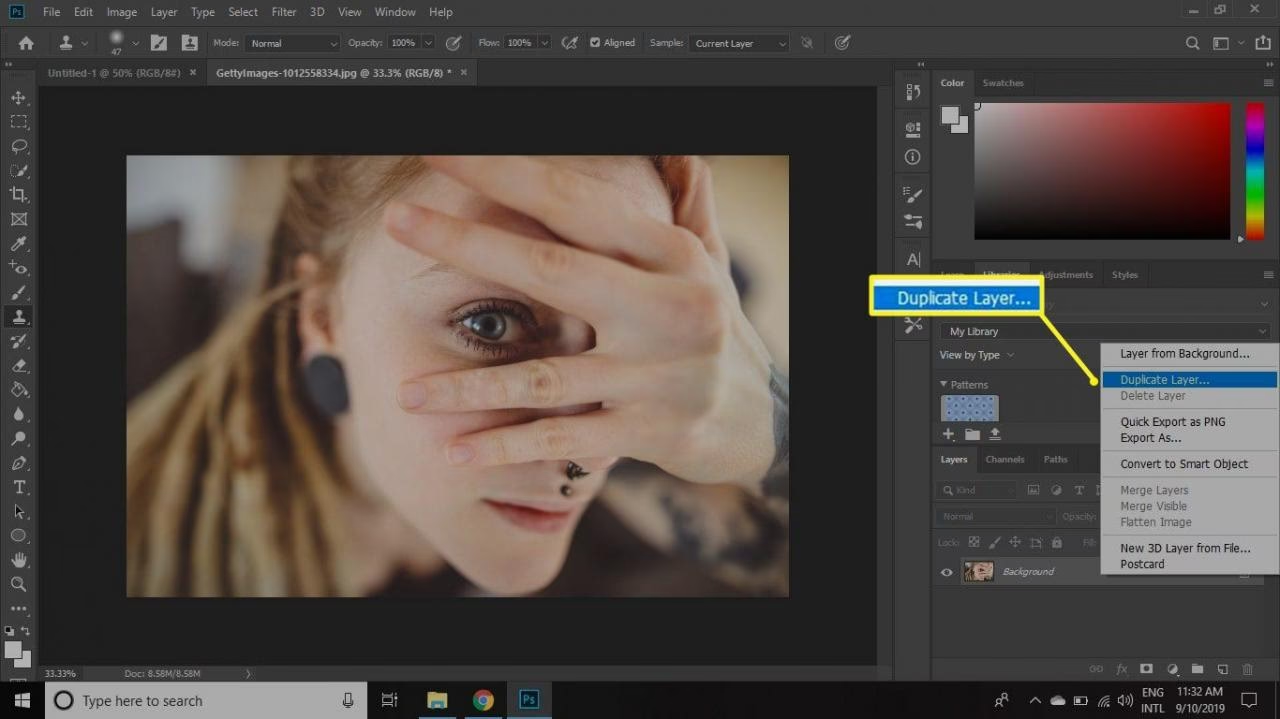

Photoshop ist ein leistungsstarkes und flexibles Programm, das sowohl von Profis als auch von Hobbyisten verwendet wird, um beeindruckende visuelle Ergebnisse zu erzielen. Ein Schlüsselaspekt der Photoshop-Funktionalität ist sein ebenenbasiertes System, das eine größere Kontrolle über den Bearbeitungsprozess ermöglicht. Die Hintergrundebene ist das Fundament, auf dem alle anderen Ebenen ruhen, und ihr Verständnis ist essenziell für effizientes Arbeiten in Photoshop.

Die Hintergrundebene wird automatisch erstellt, wenn Sie ein Bild in Photoshop öffnen, und ist standardmäßig gesperrt. Das bedeutet, dass Sie die Hintergrundebene nicht direkt bearbeiten oder verschieben können, ohne sie zuvor in eine normale Ebene umzuwandeln. Um das volle Potenzial des Ebenensystems von Photoshop freizuschalten, ist es unerlässlich zu wissen, wie man die Hintergrundebene manipuliert und mit anderen Ebenen darüber arbeitet.
Die Hintergrundebene in Photoshop weist spezifische Einschränkungen auf. Sie kann nicht verschoben, neu positioniert oder in ihrer Transparenz angepasst werden. Dies liegt daran, dass Hintergrundebenen dazu dienen, eine Basisebene bereitzustellen, die ein Fundament für andere Elemente in Ihrem Design bildet. Sie ist der Ausgangspunkt für Ihr Design, sodass Sie zusätzliche Ebenen darüber hinzufügen können, um eine komplexere und dynamischere Komposition zu erstellen.
Eine der wichtigsten Einschränkungen ist, dass die Hintergrundebene standardmäßig gesperrt ist. Dies verhindert direkte Bearbeitungen oder Verschiebungen. Nur durch die Umwandlung in eine normale Ebene können diese Beschränkungen aufgehoben werden.
Es gibt einige wesentliche Unterschiede zwischen der Hintergrundebene und normalen Ebenen in Photoshop. Die Hintergrundebene befindet sich immer ganz unten im Ebenenpanel, während normale Ebenen an beliebiger Stelle im Stapel platziert werden können. Darüber hinaus können Hintergrundebenen nicht verschoben, neu positioniert oder in ihrer Transparenz angepasst werden; normale Ebenen haben diese Einschränkungen nicht. Normale Ebenen bieten somit eine viel größere Flexibilität hinsichtlich Position und Eigenschaften.
Auch wenn die Hintergrundebene selbst eingeschränkt ist, ist sie ein wichtiger Bestandteil des Workflows. Oft müssen wir einen Hintergrund zu einem Bild hinzufügen und ihn hinter dem Motiv im Originalbild platzieren. Dies erreichen wir, indem wir eine neue Ebene zwischen der ursprünglichen Hintergrundebene und dem Motiv erstellen und sie dann mit der gewünschten Hintergrundfarbe füllen. Diese Technik ermöglicht Anpassungen am Originalbild, ohne die neue Hintergrundebene zu beeinflussen.
Wir können auch die Hintergrundfarbe der Hintergrundebene ändern, was transparente Teile der Ebenen darüber beeinflusst. Dazu wählen wir die Hintergrundebene im Ebenenpanel aus und verwenden das Füllwerkzeug, um eine neue Farbe anzuwenden.
Das Verständnis des Ebenensystems ist entscheidend für die kreative Kontrolle und bessere Ergebnisse. In Photoshop sind Ebenen das Fundament jedes Projekts und ermöglichen uns die Erstellung komplexer Kompositionen durch Stapeln verschiedener Elemente übereinander. Das Ebenenpanel ist der Ort, an dem dieser Prozess stattfindet, und ermöglicht uns die Steuerung verschiedener Aspekte wie Deckkraft, Transparenz, Füllmethode und mehr.
Wir können Ebenen mit unterschiedlichen Eigenschaften und Funktionen erstellen, wie z. B. Anpassungs- und Füllebenen, um das Erscheinungsbild unseres Projekts zu verfeinern. Es ist möglich, Füllmethoden anzuwenden, die steuern, wie Ebenen miteinander interagieren, sowie Ebenenstile, die visuelle Effekte wie Schlagschatten und Glühen verbessern.
Das Arbeiten mit Ebenenmasken hilft uns, Teile einer Ebene zu verbergen oder sichtbar zu machen, ohne sie dauerhaft zu löschen. Diese nicht-destruktive Bearbeitungstechnik ermöglicht es uns, die Sichtbarkeit bestimmter Bildbereiche fein abzustimmen.
Bei größeren Projekten ist es nützlich, Ebenen in Ebenengruppen zu organisieren, um das Ebenenpanel übersichtlich und leicht navigierbar zu halten. Darüber hinaus ermöglichen Ebeneneffekte wie Schatten und Prägungen das Hinzufügen von Tiefe und Stil zu unseren Kreationen.
Das Arbeiten mit Ebenen geht über die Verwaltung von Effekten und Stilen hinaus; es ist entscheidend zu verstehen, wie man Ebenenelemente hinzufügt, neu anordnet und verwaltet. Dieses Wissen ermöglicht die Erstellung komplexerer und dynamischerer Designs.
In Photoshop können wir Bilder einfach importieren oder neue Ebenen über die Menüleiste erstellen. Um beispielsweise eine neue Füllebene zu erstellen, können wir auf das Fülldialogfeld im Menü "Bearbeiten" zugreifen und Optionen wie "Einfarbig" oder "Verlauf" auswählen.
Sobald unsere Ebenen eingerichtet sind, können wir sie mithilfe des Verschieben-Werkzeugs leicht neu positionieren. Für fortgeschrittenere Auswahlen bietet die Option "Auswählen und Maskieren" eine bessere Kontrolle über die spezifischen Bereiche, die wir ändern möchten. Darüber hinaus können wir Ebenen ausrichten und verteilen, um sicherzustellen, dass alles perfekt in unserer Komposition positioniert ist.
Das Ändern der Bildgröße ist eine häufige Anforderung beim Arbeiten mit Ebenen. Dies können wir mithilfe verschiedener Transformationswerkzeuge in Photoshop erreichen. Um Textebenen zu bearbeiten, müssen wir einfach doppelt auf den Text klicken und die gewünschten Änderungen vornehmen, einschließlich Schriftart, Größe und Stil.
Natürlich bietet Photoshop leistungsstarke Malwerkzeuge wie Pinsel und Verläufe, die es uns ermöglichen, unsere Ebenen kreativ zu bearbeiten. Um unsere Arbeit zu organisieren, können wir Ebenen nach Bedarf gruppieren, ausblenden oder sperren.
Wenn wir Ebenen duplizieren oder zusammenführen möchten, können wir dies einfach per Drag & Drop oder über die Kopier- und Einfügefunktionen erreichen. Insgesamt ist die Bearbeitung und Verwaltung von Ebenen in Photoshop dank der umfassenden Funktionen und Werkzeuge recht nahtlos. All diese Möglichkeiten stehen im Gegensatz zur starren Natur der Hintergrundebene.
Adobe Photoshop ist eine leistungsstarke Fotobearbeitungssoftware, die zahlreiche Funktionen zur Verbesserung und Bearbeitung von Fotos bietet. Die Software ist in verschiedenen Versionen wie Photoshop CC und Photoshop CS6 erhältlich und bietet Werkzeuge für Profis und Enthusiasten gleichermaßen.
Eines der wesentlichen Werkzeuge in Adobe Photoshop ist die Hintergrundebene. Alle in Photoshop geöffneten Bilder verfügen über eine Hintergrundebene, die als Basisebene für das Bild dient. Benutzer können zusätzliche Ebenen für verschiedene Zwecke erstellen, z. B. zum Hinzufügen von Text, Formen oder zum Vornehmen von Anpassungen. Ebenen bieten eine nicht-destruktive Möglichkeit zur Bearbeitung von Bildern und erleichtern die Organisation des Bearbeitungsprozesses.
Adobe Photoshop bietet eine riesige Auswahl an Werkzeugen, wie z. B. das Schnellauswahlwerkzeug, mit dem Benutzer bestimmte Teile eines Bildes schnell auswählen können, und die Verzerrungsfilter, mit denen Benutzer verschiedene Verzerrungen auf ihre Bilder anwenden können. Darüber hinaus helfen Smart Objects dabei, die Bildqualität zu erhalten, und können mehrmals ohne dauerhafte Änderungen bearbeitet werden.
Die Anpassung Ihres Adobe Photoshop-Arbeitsbereichs ist ein entscheidender Aspekt zur Maximierung der Effizienz. Sie können Ihre Einstellungen anpassen, Ihre Arbeitsbereichs-Grundlagen einrichten und sogar Plug-ins hinzufügen, um die Funktionen der Software zu erweitern. Adobe Stock kann ebenfalls integriert werden und bietet schnellen Zugriff auf eine riesige Bibliothek hochwertiger Bilder und Grafiken.
Das Beherrschen von Tastaturkürzeln und Schnellaktionen kann Ihren Workflow beschleunigen und Ihnen Zeit bei der Arbeit an Projekten sparen. Adobe bietet ein umfassendes Benutzerhandbuch, das Benutzer beim Erlernen der Software und ihrer vielen Funktionen unterstützt.
Zusammenfassend lässt sich sagen, dass Adobe Photoshop ein unglaublich vielseitiges und leistungsstarkes Werkzeug für die Fotobearbeitung ist. Die Vielzahl der Funktionen, anpassbaren Arbeitsbereiche und die Integration mit anderen Adobe-Anwendungen machen es zu einem unverzichtbaren Werkzeug für Profis und Hobbyisten gleichermaßen.
Häufig gestellte Fragen
Wie füge ich eine Hintergrundebene in Photoshop hinzu?
Um eine Hintergrundebene in Photoshop hinzuzufügen, erstellen Sie eine neue Ebene und platzieren Sie diese ganz unten in Ihrem Ebenenpanel. Dann können Sie sie mit einer Vollfarbe oder einem Verlauf füllen. Wenn Sie ein neues Dokument mit einer Hintergrundebene erstellen möchten, wählen Sie beim Einrichten eines neuen Dokuments die Option "Hintergrundinhalt".
Was sind die Einschränkungen einer Hintergrundebene?
Eine Hintergrundebene in Photoshop hat einige Einschränkungen. Sie kann nicht verschoben, neu positioniert oder in ihrer Transparenz angepasst werden. Dies liegt daran, dass Hintergrundebenen als Basisebene dienen sollen und ein Fundament für andere Elemente in Ihrem Design bieten.
Was ist der Zweck einer Hintergrundebene in Photoshop?
Der Zweck einer Hintergrundebene in Photoshop ist es, ein solides Fundament zu bieten, auf dem Sie Ihre Komposition aufbauen können. Die Hintergrundebene dient als Ausgangspunkt für Ihr Design, sodass Sie zusätzliche Ebenen darüber hinzufügen können, um eine komplexere und dynamischere Komposition zu erstellen.
Was sind die Unterschiede zwischen Hintergrund- und normalen Ebenen?
Es gibt einige wesentliche Unterschiede zwischen Hintergrund- und normalen Ebenen in Photoshop. Hintergrundebenen befinden sich immer ganz unten im Ebenenpanel, während normale Ebenen an beliebiger Stelle im Stapel platziert werden können. Darüber hinaus können Hintergrundebenen nicht verschoben, neu positioniert oder in ihrer Transparenz angepasst werden; normale Ebenen haben diese Einschränkungen nicht.
Wie kann ich eine Ebene in eine Hintergrundebene konvertieren?
Um eine Ebene in Photoshop in eine Hintergrundebene zu konvertieren, benennen Sie die Ebene einfach in "Hintergrund" um und klicken Sie auf "OK", wenn Sie zur Bestätigung der Konvertierung aufgefordert werden. Beachten Sie, dass die Konvertierung einer normalen Ebene in eine Hintergrundebene zum Verlust jeglicher Transparenz- oder Positionsinformationen führt, die mit der ursprünglichen Ebene verbunden sind.
Was sind die verschiedenen Ebenentypen in Photoshop?
Photoshop bietet verschiedene Ebenentypen, darunter Anpassungsebenen, Textebenen, Formebenen und Smart-Object-Ebenen. Jeder Ebenentyp dient einem bestimmten Zweck und bietet unterschiedliche Funktionen zur Verbesserung und Verfeinerung Ihrer Designs. Anpassungsebenen ermöglichen beispielsweise nicht-destruktive Bearbeitungen Ihrer Bilder, während Textebenen bearbeitbaren Text enthalten.
Hat dich der Artikel Hintergrundebene in Photoshop: Grenzen interessiert? Schau auch in die Kategorie Photoshop rein – dort findest du mehr ähnliche Inhalte!