

Bilder, die Bewegung vermitteln, ziehen oft mehr Aufmerksamkeit auf sich als statische Aufnahmen. Windeffekte sind eine fantastische Möglichkeit, um schnell ein Gefühl von Dynamik und Leben in Ihre Fotografien zu bringen. Photoshop bietet zwar einen speziellen Filter namens „Wind“, doch dieser birgt einige Tücken. Er wirkt sich hauptsächlich auf die helleren Bildbereiche aus, was dazu führen kann, dass Licht vom Hintergrund auf Ihr eigentlich gewünschtes Motiv überschwappt, während dunklere Teile des Motivs unberührt bleiben. Glücklicherweise können Sie diese Probleme mit den leistungsstarken Auswahl- und Ebenenwerkzeugen von Photoshop umgehen und den Windeffekt genau dort platzieren, wo er hingehört.

Warum der Standard-Windfilter allein oft nicht ausreicht
Der eingebaute Windfilter in Photoshop (zu finden unter Filter > Stilisierungsfilter > Wind) ist im Grunde ein einfacher Effekt, der Pixel in eine bestimmte Richtung verschiebt, um den Anschein von Bewegung zu erzeugen. Er simuliert, wie Wind Elemente wie Haare, Stoff oder Blätter beeinflussen könnte. Das Hauptproblem, wie bereits erwähnt, liegt in seiner Funktionsweise: Er analysiert die Helligkeitswerte der Pixel. Helle Pixel werden stärker beeinflusst als dunkle. Das klingt auf den ersten Blick logisch, um beispielsweise helle Haarsträhnen vom Wind zerzausen zu lassen. In der Praxis führt dies aber oft zu unerwünschten Ergebnissen. Stellen Sie sich ein dunkles Motiv vor einem hellen Himmel vor. Der Windfilter würde den Himmel beeinflussen und dessen Helligkeit auf das Motiv „blasen“, während die dunklen Schatten des Motivs unbeeinflusst blieben. Das Ergebnis ist ein unnatürlich wirkender Effekt, der das Motiv nicht sauber vom Hintergrund trennt und die Illusion des Windes zerstört.
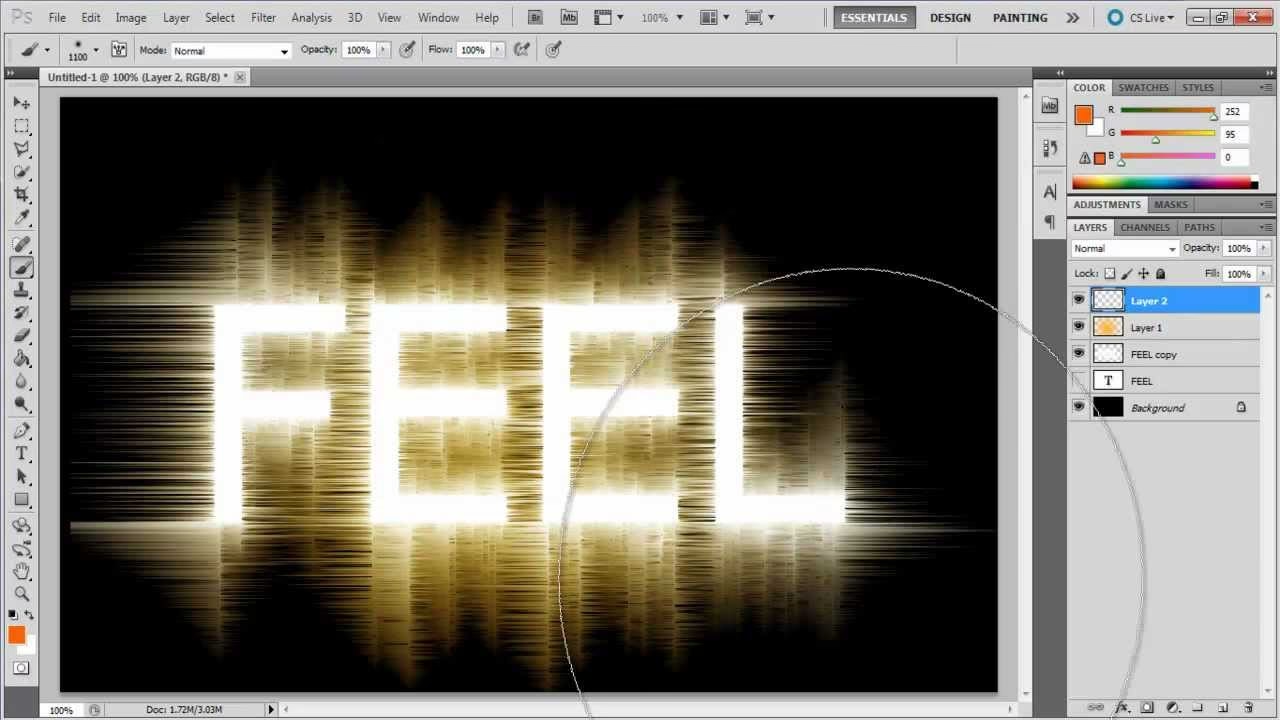
Die clevere Methode: Auswahl und Ebenen für präzise Steuerung
Die Lösung liegt darin, Photoshop mitzuteilen, *welche* Bereiche des Bildes vom Wind beeinflusst werden sollen. Dies erreichen wir durch die Kombination von Auswahl-Techniken und der Arbeit mit Ebenenmasken. Indem wir das gewünschte Motiv oder spezifische Teile davon (wie z.B. die Haare einer Person, die Kleidung, oder Blätter an einem Baum) auswählen, können wir den Windfilter so anwenden, dass er ausschließlich auf diese ausgewählten Bereiche wirkt. Die Arbeit auf separaten Ebenen ermöglicht zudem eine nicht-destruktive Bearbeitung, bei der Sie den Effekt jederzeit anpassen, verstärken oder abschwächen können, ohne das Originalbild zu beschädigen.
Schritt-für-Schritt-Anleitung zur gezielten Windsimulation
Folgen Sie dieser detaillierten Anleitung, um realistische Windeffekte präzise in Ihre Bilder einzufügen:
Schritt 1: Ebene duplizieren
Beginnen Sie immer damit, die Hintergrundebene zu duplizieren (Rechtsklick auf die Ebene im Ebenen-Bedienfeld und 'Ebene duplizieren' oder Tastenkombination Strg+J / Cmd+J). Geben Sie der neuen Ebene einen aussagekräftigen Namen wie "Windeffekt". Dies stellt sicher, dass Ihr Originalbild erhalten bleibt und Sie den Effekt später problemlos bearbeiten oder entfernen können.
Schritt 2: Das Motiv auswählen
Dies ist der entscheidende Schritt, um den Windeffekt auf Ihr gewünschtes Objekt oder Ihren gewünschten Bereich zu beschränken. Photoshop bietet eine Vielzahl von Auswahlwerkzeugen, je nach Komplexität Ihres Motivs und des Hintergrunds können unterschiedliche Werkzeuge am besten geeignet sein:
- Schnellauswahl-Werkzeug (W): Gut für Motive mit klaren Kanten und Kontrasten zum Hintergrund. Klicken und ziehen Sie einfach über das Motiv, um es auszuwählen.
- Zauberstab-Werkzeug (W): Nützlich für die Auswahl von Bereichen ähnlicher Farbe oder Helligkeit.
- Lasso-Werkzeuge (L): Für freihändige (Lasso), polygonale (Polygon-Lasso) oder magnetische (Magnetisches Lasso) Auswahlen. Eher für einfachere Formen oder manuelle Verfeinerungen.
- Auswählen und Maskieren (Alt+Strg+R / Option+Cmd+R): Ein leistungsstarkes Werkzeug, besonders für komplexe Auswahlen wie Haare oder Fell. Es ermöglicht eine detaillierte Kantenverfeinerung.
- Objektauswahl-Werkzeug (W) oder Motiv auswählen (unter Auswahl im Menü): Photoshops KI-gestützte Werkzeuge, die oft erstaunlich gute erste Auswahlen liefern, insbesondere bei Personen oder Objekten im Vordergrund.
Wählen Sie das Werkzeug, das am besten zu Ihrem Bild passt, und erstellen Sie eine grobe oder präzise Auswahl Ihres Motivs oder des Bereichs, auf den der Wind wirken soll (z.B. nur die Haare einer Person). Es ist oft besser, etwas mehr auszuwählen, als zu wenig, da wir die Auswahl im nächsten Schritt verfeinern.
Schritt 3: Auswahl verfeinern und Ebenenmaske erstellen
Nachdem Sie eine erste Auswahl getroffen haben, ist es fast immer notwendig, diese zu verfeinern. Gehen Sie im Menü zu Auswahl > Auswählen und Maskieren, um in den speziellen Arbeitsbereich zu gelangen. Hier können Sie:
- Die Kante mit dem Pinsel „Kante verbessern“ verfeinern (besonders wichtig für Haare!).
- Glätten, Weiche Kante (Feather), Kontrast und Kante verschieben anpassen.
- Den Anzeigemodus wechseln, um die Auswahl auf verschiedenen Hintergründen zu beurteilen.
Wenn Sie mit der Auswahl zufrieden sind, stellen Sie unter "Ausgabe in" die Option "Ebenenmaske" ein und klicken Sie auf OK. Photoshop wandelt Ihre Auswahl automatisch in eine Ebenenmaske um. Die Ebenenmaske (ein schwarzes/weißes Miniaturbild neben Ihrer Ebene im Ebenen-Bedienfeld) bestimmt, welche Teile der Ebene sichtbar sind (weiß) und welche unsichtbar (schwarz). Der Vorteil: Sie können die Maske jederzeit mit einem Pinsel bearbeiten (weiß malt hinzu, schwarz malt weg), um die Auswahl nicht-destruktiv anzupassen.
Schritt 4: Den Windfilter anwenden
Stellen Sie sicher, dass die *Ebene* (nicht die Ebenenmaske!) im Ebenen-Bedienfeld ausgewählt ist (klicken Sie auf das Ebenen-Miniaturbild). Gehen Sie nun zu Filter > Stilisierungsfilter > Wind. Im Dialogfenster des Windfilters haben Sie folgende Optionen:
- Methode:
- Wind: Erzeugt einen subtileren, gleichmäßigeren Effekt.
- Sturm: Erzeugt einen stärkeren, unregelmäßigeren Effekt.
- Zickzack: Erzeugt einen wellenförmigen, zickzackartigen Effekt (oft weniger nützlich für natürlichen Wind).
- Richtung: Wählen Sie, ob der Wind von links oder von rechts wehen soll.
Wählen Sie Ihre gewünschten Einstellungen und klicken Sie auf OK. Da Sie eine Ebenenmaske haben, wirkt sich der Filter *nur* auf die nicht maskierten (weißen) Bereiche Ihrer Ebene aus – also genau auf Ihr Motiv!
Schritt 5: Den Effekt verfeinern
Nachdem der Filter angewendet wurde, kann es sein, dass der Effekt zu stark oder zu schwach ist, oder dass er an bestimmten Stellen unnatürlich wirkt. Hier kommt die Arbeit mit der Ebenenmaske und den Ebenenoptionen ins Spiel:
- Maske bearbeiten: Klicken Sie auf das Miniaturbild der Ebenenmaske. Malen Sie mit einem weichen schwarzen Pinsel über Bereiche, wo der Windeffekt weniger stark sein soll oder ganz verschwinden soll. Malen Sie mit einem weißen Pinsel, um den Effekt an Stellen wiederherzustellen. Verwenden Sie Grautöne, um den Effekt abzuschwächen (z.B. 50% Grau für 50% Transparenz des Effekts).
- Deckkraft der Ebene: Reduzieren Sie die Deckkraft der Windeffekt-Ebene im Ebenen-Bedienfeld, um den gesamten Effekt abzuschwächen.
- Füllmethode: Experimentieren Sie mit verschiedenen Füllmethoden der Ebene (z.B. Weiches Licht oder Ineinanderkopieren), um den Effekt subtiler mit dem darunterliegenden Bild zu mischen, obwohl für den reinen Windeffekt 'Normal' meist die beste Wahl ist.
Schritt 6: Variation und Realismus hinzufügen
Realistischer Wind ist selten gleichmäßig. Um den Effekt überzeugender zu gestalten:
- Mehrere Wind-Durchläufe: Duplizieren Sie die Windeffekt-Ebene und wenden Sie den Filter erneut an, vielleicht mit leicht anderen Einstellungen (z.B. 'Sturm' statt 'Wind') oder sogar aus der entgegengesetzten Richtung mit geringerer Deckkraft, um Turbulenzen zu simulieren.
- Leichte Bewegungsunschärfe: Manchmal kann eine sehr subtile Bewegungsunschärfe (Filter > Weichzeichnungsfilter > Bewegungsunschärfe) in die gleiche Richtung wie der Wind angewendet, den Effekt verstärken, indem sie die Illusion schneller Bewegung erhöht. Wenden Sie dies auf einer separaten duplizierten Ebene an.
- Anpassungen mit Verflüssigen: Für sehr spezifische Anpassungen, z. B. um einzelne Haarsträhnen gezielter zu formen, können Sie den Verflüssigen-Filter (Filter > Verflüssigen) auf einer duplizierten Ebene verwenden, nachdem der Windeffekt angewendet wurde.
Vergleich: Standard-Windfilter vs. Auswahl-Methode
| Merkmal | Standard-Windfilter | Auswahl- & Ebenen-Methode |
|---|---|---|
| Gezielte Anwendung | Nein, wirkt auf Helligkeit | Ja, nur auf ausgewählte Bereiche |
| Kontrolle | Gering (nur Methode & Richtung) | Hoch (Auswahl, Maske, Deckkraft, Füllmethode) |
| Unerwünschte Artefakte | Häufig (Hintergrund-Überlagerung) | Selten bis keine (bei sauberer Maske) |
| Nicht-destruktive Bearbeitung | Nein (direkt auf Pixel) | Ja (durch Ebenenmaske) |
| Komplexität | Sehr einfach | Mittel (erfordert Auswahlkenntnisse) |
| Realismus | Oft niedrig | Potenziell hoch |
Wie die Tabelle zeigt, bietet die Methode mit Auswahl und Ebenen deutlich mehr Kontrolle und Potenzial für realistische Ergebnisse, auch wenn sie einen zusätzlichen Schritt erfordert.
Häufig gestellte Fragen (FAQ)
Frage: Mein Motiv ist sehr dunkel. Funktioniert der Windfilter dann überhaupt?
Antwort: Ja, mit der Auswahl- und Ebenen-Methode funktioniert es hervorragend! Da Sie den Filter auf eine Ebene anwenden, die nur Ihr ausgewähltes Motiv enthält (oder zumindest durch die Maske eingeschränkt ist), ignoriert der Filter die Helligkeit des ursprünglichen Hintergrunds. Er wirkt sich auf die Pixel des Motivs aus, unabhängig davon, wie hell oder dunkel diese ursprünglich waren, da sie auf der isolierten Ebene die einzigen Pixel sind, auf die er wirken kann.
Frage: Kann ich den Windeffekt auch auf Text anwenden?
Antwort: Ja, Sie können den Windfilter auf Textebenen anwenden. Allerdings müssen Sie die Textebene vorher rastern (Rechtsklick auf die Textebene > Text rastern). Beachten Sie, dass der Text danach nicht mehr bearbeitbar ist. Erstellen Sie daher vorher eine Kopie der Textebene oder arbeiten Sie auf einer duplizierten, gerasterten Ebene. Auch hier können Sie eine Auswahl oder Maske verwenden, um den Effekt nur auf Teile des Textes anzuwenden.
Frage: Wie mache ich den Windeffekt stärker oder schwächer?
Antwort: Um den Effekt stärker zu machen, können Sie den Windfilter mehrmals auf dieselbe Ebene anwenden (Strg+F / Cmd+F wiederholt den letzten Filter). Mit jeder Anwendung wird der Effekt intensiver. Alternativ können Sie die Ebene duplizieren und die Deckkraft des Originals beibehalten, während Sie die Deckkraft der duplizierten Ebene reduzieren, um eine abgeschwächte Version hinzuzufügen. Um den Effekt schwächer zu machen, reduzieren Sie einfach die Deckkraft der Ebene im Ebenen-Bedienfeld oder malen Sie mit einem grauen Pinsel auf die Ebenenmaske.
Frage: Was, wenn der Wind von schräg oben oder unten kommt?
Antwort: Der Standard-Windfilter bietet nur Richtungen von Links oder Rechts. Um Wind von schräg oben/unten oder in einem anderen Winkel zu simulieren, müssen Sie einen kleinen Trick anwenden: Drehen Sie Ihre Ebene (oder das gesamte Bild) um den gewünschten Winkel, wenden Sie den Windfilter von Links oder Rechts an, und drehen Sie die Ebene dann um denselben Winkel zurück. Achten Sie darauf, dass genügend Arbeitsfläche vorhanden ist, damit die gedrehte Ebene nicht beschnitten wird.
Frage: Der Effekt sieht an den Kanten unsauber aus. Was kann ich tun?
Antwort: Dies liegt wahrscheinlich an einer unsauberen Ebenenmaske. Klicken Sie auf das Miniaturbild der Ebenenmaske und malen Sie mit einem weichen schwarzen Pinsel über die unsauberen Kanten, um den Effekt dort zu entfernen. Für komplexe Kanten (wie Haare) gehen Sie zurück in den Arbeitsbereich "Auswählen und Maskieren" (Doppelklick auf die Maske oder Rechtsklick > Maske auswählen und maskieren) und verwenden Sie dort die Verfeinerungswerkzeuge.
Frage: Kann ich Wind auf einem sich bewegenden Objekt simulieren?
Antwort: Ja, das ist möglich. Wenn das Objekt bereits eine natürliche Bewegungsunschärfe aufweist (weil es sich schnell bewegt hat oder die Belichtungszeit lang war), können Sie den Windeffekt in die gleiche Richtung wie die Bewegungsunschärfe anwenden, um den Eindruck von Widerstand oder Verwehung zu verstärken.
Fazit
Während der standardmäßige Windfilter in Photoshop seine Grenzen hat, eröffnen die geschickte Nutzung von Auswahl-Werkzeugen und Ebenenmasken völlig neue Möglichkeiten, um realistische und gezielte Windeffekte in Ihre Bilder zu integrieren. Diese Technik ermöglicht es Ihnen, die Dynamik Ihrer Aufnahmen zu steigern, indem Sie Elemente so aussehen lassen, als würden sie vom Wind zerzaust, ohne dabei das Motiv unsauber vom Hintergrund zu trennen. Nehmen Sie sich die Zeit, Ihr Motiv präzise auszuwählen und die Ebenenmaske zu verfeinern – der zusätzliche Aufwand lohnt sich für ein überzeugendes Ergebnis. Experimentieren Sie mit verschiedenen Einstellungen und Wiederholungen des Filters, um den perfekten Wind für Ihr Bild zu finden und ihm Leben einzuhauchen.
Hat dich der Artikel Photoshop: Windeffekte gezielt erstellen interessiert? Schau auch in die Kategorie Bildbearbeitung rein – dort findest du mehr ähnliche Inhalte!