
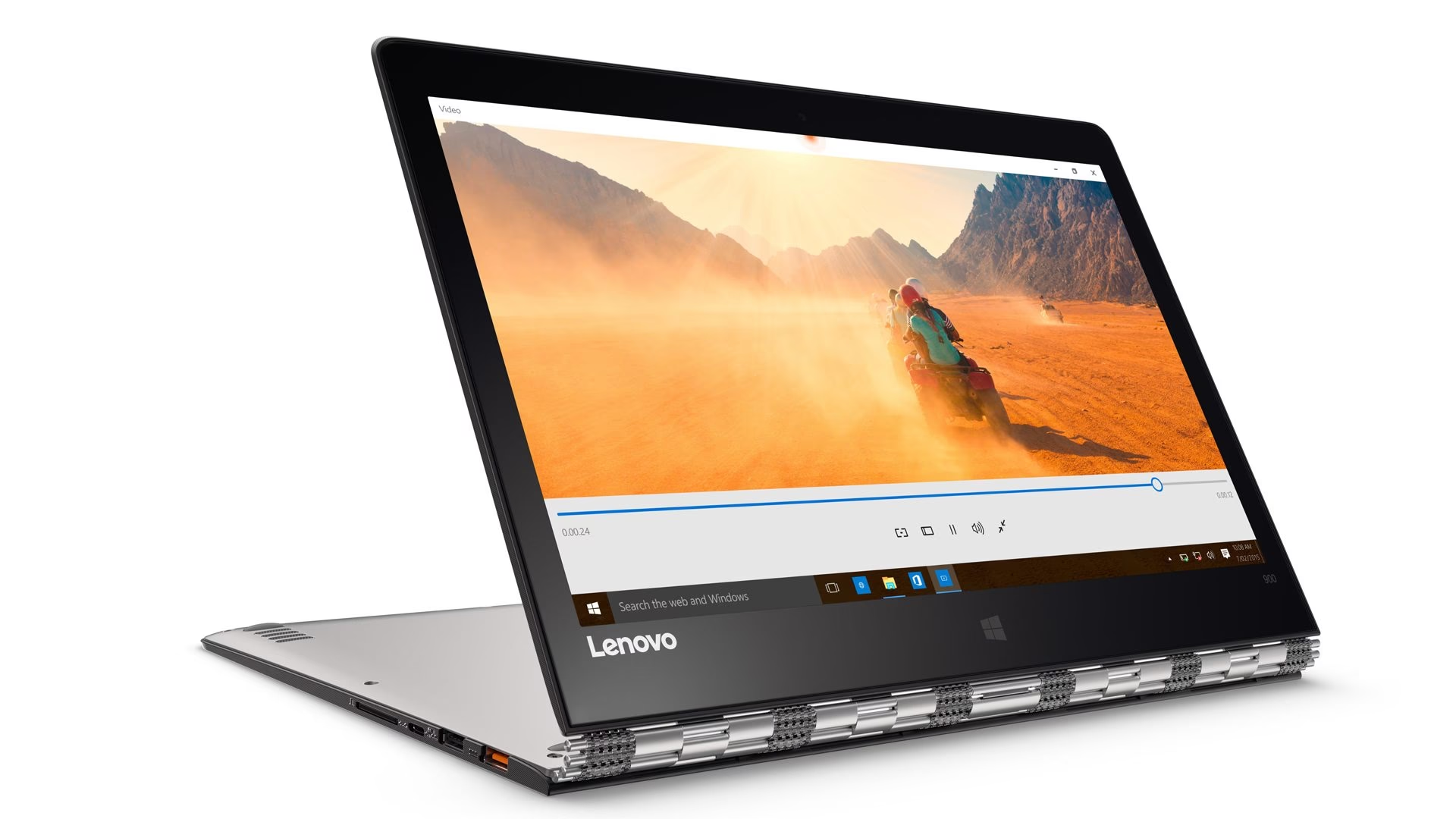

Ein langsamer Laptop kann den Arbeitsfluss erheblich stören und die Geduld auf die Probe stellen. Besonders bei modernen und leistungsfähigen Geräten wie einem Lenovo Yoga erwartet man flüssige Performance. Wenn Ihr Lenovo Yoga plötzlich träge reagiert, Programme ewig laden oder Multitasking zur Qual wird, sind Sie nicht allein. Dieses Problem tritt häufiger auf, als man denkt, und glücklicherweise gibt es zahlreiche effektive Methoden, um die Geschwindigkeit Ihres Geräts wiederherzustellen.

Die Gründe für eine verringerte Leistung können vielfältig sein und reichen von überlasteter Software über unzureichenden Speicherplatz bis hin zu veralteter Hardware. Bevor Sie sich nach einem neuen Gerät umsehen, lohnt es sich fast immer, die Ursache für die Langsamkeit zu ergründen und gezielte Maßnahmen zu ergreifen. Oft sind es nur kleine Anpassungen oder Wartungsschritte, die einen großen Unterschied machen können.
Typische Ursachen für Langsamkeit bei Lenovo Yoga Laptops
Um das Problem effektiv zu lösen, müssen Sie zunächst verstehen, was die Leistung Ihres Laptops beeinträchtigt. Hier sind einige der häufigsten Übeltäter:
- Zu viele Programme im Autostart: Viele Anwendungen richten sich so ein, dass sie beim Hochfahren des Systems automatisch gestartet werden. Das verlängert nicht nur die Startzeit, sondern bindet auch sofort Systemressourcen.
- Überlastete Hintergrundprozesse: Selbst wenn Sie ein Programm nicht aktiv nutzen, laufen oft Prozesse im Hintergrund, die CPU, RAM und Festplatte beanspruchen.
- Volle Festplatte: Wenn die Festplatte fast voll ist, hat das System weniger Platz für temporäre Dateien, Auslagerungsdateien (Pagefile) und Systemoperationen, was die Leistung drastisch reduzieren kann.
- Veraltete Treiber und Software: Treiber sind die Schnittstelle zwischen Hardware und Betriebssystem. Veraltete oder fehlerhafte Treiber können zu Inkompatibilitäten und Leistungseinbußen führen. Auch ein veraltetes Betriebssystem oder alte Programme können ineffizient laufen.
- Malware und Viren: Schädliche Software läuft oft unbemerkt im Hintergrund, stiehlt Rechenzeit und Daten und kann das System erheblich verlangsamen.
- Unzureichender Arbeitsspeicher (RAM): Wenn Sie viele Programme gleichzeitig nutzen oder speicherintensive Anwendungen ausführen, kann zu wenig RAM dazu führen, dass das System ständig Daten auf die Festplatte auslagern muss, was sehr langsam ist.
- Langsame oder überlastete Festplatte (insbesondere HDD): Traditionelle Festplatten (HDDs) sind mechanisch und viel langsamer als moderne Solid-State-Drives (SSDs). Eine stark fragmentierte HDD oder eine, die ständig Lese-/Schreibvorgänge ausführt, kann zum Flaschenhals werden.
- Überhitzung: Wenn die Komponenten zu heiß werden, drosseln sie ihre Leistung, um Schäden zu vermeiden. Verstopfte Lüftungsschlitze oder ein verschmutzter Lüfter sind häufige Ursachen.
Systemeinstellungen optimieren
Einer der ersten und einfachsten Schritte zur Beschleunigung Ihres Lenovo Yoga ist die Optimierung der Systemkonfiguration. Hier gibt es mehrere Ansatzpunkte:
Energieeinstellungen anpassen
Die Energieeinstellungen beeinflussen, wie Ihr Laptop Leistung und Stromverbrauch ausbalanciert. Standardmäßig sind viele Laptops auf einen ausgeglichenen Modus eingestellt, der Energie spart, aber die maximale Leistung begrenzt. Um die Geschwindigkeit zu maximieren, sollten Sie den Modus „Beste Leistung“ oder „Höchstleistung“ wählen.
So gehen Sie vor (unter Windows):
- Öffnen Sie die Einstellungen (Windows-Taste + I).
- Klicken Sie auf System.
- Wählen Sie in der linken Navigation Energie & Akku (oder Energie & Schlafmodus bei älteren Windows-Versionen).
- Unter „Energiemodus“ (oder ähnlicher Bezeichnung) wählen Sie aus dem Dropdown-Menü die Option „Beste Leistung“ oder „Höchstleistung“. Beachten Sie, dass dies den Akkuverbrauch erhöht.
Diese Einstellung stellt sicher, dass der Prozessor und andere Komponenten immer mit ihrer maximalen Frequenz arbeiten können, wenn dies erforderlich ist.
Unnötige Autostart-Programme deaktivieren
Viele installierte Programme versuchen, sich beim Systemstart zu laden. Das kann den Bootvorgang erheblich verlangsamen und sofort nach dem Start Ressourcen beanspruchen, selbst wenn Sie das Programm gerade nicht benötigen. Das Deaktivieren unnötiger Autostart-Programme kann die Startzeit verkürzen und den Laptop schneller nutzbar machen.
So deaktivieren Sie Autostart-Programme:
- Öffnen Sie den Task-Manager, indem Sie Strg + Umschalt + Esc drücken.
- Klicken Sie auf die Registerkarte „Autostart-Apps“ (oder „Autostart“).
- Sehen Sie sich die Liste der Programme an, die beim Start geladen werden. Achten Sie auf die Spalte „Startauswirkungen“.
- Klicken Sie mit der rechten Maustaste auf Programme, die Sie nicht sofort nach dem Start benötigen (z. B. Messenger, Update-Tools für Software, die Sie selten nutzen) und wählen Sie „Deaktivieren“. Seien Sie vorsichtig bei Systemprogrammen oder Antivirensoftware.
Nach einem Neustart sollten Sie eine Verbesserung der Startzeit bemerken.
Hintergrundprozesse verwalten
Ähnlich wie Autostart-Programme können auch ständig laufende Hintergrundprozesse Systemressourcen blockieren. Der Task-Manager ist Ihr Werkzeug, um zu sehen, welche Programme und Prozesse gerade aktiv sind und wie viele Ressourcen (CPU, Arbeitsspeicher, Festplatte, Netzwerk) sie verbrauchen.
So verwalten Sie Hintergrundprozesse:
- Öffnen Sie den Task-Manager (Strg + Umschalt + Esc).
- Wechseln Sie zur Registerkarte „Prozesse“.
- Sortieren Sie die Liste nach CPU, Arbeitsspeicher oder Festplatte, indem Sie auf die jeweilige Spaltenüberschrift klicken.
- Identifizieren Sie Programme oder Prozesse, die ungewöhnlich viele Ressourcen verbrauchen und die Sie gerade nicht aktiv nutzen.
- Klicken Sie mit der rechten Maustaste auf den Prozess und wählen Sie „Task beenden“. Achtung: Beenden Sie nur Prozesse, von denen Sie sicher sind, dass sie nicht kritisch für das System sind. Das Beenden falscher Systemprozesse kann zu Instabilität führen.
Das temporäre Beenden ressourcenhungriger Programme kann die Leistung für Ihre aktuellen Aufgaben sofort verbessern.
Festplattenspeicher freigeben
Eine volle Festplatte ist ein häufiger Grund für einen langsamen Computer. Wenn der Speicherplatz knapp wird, kann das System keine temporären Dateien mehr effizient verwalten und hat Probleme mit dem Auslagern von Daten (Swap-Datei). Mindestens 15-20% freier Speicherplatz wird empfohlen.
Datenträgerbereinigung durchführen
Windows verfügt über ein integriertes Tool zur Datenträgerbereinigung, das temporäre Dateien, Systemprotokolle, Dateien im Papierkorb und andere unnötige Elemente sicher entfernen kann.
So nutzen Sie die Datenträgerbereinigung:
- Geben Sie in die Windows-Suche „Datenträgerbereinigung“ ein und wählen Sie die entsprechende App aus.
- Wählen Sie das Laufwerk aus, das bereinigt werden soll (normalerweise C:).
- Das Tool berechnet, wie viel Speicherplatz freigegeben werden kann.
- Wählen Sie die Dateitypen aus, die Sie löschen möchten (z. B. Temporäre Internetdateien, Systemfehler-Speicherabbilddateien, Temporäre Dateien).
- Klicken Sie auf „Systemdateien bereinigen“, um zusätzliche Optionen zu erhalten, wie z. B. das Entfernen alter Windows-Installationen oder Update-Dateien (kann viel Speicherplatz freigeben!).
- Bestätigen Sie Ihre Auswahl mit „OK“ und dann mit „Dateien löschen“.
Nicht benötigte Programme deinstallieren
Jedes installierte Programm belegt Speicherplatz und kann potenziell Ressourcen beanspruchen (auch wenn es nicht aktiv läuft). Deinstallieren Sie Programme, die Sie nicht mehr verwenden.
So deinstallieren Sie Programme:
- Öffnen Sie die Einstellungen (Windows-Taste + I).
- Klicken Sie auf Apps.
- Wählen Sie „Apps & Features“.
- Durchsuchen Sie die Liste der installierten Programme.
- Klicken Sie auf ein Programm, das Sie deinstallieren möchten, und wählen Sie „Deinstallieren“.
- Folgen Sie den Anweisungen des Deinstallationsassistenten.
Dies hilft nicht nur, Speicherplatz zu schaffen, sondern reduziert auch die Anzahl potenzieller Autostart- und Hintergrundprozesse.
Malware und Viren überprüfen
Schädliche Software (Malware) kann die Systemleistung erheblich beeinträchtigen, indem sie Rechenressourcen für ihre eigenen Zwecke nutzt (z. B. Mining von Kryptowährungen im Hintergrund) oder schlichtweg fehlerhaft programmiert ist. Ein vollständiger Systemscan mit einer aktuellen Antivirensoftware ist unerlässlich.
Stellen Sie sicher, dass Ihre Antivirensoftware aktuell ist und führen Sie einen vollständigen Systemscan durch. Wenn Malware gefunden wird, lassen Sie diese entfernen. Halten Sie Ihre Antivirensoftware stets auf dem neuesten Stand und aktivieren Sie Echtzeitschutz.
Treiber und Systemsoftware aktualisieren
Veraltete oder beschädigte Treiber können zu Inkompatibilitäten, Fehlern und Leistungseinbußen führen. Das Aktualisieren von Treibern, insbesondere für Grafikkarte, Chipsatz und Speichercontroller, kann die Leistung verbessern und Stabilitätsprobleme beheben.
Überprüfen Sie regelmäßig auf Updates für:
- Windows-Updates: Gehen Sie zu Einstellungen > Update & Sicherheit > Windows Update. Installieren Sie alle verfügbaren wichtigen Updates.
- Lenovo Vantage Software: Lenovo bietet oft eigene Software (Lenovo Vantage), die System- und Treiber-Updates verwaltet. Installieren Sie diese Software und suchen Sie nach Updates.
- Manuelle Treiber-Updates: Besuchen Sie die offizielle Lenovo Support-Website, geben Sie die Modellnummer Ihres Yoga ein und laden Sie die neuesten Treiber für Ihr spezifisches Modell herunter und installieren Sie sie.
Hardware-Upgrades in Betracht ziehen
Wenn Software-Optimierungen nicht ausreichen, könnte die Hardware der limitierende Faktor sein. Bei älteren oder einfacher ausgestatteten Modellen kann ein Hardware-Upgrade die Leistung deutlich steigern.

Arbeitsspeicher (RAM) aufrüsten
Zu wenig RAM ist eine der häufigsten Ursachen für einen langsamen Laptop, besonders wenn man viele Programme gleichzeitig nutzt oder speicherintensive Anwendungen (Bildbearbeitung, Videobearbeitung, Spiele) ausführt. Wenn der Task-Manager anzeigt, dass der Arbeitsspeicher ständig zu fast 100% ausgelastet ist, ist ein RAM-Upgrade oft die beste Lösung.
Prüfen Sie die Spezifikationen Ihres Lenovo Yoga, um herauszufinden, welcher RAM-Typ (DDR3, DDR4, DDR5), welche Taktfrequenz und welche maximale Kapazität unterstützt werden. Der Einbau von zusätzlichem oder schnellerem RAM kann die Multitasking-Fähigkeiten und die allgemeine Reaktionsfähigkeit dramatisch verbessern.
Festplatte durch eine SSD ersetzen
Falls Ihr Lenovo Yoga noch eine traditionelle HDD (Hard Disk Drive) verwendet, ist der Umstieg auf eine SSD (Solid State Drive) das wohl effektivste Upgrade zur Steigerung der Gesamtgeschwindigkeit. SSDs haben keine beweglichen Teile und bieten extrem schnelle Lese- und Schreibgeschwindigkeiten im Vergleich zu HDDs.
Ein SSD-Upgrade führt zu:
- Deutlich schnelleren Startzeiten des Systems.
- Schnellerem Laden von Programmen und Dateien.
- Verbesserter Reaktionsfähigkeit des gesamten Systems.
Der Umstieg erfordert entweder das Klonen der alten Festplatte auf die neue SSD oder eine Neuinstallation des Betriebssystems. Dies ist technisch anspruchsvoller als ein RAM-Upgrade, aber die Leistungssteigerung ist oft enorm. Überprüfen Sie vorab, ob Ihr Modell eine leicht zugängliche und austauschbare Festplatte/SSD besitzt.
| Merkmal | HDD (Hard Disk Drive) | SSD (Solid State Drive) |
|---|---|---|
| Technologie | Magnetische Platten, bewegliche Teile | Flash-Speicher, keine beweglichen Teile |
| Geschwindigkeit (Lesen/Schreiben) | Langsam (typisch 50-150 MB/s) | Sehr schnell (typisch 300-3500+ MB/s) |
| Zugriffszeit | Millisekunden (mechanisch bedingt) | Mikrosekunden (elektronisch) |
| Lautstärke | Hörbar (Spindeln, Köpfe) | Geräuschlos |
| Robustheit | Empfindlich gegenüber Stößen | Sehr robust |
| Energieverbrauch | Höher | Geringer |
| Preis pro GB | Geringer | Höher |
| Ideal für | Große Datenmengen (Archivierung) | Betriebssystem, Programme, häufig genutzte Dateien |
Werksreset als letzte Option
Wenn alle anderen Maßnahmen fehlschlagen und Ihr Lenovo Yoga immer noch langsam ist, kann ein Zurücksetzen auf die Werkseinstellungen die Lösung sein. Dies setzt den Laptop in den Zustand zurück, in dem er sich beim ersten Kauf befand. Es entfernt alle installierten Programme, Einstellungen und persönlichen Dateien und kann tief verwurzelte Softwarekonflikte oder Korruptionen beheben, die die Leistung beeinträchtigen.
WICHTIG: Ein Werksreset löscht alle Daten auf der Systempartition. Sichern Sie unbedingt alle wichtigen Dateien (Dokumente, Bilder, Videos etc.) auf einer externen Festplatte, einem USB-Stick oder in einem Cloud-Speicher, bevor Sie den Reset durchführen.
So setzen Sie Ihren Lenovo Yoga zurück (unter Windows):
- Öffnen Sie die Einstellungen (Windows-Taste + I).
- Klicken Sie auf System.
- Wählen Sie in der linken Navigation Wiederherstellung.
- Unter „Diesen PC zurücksetzen“ klicken Sie auf „Los geht's“.
- Sie haben die Wahl:
- „Eigene Dateien beibehalten“: Entfernt Apps und Einstellungen, behält aber Ihre persönlichen Dateien. Dies ist eine weniger drastische Option.
- „Alles entfernen“: Entfernt alle persönlichen Dateien, Apps und Einstellungen. Dies ist oft effektiver bei der Behebung von Leistungsproblemen.
- Wählen Sie die gewünschte Option und folgen Sie den Anweisungen auf dem Bildschirm. Sie werden möglicherweise gefragt, ob nur die Dateien entfernt oder auch das Laufwerk bereinigt werden soll (letzteres dauert länger, macht aber eine Wiederherstellung gelöschter Daten schwieriger).
Nach dem Reset müssen Sie Windows neu einrichten und Ihre Programme neu installieren sowie Ihre Daten zurückkopieren.
Tipps zur langfristigen Leistungssteigerung
Um zu verhindern, dass Ihr Lenovo Yoga erneut langsam wird, sollten Sie regelmäßige Wartungsarbeiten durchführen:
- Halten Sie Windows und alle Treiber regelmäßig auf dem neuesten Stand.
- Führen Sie regelmäßig die Datenträgerbereinigung durch und deinstallieren Sie nicht benötigte Programme.
- Überprüfen Sie regelmäßig auf Malware.
- Achten Sie darauf, dass die Lüftungsschlitze frei von Staub und Hindernissen sind, um Überhitzung zu vermeiden. Verwenden Sie den Laptop auf einer harten, ebenen Oberfläche, nicht auf Decken oder Kissen.
- Überwachen Sie im Task-Manager, welche Programme viele Ressourcen verbrauchen.
- Seien Sie vorsichtig bei der Installation neuer Software – oft werden unerwünschte Zusatzprogramme mitinstalliert.
Häufig gestellte Fragen (FAQ)
F: Wie oft sollte ich die Datenträgerbereinigung durchführen?
A: Es gibt keine feste Regel, aber einmal im Monat ist eine gute Faustregel. Wenn Sie viel Software installieren/deinstallieren oder große Dateien herunterladen, kann auch häufiger sinnvoll sein.
F: Wird meine Garantie ungültig, wenn ich RAM oder die SSD aufrüste?
A: In den meisten Fällen nicht, solange Sie keine Komponenten beschädigen. Überprüfen Sie die genauen Garantiebedingungen von Lenovo für Ihr spezifisches Modell. Oft gibt es klare Anleitungen von Lenovo, wie bestimmte Komponenten ausgetauscht werden können.
F: Wie erkenne ich, ob mein Laptop überhitzt?
A: Typische Anzeichen sind ein sehr lauter und ständig laufender Lüfter, ein Gehäuse, das sich sehr heiß anfühlt, und plötzliche Leistungseinbrüche während der Nutzung. Es gibt auch Software, die die Temperatur der Komponenten auslesen kann.
F: Lohnt sich ein Werksreset, wenn ich den Laptop erst seit Kurzem habe?
A: Wenn die Probleme kurz nach dem Kauf auftraten und Software-Updates oder die Deinstallation kürzlich installierter Programme nicht helfen, kann ein Reset sinnvoll sein, um auszuschließen, dass es sich um ein Problem mit der vorinstallierten Software oder dem ursprünglichen Setup handelt.
F: Kann ich eine externe Festplatte zur Beschleunigung nutzen?
A: Eine externe Festplatte dient hauptsächlich der Datenspeicherung oder Sicherung. Sie kann nicht die Geschwindigkeit des Betriebssystems oder der Programme verbessern, die auf der internen Festplatte laufen. Eine schnelle externe SSD über USB 3.0 oder schneller kann jedoch das Laden von darauf gespeicherten Dateien beschleunigen.
Indem Sie diese Schritte befolgen, können Sie die Leistung Ihres Lenovo Yoga Laptops signifikant verbessern und wieder ein flüssiges und angenehmes Nutzungserlebnis genießen. Geduld und systematische Fehlersuche sind dabei der Schlüssel zum Erfolg.
Hat dich der Artikel Lenovo Yoga Langsam? So Beschleunigen Sie Ihn! interessiert? Schau auch in die Kategorie Ogólny rein – dort findest du mehr ähnliche Inhalte!