

Viele Nutzer von Zosi Überwachungssystemen schätzen die Flexibilität, ihre Kameras nicht nur über die mobile App, sondern auch bequem vom Computer aus im Blick zu behalten. Ob für längere Überwachungszeiten im Büro oder zu Hause, die Anzeige auf einem größeren Bildschirm bietet oft mehr Komfort und Übersicht. Glücklicherweise stellt Zosi eine spezielle Software namens AVSS bereit, die genau dies ermöglicht.
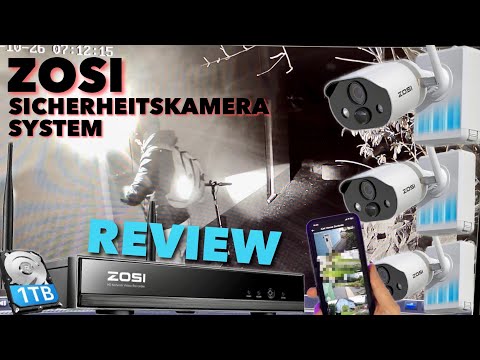
AVSS, der Desktop-Client für Zosi Systeme, erweitert die Funktionalität der Zosi Smart App auf Ihren PC. Damit können Sie Ihre Kameras nicht nur auf Ihrem Smartphone, sondern auch auf Ihrem Desktop-Computer betrachten und verwalten. Dieser Artikel führt Sie durch die notwendigen Schritte, um sich bei AVSS anzumelden und Ihre Kameras live anzusehen.
Zosi Kameras am PC ansehen: So geht's mit AVSS
Um Ihre Zosi Kameras auf Ihrem Computer zu sehen, benötigen Sie die AVSS Software. Sobald Sie diese heruntergeladen und installiert haben, ist der Prozess relativ einfach. Hier sind die Schritte:
Anmeldung bei AVSS
Nachdem Sie AVSS im Verzeichnis Ihrer Wahl installiert haben, öffnen Sie die Anwendung, indem Sie auf das AVSS-Symbol auf Ihrem Desktop doppelklicken. Die Anwendung startet und Sie sehen einen Anmeldebildschirm. Dieser fordert Sie zur Eingabe Ihres Benutzernamens und Passworts auf. Sie können denselben Benutzernamen und dasselbe Passwort verwenden, die Sie bereits für die Zosi Smart App erstellt haben, um sich anzumelden.
Falls Sie noch kein Konto registriert haben, können Sie die Option „Registrieren“ auswählen und den Anweisungen folgen. Es wird jedoch dringend empfohlen, das Konto über die Zosi Smart App einzurichten. Auf diese Weise können Sie den QR-Code nutzen, der in den Menüs Ihres DVRs zu finden ist, was die Einrichtung oft vereinfacht.
Live-Ansicht der Kameras
Sobald Sie sich erfolgreich bei Ihrem Konto angemeldet haben, wählen Sie den Dropdown-Pfeil rechts neben der Option „Preview“ (Vorschau), um Ihre Geräteliste anzuzeigen. Die Geräteliste enthält alle DVRs oder NVRs, die mit Ihrem Konto verknüpft sind.
Nachdem die Geräteliste angezeigt wird, wählen Sie die Dropdown-Symbole links neben der Option „Area“ (Bereich), um Ihren spezifischen DVR anzuzeigen. Wenn Sie mehrere Geräte haben, werden diese hier aufgelistet.
Wählen Sie als Nächstes das Dropdown-Symbol links neben Ihrem DVR aus, um die einzelnen Kameras anzuzeigen, die an diesen DVR angeschlossen sind. Jede Kamera wird als separater Kanal aufgeführt.
Der rote Rahmen, der ein Viertel des Quadranten hervorhebt, repräsentiert den Bereich, dem Sie Ihre Kanäle zuweisen werden. Aus der Geräteliste doppelklicken Sie auf den Kanal, den Sie diesem Quadranten zuweisen möchten.
Sobald Sie auf den ausgewählten Kanal doppelklicken, beginnt die Wiedergabe im zugewiesenen Quadranten. Das Laden des Streams kann einige Sekunden dauern. Abhängig von Ihrer Internetverbindung kann es bei gleichzeitiger Anzeige mehrerer Streams länger dauern.
Wählen Sie den nächsten Quadranten aus, indem Sie auf das schwarze Feld klicken. Dadurch wird der Quadrant mit einem roten Rahmen hervorgehoben. Fahren Sie fort, Ihre Kanäle den Quadranten zuzuweisen, wie gewünscht.
Um mehr als vier Kameras gleichzeitig anzuzeigen, wählen Sie ein anderes Layout aus, indem Sie auf eines der Layout-Symbole über den Videos klicken. AVSS bietet verschiedene Layout-Optionen, um 8, 9, 16 oder sogar mehr Kameras gleichzeitig anzuzeigen, abhängig von der Kapazität Ihres Systems und der Größe Ihres Bildschirms.
Diese Methode ermöglicht es Ihnen auch, Feeds von verschiedenen DVRs gleichzeitig zu sehen. Zum Beispiel könnten Sie Kameras von Ihrem Zuhause und Ihrem Lagerhaus in verschiedenen Quadranten auf demselben Bildschirm anzeigen, selbst wenn Sie sich an einem dritten Standort befinden.
WLAN für Ihre Zosi C519M Kamera ändern
Das Ändern des WLANs für Ihre Zosi Kamera ist ein Prozess, der über die Zosi App durchgeführt wird. Die hier beschriebenen Schritte gelten speziell für die Zosi C519M Kamera. Stellen Sie sicher, dass Ihre Kamera online und zugänglich ist, bevor Sie beginnen.
Der erste Schritt ist das Starten der Zosi App und die Anmeldung bei Ihrer Kamera. Navigieren Sie dann zu den Geräteeinstellungen und dort zur Netzwerkseite (Device Settings > Network).
Auf der Netzwerkseite sehen Sie eine Liste der verfügbaren WLAN-Netzwerke. Wählen Sie das gewünschte WLAN-Netzwerk aus, geben Sie das Passwort ein und tippen Sie auf Speichern.
Nachdem Sie die Einstellungen gespeichert haben, sollten Sie eine akustische Rückmeldung von der Kamera hören, die den Verbindungsstatus bestätigt, typischerweise etwas wie "wireless connection succed, wireless is connecting, please wait".
Sie erhalten dann eine Anzeige in der App, die zeigt, dass die Kamera sich mit dem neuen WLAN verbindet. Sobald die Verbindung erfolgreich hergestellt wurde, ist das WLAN für Ihre Kamera geändert. Wenn Sie die Kamera zuvor über ein Netzwerkkabel verbunden hatten, können Sie dieses nun entfernen, da die Kamera über WLAN kommunizieren sollte.
Zosi DVR/NVR ohne Internet nutzen
Eine häufige Frage ist, ob ein Zosi DVR oder NVR System auch ohne Internetverbindung funktioniert. Die klare Antwort lautet: Ja.
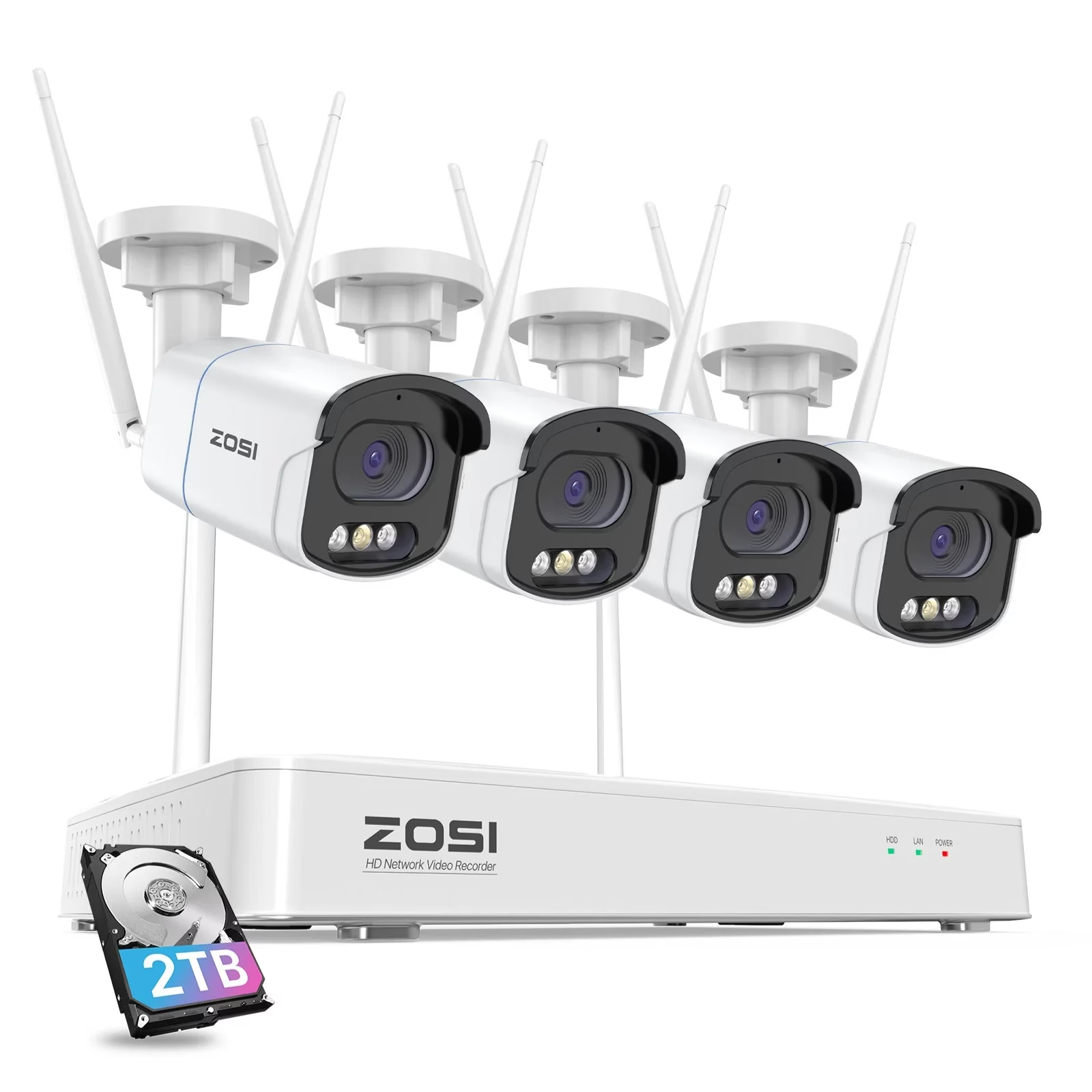
Keines der Zosi DVR/NVR Systeme benötigt zwingend eine Internetverbindung für den lokalen Betrieb. Das bedeutet, Sie können das System einrichten, Kameras anschließen, Live-Ansichten lokal auf einem Monitor sehen und Aufzeichnungen auf der Festplatte speichern und wiedergeben, ohne dass das System mit dem Internet verbunden ist.
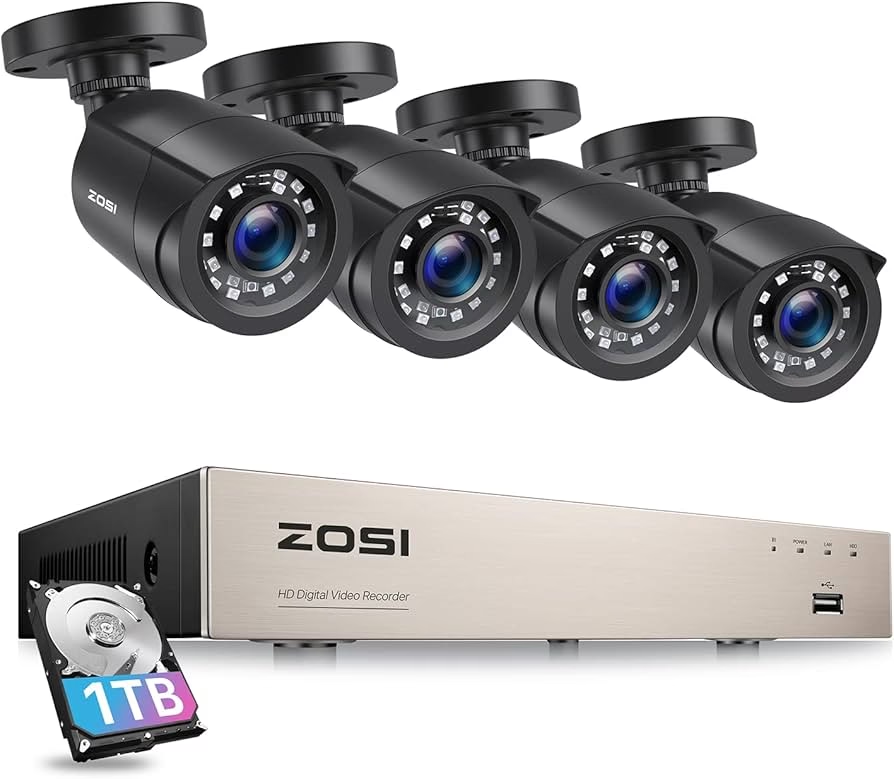
Die Internetverbindung wird primär für die Fernverbindung benötigt. Dazu gehört die Nutzung der Smartphone-App oder des PC-Clients (wie AVSS für die Fernansicht). Wenn keine Internetverbindung besteht, sind diese Fernzugriffsfunktionen nicht nutzbar. Das System arbeitet jedoch weiterhin als lokales Sicherheitssystem mit Aufzeichnungs- und Speicherfunktionen.
Häufig gestellte Fragen (FAQ)
Kann ich Zosi Kameras am PC sehen?
Ja, das ist möglich. Mit der kostenlosen Zosi AVSS Software können Sie Ihre Kameras live auf Ihrem Windows- oder Mac-Computer ansehen und verwalten. Der Prozess beinhaltet die Anmeldung mit Ihrem Zosi Konto und das Auswählen der Kameras aus Ihrer Geräteliste.
Wie ändere ich das WLAN meiner Zosi Kamera?
Das Ändern des WLANs erfolgt in der Zosi App unter den Geräteeinstellungen im Bereich Netzwerk. Sie wählen das neue Netzwerk aus, geben das Passwort ein und speichern die Einstellungen. Beachten Sie, dass dies speziell für WLAN-Kameras wie die C519M gilt und die Kamera während des Vorgangs online sein muss.
Funktioniert mein Zosi DVR/NVR ohne Internet?
Ja, Zosi DVR/NVR-Systeme funktionieren auch ohne Internetverbindung für den lokalen Betrieb. Sie können Kameras anschließen, live auf einem Monitor sehen und Aufnahmen speichern. Eine Internetverbindung ist nur für den Fernzugriff per App oder PC-Client erforderlich.
Wie füge ich eine neue Zosi Kamera hinzu?
Basierend auf den uns vorliegenden Informationen können wir diesen spezifischen Schritt (das Hinzufügen einer neuen Kamera zu einem bestehenden System oder Konto) nicht detailliert beschreiben. Bitte konsultieren Sie das Handbuch Ihrer spezifischen Kamera oder Ihres DVR/NVR-Systems sowie die Anleitung in der Zosi Smart App für genaue, modellabhängige Anweisungen zum Hinzufügen neuer Geräte.
Hat dich der Artikel Zosi Kameras am PC ansehen interessiert? Schau auch in die Kategorie Ogólny rein – dort findest du mehr ähnliche Inhalte!