

In der Welt des Designs und der Architektur ist Effizienz der Schlüssel. Eine Software, die diesen Anspruch maßgeblich unterstützt, ist Vectorworks. Sie bietet leistungsstarke Werkzeuge, um komplexe Projekte zu realisieren. Zentrale Bausteine für wiederholte Elemente und effizientes Arbeiten sind dabei die Symbole. Sie ermöglichen es, Objekte einmal zu definieren und dann beliebig oft in verschiedenen Zeichnungen zu verwenden, was nicht nur Zeit spart, sondern auch die Konsistenz im Projekt sicherstellt. Doch wie integriert man eigene oder von anderen erstellte Symbole? Wie organisiert man sie und passt sie an die spezifischen Bedürfnisse eines Projekts an? Dieser Artikel beleuchtet die grundlegenden Aspekte der Symbolverwaltung und weiterer nützlicher Funktionen in Vectorworks, wie der Umwandlung von 2D-Geometrie in 3D-Objekte und der Arbeit mit Symbol-Komponenten.

Die Verwaltung Ihrer Ressourcen, insbesondere Ihrer Symbole, ist entscheidend für einen organisierten Arbeitsablauf. Der Ressourcen-Manager ist Ihr zentrales Werkzeug dafür. Er ermöglicht nicht nur den Zugriff auf vorhandene Symbole und andere Ressourcen, sondern auch deren Strukturierung und den Import neuer Elemente.
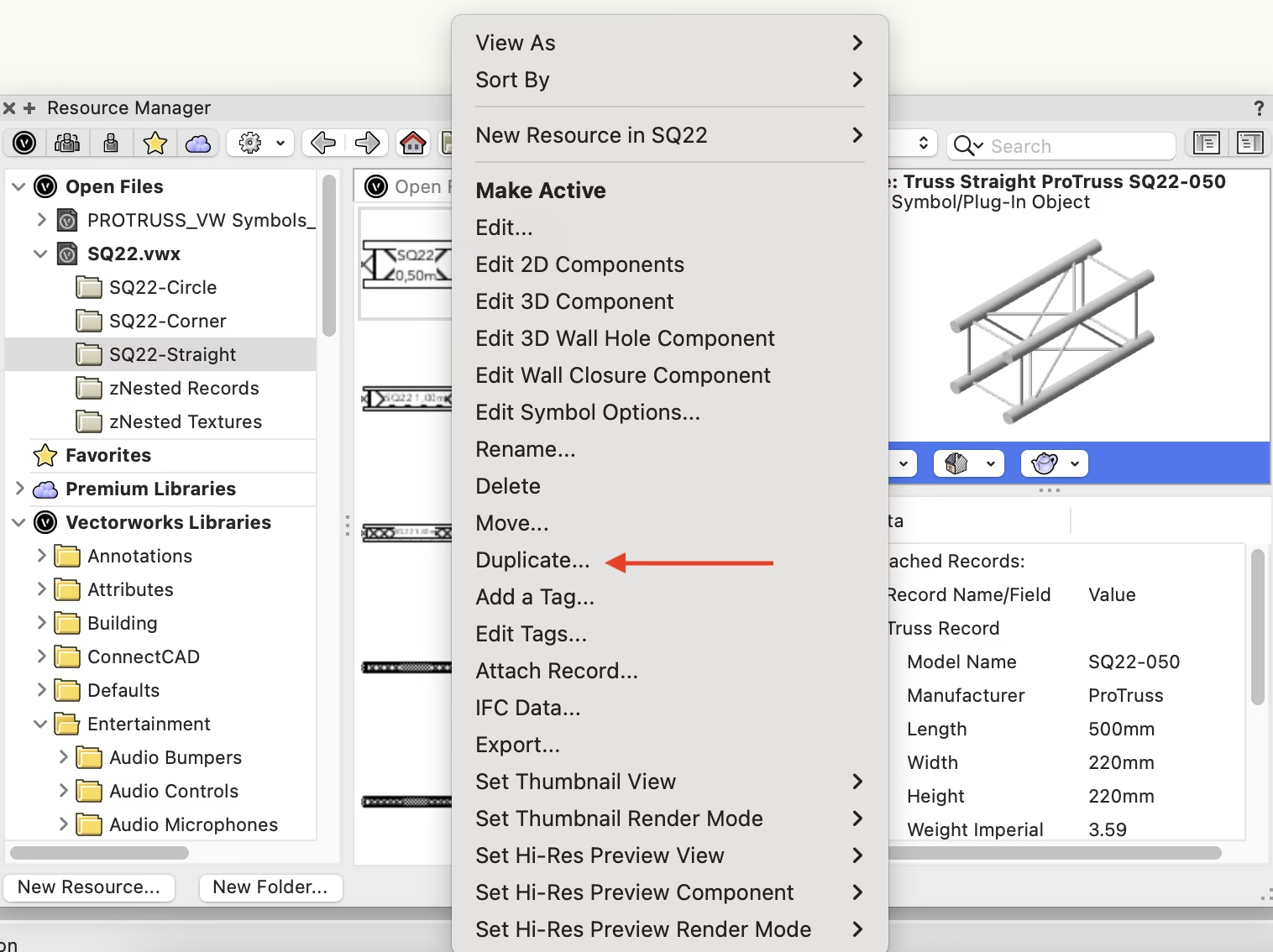
Symbole importieren und verwalten
Das Importieren von Symbolen aus anderen Vectorworks-Dateien erweitert Ihre Bibliothek und ermöglicht die Wiederverwendung von bereits erstellten oder ausgetauschten Designelementen. Der Prozess ist geradlinig. Zuerst müssen Sie die Quelldatei finden, die das gewünschte Symbol oder einen ganzen Symbolordner enthält. Dies geschieht ebenfalls über den Ressourcen-Manager, der Ihnen erlaubt, auf Ressourcen in anderen Dateien zuzugreifen, ohne diese öffnen zu müssen. Sobald Sie die Quelldatei im Ressourcen-Manager gefunden haben, navigieren Sie zu dem Symbol oder dem Symbolordner, den Sie importieren möchten. Wählen Sie das Element aus und wählen Sie dann im Menü 'Ressourcen' die Option 'Importieren'. Alternativ können Sie das ausgewählte Symbol oder den Ordner auch einfach per Drag & Drop in die Zieldatei ziehen. Daraufhin öffnet sich der Dialog 'Symbol(e) importieren'. Hier können Sie verschiedene Parameter festlegen. Nach Bestätigung mit 'OK' wird der Importvorgang gestartet. Sollte in Ihrer Zieldatei bereits eine Ressource mit demselben Namen existieren, wird der Konfliktmanager angezeigt. Dieser bietet Ihnen typischerweise drei Optionen: die vorhandene Ressource ersetzen, die zu importierende Ressource umbenennen oder den Import des Elements überspringen. Wählen Sie die passende Option und bestätigen Sie erneut mit 'OK'. Der Symbolordner und alle darin enthaltenen Symbole werden nun in Ihre aktive Vectorworks-Datei importiert und stehen Ihnen zur Verfügung.
Neben dem Import ist die Organisation Ihrer Symbole im Ressourcen-Manager unerlässlich, besonders wenn Ihre Bibliothek wächst. Eine einfache, aber effektive Methode ist die Verwendung von Symbolordnern. Um einen neuen Symbolordner zu erstellen, wählen Sie im Menü 'Ressourcen' die Option 'Neue Ressource' > 'Symbolordner'. Es öffnet sich ein Dialogfeld, in dem Sie den Namen für den neuen Ordner eingeben können. Bestätigen Sie mit 'OK', und der neue, leere Ordner erscheint im Ressourcen-Manager. Um Symbole in diesen oder einen anderen vorhandenen Ordner zu verschieben, wählen Sie das Symbol im Ressourcen-Manager aus. Gehen Sie dann im Menü 'Ressourcen' auf 'Verschieben'. Im Dialogfeld 'Symbol verschieben' wählen Sie den Zielordner aus der Liste der verfügbaren Ordner aus. Bestätigen Sie mit 'OK'. Das Symbol wird nun in den ausgewählten Ordner verschoben. Diese einfachen Schritte helfen Ihnen, Ihre Symbolbibliothek logisch nach Themen, Projekten oder Verwendungszwecken zu strukturieren und somit schneller auf die benötigten Elemente zugreifen zu können.
Umwandlung von 2D-Objekten in 3D
Vectorworks ist bekannt für seine Fähigkeiten im 2D- und 3D-Bereich, und oft ist es notwendig, aus einer vorhandenen 2D-Zeichnung ein 3D-Modell zu generieren. Der Befehl '3D-Objekt aus 2D erstellen' ist ein mächtiges Werkzeug, das genau dies ermöglicht, allerdings für spezifische 2D-Objekttypen, die ein direktes 3D-Gegenstück in der Vectorworks-Bibliothek oder als vordefinierten Objekttyp haben. Dieser Befehl findet Anwendung bei einer Vielzahl von Standardbauteilen und Formen, wie zum Beispiel Muttern, Unterlegscheiben, Zahnrädern, Lagern, Profilstählen (Winkel, U-Profile, Träger) und vielen anderen technischen oder architektonischen Elementen. Die Liste der unterstützten Objekte ist umfangreich und deckt viele gängige Komponenten ab.
Der Prozess der Umwandlung ist denkbar einfach. Zuerst wählen Sie das oder die 2D-Objekte aus, die Sie in 3D umwandeln möchten. Es ist möglich, mehrere Objekte gleichzeitig auszuwählen, sofern sie vom Befehl unterstützt werden. Anschließend rufen Sie den Befehl auf. Der genaue Pfad kann je nach Arbeitsbereich variieren, befindet sich aber typischerweise unter einem Menü wie 'AEC', 'Landmark' oder 'Spotlight' und dann unter einem Untermenü wie 'Maschinenbau' oder ähnlich, gefolgt von '3D-Objekt aus 2D erstellen'. Nachdem Sie den Befehl ausgeführt haben, erstellt Vectorworks das entsprechende 3D-Objekt. Dieses 3D-Objekt übernimmt dabei die Parameter des ursprünglichen 2D-Objekts, soweit dies auf die 3D-Darstellung übertragbar ist. Wenn Sie versuchen, ein 2D-Objekt umzuwandeln, für das kein vordefiniertes 3D-Gegenstück existiert, gibt das Programm einen Signalton aus, zeigt eine entsprechende Meldung an und das Objekt wird nicht umgewandelt. Dieser Befehl ist besonders nützlich für die schnelle Erstellung von 3D-Modellen basierend auf standardisierten 2D-Zeichnungselementen.
Die Bedeutung und Erstellung von 2D-Komponenten
Für Symbole und bestimmte Plugin-Objekte ist es oft wünschenswert, dass sie in verschiedenen Ansichtsbereichen unterschiedlich dargestellt werden. Insbesondere in Ansichtsbereichen mit der Darstellungsart 'Verdeckte Kanten' kann eine spezielle 2D-Darstellung, eine sogenannte 2D-Komponente, ein passenderes und klareres Bild liefern als die reine Projektion der 3D-Geometrie. Das Konzept der 2D-Komponenten ermöglicht es, für verschiedene Ansichten (wie Draufsicht, Vorderansicht, Seitenansichten oder Schnitte) spezifische 2D-Grafiken zu hinterlegen. Damit diese 2D-Komponenten in einem Ansichtsbereich sichtbar sind, müssen Sie in den Einstellungen des Ansichtsbereichs oder in der Objektinformationen-Palette die Option '2D-Komponenten anzeigen' aktivieren. Andernfalls wird nur die 3D-Geometrie angezeigt.
Einige Symboldefinitionen oder Plugin-Objekte bringen bereits vordefinierte 2D-Komponenten mit. Für andere können Sie diese selbst erstellen oder anpassen. Der Prozess der Erstellung oder Bearbeitung von 2D-Komponenten wird im Objektbearbeitungsmodus durchgeführt. Sie können diesen Modus auf verschiedene Arten aufrufen: Entweder über den Ressourcen-Manager, indem Sie die Symboldefinition oder den Plugin-Objektstil auswählen, rechts klicken und '2D-Komponenten bearbeiten' wählen. Oder, für Plugin-Objektinstanzen in der Zeichnung, rechts klicken Sie direkt auf das Objekt und wählen die gleiche Option. Auch bei Symbolinstanzen ist das möglich, aber hier bearbeiten Sie die Definition, nicht die einzelne Instanz. Beim Bearbeiten der Komponenten befindet sich die Arbeitsebene auf der Bildschirmebene. Zusätzlich zu den üblichen Bearbeitungswerkzeugen erscheint die 'Komponentenbearbeitungs-Palette'.
Diese Palette ist zentral für die Arbeit mit Komponenten. Sie listet die verfügbaren Komponenten für das Objekt auf. Für Symboldefinitionen und Plugin-Objekte stehen typischerweise sechs planare 2D-Ansichten (z. B. Oben/Plan, Unten, Vorne, Hinten, Links, Rechts) und drei Schnittansichten zur Bearbeitung zur Verfügung. Dies beantwortet die Frage nach der Anzahl der 2D-Ansichten: Es gibt neun standardmäßige 2D-Komponenten-Ansichten (6 planar + 3 Schnitt). Icons in der Liste zeigen an, ob die aktuelle 2D-Komponente benutzerdefiniert, leer oder (bei Plugin-Objekten) vom Plugin generiert ist. Weitere Optionen in der Palette erlauben es, andere Komponenten als Referenz (ausgegraut im Hintergrund) anzuzeigen ('Andere anzeigen') oder den Detaillierungsgrad für die Vorschau zu wählen ('Detail anzeigen'). Sie können auch die Position der Komponentenebene anpassen ('Komponentenposition bearbeiten').
Es gibt zwei Hauptmethoden, um die Grafik für eine 2D-Komponente zu erstellen. Erstens können Sie die 2D-Grafik automatisch aus der 3D-Komponente generieren lassen. Dazu wählen Sie die gewünschte 2D-Ansicht in der Komponentenbearbeitungs-Palette aus und verwenden dann im Kontextmenü den Befehl '2D aus 3D-Komponente generieren'. Sie können dabei den Stil der Kantendarstellung festlegen. Komponenten, die auf diese Weise generiert werden, gelten als benutzerdefiniert. Wichtig ist, dass diese generierten 2D-Komponenten bei Änderungen am 3D-Objekt (insbesondere bei Plugin-Objekten) nicht automatisch aktualisiert werden. Sie müssen manuell angepasst oder neu generiert werden. Die zweite Methode ist, die 2D-Grafik manuell mit den standardmäßigen Vectorworks-Zeichenwerkzeugen auf der Bildschirmebene zu erstellen. Dabei ist äußerste Sorgfalt geboten, um sicherzustellen, dass die manuell gezeichneten 2D-Komponenten korrekt an der Position und Ausrichtung der 3D-Komponente und der anderen 2D-Komponenten ausgerichtet sind, um eine korrekte Darstellung in Ansichtsbereichen zu gewährleisten.
Beim Bearbeiten oder Erstellen von 2D-Komponenten sollten Sie auch den Detaillierungsgrad berücksichtigen. Vectorworks ermöglicht es, für verschiedene Detaillierungsgrade (z. B. niedrig, mittel, hoch) unterschiedliche Darstellungen der 2D-Komponente zu hinterlegen. Dies erlaubt es, in Übersichtszeichnungen eine vereinfachte Darstellung und in Detailplänen eine detailliertere Darstellung desselben Symbols zu verwenden, ohne separate Symbole erstellen zu müssen.
Symboldefinitionen bearbeiten
Das Herzstück eines jeden Symbols ist seine Symboldefinition. Sie legt fest, wie das Symbol aussieht, sich verhält und welche Parameter es hat. Änderungen an der Symboldefinition wirken sich je nach Symboltyp unterschiedlich aus. Bei den Typen 'Blau' und 'Rot' (oft für Gruppen oder Plugin-Objekte verwendet) betreffen Änderungen nur zukünftige Platzierungen. Bei den Typen 'Schwarz' und 'Grün' (für Symbole, die echte Instanzen erzeugen) wirken sich Änderungen an der Definition sowohl auf zukünftige als auch auf alle bereits platzierten Instanzen des Symbols aus. Dies macht die Bearbeitung von Symboldefinitionen zu einem mächtigen Werkzeug zur globalen Aktualisierung von Objekten in Ihrem Projekt.
Sie können eine Symboldefinition auf zwei Hauptarten bearbeiten: über den Ressourcen-Manager oder über eine Instanz des Symbols in der Zeichnung. Die Bearbeitung aus dem Ressourcen-Manager zeigt nur das Symbol selbst im Bearbeitungsmodus. Die Bearbeitung über eine Instanz in der Zeichnung hat den Vorteil, dass Sie das Symbol im Kontext der umgebenden Zeichnungselemente bearbeiten können. Sie können steuern, ob andere Objekte während der Bearbeitung sichtbar, ausgegraut oder ausgeblendet sind, über die entsprechenden Einstellungen in den Vectorworks-Einstellungen ('Andere Objekte im Bearbeitungsmodus anzeigen' und 'Andere Objekte ausgrauen'). Wenn andere Objekte sichtbar sind, können sie auch zum Rasten verwendet werden, was das präzise Bearbeiten in Relation zur Umgebung erleichtert.
Es ist wichtig zu wissen, dass Symboldefinitionen aus den Standardbibliotheken von Vectorworks (Premium Libraries, Vectorworks Libraries) nicht direkt bearbeitet werden können. Um eine dieser Definitionen anzupassen, müssen Sie sie zuerst in Ihre aktuelle Datei oder eine Benutzerbibliothek duplizieren und die Duplikatversion bearbeiten. Beim Bearbeiten von seitenbasierten (grünen) Symbolen aus der Zeichnung wird die Skalierung des Bearbeitungsfensters auf 1:1 gesetzt. Dies stellt sicher, dass die Größe der Definition der Größe der Instanz entspricht, was die Bearbeitung erleichtert, hat aber zur Folge, dass andere Objekte in der Zeichnung, die nicht im Maßstab 1:1 gezeichnet wurden, nicht zum Rasten zur Verfügung stehen.
Vectorworks erlaubt auch das Verschachteln von Symbolen, d.h., Sie können eine Symbolinstanz platzieren, während Sie eine andere Symboldefinition bearbeiten. Dies ist nützlich für die Erstellung komplexer Objekte aus einfacheren Bausteinen.
Um eine Symboldefinition zu bearbeiten, öffnen Sie die Datei, die die Definition enthält. Wählen Sie dann eine der oben genannten Methoden (Ressourcen-Manager oder Rechtsklick auf Instanz > Bearbeiten). Es öffnet sich der Dialog 'Symbol bearbeiten'. Hier können Sie auswählen, welche Komponente oder welchen Aspekt der Symboldefinition Sie bearbeiten möchten. Die Optionen umfassen die Bearbeitung der 2D-Komponenten, der 3D-Komponente, der 3D-Wandöffnungskomponente, der Wandabschlusskomponente oder der allgemeinen Symboloptionen. Eine besonders nützliche Option, wenn Sie aus der Zeichnung bearbeiten, ist 'Komponente basierend auf aktueller Ansicht auswählen', die automatisch die 2D-Komponente wählt, wenn Sie sich in der Draufsicht/Planansicht befinden, oder die 3D-Komponente, wenn Sie in einer 3D-Ansicht sind.
Nach Auswahl der zu bearbeitenden Komponente oder Option gelangen Sie in den Objektbearbeitungsmodus. Hier steht Ihnen wieder die Komponentenbearbeitungs-Palette zur Verfügung, falls Sie Komponenten bearbeiten. Wenn Sie 2D-Objekte zu einem hybriden Symbol hinzufügen oder 3D-Objekte zu einem reinen 2D-Symbol (oder umgekehrt), warnt Vectorworks Sie, dass Sie ein hybrides Symbol erstellen oder ändern, was Auswirkungen auf die Sichtbarkeit in verschiedenen Ansichten haben kann.
Ein wichtiger Aspekt der Symbolbearbeitung ist die Anpassung des Einfügepunkts. Dies ist der Punkt, an dem das Symbol beim Platzieren gefangen wird. Um den Einfügepunkt neu zu positionieren, müssen Sie alle Komponenten des Symbols auswählen und diese relativ zu den Ursprungskreuzhaaren im Bearbeitungsmodus verschieben. Die Kreuzhaare repräsentieren den aktuellen Einfügepunkt. Bedenken Sie, dass bei hybriden Symbolen die 2D- und 3D-Komponenten separat angepasst werden müssen, um sicherzustellen, dass sie am selben Einfügepunkt ausgerichtet sind.
Während der Bearbeitung können Sie auch einen Hauptrastpunkt definieren. Dies ist ein spezieller Rastpunkt, der Priorität hat, wenn das Symbol mit dem Objektfang-Werkzeug gefangen wird. Sie erstellen ihn, indem Sie einen 2D-Locus (für die 2D-Komponente) und/oder einen 3D-Locus (für die 3D-Komponente) an der gewünschten Position platzieren und in der Objektinformationen-Palette des Locus die Option 'Hauptrastpunkt' aktivieren.
Nachdem Sie Ihre Änderungen vorgenommen haben, verlassen Sie den Objektbearbeitungsmodus. Die Symboldefinition wird aktualisiert, und bei Symbolen der Typen 'Schwarz' und 'Grün' werden auch alle platzierten Instanzen in der Zeichnung automatisch aktualisiert.
| Bearbeitungsoption | Beschreibung | Auswirkung auf Symbol |
|---|---|---|
| 2D Components | Spezifische 2D-Grafiken für verschiedene Ansichten erstellen/anpassen. | Beeinflusst Darstellung in 2D-Ansichtsbereichen (bei aktivierter Option). |
| 3D Component | Die Haupt-3D-Geometrie des Symbols ändern. | Beeinflusst Darstellung in 3D-Ansichten. |
| 3D Wall Hole Component | Anpassen, wie das Symbol eine Öffnung in einer Wand definiert. | Steuert die Wandöffnung bei Einfügen in Wände. |
| Wall Closure Component | Geometrie für Wandabschlüsse um das Symbol definieren. | Bestimmt Aussehen der Wandenden um das Symbol. |
| Symbol Options | Globale Einstellungen der Definition (Kategorie, Einfügemethode, Klasse etc.) ändern. | Globale Eigenschaften der Symboldefinition und ihrer Instanzen. |
Häufig gestellte Fragen
Wie importiere ich Symbole in Vectorworks?
Sie importieren Symbole über den Ressourcen-Manager. Suchen Sie die Quelldatei, wählen Sie das Symbol oder den Ordner aus und nutzen Sie die Funktion 'Importieren' im Ressourcen-Manager oder ziehen Sie das Element per Drag & Drop in Ihre Zieldatei. Bestätigen Sie im Importdialog und lösen Sie ggf. Namenskonflikte.
Wie erstelle ich 3D-Objekte aus 2D in Vectorworks?
Wählen Sie die unterstützten 2D-Objekte aus und verwenden Sie den Befehl '3D-Objekt aus 2D erstellen', der in den Menüs Ihres Arbeitsbereichs (z. B. AEC > Maschinenbau) verfügbar ist. Das Programm generiert dann das entsprechende 3D-Gegenstück.
Wie viele 2D-Ansichten gibt es für Symbolkomponenten zur Bearbeitung?
Beim Bearbeiten von 2D-Komponenten einer Symboldefinition stehen Ihnen typischerweise neun Ansichten zur Verfügung: sechs planare 2D-Ansichten (Oben/Plan, Unten, Vorne, Hinten, Links, Rechts) und drei Schnittansichten.
Wie bearbeite ich Symboldefinitionen in Vectorworks?
Sie können Symboldefinitionen über den Ressourcen-Manager oder durch Rechtsklick und Auswahl von 'Bearbeiten' auf einer Symbolinstanz in der Zeichnung bearbeiten. Im Dialog 'Symbol bearbeiten' wählen Sie die zu bearbeitende Komponente oder Option aus und gelangen in den Objektbearbeitungsmodus.
Was ist der Unterschied zwischen der Bearbeitung aus der Ressourcenverwaltung und aus der Zeichnung?
Die Bearbeitung aus dem Ressourcen-Manager zeigt nur das Symbol isoliert. Die Bearbeitung aus der Zeichnung (über eine Instanz) ermöglicht es Ihnen, das Symbol im Kontext der anderen Objekte in Ihrer Zeichnung zu bearbeiten, was das Ausrichten und Anpassen erleichtern kann, insbesondere wenn 'Andere Objekte anzeigen' aktiviert ist.
Die Beherrschung der Symbolverwaltung, der Umwandlung von 2D in 3D und der Arbeit mit Symbolkomponenten sind grundlegende Fähigkeiten, die Ihren Arbeitsfluss in Vectorworks erheblich beschleunigen und die Qualität Ihrer Projekte verbessern können. Nutzen Sie die Möglichkeiten, die diese Funktionen bieten, um Ihre Designprozesse zu optimieren und konsistente, detaillierte Zeichnungen und Modelle zu erstellen.
Hat dich der Artikel Vectorworks: Symbole & Design-Grundlagen interessiert? Schau auch in die Kategorie Ogólny rein – dort findest du mehr ähnliche Inhalte!