

360-Grad-Fotografie bietet eine faszinierende Möglichkeit, Betrachter mitten ins Geschehen zu versetzen. Doch wie bei jeder Art von Fotografie ist der Moment der Aufnahme oft nur der erste Schritt. Um das Beste aus Ihren immersiven Bildern herauszuholen, ist eine sorgfältige Nachbearbeitung unerlässlich. Aber kann man ein 360-Grad-Foto überhaupt bearbeiten? Und wenn ja, wie unterscheidet sich die Bearbeitung von der herkömmlicher Fotos?

Die klare Antwort lautet: Ja, 360-Grad-Fotos können und sollten bearbeitet werden. Allerdings bringt das einzigartige Format dieser Bilder spezielle Herausforderungen und Möglichkeiten mit sich, die über die Standard-Bildbearbeitung hinausgehen.
Das spezielle Format: Equirektangulär verstehen
Wenn Sie ein 360-Grad-Foto von Ihrer Kamera oder Ihrer Stitching-Software exportieren, liegt es in der Regel in einem sogenannten equirektangulären Format vor. Stellen Sie sich eine Weltkarte vor, die flach dargestellt wird – die Pole sind stark verzerrt, während der Äquator relativ korrekt aussieht. Ein equirektanguläres Bild ist im Grunde eine solche flache Darstellung einer Kugeloberfläche. Es ist ein rechteckiges Bild, bei dem die horizontale Achse den gesamten 360-Grad-Rundumblick darstellt und die vertikale Achse den Blick von ganz oben (Zenit) bis ganz unten (Nadir).
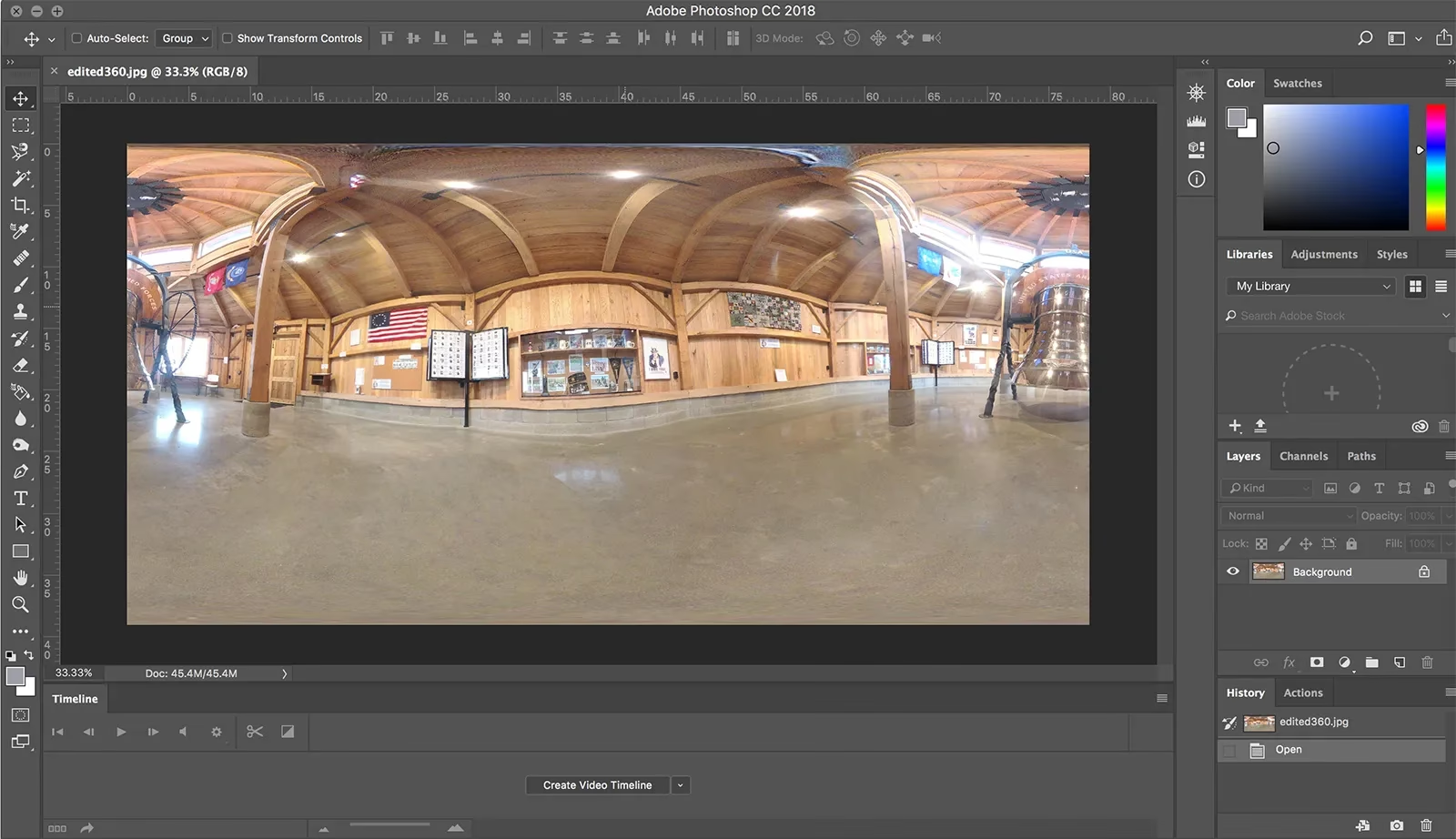
Dieses Format ist notwendig, um das sphärische Bild in einer flachen Datei zu speichern. Der Nachteil ist jedoch, dass es stark verzerrt aussieht, insbesondere in den Bereichen nahe dem oberen und unteren Rand. Das Bearbeiten direkt in dieser flachen Ansicht kann schwierig sein, da eine Änderung, die in der flachen Ansicht korrekt aussieht, in der sphärischen 360-Grad-Ansicht seltsam verzerrt erscheinen kann.
Standard-Bildbearbeitung vs. 360-spezifische Tools
Grundlegende Anpassungen wie Belichtung, Kontrast, Sättigung oder Weißabgleich können Sie theoretisch in fast jeder Bildbearbeitungssoftware an einem equirektangulären Bild vornehmen. Diese globalen Anpassungen wirken sich gleichmäßig auf das gesamte Bild aus und sind meist unproblematisch.
Schwierig wird es bei lokalen Bearbeitungen oder Retuschen. Versuchen Sie beispielsweise, ein störendes Element am unteren Bildrand (wo das Stativ stand) im flachen equirektangulären Bild zu entfernen, werden Sie feststellen, dass dieser Bereich extrem gestreckt ist. Eine einfache Klonen-Operation sieht in der 36hen Ansicht unnatürlich aus.
Hier kommen spezielle 360-Grad-Bearbeitungsfunktionen ins Spiel, wie sie beispielsweise in Adobe Photoshop verfügbar sind. Diese Tools ermöglichen es Ihnen, das equirektanguläre Bild in einer interaktiven 360-Grad-Vorschau zu betrachten und zu bearbeiten. Das ist entscheidend, um Retuschen oder lokale Anpassungen korrekt anzuwenden und sofort zu sehen, wie sie in der sphärischen Welt aussehen.
Bearbeiten in Photoshop: Der "Sphärisches Panorama"-Modus
Adobe Photoshop ist eine der führenden Softwares für die Bearbeitung von 360-Grad-Fotos und bietet genau die notwendigen Werkzeuge, um die Herausforderungen des Formats zu meistern. Der Schlüssel liegt im sogenannten "Sphärisches Panorama"-Modus.
So funktioniert der grundlegende Workflow:
- Öffnen Sie Ihr 360-Grad-Bild: Importieren Sie Ihr equirektanguläres JPG- oder TIFF-Bild wie gewohnt in Photoshop.
- Aktivieren Sie den Sphärischen Panorama-Modus: Navigieren Sie im Menü zu
3D > Sphärisches Panorama > Neues Panorama aus ausgewählten Ebenen(3D > Spherical Panorama > New Panorama From Selected Layers). Photoshop wandelt die flache Ansicht in eine interaktive 360-Grad-Ansicht um. Sie können nun mit dem Mauswerkzeug navigieren, sich umsehen und hinein- oder herauszoomen, als wären Sie tatsächlich im Bild. - Führen Sie Ihre Bearbeitungen durch: In diesem Modus können Sie die meisten standardmäßigen Photoshop-Werkzeuge verwenden. Retusche-Pinsel, Kopierstempel, Reparatur-Pinsel, Pinselwerkzeug, Auswahlwerkzeuge, Anpassungsebenen – all das funktioniert innerhalb der sphärischen Ansicht. Wenn Sie beispielsweise das Stativ am Boden entfernen möchten, navigieren Sie einfach an diese Stelle im 360-Grad-Raum und verwenden Sie den Kopierstempel. Photoshop wendet die Korrektur automatisch korrekt auf die zugrunde liegende equirektanguläre Datei an, ohne dass Sie sich um die Verzerrung kümmern müssen.
- Verlassen Sie den Modus und Speichern: Wenn Sie mit der Bearbeitung fertig sind, können Sie den Modus verlassen. Wenn Sie später weitere Änderungen vornehmen möchten, speichern Sie die Datei als PSD-Datei. Photoshop speichert dann alle Ebenen und 3D-Informationen.
- Exportieren für die Nutzung: Um die Datei als Standard-Bilddatei (z. B. JPG oder TIFF) zu speichern, die von 360-Grad-Viewern und -Plattformen erkannt wird, gehen Sie im Menü zu
3D > Sphärisches Panorama > Panorama exportieren(3D > Spherical Panorama > Export Panorama). Dies flacht das Bild wieder in das equirektanguläre Format ab, stellt aber sicher, dass die notwendigen Metadaten erhalten bleiben oder hinzugefügt werden, damit Software und Plattformen das Bild als 360-Grad-Aufnahme erkennen.
Dieser Workflow, insbesondere die Arbeit im sphärischen Modus, ist entscheidend für präzise lokale Anpassungen, die in der 360-Grad-Welt natürlich aussehen.
Häufige Herausforderungen bei 360-Grad-Fotos
Die Bearbeitung von 360-Grad-Fotos befasst sich oft mit spezifischen Problemen, die bei herkömmlichen Fotos seltener auftreten:
- Stitching-Fehler: Kameras mit mehreren Objektiven oder manuell aufgenommene Panoramen müssen "gestitcht" (zusammengesetzt) werden. Dabei kann es zu Fehlern kommen, wie sichtbaren Nähten, Doppelbildern oder schlecht ausgerichteten Kanten, insbesondere bei Objekten in der Nähe oder bei Bewegung. Diese Fehler müssen oft manuell retuschiert werden.
- Stativ/Nadir-Problem: Die Kamera steht in der Regel auf einem Stativ, das im Bild unten (am Nadir) zu sehen ist. Dieses Stativ muss meist entfernt werden, was eine saubere Retusche erfordert, oft durch Klonen oder Einfügen eines Logos/Patches.
- Zenit-Problem: Auch der Bereich direkt über der Kamera (der Himmel, die Decke) kann Herausforderungen darstellen, insbesondere wenn die Kamera sehr nah an der Decke war oder komplexe Strukturen vorhanden sind.
- Belichtungs- und Farbunterschiede: Wenn ein 360-Grad-Foto aus mehreren Einzelbildern zusammengesetzt wird, können Unterschiede in Belichtung und Farbe zwischen den einzelnen Aufnahmen bestehen, die angepasst werden müssen, um einen nahtlosen Übergang zu gewährleisten.
- Gerade Ausrichtung: Es ist wichtig, dass das "Horizontlevel" korrekt ist, damit der Betrachter nicht das Gefühl hat, schief zu stehen. Dies erfordert oft eine Drehung des Panoramas.
Die Bearbeitung zielt darauf ab, diese Fehler zu beheben und das Bild insgesamt zu optimieren.
Wichtige Bearbeitungsschritte und Techniken
Neben der Behebung der oben genannten Probleme umfassen typische Bearbeitungsschritte für 360-Grad-Fotos:
- Retusche: Entfernung von Stitching-Fehlern, Stativen, Personen oder anderen störenden Elementen.
- Farbanpassung: Korrektur von Weißabgleich und Farbstichen, Anpassung von Sättigung und Farbton, um eine angenehme Atmosphäre zu schaffen.
- Belichtungsanpassung: Korrektur von Über- oder Unterbelichtung, Anpassung von Lichtern und Schatten, um Details hervorzuheben.
- Schärfen und Rauschreduzierung: Optimierung der Bildschärfe und Reduzierung von digitalem Rauschen, das besonders in dunklen Bereichen auftreten kann.
- Horizont ausrichten: Drehen des Panoramas, um sicherzustellen, dass der Horizont gerade ist. Dies ist oft eine grundlegende und wichtige erste Anpassung.
Die Arbeit im sphärischen Modus erleichtert all diese Schritte erheblich, da Sie das Ergebnis direkt in der 360-Grad-Ansicht überprüfen können.
Speichern und Exportieren: Worauf Sie achten müssen
Wie bereits erwähnt, ist das Speichern als PSD-Datei in Photoshop ideal, wenn Sie Ihre Arbeit später fortsetzen möchten. Diese Datei enthält alle Ebenen und die 3D-Informationen.
Für die Veröffentlichung oder Weitergabe müssen Sie das Bild jedoch als Standard-Bilddatei exportieren, meist als JPG oder TIFF. Der entscheidende Punkt hierbei sind die Metadaten. Eine 360-Grad-Ansicht wird von Viewern und Plattformen (wie Facebook, YouTube, spezialisierte 360-Plattformen) nur dann korrekt dargestellt, wenn die Datei die notwendigen Metadaten enthält, die angeben, dass es sich um ein sphärisches Panorama handelt und welches Projektionsformat (equirektangulär) verwendet wird.
Wenn Sie die Exportfunktion für Panoramen in Photoshop verwenden (3D > Sphärisches Panorama > Panorama exportieren), stellt Photoshop sicher, dass diese Metadaten korrekt in die Ausgabedatei geschrieben werden. Wenn Sie das Bild einfach als normale Datei speichern (Datei > Speichern unter), können diese Metadaten verloren gehen, und das Bild wird nur als verzerrtes, flaches Rechteck angezeigt.
Achten Sie beim Exportieren auf die Qualitätseinstellungen (Komprimierung bei JPG) und die Abmessungen. Für maximale Kompatibilität und Qualität sollten Sie das Bild in der höchstmöglichen Auflösung speichern, die Ihre Plattform unterstützt.
Alternativen zu Photoshop und weitere Tools
Während Photoshop ein sehr leistungsfähiges Werkzeug ist, gibt es auch andere Software, die sich für die 360-Grad-Bearbeitung eignet. Einige Stitching-Programme (wie PTGui oder Autopano) bieten auch grundlegende Bearbeitungsfunktionen. Es gibt auch spezialisierte Software oder Plugins, die sich auf bestimmte Aspekte der 360-Bearbeitung konzentrieren, wie das Entfernen des Stativs oder das Ausrichten des Horizonts. Programme wie Lightroom eignen sich hervorragend für globale Anpassungen (Farbe, Belichtung), aber weniger für lokale Retuschen im sphärischen Raum.
Vergleich: Standard-Ansicht vs. Sphärischer Modus in Photoshop
| Merkmal | Standard (equirektanguläre) Ansicht | Sphärischer Panorama-Modus (Photoshop) |
|---|---|---|
| Darstellung | Flach, stark verzerrt (besonders oben/unten) | Interaktiv, 360-Grad-Vorschau, realistische Darstellung |
| Lokale Bearbeitung | Sehr schwierig und unpräzise wegen Verzerrung | Intuitiv und präzise im 360-Grad-Kontext |
| Globale Anpassung | Gut möglich (Belichtung, Farbe etc.) | Gut möglich, mit direkter Vorschau im 360-Raum |
| Retusche (Stativ, Stitching) | Praktisch unmöglich für präzise Ergebnisse | Effektiv und visuell kontrollierbar |
| Werkzeugverfügbarkeit | Alle Standard-Werkzeuge | Die meisten Standard-Werkzeuge funktionieren |
Häufig gestellte Fragen zur 360-Grad-Bearbeitung
Ist die Bearbeitung von 360-Grad-Fotos kompliziert?
Die Grundlagen (Belichtung, Farbe) sind ähnlich wie bei normalen Fotos. Lokale Retuschen und das Verständnis des equirektangulären Formats erfordern jedoch etwas Übung und idealerweise Software mit speziellen 360-Grad-Funktionen wie Photoshops sphärischem Modus. Mit den richtigen Werkzeugen ist es aber gut machbar.
Kann ich jeden beliebigen Bildeditor verwenden?
Für globale Anpassungen (Belichtung, Farbe) ja. Für lokale Retuschen oder das Entfernen des Stativs ist ein Editor mit 360-Grad-Vorschau oder speziellen Tools sehr zu empfehlen, da die Arbeit am verzerrten equirektangulären Bild extrem schwierig ist.
Wie entferne ich am besten das Stativ?
Die gängigste Methode ist die Retusche im sphärischen Modus (z. B. in Photoshop) mit dem Kopierstempel oder Reparatur-Pinsel. Alternativ kann man diesen Bereich mit einem Patch oder Logo abdecken. Es gibt auch spezialisierte Software, die diesen Schritt automatisiert oder erleichtert.
Warum sieht mein Bild nach dem Öffnen im Editor so verzerrt aus?
Das liegt am equirektangulären Format, das eine flache Darstellung der Kugeloberfläche ist. Das Bild ist nicht beschädigt, sondern muss in einem 360-Grad-Viewer oder im sphärischen Modus eines Editors betrachtet werden, um korrekt auszusehen.
Muss ich auf etwas Besonderes achten, wenn ich das bearbeitete Bild speichere?
Ja, unbedingt! Stellen Sie sicher, dass die notwendigen 360-Grad-Metadaten in die Datei geschrieben werden. Verwenden Sie die Exportfunktion für Panoramen in Ihrer Software (wie in Photoshop), um dies zu gewährleisten. Ohne diese Metadaten wird das Bild von den meisten Viewern nicht als 360-Grad-Aufnahme erkannt.
Fazit
Die Bearbeitung von 360-Grad-Fotos ist nicht nur möglich, sondern ein wichtiger Schritt, um beeindruckende und fehlerfreie immersive Erlebnisse zu schaffen. Während grundlegende Anpassungen in vielen Programmen möglich sind, erleichtern spezielle Tools und Modi, wie der sphärische Panorama-Modus in Photoshop, die Arbeit an lokalen Details und Retuschen ungemein. Das Verständnis des equirektangulären Formats und die Beachtung von Problemen wie Stitching-Fehlern und der Stativentfernung sind entscheidend. Und vergessen Sie niemals die Metadaten beim Export, damit Ihre bearbeiteten 360-Grad-Bilder auch als solche erkannt und korrekt angezeigt werden. Nehmen Sie sich die Zeit für die Nachbearbeitung – Ihre Betrachter werden es Ihnen danken!
Hat dich der Artikel 360-Grad-Fotos bearbeiten: Ein Leitfaden interessiert? Schau auch in die Kategorie Fotografie rein – dort findest du mehr ähnliche Inhalte!