
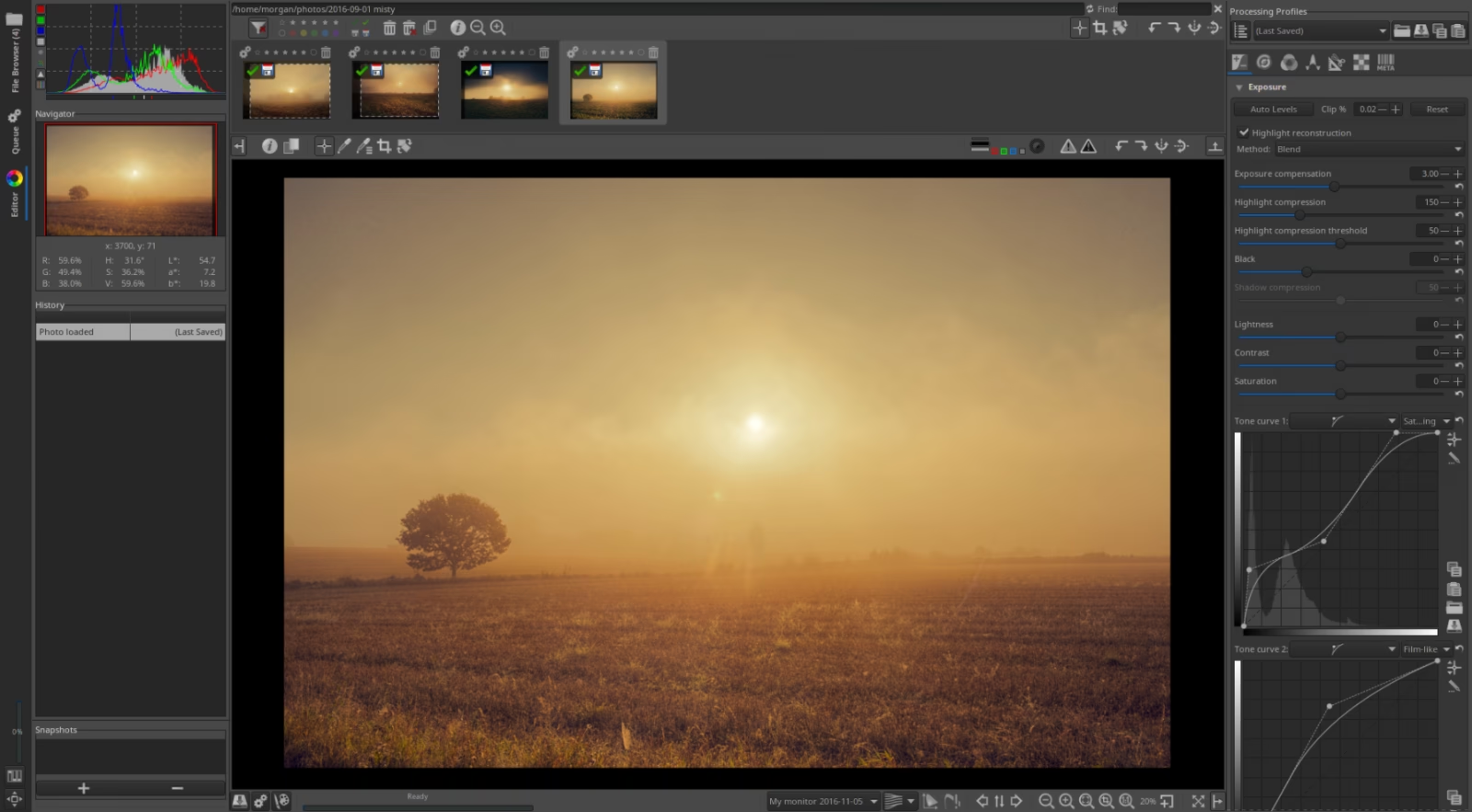

Wenn Sie ambitioniert fotografieren, stoßen Sie schnell auf den Begriff RAW. RAW-Dateien sind das digitale Negativ Ihrer Kamera – sie enthalten alle Bildinformationen, die der Sensor aufgenommen hat, ohne dass die Kamera bereits interne Bearbeitungen vorgenommen hat. Das bietet maximale Flexibilität bei der Nachbearbeitung, aber auch eine Herausforderung: RAW-Dateien sind in der Regel sehr groß und können nicht einfach mit jedem beliebigen Bildbetrachter geöffnet oder direkt weiterverwendet werden. Sie benötigen spezielle Software, einen sogenannten RAW-Konverter oder RAW-Entwickler, um diese wertvollen Daten sichtbar zu machen und zu bearbeiten.

Warum eine spezielle Software für RAW?
RAW-Dateien sind im Grunde Rohdaten. Sie sind nicht wie JPEGs, die bereits von der Kamera entwickelt, komprimiert und mit Einstellungen wie Weißabgleich, Schärfe oder Farbsättigung versehen wurden. Das bedeutet, dass Sie mit einer RAW-Datei viel mehr Spielraum haben, um das Bild nach Ihren Vorstellungen zu gestalten. Dieser Prozess der Umwandlung der Rohdaten in ein sichtbares Bild, das dann exportiert werden kann (meist als JPEG oder TIFF), wird als 'Entwicklung' bezeichnet, analog zur Entwicklung eines Negativs im Fotolabor.

Spezialisierte RAW-Software bietet Werkzeuge, die speziell für die Verarbeitung dieser Rohdaten entwickelt wurden. Dazu gehören präzise Einstellungen für Belichtung, Weißabgleich, Farbanpassungen, Rauschreduzierung und Schärfung. Ein entscheidender Vorteil ist die non-destruktive Bearbeitung. Das bedeutet, dass Ihre Änderungen nicht direkt in die ursprüngliche RAW-Datei geschrieben werden. Stattdessen werden die Bearbeitungsschritte in einer separaten Datei (oft als Sidecar-Datei bezeichnet) oder einer Datenbank gespeichert. Sie können jederzeit zu den ursprünglichen Rohdaten zurückkehren und die Bearbeitung neu starten, ohne das Original zu beschädigen.
Standard-Bildbetrachter oder einfache Programme können RAW-Dateien oft nur als stark komprimierte Vorschau anzeigen, die in die RAW-Datei eingebettet ist, aber nicht die volle Qualität oder Bearbeitungsflexibilität bietet. Für die eigentliche Bearbeitung und die Nutzung des vollen Potenzials einer RAW-Datei ist ein leistungsfähiger RAW-Editor unerlässlich.
Die beliebtesten Programme zur RAW-Bearbeitung
Der Markt für RAW-Entwickler ist vielfältig. Es gibt kostenpflichtige Programme, die als Industriestandard gelten, kostenlose Open-Source-Alternativen und Software, die von den Kameraherstellern selbst bereitgestellt wird. Hier stellen wir einige der bekanntesten und am häufigsten verwendeten Programme vor:
Adobe Lightroom (Classic & CC)
Adobe Lightroom ist wohl der bekannteste und am weitesten verbreitete RAW-Konverter, insbesondere Lightroom Classic. Es ist nicht nur ein leistungsstarkes Bearbeitungswerkzeug, sondern auch eine umfassende Lösung für die Organisation, Katalogisierung und Verwaltung großer Bildbibliotheken. Lightroom Classic ist besonders beliebt bei Fotografen, die einen effizienten Workflow für die Verwaltung tausender Bilder benötigen. Es bietet eine breite Palette an Werkzeugen für globale und lokale Anpassungen, Presets, Stapelverarbeitung und Exportoptionen. Lightroom CC ist eine cloudbasierte Version, die sich mehr auf Synchronisierung und Nutzung auf verschiedenen Geräten konzentriert, aber weniger umfassende Organisationsfunktionen als Classic bietet. Beide sind im Rahmen eines Abonnements (meist im Foto-Abo zusammen mit Photoshop) erhältlich.
Adobe Photoshop (mit Camera Raw)
Während Photoshop in erster Linie ein mächtiges Werkzeug für Bildmanipulation und Retusche ist, verfügt es über ein hervorragendes RAW-Modul namens Adobe Camera Raw (ACR). ACR ist im Grunde die gleiche Engine, die auch in Lightroom verwendet wird. Wenn Sie eine RAW-Datei direkt in Photoshop öffnen, wird sie automatisch in ACR geladen. ACR bietet die gleichen grundlegenden RAW-Entwicklungswerkzeuge wie Lightroom. Der Vorteil von Photoshop liegt dann in der Möglichkeit, die entwickelte Datei für komplexe Bildbearbeitungen, Composings oder feine Retusche mit Ebenen, Masken und fortgeschrittenen Filtern weiterzubearbeiten. Photoshop ist ebenfalls Teil des Adobe Creative Cloud Abonnements.
Capture One Pro
Capture One Pro ist eine professionelle Alternative zu Adobe Lightroom und wird von vielen Fotografen, insbesondere im Studiobereich oder für höchste Bildqualität, geschätzt. Es gilt als besonders stark bei der Farbwiedergabe und Detailverarbeitung. Capture One bietet ebenfalls umfassende Katalogisierungs- und Bearbeitungsfunktionen und wird oft für seine Tethering-Funktionen (Fotografieren direkt in den Computer) gelobt. Im Gegensatz zu Adobe bietet Capture One neben einem Abonnementmodell auch die Option, eine Dauerlizenz zu erwerben, was für manche Fotografen attraktiv ist. Es gibt auch spezielle Versionen für Fujifilm, Nikon und Sony, die günstiger sind, aber nur mit Kameras dieser Hersteller funktionieren.
Darktable
Darktable ist ein kostenloses und quelloffenes (Open Source) Programm zur RAW-Entwicklung und Bildverwaltung. Es ist eine sehr leistungsfähige Alternative, die oft mit Lightroom verglichen wird. Darktable läuft auf Windows, macOS und Linux und wird von einer engagierten Community entwickelt. Es bietet eine Vielzahl von Modulen für fast jede erdenkliche Bearbeitung und ermöglicht einen nicht-destruktiven Workflow. Der Einstieg kann für Anfänger etwas steiler sein als bei kommerziellen Programmen, aber es bietet fortgeschrittenen Benutzern enorme Kontrolle über ihre Bilder.
RawTherapee
RawTherapee ist eine weitere exzellente kostenlose und quelloffene Software zur RAW-Bearbeitung. Im Gegensatz zu Darktable konzentriert sich RawTherapee mehr auf die reine Bildbearbeitung als auf die Verwaltung großer Bibliotheken. Es ist bekannt für seine fortschrittlichen Algorithmen zur Demosaizisierung (dem Prozess, bei dem aus den Rohdaten des Sensors Farbinformationen generiert werden), Rauschreduzierung und Schärfung. RawTherapee bietet ebenfalls eine nicht-destruktive Bearbeitung und eine breite Palette an Werkzeugen. Auch hier erfordert die Einarbeitung etwas Zeit, aber das Programm liefert hervorragende Ergebnisse.
Affinity Photo
Affinity Photo ist eine leistungsstarke Bildbearbeitungssoftware, die oft als kostengünstige Alternative zu Adobe Photoshop genannt wird. Es bietet ebenfalls ein integriertes RAW-Entwicklungsmodul (Develop Persona), das die grundlegenden Anpassungen ermöglicht. Affinity Photo ist primär ein Layer-basierter Editor für komplexe Bildbearbeitungen, aber seine RAW-Fähigkeiten sind solide. Es ist als einmaliger Kauf erhältlich, was es zu einer attraktiven Option für Fotografen macht, die ein Abonnement vermeiden möchten.
Hersteller-Software (z.B. Canon Digital Photo Professional, Nikon Capture NX-D, Sony Imaging Edge)
Fast jeder Kamerahersteller bietet eigene, meist kostenlose Software zur Bearbeitung der RAW-Dateien ihrer Kameras an. Diese Programme sind oft sehr gut darin, die spezifischen Charakteristiken der Sensoren und Farben des jeweiligen Herstellers zu interpretieren. Sie bieten grundlegende bis fortgeschrittene Bearbeitungsfunktionen. Allerdings sind sie oft weniger umfassend in Bezug auf Organisation oder fortgeschrittene Bearbeitungswerkzeuge im Vergleich zu den kommerziellen Programmen und funktionieren nur mit den RAW-Dateien des eigenen Herstellers. Für Einsteiger oder Fotografen, die keine umfangreiche Bildverwaltung benötigen, können sie jedoch eine gute und kostenlose Option sein.
Vergleich der Programme
Um Ihnen bei der Auswahl zu helfen, hier ein kurzer Vergleich der vorgestellten Programme:
| Programm | Kostenmodell | Zielgruppe | Stärken | Schwächen |
|---|---|---|---|---|
| Adobe Lightroom Classic | Abo | Vielseitige Fotografen, die Organisation brauchen | Umfassende Verwaltung, leistungsstarke Bearbeitung, Industriestandard | Abo-Modell |
| Adobe Photoshop (mit ACR) | Abo | Fotografen & Bildbearbeiter für komplexe Aufgaben | Mächtige Retusche/Compositing, top RAW-Engine | Keine Bildverwaltung, Abo-Modell |
| Capture One Pro | Abo & Kauf | Profis, Studiofotografen, hohe Ansprüche an Farbe/Detail | Hervorragende Bildqualität, Tethering, Kaufoption | Teuer, Einarbeitung kann dauern |
| Darktable | Kostenlos (Open Source) | Anspruchsvolle Amateure, Linux-Nutzer, Budgetbewusste | Kostenlos, sehr leistungsfähig, flexibel | Einarbeitung erfordert Zeit, weniger intuitiv für Anfänger |
| RawTherapee | Kostenlos (Open Source) | Anspruchsvolle Amateure, Fokus auf Bildqualität, Budgetbewusste | Kostenlos, exzellente Algorithmen, hohe Kontrolle | Keine Bildverwaltung, Oberfläche weniger poliert als Kommerzielle |
| Affinity Photo | Einmaliger Kauf | Fotografen & Bildbearbeiter, die Abo vermeiden wollen | Günstiger Kaufpreis, gute Bearbeitungsfunktionen, Layer | RAW-Modul weniger umfangreich als spezialisierte Konverter |
| Hersteller-Software | Kostenlos | Einsteiger, Markentreue Nutzer, einfache Bearbeitung | Kostenlos, gute Interpretation der Herstellerfarben | Weniger Funktionen, nur für eigene Kameras, oft keine Verwaltung |
Wie wählt man das richtige Programm?
Die Wahl des passenden RAW-Konverters hängt von verschiedenen Faktoren ab:
- Ihr Budget: Möchten Sie ein monatliches Abo zahlen, eine einmalige Gebühr oder suchen Sie eine kostenlose Lösung?
- Ihr Betriebssystem: Nicht jedes Programm ist für Windows, macOS und Linux verfügbar.
- Ihr Workflow: Brauchen Sie eine umfassende Lösung mit Bildverwaltung (Katalogisierung, Verschlagwortung) oder primär ein starkes Bearbeitungswerkzeug? Fotografieren Sie viel im Studio (Tethering)?
- Ihre Erfahrung: Einige Programme sind anfängerfreundlicher, andere bieten mehr Kontrolle, erfordern aber eine längere Einarbeitungszeit.
- Ihre Kamera: Obwohl die meisten Programme viele Kameras unterstützen, kann die Hersteller-Software manchmal die besten Ergebnisse für die Farben Ihrer spezifischen Kamera liefern. Capture One hat auch spezielle Versionen für bestimmte Marken.
Viele Programme bieten Testversionen an. Es lohnt sich unbedingt, einige Kandidaten auszuprobieren, bevor Sie sich entscheiden. Laden Sie einige Ihrer eigenen RAW-Dateien in die Testversionen und sehen Sie, welches Programm sich für Sie am besten anfühlt und die gewünschten Ergebnisse liefert.
RAW-Dateien teilen: Ein praktisches Problem
Wie in der Einleitung erwähnt, sind RAW-Dateien sehr groß. Eine einzelne Datei kann leicht 20 MB, 50 MB oder sogar 100 MB und mehr groß sein, abhängig von der Kamera und Auflösung. Dies macht den direkten Versand per E-Mail oft unmöglich oder zumindest unpraktisch.
Nachdem Sie Ihre RAW-Dateien in einem der oben genannten Programme bearbeitet haben, ist der übliche Schritt, sie in einem kompatibleren und kleineren Format zu exportieren. Die gängigsten Formate sind JPEG und PNG. JPEG ist ideal für Fotos und Web, da es gute Komprimierung bietet. PNG eignet sich besser für Grafiken oder Bilder mit transparenten Bereichen und ist verlustfrei, was aber zu größeren Dateien als JPEG führt.
Wenn Sie die RAW-Dateien selbst teilen müssen (z.B. mit einem Kunden oder einem anderen Bearbeiter), sind File-Sharing-Dienste die beste Lösung. Dienste wie WeTransfer, Dropbox, Google Drive, Microsoft OneDrive oder spezialisierte Plattformen für Fotografen ermöglichen das Hochladen und Teilen großer Dateien. Stellen Sie sicher, dass der Dienst die Größe Ihrer Dateien unterstützt.
Häufig gestellte Fragen (FAQs)
Hier beantworten wir einige häufige Fragen rund um RAW-Dateien und deren Bearbeitung:
Was genau ist eine RAW-Datei?
Eine RAW-Datei ist das unbearbeitete Bild, das direkt vom Sensor Ihrer Digitalkamera kommt. Sie enthält die maximalen Bildinformationen (Farben, Helligkeitswerte) und bietet daher den größten Spielraum für die Nachbearbeitung.
Warum sind RAW-Dateien so groß?
Sie enthalten alle Rohdaten des Sensors ohne Komprimierung oder mit verlustfreier Komprimierung. Im Gegensatz dazu wenden Kameras bei JPEGs eine starke Komprimierung an und verwerfen dabei Bildinformationen.
Kann ich RAW-Dateien kostenlos bearbeiten?
Ja, es gibt ausgezeichnete kostenlose Programme wie Darktable und RawTherapee, die leistungsfähige RAW-Entwicklungsfunktionen bieten. Auch die Software der Kamerahersteller ist oft kostenlos.
Welches ist das beste Programm für RAW-Bearbeitung?
Es gibt nicht das eine beste Programm. Die Wahl hängt von Ihren individuellen Bedürfnissen, Ihrem Budget, Ihrem Workflow und Ihren Präferenzen bei der Benutzeroberfläche ab. Lightroom ist ein beliebter Allrounder mit starker Verwaltung, Capture One wird oft für höchste Qualität und Farbe gelobt, und Darktable/RawTherapee sind starke kostenlose Alternativen.
Muss ich meine RAW-Dateien bearbeiten?
Technisch gesehen nein, Sie können sie konvertieren lassen (z.B. durch die Kamera in ein JPG), aber um das volle Potenzial der RAW-Datei auszuschöpfen (z.B. Lichter retten, Schatten aufhellen, Weißabgleich anpassen), ist eine Bearbeitung in einem RAW-Editor sehr empfehlenswert.
Kann meine Kamera RAW-Dateien erstellen?
Die meisten spiegellosen Kameras und DSLRs, auch viele höherwertige Kompaktkameras, können RAW-Dateien aufnehmen. Sie müssen diese Option jedoch im Kameramenü auswählen.
Fazit
Die Bearbeitung von RAW-Dateien ist ein entscheidender Schritt, um das Beste aus Ihren Digitalfotos herauszuholen. Die Wahl des richtigen Programms hängt von Ihren individuellen Anforderungen ab. Ob Sie sich für den Industriestandard Lightroom, das professionelle Capture One oder eine der leistungsstarken kostenlosen Alternativen wie Darktable oder RawTherapee entscheiden – jedes Programm bietet Ihnen die Werkzeuge, um Ihre Bilder zu entwickeln und ihnen den letzten Schliff zu geben. Nutzen Sie Testversionen, um das für Sie passende Werkzeug zu finden und entdecken Sie die kreativen Möglichkeiten der RAW-Bearbeitung.
Denken Sie daran, dass RAW-Dateien nach der Bearbeitung für die Weitergabe oder Veröffentlichung meist in ein gängigeres Format wie JPEG oder PNG exportiert werden müssen, um die Größe zu reduzieren und die Kompatibilität zu gewährleisten.
Hat dich der Artikel RAW-Dateien bearbeiten: Welches Programm? interessiert? Schau auch in die Kategorie Fotografie rein – dort findest du mehr ähnliche Inhalte!