

Die PlayStation 3 war mehr als nur eine Spielekonsole; sie war ein vielseitiges Unterhaltungssystem, das auch die Nutzung von Peripheriegeräten ermöglichte. Eine solche Möglichkeit war der Anschluss einer Kamera, die für verschiedene Anwendungen genutzt werden konnte. Wenn Sie eine Kamera an Ihre PS3 anschließen und einrichten möchten, führt Sie dieser Artikel durch den Prozess, basierend auf den verfügbaren Einstellungsoptionen des Systems.

Es ist wichtig zu verstehen, dass nicht jede Kamera einfach so an die PS3 angeschlossen werden kann und funktioniert. Das System ist auf bestimmte Arten von Kameras ausgelegt. Die Einrichtung selbst ist jedoch, sobald die richtige Hardware vorhanden ist, ein relativ einfacher Prozess, der über das Systemmenü der Konsole erfolgt.

Voraussetzung: Die richtige Kamera
Bevor Sie mit der Einrichtung beginnen können, benötigen Sie die passende Kamera. Laut den Informationen des Systems wird eine USB-Kamera benötigt. Diese Kameras wurden separat verkauft und waren speziell für die Nutzung mit der PlayStation 3 oder verwandten Systemen konzipiert. Das bedeutet, dass eine Standard-Webcam für PCs möglicherweise nicht oder nur eingeschränkt funktioniert.
Die PS3 verfügt über USB-Anschlüsse, die für den Anschluss von Peripheriegeräten wie Controllern, Tastaturen, Mäusen und eben auch Kameras vorgesehen sind. Stellen Sie sicher, dass Ihre USB-Kamera über ein Standard-USB-Kabel verfügt, das Sie direkt in einen der freien USB-Ports an der Vorderseite Ihrer PS3 stecken können.
Schritt-für-Schritt-Einrichtung der Kamera
Die Konfiguration der Kamera erfolgt direkt über das Systemmenü der PS3. Folgen Sie diesen Schritten, um zu den relevanten Einstellungen zu gelangen und Ihre Kamera zu testen:
- Schalten Sie Ihre PlayStation 3 Konsole ein.
- Navigieren Sie im Hauptmenü (dem XMB - XrossMediaBar) ganz nach links zu den 'Einstellungen'.
- Scrollen Sie in den Einstellungen nach unten, bis Sie den Punkt 'Zubehör-Einstellungen' finden. Wählen Sie diesen aus.
- Innerhalb der 'Zubehör-Einstellungen' gibt es verschiedene Optionen für angeschlossene Geräte. Suchen Sie den Eintrag 'Kamera-Geräte-Einstellungen'. Wählen Sie diesen aus.
Dieser Menüpunkt 'Kamera-Geräte-Einstellungen' ist das zentrale Element für die Konfiguration Ihrer angeschlossenen USB-Kamera. Hier können Sie überprüfen, ob die Kamera vom System erkannt wird und grundlegende Anpassungen vornehmen.
Kamera-Geräte-Einstellungen: Test und Anpassung
Sobald Sie die 'Kamera-Geräte-Einstellungen' aufrufen, versucht das System, die angeschlossene USB-Kamera zu erkennen und ein Bild anzuzeigen. Die Hauptfunktion in diesem Menü ist der Test des Kamerabildes. Sie sollten in einem Vorschaufenster sehen können, was die Kamera aufnimmt.
Das System beschreibt diesen Bereich als Möglichkeit, "das Bild einer über ein USB-Kabel an das System angeschlossenen USB-Kamera (separat erhältlich) zu testen". Dies bestätigt nochmals, dass eine USB-Verbindung und eine spezifische Art von Kamera erforderlich sind.
Ein wichtiger Aspekt, der in diesen Einstellungen angepasst werden kann, ist die Flimmerreduzierung. Dieses Problem kann auftreten, wenn die Bildrate der Kamera nicht mit der Frequenz des Stromnetzes in Ihrer Region synchronisiert ist. Künstliches Licht (wie Glühlampen oder Leuchtstoffröhren) flimmert mit der Frequenz des Stromnetzes (entweder 50 Hz oder 60 Hz). Kameras können dieses Flimmern als sichtbare Bänder im Bild aufnehmen. Die Flimmerreduzierung soll diesen Effekt minimieren.
Optionen für die Flimmerreduzierung
Innerhalb der Kamera-Geräte-Einstellungen finden Sie Optionen zur Anpassung der Flimmerreduzierung. Die verfügbaren Optionen können je nach angeschlossener Kamera variieren, aber die typischen Einstellungen umfassen:
- Aus: Die Flimmerreduzierung ist deaktiviert. Dies kann nützlich sein, wenn kein Flimmern auftritt oder wenn die anderen Einstellungen das Problem nicht beheben.
- Kamera-Standardeinstellungen: Das System verwendet die werkseitigen Standardeinstellungen der angeschlossenen Kamera für die Flimmerreduzierung.
- 50 Hz: Diese Einstellung sollte gewählt werden, wenn die Netzfrequenz in Ihrer Region 50 Hertz beträgt. Dies ist in den meisten Teilen Europas, Asiens (außer einigen Gebieten), Australiens und Afrikas der Fall.
- 60 Hz: Diese Einstellung sollte gewählt werden, wenn die Netzfrequenz in Ihrer Region 60 Hertz beträgt. Dies ist in Nordamerika, Teilen Südamerikas und einigen Gebieten Asiens der Fall.
Durch die Auswahl der korrekten Frequenz, die mit der Netzfrequenz Ihrer Region übereinstimmt, können Sie das Auftreten von störendem Flimmern im Kamerabild erheblich reduzieren oder ganz vermeiden. Wenn Sie unsicher sind, welche Frequenz in Ihrer Region verwendet wird, können Sie dies online recherchieren oder die verschiedenen Einstellungen ausprobieren, um festzustellen, welche das beste Bild liefert.
Es ist wichtig zu beachten, dass die angezeigten Einstellungsoptionen "je nach verwendeter Kamera variieren". Das bedeutet, dass einige Kameras möglicherweise zusätzliche Einstellungen bieten oder bestimmte Flimmerreduzierungsoptionen nicht unterstützen.
Tabelle: Optionen zur Flimmerreduzierung
| Option | Beschreibung | Anwendung |
|---|---|---|
| Aus | Flimmerreduzierung deaktiviert. | Wenn kein Flimmern auftritt. |
| Kamera-Standardeinstellungen | Nutzt die Voreinstellungen der Kamera. | Wenn die Standardeinstellungen zufriedenstellend sind. |
| 50 Hz | Reduziert Flimmern bei 50 Hz Netzfrequenz. | Europa, große Teile Asiens, Australien, Afrika. |
| 60 Hz | Reduziert Flimmern bei 60 Hz Netzfrequenz. | Nordamerika, Teile Südamerikas und Asiens. |
Das Testen des Bildes in diesem Menüpunkt ist der beste Weg, um sicherzustellen, dass die Kamera korrekt angeschlossen ist und funktioniert. Wenn Sie kein Bild sehen, überprüfen Sie die USB-Verbindung und stellen Sie sicher, dass Sie eine kompatible Kamera verwenden.
Kann man für die PS3 jede beliebige Kamera verwenden?
Dies ist eine häufig gestellte Frage, wenn es um den Anschluss von Peripheriegeräten an Spielkonsolen geht. Basierend auf der Beschreibung der Systemeinstellungen, die explizit von einer "USB-Kamera (separat erhältlich)" spricht, ist die Antwort klar: Nein, Sie können wahrscheinlich nicht jede beliebige USB-Kamera verwenden, die für einen PC gedacht ist. Die PS3 benötigt eine USB-Kamera, die speziell für die Konsole entwickelt wurde oder zumindest mit den Treibern und der Hardware der PS3 kompatibel ist.
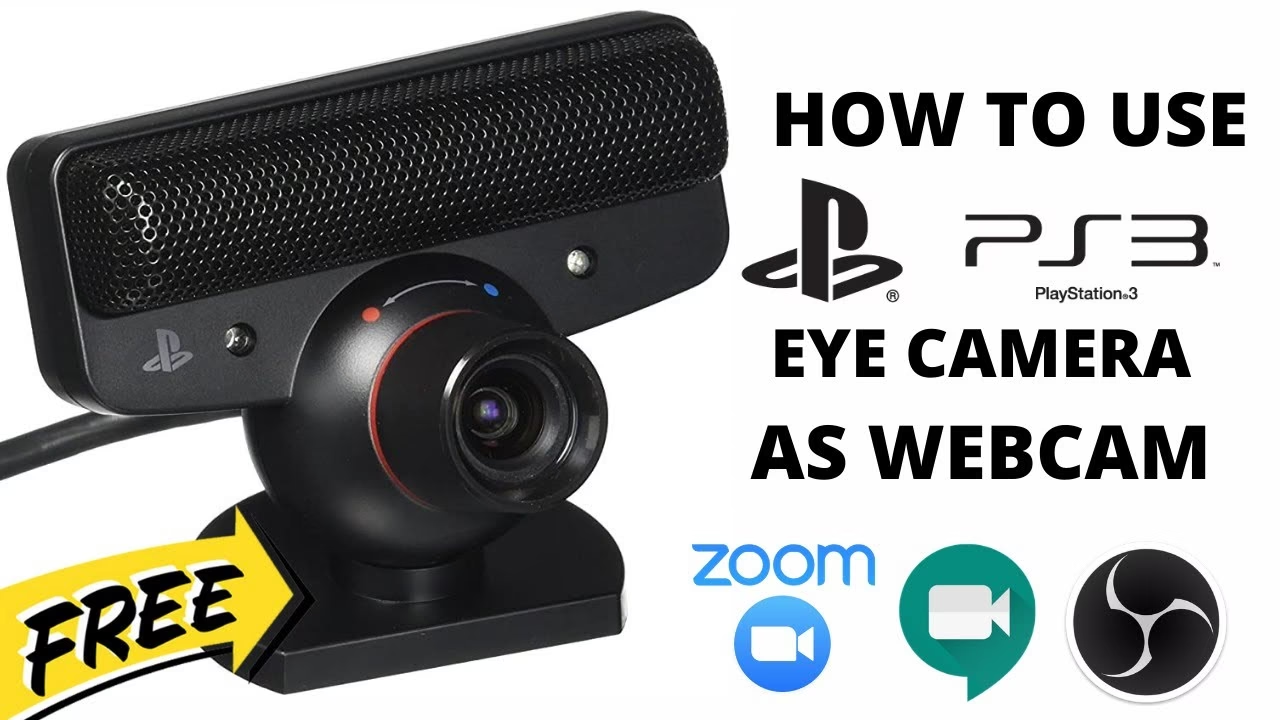
Die bekanntesten Kameras für die PS3 waren die PlayStation Eye oder die EyeToy Kameras für die PS2, die aber oft auch mit der PS3 kompatibel waren (insbesondere die PlayStation Eye). Diese Kameras wurden speziell für Interaktionen in Spielen oder Anwendungen auf der Konsole entwickelt. Eine generische PC-Webcam mag zwar physisch in den USB-Port passen, wird aber vom System wahrscheinlich nicht als kompatibles "Kamera-Gerät" erkannt, da die notwendigen Systemtreiber oder die spezifische Hardware-Identifikation fehlen.
Daher ist es entscheidend, eine Kamera zu verwenden, die bekanntermaßen mit der PlayStation 3 kompatibel ist. Kameras, die als "PS3-kompatibel" oder speziell für die PlayStation Eye-Funktionalität beworben wurden, sind die sicherste Wahl.
Was tun, wenn die Kamera nicht erkannt wird?
Wenn Sie Ihre USB-Kamera anschließen und im Menü 'Kamera-Geräte-Einstellungen' kein Bild sehen oder die Kamera gar nicht erst als Option erscheint, gibt es ein paar Dinge, die Sie überprüfen können:
- Überprüfen Sie die USB-Verbindung: Stellen Sie sicher, dass das USB-Kabel fest in einem der USB-Ports an der Vorderseite der PS3 steckt. Versuchen Sie einen anderen USB-Port, falls vorhanden.
- Stellen Sie sicher, dass die Kamera eingeschaltet ist (falls zutreffend): Einige Kameras verfügen über einen separaten Ein-/Ausschalter oder benötigen eine zusätzliche Stromquelle, obwohl die meisten USB-Kameras ihren Strom über das USB-Kabel beziehen.
- Überprüfen Sie die Kompatibilität der Kamera: Wie bereits erwähnt, muss es sich um eine mit der PS3 kompatible USB-Kamera handeln. Eine nicht kompatible Kamera wird vom System nicht erkannt.
- Starten Sie die PS3 neu: Manchmal kann ein einfacher Neustart der Konsole helfen, damit neu angeschlossene Peripheriegeräte korrekt erkannt werden.
- Testen Sie die Kamera an einem anderen Gerät (falls möglich): Wenn Sie eine PC-Webcam verwenden, die angeblich kompatibel ist, testen Sie diese an einem PC, um sicherzustellen, dass die Kamera selbst ordnungsgemäß funktioniert. Beachten Sie jedoch, dass ein Funktionieren am PC keine Garantie für die Kompatibilität mit der PS3 ist.
Probleme mit der Erkennung der Kamera liegen am häufigsten an der Verwendung einer inkompatiblen Kamera oder einer lockeren Verbindung.
Verwendungszwecke der Kamera auf der PS3
Obwohl die bereitgestellten Informationen sich auf die Einrichtung konzentrieren und nicht die Anwendungen erwähnen, wurden Kameras auf der PS3 hauptsächlich für interaktive Spiele und Anwendungen genutzt, die Bewegungsverfolgung oder Augmented Reality beinhalteten. Beispiele hierfür sind Spiele, die das PlayStation Move Motion-Controller-System nutzten, welches oft eine Kamera (typischerweise die PlayStation Eye) zur Positionsbestimmung der Move-Controller und des Spielers erforderte. Auch Video-Chat-Anwendungen waren mit einer angeschlossenen Kamera möglich.
Die Flimmerreduzierung und die allgemeine Bildqualität, die Sie in den 'Kamera-Geräte-Einstellungen' testen und anpassen, sind entscheidend für eine gute Leistung in diesen Anwendungen. Ein klares, stabiles Bild ohne Flimmern verbessert die Genauigkeit der Bewegungsverfolgung und die Qualität von Videoübertragungen.
Zusammenfassung der Einrichtung
Die Einrichtung einer USB-Kamera an Ihrer PlayStation 3 ist ein klar definierter Prozess im Systemmenü. Sie navigieren zu 'Einstellungen', dann zu 'Zubehör-Einstellungen' und schließlich zu 'Kamera-Geräte-Einstellungen'. Dort können Sie das Bild Ihrer angeschlossenen USB-Kamera testen und bei Bedarf die Flimmerreduzierung an die Netzfrequenz Ihrer Region (50 Hz oder 60 Hz) anpassen, um die Bildqualität zu optimieren. Denken Sie daran, dass nur kompatible USB-Kameras vom System erkannt werden.
Häufig gestellte Fragen zur PS3 Kamera
Hier finden Sie Antworten auf einige gängige Fragen zum Anschluss und zur Nutzung einer Kamera an der PS3:
Welche Art von Kamera benötige ich für die PS3?
Sie benötigen eine USB-Kamera, die speziell für die PlayStation 3 konzipiert oder mit ihr kompatibel ist. Eine standardmäßige PC-Webcam funktioniert in der Regel nicht.
Wo schließe ich die Kamera an die PS3 an?
Die USB-Kamera wird über ein Standard-USB-Kabel an einen der USB-Ports an der Vorderseite Ihrer PS3-Konsole angeschlossen.
Wo finde ich die Einstellungen für die Kamera auf der PS3?
Die Einstellungen befinden sich im XMB-Menü unter 'Einstellungen' > 'Zubehör-Einstellungen' > 'Kamera-Geräte-Einstellungen'.
Was bewirkt die Einstellung Flimmerreduzierung?
Die Flimmerreduzierung passt die Bildaufnahme der Kamera an die Frequenz des Stromnetzes in Ihrer Region an (entweder 50 Hz oder 60 Hz), um sichtbare Bänder oder Flimmern im Kamerabild zu vermeiden, das durch künstliches Licht verursacht werden kann.
Muss ich die Netzfrequenz (50 Hz oder 60 Hz) manuell einstellen?
Ja, Sie sollten die Option (50 Hz oder 60 Hz) wählen, die der Stromnetz-Frequenz in Ihrem Land entspricht, um die beste Leistung der Flimmerreduzierung zu gewährleisten. Wenn Sie unsicher sind, probieren Sie beide Einstellungen aus.
Warum sehe ich in den Kamera-Geräte-Einstellungen kein Bild?
Dies liegt wahrscheinlich daran, dass die Kamera nicht korrekt angeschlossen ist, nicht eingeschaltet ist (falls zutreffend) oder dass Sie eine inkompatible Kamera verwenden. Stellen Sie sicher, dass Sie eine mit der PS3 kompatible USB-Kamera verwenden und überprüfen Sie die Verbindung.
Mit diesen Schritten und Informationen sollten Sie in der Lage sein, Ihre kompatible USB-Kamera erfolgreich an Ihre PlayStation 3 anzuschließen, die Einstellungen zu überprüfen und die Flimmerreduzierung für eine optimale Bildqualität anzupassen.
Hat dich der Artikel PS3 Kamera einrichten: Schritt für Schritt interessiert? Schau auch in die Kategorie Ogólny rein – dort findest du mehr ähnliche Inhalte!