

Das iPad ist für viele Fotografen zu einem unverzichtbaren Werkzeug geworden. Mit seinem brillianten Display eignet es sich hervorragend zur Betrachtung, Sortierung und sogar Bearbeitung von Fotos unterwegs. Doch wie gelangen die Bilder von der Kamera oder Speicherkarte überhaupt erst auf das Tablet? Glücklicherweise hat Apple den Prozess des Importierens und Exportierens von Fotos und Videos auf das iPad sehr benutzerfreundlich gestaltet. In diesem Artikel führen wir Sie durch die notwendigen Schritte, damit Ihre Erinnerungen sicher und schnell dort ankommen, wo Sie sie bearbeiten oder präsentieren möchten.
https://www.youtube.com/watch?v=gaz4LRoBpkk
Egal, ob Sie gerade von einem Shooting zurückkehren oder einfach nur eine Speicherkarte leeren möchten, die direkte Übertragung auf das iPad spart Zeit und ermöglicht es Ihnen, sofort mit Ihren Aufnahmen zu arbeiten. Wir zeigen Ihnen, welche einfachen Hilfsmittel Sie benötigen und wie Sie die Funktionen der Fotos-App optimal nutzen.
Der Weg ins iPad: Fotos und Videos importieren
Das Importieren von Fotos und Videos auf Ihr iPad ist der erste Schritt, um Ihre Aufnahmen mobil verfügbar zu machen. Die Fotos-App auf dem iPad ist darauf ausgelegt, Medien von verschiedenen Quellen zu empfangen, darunter Digitalkameras, SD-Speicherkarten oder sogar andere iPhones und iPads. Der Prozess ist direkt und erfordert lediglich die richtigen Verbindungsstücke.
Was wird zum Import benötigt?
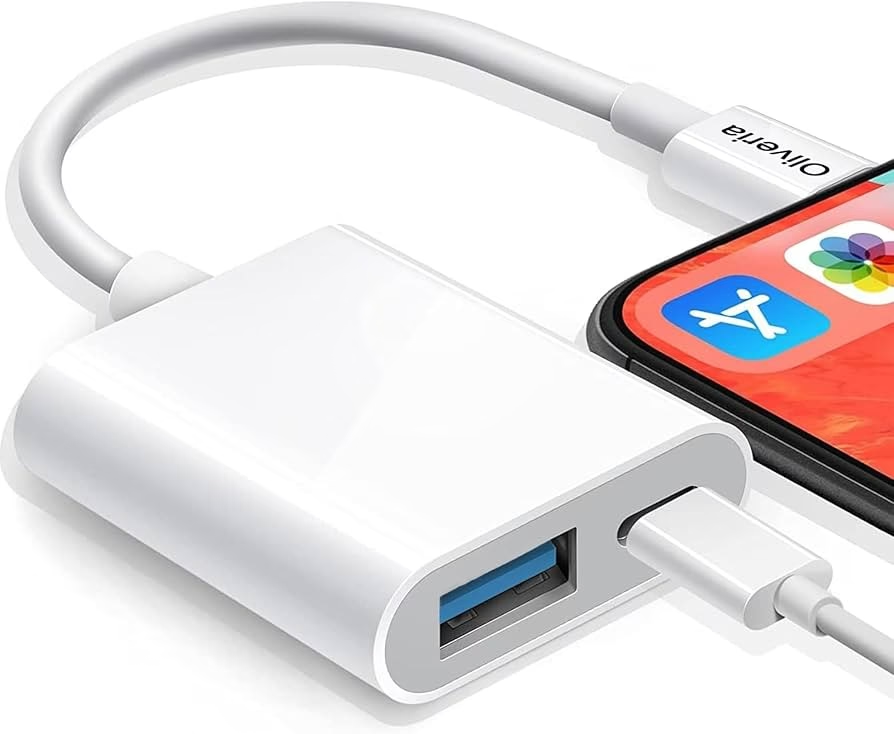
Um Fotos direkt von einer Kamera oder Speicherkarte zu importieren, benötigen Sie einen passenden Adapter. Welcher Adapter der richtige ist, hängt vom Anschluss Ihres iPads ab (Lightning oder USB-C) und von der Quelle, von der Sie importieren möchten (Kamera mit USB-Kabel oder SD-Karte). Gängige Adapter sind der „Lightning auf USB 3 Kamera-Adapter“ oder verschiedene USB-C Hubs/Adapter, die einen SD-Kartenleser oder einen USB-Anschluss bieten.
- Für Kameras: Ein Adapter, der einen Standard-USB-Anschluss bereitstellt, an den Sie das USB-Kabel Ihrer Kamera anschließen können.
- Für Speicherkarten (SD/MicroSD): Ein Kartenlesegerät, das entweder direkt in den Lightning- oder USB-C-Anschluss des iPads gesteckt wird oder über einen USB-Adapter verbunden wird. Achten Sie darauf, dass das Lesegerät mit dem Kartentyp Ihrer Kamera kompatibel ist (z.B. SD, MicroSD mit Adapter, CompactFlash etc.).
- Für andere iPhones/iPads: Das Lade-/Datenkabel des Geräts und ein passender Adapter für Ihr iPad (z.B. Lightning auf USB-C Kabel, wenn Ihr iPad USB-C hat und das andere Gerät Lightning).
Schritt-für-Schritt: Fotos von der Quelle auf das iPad übertragen
Der Importprozess ist für die meisten Quellen ähnlich. Das iPad erkennt das angeschlossene Gerät oder die eingelegte Speicherkarte in der Regel automatisch in der Fotos-App.
1. Verbindung herstellen:
- Verbinden Sie den passenden Adapter mit Ihrem iPad (über den Lightning- oder USB-C-Anschluss).
- Schließen Sie nun die Quelle an den Adapter an:
- Digitalkamera: Verbinden Sie die Kamera über ihr USB-Kabel mit dem Adapter. Schalten Sie die Kamera ein und stellen Sie sicher, dass sie sich im Übertragungsmodus befindet (lesen Sie ggf. im Handbuch der Kamera nach).
- SD-Speicherkarte: Legen Sie die Speicherkarte vorsichtig in das passende Kartenlesegerät ein. Achten Sie auf die richtige Ausrichtung – die Karte passt nur in eine Richtung. Wenden Sie keine Gewalt an.
- iPhone oder anderes iPad: Verbinden Sie das Gerät mit dem passenden Kabel über den Adapter mit Ihrem iPad. Schalten Sie das Gerät ein und entsperren Sie es.
2. Import in der Fotos-App starten:
- Öffnen Sie die App „Fotos“ auf Ihrem iPad.
- Wenn die Verbindung korrekt hergestellt wurde und das iPad die Quelle erkannt hat, sollte automatisch der „Importieren“-Tab in der Fotos-App erscheinen. Falls nicht, suchen Sie nach einem „Importieren“-Button oder einem Hinweis auf ein angeschlossenes Gerät.
3. Fotos und Videos auswählen:
- Im Import-Bildschirm sehen Sie nun alle Fotos und Videos, die auf der angeschlossenen Quelle verfügbar sind.
- Sie haben zwei Hauptoptionen:
- Alle Objekte importieren: Tippen Sie auf „Alle importieren“. Das iPad kopiert dann sämtliche sichtbaren Fotos und Videos von der Quelle in Ihre Fotos-Mediathek.
- Ausgewählte Objekte importieren: Tippen Sie einzelne Fotos und Videos an, die Sie importieren möchten. Auf den ausgewählten Elementen erscheint ein Häkchen. Tippen Sie anschließend oben rechts auf „Importieren“ und bestätigen Sie mit „Ausgewählte importieren“.
4. Nach dem Import:
- Nachdem der Importvorgang abgeschlossen ist, fragt das iPad in der Regel, ob Sie die importierten Fotos und Videos von der Originalquelle (Kamera, Karte, iPhone/iPad) löschen möchten.
- Wählen Sie „Objekte behalten“, wenn Sie die Dateien auf der Quelle belassen möchten (z.B. als Backup oder zur Verwendung in der Kamera).
- Wählen Sie „Objekte löschen“, wenn Sie die Quelle leeren möchten, um Platz für neue Aufnahmen zu schaffen. Seien Sie hier vorsichtig und stellen Sie sicher, dass der Import erfolgreich war, bevor Sie löschen!
5. Verbindung trennen:
- Sobald der Import abgeschlossen ist und Sie sich entschieden haben, ob Sie die Originale löschen möchten oder nicht, trennen Sie das Kabel, den Adapter oder das Kartenlesegerät vorsichtig vom iPad.
Der Importprozess kopiert die Dateien in die Fotos-Mediathek Ihres iPads. Von dort aus können Sie sie wie gewohnt in Alben organisieren, bearbeiten oder teilen.
Vom iPad nach Extern: Fotos und Videos exportieren
Neben dem Import können Sie Ihre Fotos und Videos vom iPad auch auf externe Speichermedien exportieren. Dies ist nützlich, um Backups Ihrer iPad-Aufnahmen zu erstellen, Dateien auf einen Computer zu übertragen oder Speicherplatz auf dem iPad freizugeben. Das iPad ermöglicht den Export der unbearbeiteten Originalversionen Ihrer Aufnahmen.
Warum Fotos vom iPad exportieren?
- Backup: Eine externe Festplatte oder Speicherkarte dient als sichere Kopie Ihrer wertvollen Fotos.
- Archivierung: Langfristige Speicherung auf externen Medien ist oft günstiger und flexibler als Cloud-Speicher.
- Transfer: Einfacher Weg, große Mengen an Fotos und Videos auf einen Computer oder ein anderes Gerät zu übertragen, das nicht Teil des Apple-Ökosystems ist oder keine iCloud-Synchronisierung nutzt.
- Speicherplatz freigeben: Nachdem die Fotos exportiert und die Sicherheit der Kopie geprüft wurde, können Sie sie vom iPad löschen, um Platz zu schaffen.
Was wird zum Export benötigt?
Zum Exportieren benötigen Sie ein externes Speichergerät (USB-Stick, externe Festplatte, Speicherkarte in einem Lesegerät) und den passenden Adapter, um dieses Gerät mit dem Lightning- oder USB-C-Anschluss Ihres iPads zu verbinden.
Schritt-für-Schritt: Fotos vom iPad auf ein externes Speichermedium exportieren
Der Exportprozess beginnt in der Fotos-App und nutzt die Teilen-Funktion.
1. Externes Speichergerät verbinden:
- Verbinden Sie das externe Speichergerät (oder das Kartenlesegerät mit eingelegter Karte) über den passenden Adapter mit dem Lightning- oder USB-C-Anschluss Ihres iPads.
- Stellen Sie sicher, dass das Speichergerät vom iPad erkannt wird. Sie können dies überprüfen, indem Sie die Dateien-App öffnen und unter „Orte“ nach dem Namen des Laufwerks suchen.
2. Fotos und Videos in der Fotos-App auswählen:
- Öffnen Sie die App „Fotos“ auf Ihrem iPad.
- Wählen Sie die Fotos und Videos aus, die Sie exportieren möchten. Tippen Sie auf „Auswählen“ (oben rechts) und tippen Sie dann nacheinander auf die gewünschten Bilder und Videos.
3. Export starten:
- Nachdem Sie die Objekte ausgewählt haben, tippen Sie auf das Teilen-Symbol (das Quadrat mit dem Pfeil nach oben) in der unteren linken Ecke.
- Scrollen Sie in der Liste der Optionen nach unten und tippen Sie auf „Unbearbeitetes Original exportieren“. Dies ist wichtig, wenn Sie sicherstellen möchten, dass alle Metadaten und die volle Qualität der ursprünglichen Aufnahme übertragen werden, auch wenn Sie das Foto auf dem iPad bearbeitet haben.
4. Ziel auswählen und speichern:
- Es öffnet sich ein Fenster, in dem Sie den Speicherort auswählen können.
- Tippen Sie auf Ihr externes Speichergerät unter der Liste „Orte“.
- Wählen Sie ggf. einen bestimmten Ordner auf dem Laufwerk aus, in dem die Fotos gespeichert werden sollen.
- Tippen Sie anschließend oben rechts auf „Sichern“.
Das iPad kopiert nun die ausgewählten Originaldateien auf das externe Speichermedium. Der Vorgang kann je nach Anzahl und Größe der Dateien einige Zeit dauern.
5. Verbindung trennen:
- Nachdem der Export abgeschlossen ist, trennen Sie das externe Speichergerät oder das Kartenlesegerät sicher vom iPad.
Mit diesen Schritten können Sie Ihre Fotos und Videos effizient zwischen Ihrer Kamera, Ihrem iPad und externen Speichermedien verschieben und so Ihre Medienverwaltung optimieren.
Wichtige Hinweise und Tipps
Bei der Übertragung von Fotos und Videos gibt es ein paar zusätzliche Dinge zu beachten, die den Prozess erleichtern und mögliche Probleme vermeiden können.
- Speicherplatz auf dem iPad: Stellen Sie vor dem Import sicher, dass auf Ihrem iPad genügend freier Speicherplatz vorhanden ist, um alle ausgewählten Fotos und Videos aufzunehmen. Großformatige RAW-Dateien oder 4K-Videos können viel Platz beanspruchen. Sie können den verfügbaren Speicherplatz in den Einstellungen Ihres iPads überprüfen (Einstellungen > Allgemein > iPad-Speicher).
- Kompatibilität der Adapter: Nicht alle Adapter sind gleich. Achten Sie darauf, dass der Adapter, den Sie verwenden, für den Datenimport oder -export konzipiert ist. Billige No-Name-Adapter funktionieren möglicherweise nicht zuverlässig oder unterstützen nicht die benötigte Geschwindigkeit.
- Batteriestand: Stellen Sie sicher, dass Ihr iPad ausreichend geladen ist, bevor Sie mit einem größeren Import- oder Exportvorgang beginnen. Diese Prozesse können Strom verbrauchen, besonders wenn ein extern angeschlossenes Gerät mit Strom versorgt werden muss. Einige Adapter ermöglichen auch das gleichzeitige Laden des iPads.
- Dateiformate: Das iPad kann eine Vielzahl von Foto- und Videoformaten importieren und exportieren. Standardformate wie JPEG und H.264 (MP4) werden immer unterstützt. Auch RAW-Formate vieler Kameras können importiert und in der Fotos-App angezeigt oder bearbeitet werden, wobei beim Export wie erwähnt das Original übertragen wird.
- Der Fall des „Ausgeblendet“-Albums (iPadOS 18.4 oder neuer): Eine spezifische Änderung in neueren iPadOS-Versionen betrifft das Album „Ausgeblendet“. Wenn Sie dieses Album gesperrt haben (standardmäßig mit Face ID, Touch ID oder Code), werden die darin enthaltenen Fotos und Videos beim Export auf ein externes Gerät nicht mit übertragen. Um diese Bilder zu exportieren, müssen Sie das Album „Ausgeblendet“ temporär entsperren. Gehen Sie dazu zu „Einstellungen“ > „Apps“ > „Fotos“ und deaktivieren Sie die Option „Face ID verwenden“, „Touch ID verwenden“ oder „Code verwenden“. Nach dem Export können Sie die Sperre bei Bedarf wieder aktivieren.
Diese Tipps helfen Ihnen, den Transferprozess reibungslos zu gestalten und sicherzustellen, dass Ihre Fotos und Videos korrekt übertragen werden.
Häufig gestellte Fragen (FAQ)
Hier finden Sie Antworten auf einige gängige Fragen zum Import und Export von Fotos auf dem iPad:
F: Brauche ich immer einen Adapter?
A: Ja, um eine Digitalkamera, eine Speicherkarte oder die meisten externen Speichergeräte direkt mit dem iPad zu verbinden, benötigen Sie einen passenden Adapter oder ein Kabel, das den Anschluss des Geräts mit dem Lightning- oder USB-C-Anschluss Ihres iPads verbindet.
F: Kann ich RAW-Dateien importieren?
A: Ja, das iPad unterstützt den Import von RAW-Dateien vieler Digitalkameras. Diese werden in der Fotos-App angezeigt und können dort bearbeitet werden.
F: Werden beim Import automatisch Backups in iCloud erstellt?
A: Wenn Sie iCloud-Fotos auf Ihrem iPad aktiviert haben und genügend iCloud-Speicherplatz verfügbar ist, werden importierte Fotos und Videos automatisch in iCloud hochgeladen und sind dann auf all Ihren Geräten verfügbar, die ebenfalls iCloud-Fotos nutzen.
F: Warum sehe ich meine importierten Fotos nicht sofort?
A: Bei sehr großen Importen kann es einen Moment dauern, bis alle Fotos und Videos in der Fotos-App verarbeitet und angezeigt werden. Überprüfen Sie den Status des Imports im Tab „Importieren“ oder warten Sie kurz. Stellen Sie auch sicher, dass Sie in der richtigen Ansicht sind (z.B. „Alle Fotos“).
F: Kann ich bearbeitete Versionen meiner Fotos exportieren?
A: Wenn Sie die Option „Unbearbeitetes Original exportieren“ wählen, wird immer die Datei exportiert, wie sie von der Kamera kam. Wenn Sie eine bearbeitete Version exportieren möchten, müssen Sie das Foto in der Fotos-App öffnen, auf das Teilen-Symbol tippen und dann Optionen wie „Foto sichern“ oder „Bild sichern unter“ (je nach Ziel) verwenden, wodurch die bearbeitete Version als neue Datei (oft JPEG) exportiert wird.
F: Was mache ich, wenn mein iPad die Kamera oder Speicherkarte nicht erkennt?
A: Überprüfen Sie Folgendes: Ist der Adapter richtig angeschlossen? Ist die Kamera eingeschaltet und im richtigen Modus? Ist die Speicherkarte korrekt im Lesegerät eingelegt? Ist das externe Laufwerk mit Strom versorgt (falls nötig)? Starten Sie ggf. das iPad und/oder die Kamera neu. Versuchen Sie einen anderen Adapter, falls vorhanden. Stellen Sie sicher, dass das externe Laufwerk ein kompatibles Format verwendet (oft FAT32, exFAT, APFS oder Mac OS Extended (Journaled)).
F: Wirkt sich der Export auf externe Laufwerke auf meine Fotos in iCloud aus?
A: Nein, der Export auf ein externes Laufwerk ist ein separater Vorgang, der Ihre Fotos auf dem iPad oder in iCloud nicht verändert oder löscht (es sei denn, Sie löschen sie manuell nach dem Export).
Fazit
Das Übertragen von Fotos und Videos von Ihrer Kamera oder Speicherkarte auf das iPad ist dank der durchdachten Integration in die Fotos-App und der Verfügbarkeit passender Adapter ein unkomplizierter Prozess. Ebenso einfach gestaltet sich der Export Ihrer Aufnahmen vom iPad auf externe Speichermedien für Backups oder zur Archivierung. Mit den hier beschriebenen Schritten und Hinweisen können Sie Ihre Medien effizient verwalten und das volle Potenzial Ihres iPads als Werkzeug für Ihre Fotografie nutzen.
Hat dich der Artikel Fotos von Kamera auf iPad: Der einfache Weg interessiert? Schau auch in die Kategorie Fotografie rein – dort findest du mehr ähnliche Inhalte!