

Moderne Webbrowser sind leistungsfähige Werkzeuge, die uns den Zugriff auf eine Vielzahl von Online-Diensten ermöglichen – von einfachen Webseiten bis hin zu komplexen Anwendungen wie Videokonferenz-Plattformen und Streaming-Diensten. Für viele dieser Anwendungen ist der Zugriff auf Ihre Kamera unerlässlich. Doch was tun Sie, wenn Ihre Kamera im Browser einfach nicht funktioniert? Ein häufiges Problem ist, dass der Browser selbst keine Berechtigung hat, auf die Kamera Ihres Computers zuzugreifen. Dies ist oft auf Sicherheitseinstellungen zurückzuführen, die verhindern sollen, dass Webseiten ungefragt auf Ihre Hardware zugreifen. Glücklicherweise lässt sich dieses Problem in den meisten Fällen schnell und unkompliziert beheben, indem Sie die entsprechenden Einstellungen im Browser anpassen und den notwendigen Zugriff gewähren.
https://www.youtube.com/watch?v=0gcJCdgAo7VqN5tD
Wenn Sie versuchen, an einem Videoanruf teilzunehmen oder einen Stream zu starten, und Ihr Bildschirm schwarz bleibt, deutet dies oft auf eine fehlende Berechtigung hin. Browser sind so konzipiert, dass sie Ihre Privatsphäre schützen. Das bedeutet, dass Webseiten, die auf sensible Hardware wie die Kamera oder das Mikrofon zugreifen möchten, explizit von Ihnen die Erlaubnis benötigen. Diese Erlaubnis wird in der Regel über eine kleine Pop-up-Nachricht angefragt, die am oberen Rand des Browserfensters erscheint. Wenn Sie diese Anfrage versehentlich blockiert haben oder sie immer wieder ignorieren, kann der Browser die Kamera nicht verwenden, selbst wenn sie technisch einwandfrei funktioniert.
Die gute Nachricht ist, dass Sie diese Berechtigungen jederzeit manuell überprüfen und ändern können. Jeder gängige Browser bietet in seinen Einstellungsmenüs detaillierte Optionen zur Verwaltung der Website-Berechtigungen. Indem Sie dort die Datenschutz- und Sicherheitseinstellungen aufrufen, können Sie festlegen, welche Webseiten auf Ihre Kamera zugreifen dürfen und wie der Browser mit zukünftigen Anfragen umgehen soll. Ob Sie den Zugriff für alle Seiten standardmäßig zulassen, immer gefragt werden möchten oder bestimmte Seiten explizit blockieren oder zulassen wollen – Sie haben die volle Kontrolle.
Warum blockiert der Browser den Kamerazugriff?
Die primäre Ursache für die Blockierung des Kamerazugriffs durch den Browser liegt in den integrierten Sicherheits- und Datenschutzmechanismen. Browserhersteller legen großen Wert darauf, Nutzer vor potenziell schädlichen oder neugierigen Webseiten zu schützen. Der Zugriff auf Ihre Kamera und Ihr Mikrofon könnte missbraucht werden, um Sie auszuspionieren. Deshalb fragt der Browser standardmäßig nach Ihrer expliziten Zustimmung, bevor er einer Webseite erlaubt, diese Hardware zu nutzen.
Wenn eine Webseite zum ersten Mal versucht, auf die Kamera zuzugreifen, erscheint eine Benachrichtigung. Diese Anfrage gibt Ihnen die Wahl, den Zugriff zu erlauben, zu blockieren oder die Entscheidung auf später zu verschieben. Wenn Sie hier "Blockieren" wählen oder die Anfrage mehrmals ignorieren, kann der Browser dazu übergehen, den Zugriff für diese spezifische Webseite oder sogar generell zu blockieren, um Sie vor wiederholten, potenziell lästigen Anfragen zu schützen. Dies ist eine Schutzfunktion, die aber genau in dem Moment zum Hindernis wird, in dem Sie die Kamera eigentlich nutzen möchten.
Ein weiterer Grund könnte sein, dass die Standardeinstellungen des Browsers generell restriktiv sind oder dass eine Erweiterung (Add-on) die Berechtigungen beeinflusst. In seltenen Fällen können auch Konflikte mit anderen Programmen, die auf die Kamera zugreifen, eine Rolle spielen, aber am häufigsten sind falsch konfigurierte oder versehentlich blockierte Website-Berechtigungen im Browser selbst das Problem. Die Lösung liegt also darin, genau diese Berechtigungen zu finden und korrekt einzustellen.
Kamerazugriff in Google Chrome erlauben: Schritt für Schritt
Google Chrome ist einer der meistgenutzten Browser weltweit. Die Einstellungen für den Kamerazugriff sind hier klar strukturiert und einfach zu finden. Wenn Ihre Kamera in Chrome nicht funktioniert, folgen Sie diesen Schritten:
- Öffnen Sie die Einstellungen: Klicken Sie auf das Menü-Symbol mit den drei Punkten oben rechts im Chrome-Fenster. Wählen Sie im Dropdown-Menü den Punkt "Einstellungen".
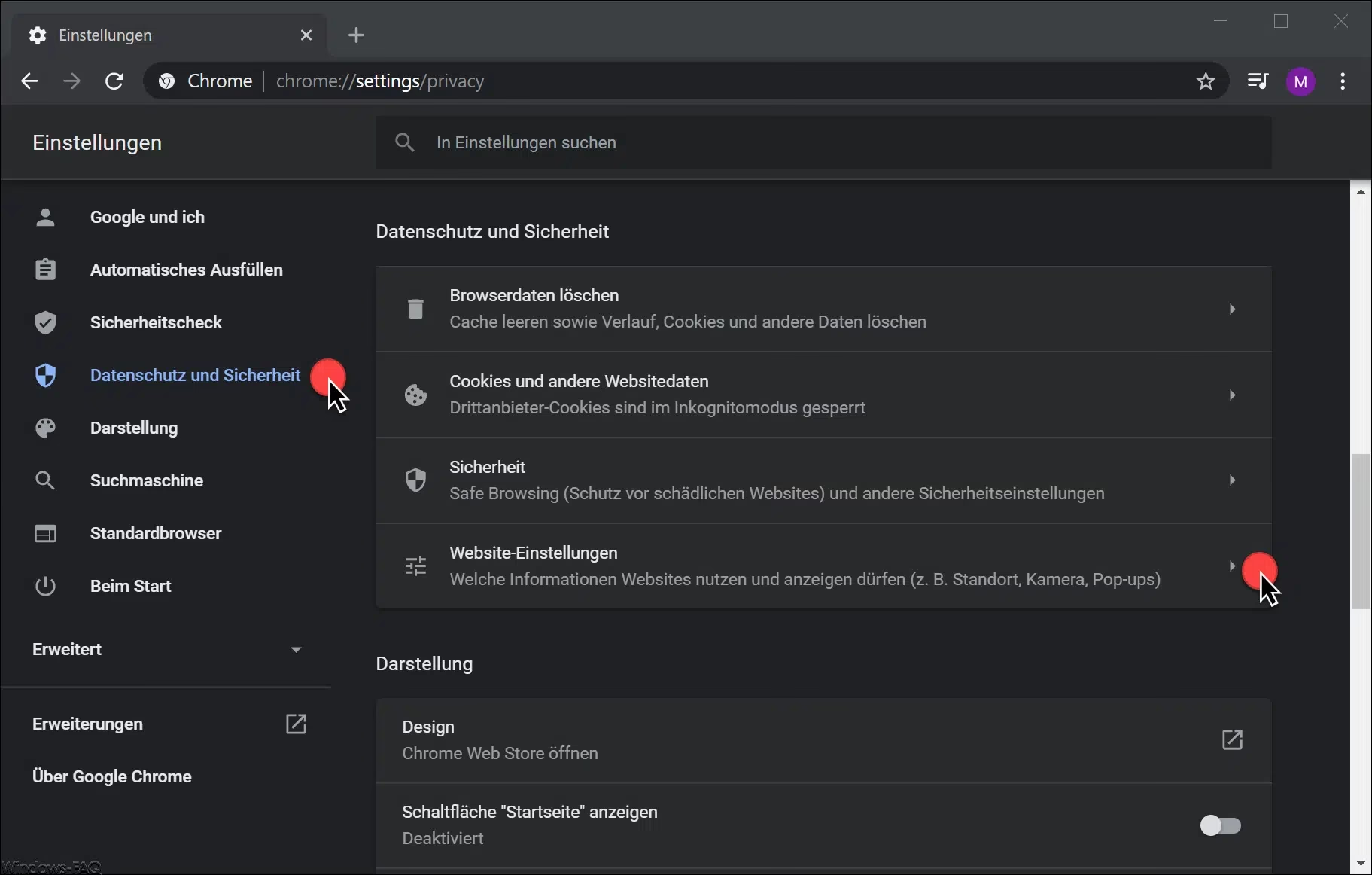
- Navigieren Sie zu Datenschutz und Sicherheit: Im Einstellungsmenü sehen Sie auf der linken Seite eine Navigationsleiste. Klicken Sie hier auf "Datenschutz und Sicherheit". Dieser Bereich bündelt alle Einstellungen, die Ihre Privatsphäre und Sicherheit online betreffen, einschließlich der Berechtigungen für Hardwarezugriffe.
- Website-Einstellungen aufrufen: Im Abschnitt "Datenschutz und Sicherheit" finden Sie verschiedene Unterpunkte. Suchen Sie nach "Website-Einstellungen" und klicken Sie darauf. Hier verwalten Sie die Berechtigungen für einzelne Webseiten oder legen Standardverhalten fest.
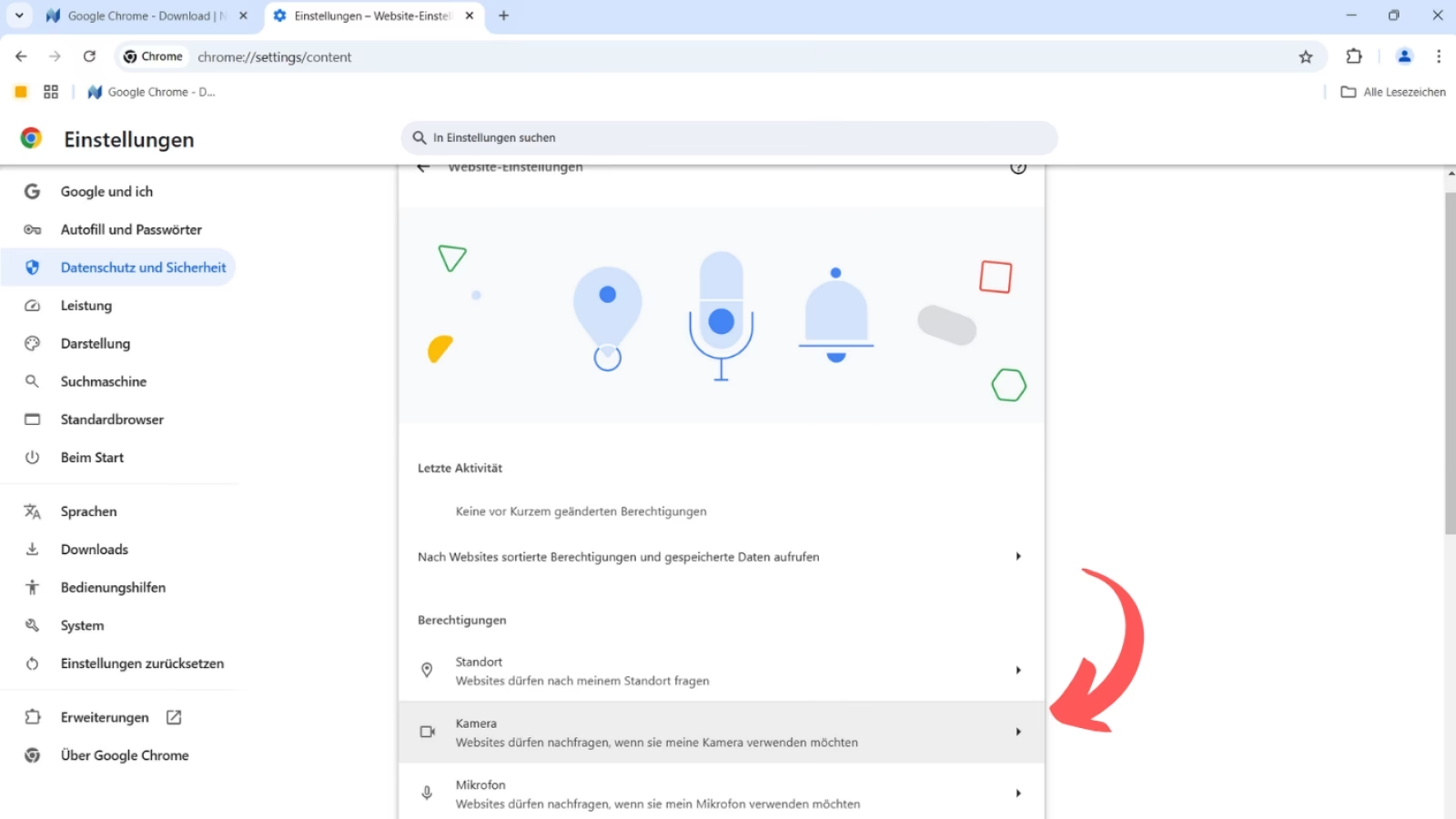
- Kamera-Einstellungen finden und anpassen: Scrollen Sie in den "Website-Einstellungen" nach unten, bis Sie den Eintrag "Kamera" sehen. Klicken Sie darauf. Auf dieser Seite sehen Sie nun die aktuellen Standardeinstellungen für die Kamera (z.B. "Vor dem Zugriff fragen (empfohlen)") und Listen von Webseiten, denen der Zugriff erlaubt oder blockiert wurde.
- Berechtigungen überprüfen und ändern: Stellen Sie sicher, dass die Standardeinstellung nicht auf "Blockieren" gesetzt ist, es sei denn, Sie möchten dies bewusst. Idealerweise steht sie auf "Vor dem Zugriff fragen". Überprüfen Sie die Liste der blockierten Webseiten. Wenn die Webseite, auf der Ihre Kamera nicht funktioniert, hier aufgeführt ist, müssen Sie sie aus dieser Liste entfernen oder die Einstellung für diese spezifische Seite auf "Zulassen" ändern. Sie können auch manuell Webseiten zur "Zulassen"-Liste hinzufügen, wenn Sie möchten, dass diese immer ohne Nachfrage auf die Kamera zugreifen dürfen. Die Änderungen werden in der Regel sofort wirksam.
Kamerazugriff in Mozilla Firefox gewähren
Auch in Mozilla Firefox sind die Berechtigungseinstellungen logisch aufgebaut. Wenn Sie Firefox nutzen und Probleme mit der Kamera haben, gehen Sie wie folgt vor:
- Öffnen Sie die Einstellungen: Klicken Sie auf das Menü-Symbol mit den drei horizontalen Linien oben rechts im Firefox-Fenster. Wählen Sie im Menü "Einstellungen".
- Wählen Sie Datenschutz & Sicherheit: In der linken Navigation des Einstellungsfensters klicken Sie auf "Datenschutz & Sicherheit". Ähnlich wie in Chrome finden Sie hier alle wichtigen Einstellungen zum Schutz Ihrer Daten und Ihrer Privatsphäre.
- Kamera-Einstellungen finden: Scrollen Sie im Bereich "Datenschutz & Sicherheit" nach unten, bis Sie den Abschnitt "Berechtigungen" finden. Hier gibt es Einträge für Standort, Kamera, Mikrofon usw. Suchen Sie den Eintrag "Kamera" und klicken Sie rechts daneben auf den Button "Einstellungen...".
- Berechtigungen überprüfen und ändern: Es öffnet sich ein neues Fenster, das eine Liste von Webseiten zeigt, für die Sie spezifische Berechtigungen (Zulassen, Blockieren, Immer fragen) festgelegt haben. Überprüfen Sie, ob die Webseite, auf der die Kamera nicht funktioniert, hier mit der Berechtigung "Blockieren" aufgeführt ist. Wählen Sie die entsprechende Webseite aus und ändern Sie die Berechtigung auf "Zulassen" oder löschen Sie den Eintrag komplett, um beim nächsten Besuch erneut gefragt zu werden. Sie können hier auch die Standardeinstellung für alle neuen Anfragen festlegen. Bestätigen Sie die Änderungen mit "Änderungen speichern".
Microsoft Edge: Kamera erlauben
Microsoft Edge, basierend auf der gleichen Technologie wie Chrome, hat ähnliche Einstellungspfade für Geräteberechtigungen:
- Öffnen Sie die Einstellungen: Klicken Sie auf das Menü-Symbol mit den drei Punkten oben rechts und wählen Sie "Einstellungen".
- Navigieren Sie zu Cookies und Websiteberechtigungen: In der linken Navigationsleiste der Einstellungen finden Sie den Punkt "Cookies und Websiteberechtigungen". Klicken Sie darauf. Dieser Bereich verwaltet, welche Informationen Webseiten speichern dürfen und welche Hardware-Berechtigungen sie haben.
- Kamera-Einstellungen auswählen: Scrollen Sie in diesem Bereich nach unten, bis Sie den Eintrag "Kamera" finden. Klicken Sie darauf.
- Berechtigungen anpassen: Hier sehen Sie Optionen zur Verwaltung des Kamerazugriffs. Sie können den Regler für "Vor dem Zugriff fragen (empfohlen)" aktivieren oder deaktivieren. Dies steuert, ob Sie jedes Mal gefragt werden, wenn eine Seite die Kamera nutzen möchte. Darunter finden Sie Listen von Webseiten, die blockiert sind oder denen der Zugriff erlaubt ist. Überprüfen Sie die Liste der blockierten Webseiten und entfernen Sie die problematische Webseite, oder fügen Sie sie zur Liste der erlaubten Webseiten hinzu, falls gewünscht.
Opera: So lassen Sie die Kameraaufnahme zu
Auch im Opera Browser lassen sich die Kameraberechtigungen einfach verwalten. Die Schritte ähneln denen in Chrome, da auch Opera auf der Chromium-Engine basiert:
- Öffnen Sie die Einstellungen: Klicken Sie auf das Opera-Menü-Symbol (oft das rote 'O') unten links oder oben links, je nach Version, und wählen Sie "Einstellungen".
- Wählen Sie Datenschutz & Sicherheit: In der linken Seitenleiste der Einstellungen klicken Sie auf "Datenschutz & Sicherheit".
- Website-Einstellungen aufrufen: Innerhalb des Bereichs "Datenschutz & Sicherheit" finden Sie den Unterpunkt "Website-Einstellungen". Klicken Sie darauf.
- Kamera-Einstellungen finden und anpassen: Scrollen Sie nach unten zum Eintrag "Kamera" und klicken Sie diesen an. Hier sehen Sie die Standardeinstellung für den Kamerazugriff und die Listen der blockierten bzw. erlaubten Webseiten. Überprüfen Sie die Liste der blockierten Webseiten und entfernen Sie die Webseite, auf der Sie die Kamera nutzen möchten, aus dieser Liste. Alternativ können Sie die Webseite zur Liste "Zulassen" hinzufügen. Die Änderungen werden sofort wirksam.
Alternative Methode: Kameraberechtigungen über die Seiteninfo prüfen
Eine schnelle Methode, um die Berechtigungen für die *aktuell geöffnete Webseite* zu überprüfen und anzupassen, ist die Nutzung der Seiteninfo. Diese Methode funktioniert in vielen Browsern, auch wenn die genaue Bezeichnung variieren kann. Sie ist besonders nützlich, wenn Sie das Problem nur auf einer bestimmten Seite haben:
Während Sie sich auf der Webseite befinden, die Probleme mit der Kamera hat, klicken Sie mit der rechten Maustaste irgendwo auf die Seite (nicht auf ein Bild oder einen Link). Im Kontextmenü suchen Sie nach einem Eintrag wie "Seiteninformationen anzeigen", "Website-Informationen" oder ähnlichem. In dem Fenster, das sich öffnet, suchen Sie nach einem Reiter oder Abschnitt namens "Berechtigungen" oder "Permissions". Dort sollten Sie Einträge für "Kamera verwenden" und "Mikrofon verwenden" finden.
Überprüfen Sie die Einstellung für "Kamera verwenden". Wenn sie auf "Blockieren" gesetzt ist, ändern Sie sie auf "Immer fragen" oder "Zulassen". Möglicherweise müssen Sie zuerst ein Kästchen wie "Standard verwenden" deaktivieren, um die Einstellung für diese spezifische Seite ändern zu können. Diese Methode ist oft schneller, wenn Sie nur die Berechtigung für die aktuell besuchte Seite anpassen möchten, anstatt durch die allgemeinen Browsereinstellungen zu navigieren.
Vergleich der Einstellungspfade
Auch wenn die genauen Schritte und Bezeichnungen variieren, ist der grundlegende Weg zu den Kameraberechtigungen in den gängigen Browsern ähnlich. Hier ist ein kurzer Überblick über die typischen Navigationspfade:
| Browser | Typischer Weg zu den Kamera-Einstellungen |
|---|---|
| Google Chrome | Menü (⋮) > Einstellungen > Datenschutz und Sicherheit > Website-Einstellungen > Kamera |
| Mozilla Firefox | Menü (☰) > Einstellungen > Datenschutz & Sicherheit > Berechtigungen (Abschnitt) > Kamera (Einstellungen...) |
| Microsoft Edge | Menü (⋮) > Einstellungen > Cookies und Websiteberechtigungen > Kamera |
| Opera | Menü (O) > Einstellungen > Datenschutz & Sicherheit > Website-Einstellungen > Kamera |
Diese Tabelle zeigt, dass Sie in den meisten Browsern über das Hauptmenü zu den Einstellungen gelangen, dann einen Bereich für Datenschutz oder Sicherheit suchen und dort die spezifischen Website-Berechtigungen oder Geräteberechtigungen verwalten können. Der genaue Name des Unterpunkts für die Kamera ist meist eindeutig als "Kamera" gekennzeichnet.
Häufig gestellte Fragen zum Kamerazugriff im Browser
Warum fragt mein Browser nicht mehr, ob er die Kamera verwenden darf?
Wenn Sie eine Webseite mehrmals besuchen, die Ihre Kamera benötigt, und Sie die anfängliche Anfrage zum Kamerazugriff jedes Mal ablehnen oder ignorieren, kann der Browser dies als eine dauerhafte Entscheidung interpretieren. Um Sie vor wiederholten Nachfragen zu schützen, blockiert der Browser den Zugriff für diese spezifische Webseite standardmäßig. Die Anfrage erscheint dann nicht mehr. Um den Zugriff wieder zu ermöglichen, müssen Sie die Berechtigung manuell in den Browser-Einstellungen für diese Webseite ändern, wie in den obigen Schritten beschrieben.
Kann ich den Kamerazugriff für eine bestimmte Webseite dauerhaft erlauben?
Ja, das ist möglich. In den Kamera-Einstellungen Ihres Browsers (siehe die spezifischen Anleitungen für Chrome, Firefox, Edge oder Opera) gibt es in der Regel einen Bereich, in dem Sie Webseiten manuell zur Liste der "erlaubten" ("Zulassen") Seiten hinzufügen können. Wenn eine Webseite in dieser Liste steht, darf sie ohne weitere Nachfrage auf Ihre Kamera zugreifen.
Wie kann ich den Kamerazugriff für eine bestimmte Webseite blockieren?
Sie können den Kamerazugriff für eine Webseite blockieren, indem Sie entweder die anfängliche Anfrage des Browsers ablehnen oder indem Sie die Webseite manuell zur Liste der "blockierten" ("Blockieren") Seiten in den Kamera-Einstellungen Ihres Browsers hinzufügen. Wenn eine Webseite in der Blockierliste steht, kann sie niemals auf Ihre Kamera zugreifen, es sei denn, Sie entfernen sie wieder aus dieser Liste.
Was bedeuten die Optionen "Immer fragen", "Zulassen" und "Blockieren" bei den Kameraberechtigungen?
- Immer fragen: Dies ist oft die Standard- und empfohlene Einstellung. Jedes Mal, wenn eine neue Webseite versucht, auf Ihre Kamera zuzugreifen, erhalten Sie eine Pop-up-Nachricht und können entscheiden, ob Sie den Zugriff für diese Sitzung oder dauerhaft erlauben oder blockieren möchten.
- Zulassen: Wenn Sie diese Option für eine Webseite oder als Standard festlegen, darf die Webseite jederzeit ohne Nachfrage auf Ihre Kamera zugreifen, sobald sie geladen ist und die Kamera benötigt.
- Blockieren: Wenn Sie diese Option für eine Webseite oder als Standard festlegen, wird der Zugriff auf die Kamera für diese Webseite oder generell verweigert. Die Webseite kann Ihre Kamera nicht nutzen, und Sie erhalten keine Anfragen mehr.
Fazit
Wenn Ihre Kamera in Videokonferenzen oder bei anderen Online-Aktivitäten im Browser nicht funktioniert, sind fast immer die Berechtigungseinstellungen im Browser die Ursache. Moderne Browser legen großen Wert auf Ihre Sicherheit und Privatsphäre, was bedeutet, dass der Zugriff auf Hardware wie die Kamera explizit erlaubt werden muss. Durch das Anpassen der Einstellungen in den Bereichen "Datenschutz und Sicherheit" oder "Website-Einstellungen" können Sie schnell überprüfen, ob der Kamerazugriff für die betreffende Webseite blockiert ist, und ihn bei Bedarf wieder zulassen.
Die Schritte sind in den meisten gängigen Browsern – sei es Google Chrome, Mozilla Firefox, Microsoft Edge oder Opera – ähnlich und erfordern nur wenige Klicks im Einstellungsmenü. Indem Sie lernen, diese Einstellungen zu verwalten, beheben Sie nicht nur das aktuelle Problem, sondern können auch zukünftige Zugriffsprobleme schnell selbst lösen. Machen Sie sich wieder sichtbar und nutzen Sie die volle Funktionalität der Webanwendungen, die auf Ihre Kamera angewiesen sind!
Hat dich der Artikel Kamera im Browser: Zugriffsprobleme lösen interessiert? Schau auch in die Kategorie Ogólny rein – dort findest du mehr ähnliche Inhalte!