

Viele Nutzer von D-Link IP-Kameras, insbesondere der Modelle DCS-932L, DCS-934L, DCS-930L und DCS-931L, stehen bei der Ersteinrichtung oft vor der Frage nach dem Standard-Login. Der Zugang zur Konfigurationsoberfläche ist der erste Schritt, um die Kamera nach den eigenen Bedürfnissen einzurichten, sei es für die Überwachung, die Bewegungserkennung oder die Speicherung von Aufnahmen in der Cloud. Dieser Artikel führt Sie durch den Prozess der Inbetriebnahme dieser spezifischen D-Link Modelle, beginnend mit dem Standard-Login bis hin zur Konfiguration für einen Cloud-Dienst.

Der Standard-Login für D-Link DCS-93xL Kameras
Laut den uns vorliegenden Informationen und Anleitungen ist der Standard-Login für den Zugriff auf die webbasierte Konfigurationsoberfläche der D-Link Modelle DCS-932L, DCS-934L, DCS-930L und DCS-931L wie folgt festgelegt:
- Standard-Benutzername:admin
- Standard-Passwort:leer (Das Feld bleibt einfach leer, es wird kein Passwort eingegeben.)
Dieser Login wird benötigt, nachdem Sie die Kamera in Ihrem lokalen Netzwerk gefunden und ihre IP-Adresse ermittelt haben. Es ist der Türöffner, um alle Einstellungen der Kamera anzupassen.
Erste Schritte zur Inbetriebnahme
Bevor Sie sich mit dem Standard-Login anmelden können, muss die Kamera korrekt angeschlossen und im Netzwerk verfügbar sein. Hier sind die grundlegenden Schritte:
1. Kamera anschließen und einschalten
Schalten Sie die Kamera ein. Für die erste Konfiguration wird dringend empfohlen, die Kamera über ein Ethernet-Kabel mit Ihrem Netzwerk-Router zu verbinden. Dies stellt eine stabile Verbindung sicher und erleichtert die anfängliche Suche nach der Kamera im Netzwerk.
2. Alternative: Drahtlose Verbindung über WPS
Falls Ihr WLAN-Router WPS (Wi-Fi Protected Setup) unterstützt, können Sie die Kamera auch drahtlos verbinden, ohne zunächst ein Ethernet-Kabel zu verwenden. Halten Sie die WPS-Taste an Ihrer Kamera für etwa 6 Sekunden gedrückt. Drücken Sie dann zügig die WPS-Taste an Ihrem WLAN-Zugangspunkt und halten Sie diese für ca. 2 Sekunden gedrückt. Innerhalb etwa einer Minute sollte die Status-LED der Kamera durchgehend grün leuchten, was eine erfolgreiche Verbindung zum WLAN-Netzwerk signalisiert.
3. Die IP-Adresse der Kamera finden
Um auf die webbasierte Konfiguration zugreifen zu können, benötigen Sie die aktuelle IP-Adresse der Kamera in Ihrem Netzwerk. Es gibt mehrere Wege, diese zu finden:
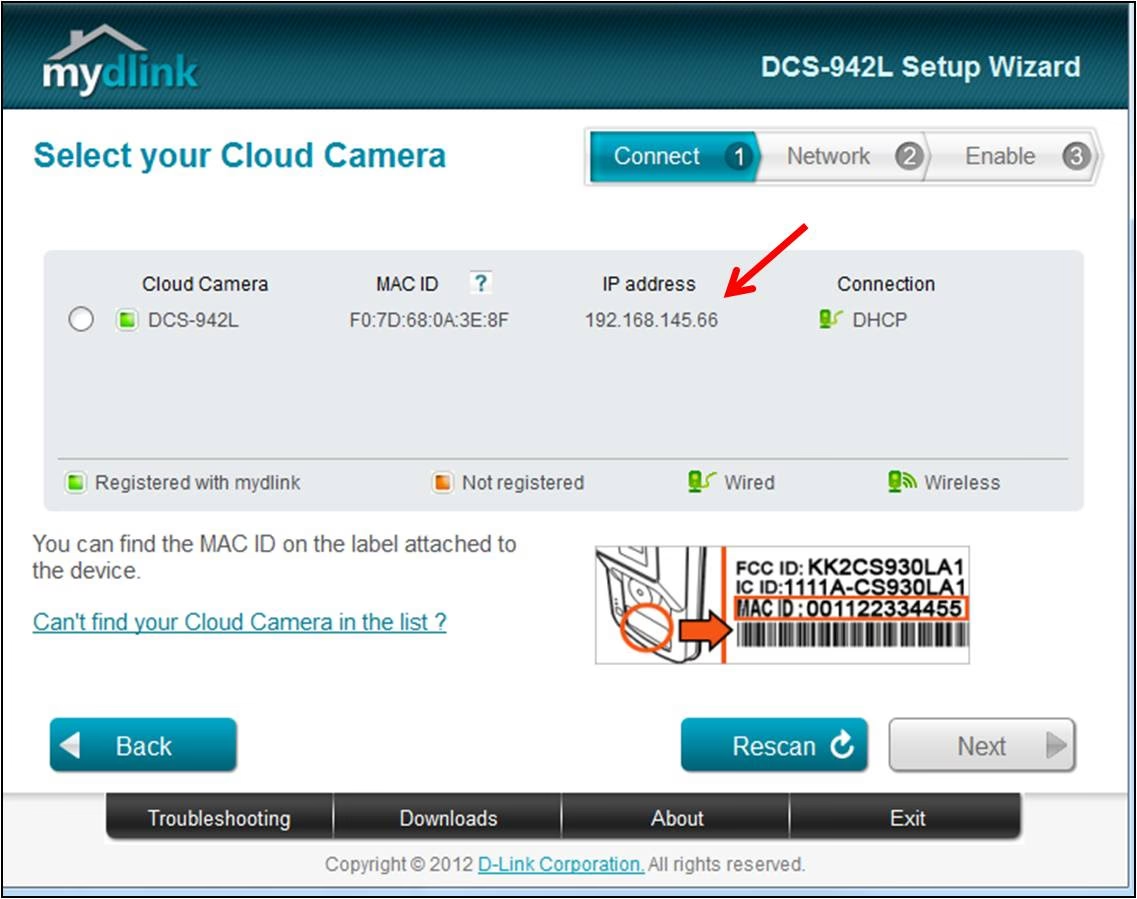
- Mit der mitgelieferten Software-CD: Legen Sie die CD ein und installieren Sie den Setup-Assistenten auf einem PC, der sich im selben Netzwerk befindet wie die Kamera. Führen Sie den Assistenten aus und klicken Sie auf „Search“, um die D-Link Kamera zu finden.
- Mit CameraFTP VSS Software: Wenn Ihr Computer kein CD/DVD-Laufwerk hat, können Sie die CameraFTP VSS Software herunterladen. Diese Software kann ebenfalls die IP-Adresse der Kamera in Ihrem Netzwerk finden. Sie müssen VSS nach dem Finden der IP-Adresse nicht weiter verwenden, wenn Sie nur die Kamera konfigurieren möchten.
Notieren Sie sich die gefundene IP-Adresse.
4. Auf die webbasierte Konfiguration zugreifen
Öffnen Sie einen Webbrowser (wie Chrome, Firefox, Edge etc.) auf dem PC im selben Netzwerk. Geben Sie die zuvor gefundene IP-Adresse der Kamera in die Adresszeile des Browsers ein (z.B. http://192.168.1.157/, ersetzen Sie die Beispiel-IP durch Ihre tatsächliche IP). Sie sollten nun zur Anmeldeseite der Kamera gelangen.
Geben Sie hier den Standard-Benutzernamen admin ein und lassen Sie das Passwort-Feld leer. Klicken Sie auf Login, um auf die Konfigurationsoberfläche zuzugreifen.
Wichtige Konfigurationseinstellungen
Nachdem Sie sich erfolgreich angemeldet haben, können Sie verschiedene Einstellungen vornehmen, um die Kamera an Ihre Bedürfnisse anzupassen. Hier sind einige wichtige Bereiche, basierend auf der bereitgestellten Information:
Auflösung einstellen
Navigieren Sie zum „Video“-Tab in der Konfigurationsoberfläche. Hier können Sie die Bildauflösung auswählen. Die Modelle unterstützen in der Regel 640x480 oder 320x240 Pixel.
- 640x480: Dies ist die empfohlene Auflösung für eine bessere Bildqualität. Beachten Sie, dass diese Auflösung etwa viermal mehr Bandbreite und Speicherplatz benötigt als 320x240.
- 320x240: Diese Auflösung kann ausreichend sein, wenn Sie nur einen sehr kleinen Bereich überwachen möchten (z.B. eine Tür). Sie spart Bandbreite und Speicherplatz.
Stellen Sie sicher, dass die gewählte Auflösung zu Ihrem geplanten Einsatzzweck und gegebenenfalls zu Ihrem Cloud-Speicher-Abonnement passt.
Drahtlose Verbindung konfigurieren (falls nicht über WPS geschehen)
Wenn Sie die Kamera drahtlos betreiben möchten und WPS nicht verwendet haben, gehen Sie zum Bereich „Wireless Setup“ und klicken Sie auf „Site Survey“. Die Kamera sucht nach verfügbaren WLAN-Netzwerken. Wählen Sie die SSID (den Namen) Ihres WLAN-Routers aus der Liste aus und geben Sie die korrekten Anmeldedaten (Passwort) für Ihr WLAN ein. Die Kamera wird sich dann mit Ihrem drahtlosen Netzwerk verbinden.
Cloud-Aufnahme mit CameraFTP konfigurieren (FTP-Einstellungen)
Die D-Link DCS-93xL Kameras können Bilder direkt auf einen FTP-Server hochladen, was ideal für Cloud-Speicherdienste wie CameraFTP ist. Gehen Sie zum „FTP“-Tab in der Konfiguration.
Aktivieren Sie die Option „Enable uploading images to the FTP server“.
Aufnahmemodus: Immer oder Bewegungserkennung
Sie können wählen, ob die Kamera kontinuierlich Bilder hochladen soll oder nur bei erkannter Bewegung.
- Always (Immer): Die Kamera lädt ständig Bilder hoch. Dies verbraucht mehr Speicherplatz und Bandbreite und kann Ihre Internetverbindung verlangsamen. Wenn Sie diesen Modus wählen, müssen Sie das Upload-Intervall („Image Frequency“) festlegen und sicherstellen, dass es Ihrem CameraFTP-Abonnement entspricht (z.B. 2 Sekunden/Frame, wenn Ihr Plan maximal 1 Bild/2 Sekunden erlaubt). Ein falsches Intervall kann zur Sperrung Ihres Kontos führen.
- Motion Detection (Bewegungserkennung): Dies ist der empfohlene Modus. Bilder werden nur hochgeladen, wenn die Kamera Bewegungen erkennt. Dies reduziert den Bandbreitenverbrauch erheblich und minimiert die Beeinträchtigung Ihres Netzwerks.
Bewegungserkennungsbereich konfigurieren
Wenn Sie die Bewegungserkennung aktivieren, müssen Sie den Bereich festlegen, in dem Bewegungen erkannt werden sollen. Navigieren Sie zu „Motion Detection“ im Menü. Beachten Sie, dass die Konfiguration dieses Bereichs die Installation von Java erfordert, was als recht kompliziert beschrieben wird. Um dies zu umgehen, werden zwei Optionen genannt:
- Verwenden Sie das CameraFTP Camera Configuration Tool zur Einrichtung.
- Bestellen Sie eine vorkonfigurierte Lösung.
FTP-Server-Einstellungen
Geben Sie die folgenden Details für den FTP-Server ein (basierend auf CameraFTP):
- Host name:ftp.cameraftp.com (oder IP: 66.220.9.45)
- Port: 21
- FTP User: Ihr CameraFTP Benutzername
- FTP Password: Das FTP-Passwort, das Sie auf der „Configure IP Cameras“ Seite bei CameraFTP finden (Ihr CameraFTP Hauptpasswort funktioniert möglicherweise auch).
- FTP Path/Folder: /IhrKameraname (Diesen Namen legen Sie auf der CameraFTP-Website fest, wenn Sie eine neue Kamera hinzufügen.)
- Passive Mode:Yes. Dies ist die empfohlene Einstellung, da der Active FTP-Modus oft von Routern blockiert wird.
Nachdem Sie alle Einstellungen vorgenommen haben, klicken Sie auf den „Test“-Button, um Ihre FTP-Konfiguration zu überprüfen. Wenn der Test erfolgreich ist, ist die Konfiguration abgeschlossen. Bei Fehlern können Sie den „Status“-Tab für detailliertere Informationen überprüfen.
Einschränkungen und zusätzliche Hinweise
Es ist wichtig zu wissen, dass diese spezifischen D-Link Kameramodelle (DCS-93xL) selbst keine Video- oder Audioaufnahme unterstützen. Sie sind primär für die Aufnahme und das Hochladen von Bildern konzipiert. Video- und Audioaufnahmen sind jedoch möglich, wenn Sie Dienste wie CameraFTP VSS (Video Security System) Software auf einem PC verwenden, die dann Videoclips hochladen kann.
Sobald die Kamera drahtlos konfiguriert ist, können Sie das Ethernet-Kabel entfernen. Wenn Sie später Änderungen vornehmen möchten, müssen Sie möglicherweise erneut das „IP Camera Tool“ (oder den Setup-Assistenten/VSS) ausführen, um die aktuelle IP-Adresse der Kamera zu finden, da diese sich ändern kann.
Zugriff auf Aufnahmen
Nachdem die Kamera erfolgreich konfiguriert ist und Bilder hochlädt, können Sie Ihre aufgezeichneten Bilder von überall aus über die CameraFTP-Website (www.cameraftp.com) oder über die CameraFTP Viewer App auf verschiedenen Plattformen (iOS, Android, Windows Store, Windows Phone) ansehen und wiedergeben.
Sollten Probleme auftreten, wird auf eine Trouble-shooting Guide verwiesen, die weitere Hilfestellung bieten kann.
Häufig gestellte Fragen (FAQ)
Wie lautet das Standardpasswort für die D-Link DCS-93xL Kameras?
Der Standard-Benutzername ist admin und das Standard-Passwort ist leer (empty). Sie verwenden diesen Login, um auf die webbasierte Konfigurationsoberfläche der Kamera zuzugreifen.
Unterstützen diese D-Link Modelle Nachtsicht?
Ja, die Modelle DCS-932L und DCS-934L unterstützen Nachtsicht (bis zu 16 Fuß). Die Modelle DCS-930L und DCS-931L unterstützen keine Nachtsicht.
Können die Kameras Video und Audio aufnehmen?
Die Kameras selbst können keine Video- oder Audioaufnahmen machen, sondern nur Bilder. Mit externer Software wie CameraFTP VSS auf einem PC ist jedoch das Hochladen von Videoclips möglich.
Wie finde ich die IP-Adresse meiner D-Link Kamera im Netzwerk?
Sie können die IP-Adresse mit dem mitgelieferten Setup-Assistenten auf CD oder mit der CameraFTP VSS Software finden.
Wie verbinde ich die Kamera mit meinem WLAN?
Sie können die Kamera über WPS verbinden (falls Ihr Router es unterstützt) oder über den „Wireless Setup“ und „Site Survey“ Bereich in der webbasierten Konfiguration, indem Sie Ihr Netzwerk auswählen und das Passwort eingeben.
Welcher Aufnahmemodus (Always vs. Motion Detection) wird empfohlen?
Der Modus „Motion Detection“ (Bewegungserkennung) wird empfohlen, da er Bandbreite spart und die Netzwerkleistung weniger beeinträchtigt.
Warum sollte ich Passive Mode für FTP verwenden?
Der Passive Mode wird empfohlen, da der Active FTP-Modus oft von Routern blockiert wird.
Warum ist die Konfiguration des Bewegungserkennungsbereichs schwierig?
Die Konfiguration des Bewegungserkennungsbereichs erfordert die Installation von Java, was als umständlich beschrieben wird.
Die hier bereitgestellten Informationen basieren auf den uns vorliegenden Daten zu den Modellen D-Link DCS-932L, 930L, 931L, 934L und dienen als allgemeine Anleitung. Für spezifische Details oder bei Problemen wird immer empfohlen, das offizielle Produkthandbuch des Herstellers zu konsultieren.
Hat dich der Artikel D-Link DCS-93xL: Standard Login & Setup interessiert? Schau auch in die Kategorie Kameras rein – dort findest du mehr ähnliche Inhalte!