
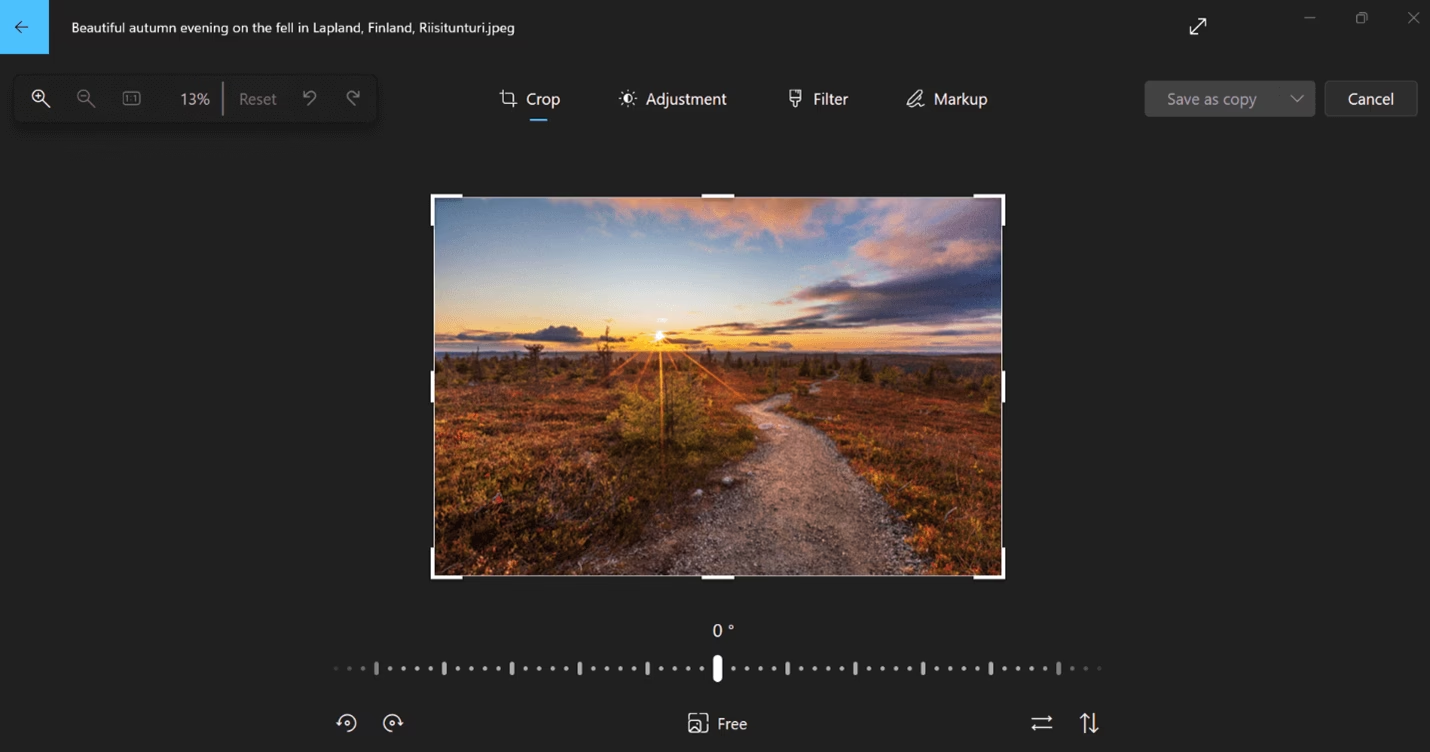

Viele Nutzer fragen sich, ob Windows 10 von Haus aus Werkzeuge zur Bildbearbeitung mitbringt, ohne dass zusätzliche Software installiert werden muss. Die Antwort lautet ja, Windows 10 verfügt über integrierte Programme, die grundlegende Bearbeitungsaufgaben ermöglichen. Eine der schnellsten und oft übersehenen Methoden, um mit der Bearbeitung zu beginnen, führt über das klassische Programm Paint, das seit vielen Windows-Versionen dabei ist. Obwohl es kein professionelles High-End-Tool ist, bietet es für einfache Anpassungen genau die richtigen Funktionen.

Wenn Sie eine schnelle Änderung an einem Bild vornehmen möchten – sei es das Entfernen eines unerwünschten Rands, das Drehen eines Fotos oder das Hinzufügen einer einfachen Markierung – müssen Sie nicht lange nach einer App suchen. Windows stellt Ihnen einen direkten Weg zur Verfügung, um sofort loszulegen. Dieser Artikel zeigt Ihnen, wie Sie diesen Weg nutzen können und welche Möglichkeiten Ihnen das dabei geöffnete Programm bietet.

Der schnelle Weg zur Bildbearbeitung in Windows 10
Um die integrierten Funktionen zur Bildbearbeitung in Windows 10 zu nutzen, gibt es einen besonders einfachen Weg, der direkt über die Bilddatei selbst führt. Dieser Methode erfordert nur wenige Mausklicks und öffnet das Bild in einem Standardprogramm, das für schnelle Anpassungen bereitsteht.
Hier sind die Schritte, die Sie befolgen müssen:
- Navigieren Sie im Datei-Explorer zu dem Ordner, in dem sich das Bild befindet, das Sie bearbeiten möchten.
- Klicken Sie mit der rechten Maustaste auf die entsprechende Bilddatei. Es öffnet sich ein Kontextmenü mit verschiedenen Optionen.
- Wählen Sie im Kontextmenü die Option „Bearbeiten“ aus. Diese Option ist oft prominent platziert und signalisiert Windows, dass Sie die Datei nicht nur öffnen, sondern aktiv verändern möchten.
Nachdem Sie „Bearbeiten“ ausgewählt haben, wird Windows das Bild automatisch in einem Standardprogramm für die Bildbearbeitung öffnen. In vielen Fällen und insbesondere für gängige Bildformate wie .jpg, .png oder .bmp ist dieses Programm das bewährte Paint.
Paint: Das klassische Werkzeug für schnelle Anpassungen
Das Programm Paint ist ein Rastergrafikeditor, der seit den Anfängen von Windows fester Bestandteil des Betriebssystems ist. Es ist bekannt für seine Einfachheit und Zugänglichkeit und eignet sich hervorragend für unkomplizierte Aufgaben. Wenn ein Bild über die „Bearbeiten“-Option im Kontextmenü geöffnet wird, startet oft Paint, da es als Standardprogramm für diese Aktion konfiguriert ist und grundlegende Funktionen schnell bereitstellt.
Paint arbeitet pixelbasiert, das heißt, es manipuliert die einzelnen Punkte (Pixel), aus denen ein digitales Bild besteht. Es ist ideal für schnelle Skizzen, einfache Zeichnungen, das Betrachten von Bildern oder eben die grundlegende Bildbearbeitung, die im Folgenden beschrieben wird.
Grundlegende Bearbeitungsfunktionen in Paint
Sobald Ihr Bild in Paint geöffnet ist, finden Sie eine Reihe von Werkzeugen in der oberen Menüleiste, die Ihnen zur Verfügung stehen. Obwohl die Benutzeroberfläche im Laufe der Jahre modernisiert wurde, sind die Kernfunktionen, die für einfache Bearbeitungen benötigt werden, konstant geblieben und leicht zugänglich. Basierend auf der Methode, die das Bild in Paint öffnet, stehen Ihnen folgende grundlegende Werkzeuge zur Verfügung:
Stifte und Pinsel
Im Bereich „Werkzeuge“ oder „Pinsel“ finden Sie verschiedene Optionen zum Zeichnen und Malen direkt auf Ihrem Bild. Dazu gehören einfache Stifte, verschiedene Pinselarten (wie Kalligrafie-Pinsel, Sprühdose, Marker etc.) und Radiergummi. Sie können aus einer Palette von Farben wählen und die Dicke der Linien anpassen. Diese Werkzeuge eignen sich hervorragend, um handschriftliche Notizen hinzuzufügen, Bereiche zu markieren oder einfache freihändige Zeichnungen zu erstellen. Sie wählen das gewünschte Werkzeug aus, stellen Farbe und Dicke ein und klicken und ziehen dann mit der Maus über das Bild, um zu zeichnen oder zu malen.
Formen, die Sie einfügen können
Paint bietet eine Vielzahl von vordefinierten geometrischen Formen, die Sie in Ihr Bild einfügen können. Dazu gehören Linien, Rechtecke, Ovale, abgerundete Rechtecke, Polygone, Sterne und Pfeile. Sie wählen die gewünschte Form aus, bestimmen die Farbe für die Linie und gegebenenfalls für die Füllung und ziehen dann mit der Maus auf der Leinwand, um die Form zu erstellen. Diese Funktion ist nützlich, um bestimmte Bereiche hervorzuheben, Diagramme zu erstellen oder einfach das Bild mit grafischen Elementen zu ergänzen. Sie können die Linienstärke und die Füllart (ohne Füllung, einfarbige Füllung etc.) anpassen.
Bilddrehungen
Das Drehen eines Bildes ist eine sehr häufige Aufgabe, besonders bei Fotos, die im Hoch- oder Querformat aufgenommen, aber falsch gespeichert wurden. Paint macht dies sehr einfach. Im Bereich „Bild“ oder „Drehen“ finden Sie Optionen zum Drehen des Bildes um 90 Grad nach rechts oder links, um 180 Grad oder zum horizontalen oder vertikalen Spiegeln (Kippen). Ein Klick auf die entsprechende Option wendet die Drehung oder Spiegelung sofort auf das gesamte Bild an. Dies ist eine schnelle Möglichkeit, die Ausrichtung eines Bildes zu korrigieren, ohne komplexe Menüs durchsuchen zu müssen.
Bildzuschnitt
Ein weiterer wichtiger Aspekt der grundlegenden Bildbearbeitung ist das Zuschneiden. Oft möchte man unerwünschte Ränder entfernen, den Bildausschnitt verbessern oder das Bild auf ein bestimmtes Seitenverhältnis bringen. In Paint finden Sie das „Zuschneiden“-Werkzeug im Bereich „Bild“. Sie wählen das Werkzeug aus, klicken und ziehen dann mit der Maus ein Rechteck über den Bereich des Bildes, den Sie behalten möchten. Sobald der gewünschte Bereich ausgewählt ist, klicken Sie auf die Schaltfläche „Zuschneiden“. Alles außerhalb des ausgewählten Bereichs wird entfernt. Dies ist ein intuitiver Prozess, der schnell zu Ergebnissen führt und Ihnen hilft, den Fokus Ihres Bildes zu bestimmen oder einfach Dateigröße zu reduzieren, indem unnötige Teile entfernt werden.
Grenzen von Paint für anspruchsvollere Aufgaben
Obwohl Paint für die genannten grundlegenden Funktionen sehr nützlich und einfach zu bedienen ist, stößt es bei komplexeren Bildbearbeitungsaufgaben schnell an seine Grenzen. Es ist wichtig zu verstehen, wofür Paint gedacht ist und wofür nicht.
Paint unterstützt beispielsweise keine Ebenen. In professionellen Bildbearbeitungsprogrammen sind Ebenen essenziell, um verschiedene Elemente eines Bildes unabhängig voneinander zu bearbeiten, zu überlagern oder zu verschieben, ohne das Originalbild oder andere Elemente zu beeinflussen. Bei Paint arbeiten Sie direkt auf einer einzigen Ebene, was bedeutet, dass Änderungen permanent sind und das Originalbild direkt manipulieren.
Auch bei der Farbanpassung und Retusche sind die Möglichkeiten in Paint sehr begrenzt. Es gibt keine fortgeschrittenen Werkzeuge zur Anpassung von Helligkeit, Kontrast, Farben (wie Kurven oder Gradationskurven), zur Entfernung von Hautunreinheiten oder Objekten (wie Kopierstempel oder Reparaturpinsel) oder zur Anwendung komplexer Filter und Effekte. Paint bietet lediglich grundlegende Farbpaletten und Füllwerkzeuge.
Für Fotografen, die ihre Bilder optimieren, RAW-Dateien entwickeln, komplexe Montagen erstellen oder detaillierte Retuschearbeiten durchführen möchten, ist Paint daher nicht das geeignete Werkzeug. Es dient vielmehr als digitales „Schweizer Taschenmesser“ für schnelle, unkomplizierte Aufgaben, die keine hohe Präzision oder fortgeschrittene Techniken erfordern.
Vergleich: Paint vs. erweiterte Bildbearbeitung
Um die Rolle von Paint besser einzuordnen, kann ein kurzer Vergleich mit den Fähigkeiten von erweiterten Bildbearbeitungsprogrammen hilfreich sein:
| Funktion | Paint (via „Bearbeiten“) | Erweiterte Bildbearbeitungsprogramme (z.B. Photoshop, GIMP) |
|---|---|---|
| Zugriff über Kontextmenü „Bearbeiten“ | Ja, oft Standard | Nein, müssen separat gestartet werden |
| Lernkurve | Sehr niedrig, intuitiv | Mittel bis hoch, abhängig vom Funktionsumfang |
| Unterstützung von Ebenen | Nein | Ja, Standard für nicht-destruktive Bearbeitung |
| Grundlagen bearbeiten (Zuschneiden, Drehen, Skalieren) | Ja, einfach und schnell | Ja, oft mit mehr Optionen und Präzision |
| Zeichnen & Formen | Grundlegende Pinsel und einfache Formen | Erweiterte Pinsel, Vektorgrafik-Tools, Textwerkzeuge mit vielen Optionen |
| Farben & Belichtung anpassen | Sehr limitiert (Farbauswahl, Füllwerkzeug) | Umfassende Werkzeuge (Kurven, Ebenen, HSL, selektive Farbkorrektur etc.) |
| Retusche & Korrekturwerkzeuge | Kaum vorhanden (Radiergummi) | Umfangreich (Kopierstempel, Reparaturpinsel, Klonen, Dodge/Burn etc.) |
| Filter & Effekte | Sehr wenige (z.B. Invertieren) | Vielfalt an kreativen und korrigierenden Filtern |
| Dateiformate | BMP, JPEG, GIF, PNG, TIFF | Vielfalt, inkl. RAW, PSD, TIFF mit Ebenen etc. |
| Anwendungsbereich | Schnelle Skizzen, einfache Markierungen, schnelle Bildanpassungen | Professionelle Fotobearbeitung, Grafikdesign, digitale Kunst, Webdesign |
Diese Tabelle verdeutlicht, dass Paint nicht als Ersatz für ein vollwertiges Bildbearbeitungsprogramm gedacht ist, sondern als schnelles Hilfsmittel für alltägliche, einfache Aufgaben.
Häufig gestellte Fragen (FAQs)
Basierend auf der Nutzung der „Bearbeiten“-Funktion und der Öffnung von Paint ergeben sich oft folgende Fragen:
Ist Paint das einzige Bildbearbeitungsprogramm in Windows 10?
Nein, Paint ist nicht das einzige Programm. Windows 10 bringt standardmäßig weitere Apps mit, die Bilder anzeigen und auch grundlegende Bearbeitungsfunktionen bieten. Die Methode über die rechte Maustaste und „Bearbeiten“ öffnet jedoch historisch bedingt oder je nach Dateityp und Standardeinstellungen oft Paint. Es gibt also andere Werkzeuge, aber Paint ist über diesen spezifischen Weg oft das zuerst genutzte.
Warum öffnet sich Paint, wenn ich „Bearbeiten“ wähle?
Die Option „Bearbeiten“ im Kontextmenü einer Datei ist eine Funktion des Windows Explorers, die dazu dient, die Datei in einem Programm zu öffnen, das für die Bearbeitung dieses Dateityps registriert ist. Für viele gängige Rastergrafikformate wie .jpg oder .png ist Paint standardmäßig als das Programm festgelegt, das für diese Aktion zuständig ist. Es ist ein leichtgewichtiges Programm, das schnell startet und grundlegende Bearbeitungen ermöglicht, was es zu einer guten Standardwahl für schnelle Zugriffe macht.
Kann ich mit Paint auch komplexe Bildbearbeitungen durchführen?
Nein, Paint ist für komplexe Bildbearbeitungen ungeeignet. Es fehlen fortgeschrittene Funktionen wie Ebenen, Masken, komplexe Farbanpassungen, professionelle Retuschewerkzeuge oder Unterstützung für RAW-Dateien. Paint ist auf einfache, pixelbasierte Manipulationen beschränkt, wie sie im Artikel beschrieben wurden (Zuschneiden, Drehen, einfache Zeichnungen).
In welchen Dateiformaten kann ich meine bearbeiteten Bilder in Paint speichern?
Paint unterstützt das Speichern in mehreren gängigen Bildformaten, darunter BMP, JPEG, GIF, PNG und TIFF. Wenn Sie ein Bild bearbeiten, das ursprünglich in einem dieser Formate vorlag, können Sie es normalerweise im gleichen Format oder in einem anderen der unterstützten Formate speichern. PNG eignet sich gut für Bilder mit Transparenz oder scharfen Kanten (wie Screenshots), JPEG ist ideal für Fotos aufgrund der Komprimierung, während TIFF eine verlustfreie Option ist.
Ist Paint für professionelle Fotografen oder Grafikdesigner nützlich?
Für professionelle Fotografen oder Grafikdesigner ist Paint in der Regel nicht das Hauptwerkzeug. Es mag für sehr schnelle, unkritische Aufgaben wie das Erstellen eines einfachen Screenshots mit einer schnellen Markierung oder das Zuschneiden eines kleinen Icons nützlich sein. Für den Großteil ihrer Arbeit benötigen Profis jedoch spezialisierte Software mit deutlich erweitertem Funktionsumfang, wie sie in der Vergleichstabelle angedeutet wurde.
Fazit
Zusammenfassend lässt sich sagen, dass Windows 10 tatsächlich integrierte Möglichkeiten zur Bildbearbeitung bietet. Der Weg über das Kontextmenü mit der rechten Maustaste und der Auswahl von „Bearbeiten“ ist eine schnelle und direkte Methode, um in das Programm Paint zu gelangen. Dieses klassische Windows-Werkzeug ist perfekt für einfache Aufgaben wie das schnelle Zuschneiden, das Korrigieren der Ausrichtung durch Drehen, das Hinzufügen einfacher Formen oder das freihändige Zeichnen mit Stiften und Pinseln.
Während Paint für professionelle oder komplexe Anforderungen unzureichend ist, erfüllt es für den alltäglichen Gebrauch und schnelle Anpassungen vollkommen seinen Zweck. Es ist ein leicht zugängliches Tool, das keine Einarbeitungszeit erfordert und direkt aus dem Datei-Explorer gestartet werden kann. Wenn Sie also das nächste Mal eine schnelle Änderung an einem Bild in Windows 10 vornehmen möchten, denken Sie an den einfachen Weg über die rechte Maustaste und die „Bearbeiten“-Option – oft ist Paint alles, was Sie brauchen!
Hat dich der Artikel Windows 10: Bilder einfach bearbeiten interessiert? Schau auch in die Kategorie Bildbearbeitung rein – dort findest du mehr ähnliche Inhalte!