


Ja, absolut! Eine der häufigsten Fragen von Besitzern von Arlo Überwachungssystemen ist, ob sie ihre Kameras auch abseits der mobilen App auf einem Computer ansehen können. Die gute Nachricht ist: Das ist nicht nur möglich, sondern dank des Arlo Web-Clients auch sehr einfach und praktisch. Sie sind nicht an Ihr Smartphone gebunden, um zu sehen, was zu Hause oder im Büro vor sich geht. Ein einfacher Webbrowser genügt, um auf Ihre Kameras zuzugreifen.
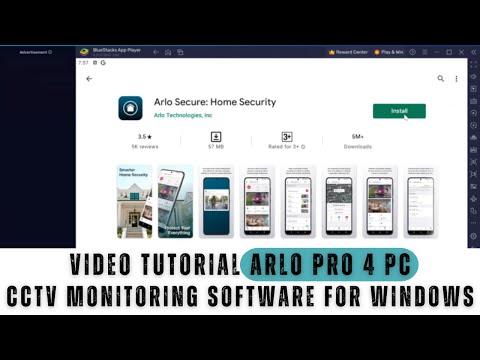
Dieser Artikel führt Sie durch den Prozess, erklärt die Technologie dahinter und zeigt Ihnen, wie Sie das Beste aus der Ansicht Ihrer Arlo Kameras auf Ihrem PC herausholen können.
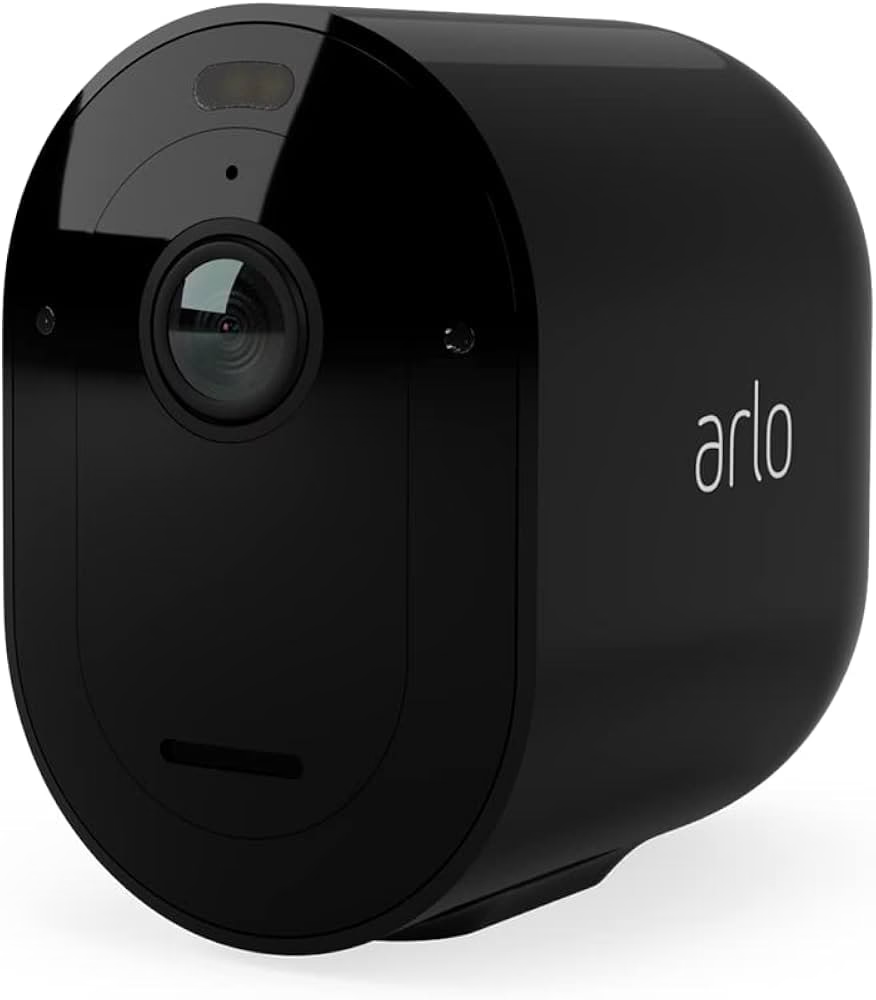
Zugriff auf Ihre Arlo Kameras über den Webbrowser
Der primäre Weg, um Ihre Arlo Kameras auf einem PC anzuzeigen, ist über den offiziellen Arlo Web-Client. Dieser ist über die Arlo-Website zugänglich und erfordert lediglich einen kompatiblen Webbrowser und Ihre Arlo Anmeldedaten.
Um zu beginnen, öffnen Sie einfach Ihren bevorzugten Webbrowser (wie Chrome, Firefox, Edge oder Safari) und navigieren Sie zur Arlo Anmeldeseite, typischerweise my.arlo.com. Dort geben Sie die E-Mail-Adresse und das Passwort ein, die Sie auch für Ihre mobile Arlo App verwenden. Nach erfolgreicher Anmeldung gelangen Sie zur Benutzeroberfläche des Web-Clients.
Die Benutzeroberfläche des Web-Clients ist so gestaltet, dass sie eine ähnliche Erfahrung wie die mobile App bietet, aber für die Nutzung auf einem Desktop- oder Laptop-Bildschirm optimiert ist. Sie finden hier in der Regel eine Übersicht über Ihre verbundenen Kameras und die Möglichkeit, auf verschiedene Funktionen zuzugreifen.
Die Technologie dahinter: DASH Streaming
Wie wird das Video von Ihrer Kamera live in Ihren Webbrowser übertragen? Arlo nutzt dafür eine moderne Streaming-Technologie namens DASH, was für Dynamic Adaptive Streaming over HTTP steht (oft auch MPEG-DASH genannt). Diese Technologie ist entscheidend für ein flüssiges und zuverlässiges Streaming-Erlebnis.
DASH funktioniert, indem es den Videostream in kleine Segmente unterteilt. Der Web-Client kann dann die Qualität dieser Segmente dynamisch an die aktuelle Internetgeschwindigkeit und die Leistungsfähigkeit Ihres PCs anpassen. Wenn Ihre Internetverbindung stark ist, erhalten Sie eine höhere Videoqualität; wenn sie schwankt, passt DASH die Qualität automatisch nach unten an, um Pufferung und Unterbrechungen zu minimieren. Das Ergebnis ist ein stabilerer Live-Stream, der sich besser an unterschiedliche Netzwerkbedingungen anpasst als ältere Streaming-Methoden.
Die Verwendung von DASH im Web-Client ermöglicht es Arlo, hochauflösende Videos effizient über Standard-Webprotokolle zu liefern, ohne dass spezielle Plugins oder Software auf Ihrem PC installiert werden müssen (abgesehen vom Browser selbst). Dies macht den Zugriff über den PC sehr benutzerfreundlich.
Live-Streams auf dem PC ansehen
Der Hauptgrund, den Web-Client auf dem PC zu nutzen, ist natürlich das Ansehen der Live-Streams Ihrer Kameras. Nach dem Login sehen Sie typischerweise eine Übersicht aller Ihrer aktiven Kameras. Oft werden kleine Vorschaubilder angezeigt, die den aktuellen Status der Kameras zeigen.
Um den Live-Stream einer bestimmten Kamera zu starten, klicken Sie einfach auf das entsprechende Vorschaubild oder den Namen der Kamera. Der Stream wird dann in einem größeren Fenster geöffnet. Viele Web-Clients von Überwachungssystemen, und Arlo bildet hier keine Ausnahme, bieten auch die Möglichkeit, mehrere Live-Streams gleichzeitig anzuzeigen. Dies geschieht oft in einer Gitteransicht (Grid View), die es Ihnen erlaubt, auf einen Blick zu sehen, was in verschiedenen Bereichen passiert, die von Ihren Arlo Kameras abgedeckt werden.
Die Ansicht auf einem PC-Monitor bietet einen erheblichen Vorteil gegenüber dem kleineren Bildschirm eines Smartphones: Sie sehen mehr Details und haben eine bessere Übersicht, insbesondere wenn Sie mehrere Kameras gleichzeitig überwachen.
Ihre Mediathek im Browser durchsuchen und verwalten
Neben dem Ansehen von Live-Streams ist der Zugriff auf Ihre aufgezeichneten Videos und Clips eine weitere Kernfunktion des Arlo Web-Clients. Ihre Mediathek (oder Bibliothek) mit den in der Cloud gespeicherten Aufzeichnungen ist vollständig über den Webbrowser zugänglich.
Über einen Menüpunkt, der oft als „Mediathek“, „Bibliothek“ oder „Aufzeichnungen“ bezeichnet wird, können Sie auf alle von Ihren Arlo Kameras aufgezeichneten Clips zugreifen. Die Benutzeroberfläche im Browser ist oft ideal, um diese Aufzeichnungen zu durchsuchen. Sie können typischerweise Filter anwenden, um Clips nach Datum, Uhrzeit oder der spezifischen Kamera, die die Aufnahme gemacht hat, zu sortieren oder zu filtern.

Das Ansehen von aufgezeichneten Clips auf einem größeren Bildschirm ist oft angenehmer und erleichtert das Erkennen von Details. Darüber hinaus bietet der Web-Client in der Regel die Möglichkeit, diese Clips direkt auf Ihren PC herunterzuladen. Dies ist besonders nützlich, wenn Sie Aufzeichnungen speichern, archivieren oder mit anderen teilen möchten. Auch das Löschen unerwünschter Clips ist über die Weboberfläche oft schneller und einfacher als über die mobile App, insbesondere wenn Sie viele Aufnahmen verwalten müssen.
Web-Client vs. Mobile App: Ein Vergleich
Obwohl der Web-Client eine großartige Möglichkeit ist, Ihre Arlo Kameras auf dem PC zu nutzen, ersetzt er die mobile App nicht vollständig. Beide Zugangswege haben ihre Stärken und Einsatzbereiche.
| Merkmal | Arlo Web-Client (PC) | Arlo Mobile App (Smartphone/Tablet) |
|---|---|---|
| Gerät | Desktop/Laptop PC | Smartphone/Tablet |
| Zugang | Über Webbrowser (my.arlo.com) | Über dedizierte App |
| Live-Stream Ansicht | Großer Bildschirm, oft Multi-View möglich | Kleinerer Bildschirm, Einzel- oder Multi-View |
| Mediathek | Umfassende Verwaltung, einfaches Herunterladen | Zugriff, Ansehen, Herunterladen (kann je nach Gerät variieren) |
| Benachrichtigungen | E-Mail-Benachrichtigungen (konfigurierbar) | Sofortige Push-Benachrichtigungen |
| Systemsteuerung | Basis-Einstellungen, Modus-Umschaltung (oft begrenzt) | Volle Kontrolle über Modi, Geofencing, Zeitpläne etc. |
| Mobilität | Ortsgebunden (an den PC) | Sehr mobil, jederzeit und überall Zugriff |
| Einrichtung | Typischerweise primär über App | Notwendig für die Ersteinrichtung und erweiterte Konfiguration |
| Technologie | DASH Streaming | Optimiert für mobile Netzwerke und Geräte |
Wie die Tabelle zeigt, ist der Web-Client hervorragend für die Überwachung über längere Zeiträume und die Verwaltung Ihrer Aufzeichnungen auf einem größeren Bildschirm geeignet. Die mobile App ist hingegen unverzichtbar für sofortige Benachrichtigungen, die Erstkonfiguration, erweiterte Einstellungen und den Zugriff von unterwegs.
Systemvoraussetzungen und Kompatibilität
Um den Arlo Web-Client auf Ihrem PC nutzen zu können, benötigen Sie im Grunde nur zwei Dinge:
- Einen modernen Webbrowser: Stellen Sie sicher, dass Sie die neueste oder eine relativ aktuelle Version eines gängigen Browsers wie Google Chrome, Mozilla Firefox, Microsoft Edge oder Apple Safari verwenden. Ältere Browser unterstützen möglicherweise nicht die für das Streaming benötigte Technologie (wie DASH).
- Eine stabile Internetverbindung: Eine ausreichende Bandbreite ist erforderlich, um die Videostreams flüssig anzuzeigen, insbesondere bei höherer Auflösung.
Es ist keine Installation von spezieller Arlo Software auf Ihrem PC erforderlich. Der Zugriff erfolgt komplett über die Web-Oberfläche.
Häufige Fragen zum Arlo Web-Client
Kann ich meine Arlo Kameras auf dem PC ansehen?
Ja, das ist möglich. Sie können über den Arlo Web-Client in einem kompatiblen Webbrowser auf Ihre Kameras zugreifen.
Muss ich eine Software auf meinem PC installieren?
Nein, für die Nutzung des Web-Clients müssen Sie keine separate Software von Arlo auf Ihrem PC installieren. Der Zugriff erfolgt ausschließlich über Ihren Webbrowser.
Kann ich über den Web-Client auch auf meine aufgezeichneten Videos zugreifen?
Ja, die gesamte Mediathek mit Ihren Cloud-Aufzeichnungen ist über den Arlo Web-Client zugänglich. Sie können Clips ansehen, herunterladen und verwalten.
Welche Technologie wird für das Streaming im Browser verwendet?
Arlo verwendet Dynamic Adaptive Streaming over HTTP (DASH oder MPEG-DASH) für das Streaming von Videos im Webbrowser.
Kann ich über den PC Benachrichtigungen erhalten?
Der Fokus des Web-Clients liegt auf Ansicht und Verwaltung. Sofortige Push-Benachrichtigungen erhalten Sie primär über die mobile App. E-Mail-Benachrichtigungen können jedoch oft über die Einstellungen konfiguriert werden.
Kann ich alle Einstellungen meiner Arlo Kameras über den PC ändern?
Der Web-Client bietet Zugriff auf einige grundlegende Einstellungen und die Umschaltung von Modi. Erweiterte Konfigurationen und Funktionen wie Geofencing sind jedoch meist nur über die mobile App verfügbar.
Vorteile der Nutzung des Web-Clients auf dem PC
Die Ansicht Ihrer Arlo Kameras auf dem PC bietet mehrere attraktive Vorteile:
- Größerer Bildschirm: Die Überwachung auf einem Monitor oder Laptop-Bildschirm ist komfortabler und detaillierter als auf einem kleinen Smartphone-Display.
- Bessere Übersicht: Bei mehreren Kameras ermöglicht die Gitteransicht im Browser eine gleichzeitige Überwachung verschiedener Bereiche.
- Komfortable Verwaltung der Mediathek: Das Durchsuchen, Ansehen und Herunterladen von Aufzeichnungen ist auf dem PC oft intuitiver und schneller.
- Unabhängigkeit vom Smartphone: Sie können Ihre Kameras überwachen, auch wenn Ihr Smartphone gerade nicht verfügbar oder der Akku leer ist.
- Stationäre Überwachung: Ideal für die Nutzung an einem festen Überwachungsplatz, z.B. im Büro oder zu Hause.
Tipps zur Fehlerbehebung bei Problemen mit dem Web-Client
Sollten Sie Probleme beim Zugriff oder beim Streaming über den Arlo Web-Client haben, versuchen Sie Folgendes:
- Stellen Sie sicher, dass Sie die korrekte Webadresse (my.arlo.com) verwenden und Ihre Anmeldedaten richtig eingegeben haben.
- Überprüfen Sie Ihre Internetverbindung. Eine schwache oder instabile Verbindung ist die häufigste Ursache für Streaming-Probleme.
- Stellen Sie sicher, dass Ihr Webbrowser auf dem neuesten Stand ist. Veraltete Browser können Kompatibilitätsprobleme haben.
- Löschen Sie den Cache und die Cookies Ihres Browsers. Veraltete Daten können manchmal zu Anzeigefehlern führen.
- Versuchen Sie einen anderen kompatiblen Browser, um festzustellen, ob das Problem browserspezifisch ist.
- Überprüfen Sie den Arlo Systemstatus online, um festzustellen, ob es allgemeine Service-Ausfälle gibt.
Fazit
Die Möglichkeit, Arlo Kameras auf einem PC über den Web-Client anzusehen, ist eine wertvolle Ergänzung zur mobilen App. Sie bietet eine komfortable und detaillierte Ansicht Ihrer Live-Streams sowie eine effiziente Verwaltung Ihrer Mediathek auf einem größeren Bildschirm. Dank moderner Technologien wie DASH ist das Streaming im Browser flüssig und passt sich Ihren Netzwerkbedingungen an. Während die mobile App für Konfiguration und mobile Benachrichtigungen unerlässlich bleibt, ermöglicht der Arlo Web-Client eine flexible Überwachung und Verwaltung von Ihrem Computer aus. Nutzen Sie diese Option, um das volle Potenzial Ihres Arlo Sicherheitssystems auszuschöpfen.
Hat dich der Artikel Arlo Kameras am PC ansehen: Der Web-Client interessiert? Schau auch in die Kategorie Ogólny rein – dort findest du mehr ähnliche Inhalte!