


Es kann frustrierend sein: Sie schauen auf den Monitor Ihres Reolink NVR (Netzwerk-Videorekorder) und sehen eine Meldung, dass das Passwort oder der Benutzername für eine Ihrer Kameras falsch ist. Dies ist ein häufiges Problem, das dazu führen kann, dass die Videoübertragung der betroffenen Kamera nicht funktioniert. Glücklicherweise bietet der NVR selbst in den meisten Fällen die Möglichkeit, dieses Problem zu beheben, indem Sie das korrekte Passwort für die Kamera erneut eingeben oder aktualisieren.

Die Gründe für eine solche Fehlermeldung können vielfältig sein. Vielleicht wurde das Kamerpasswort geändert, ohne dass diese Änderung im NVR hinterlegt wurde, oder bei der ursprünglichen Einrichtung gab es eine Fehleingabe. Unabhängig von der Ursache ist die Lösung oft einfacher als gedacht. Dieser Artikel führt Sie durch zwei gängige Methoden, wie Sie das Passwort Ihrer Reolink Kamera direkt über die Benutzeroberfläche Ihres NVR korrigieren können. Beachten Sie, dass für diese Schritte der Zugriff auf das NVR-Menü und das Wissen um das korrekte, aktuelle Kamerapasswort erforderlich sind.
Warum das richtige Kamerapasswort im NVR wichtig ist
Ihr Reolink NVR ist das Herzstück Ihres Überwachungssystems. Er verwaltet die Verbindung zu all Ihren IP-Kameras, zeichnet Videos auf und ermöglicht Ihnen den Zugriff auf Live-Ansichten und Aufnahmen. Damit der NVR mit einer Kamera kommunizieren und deren Videostream abrufen kann, benötigt er die korrekten Zugangsdaten – in der Regel den Benutzernamen und das Passwort der Kamera. Wenn diese Daten im NVR nicht mit denen der Kamera übereinstimmen, kann keine Verbindung hergestellt werden, und Sie erhalten die besagte Fehlermeldung.
Das korrekte Passwort ist nicht nur für die Funktionsfähigkeit der Verbindung entscheidend, sondern auch für die Sicherheit Ihres Netzwerks. Jede Kamera sollte ein starkes, einzigartiges Passwort haben, um unbefugten Zugriff zu verhindern. Die Verwaltung dieser Passwörter zentral über den NVR ist oft der einfachste Weg, um sicherzustellen, dass alle Verbindungen korrekt konfiguriert sind.
Methode 1: Passwort direkt über die Fehlermeldung oder Statusanzeige ändern
Manchmal ist die Lösung nur wenige Klicks entfernt, insbesondere wenn der NVR das Problem erkennt und eine direkte Option zur Behebung anbietet. Diese Methode ist oft die schnellste, wenn auf dem Monitor neben der fehlerhaften Kamera eine entsprechende Option angezeigt wird.
Schritt-für-Schritt-Anleitung Methode 1:
- Melden Sie sich mit Ihren Administrator-Zugangsdaten am Reolink NVR an. Dies geschieht normalerweise direkt über den an den NVR angeschlossenen Monitor und eine Maus.
- Navigieren Sie zur Live-Ansicht oder dem Bildschirm, auf dem die Statusinformationen der Kameras angezeigt werden. Hier sehen Sie wahrscheinlich die Fehlermeldung für die betreffende Kamera (z. B. 'Falsches Passwort').
- Halten Sie Ausschau nach einer Option oder einem Button, der direkt neben der Fehlermeldung oder dem Eintrag der Kamera angezeigt wird. Dies könnte Bezeichnungen wie „Ändern“, „Bearbeiten“, „Modify“ oder ein Stift-Symbol tragen.
- Klicken Sie auf diese Option. Es sollte sich ein neues Fenster oder Menü öffnen, das die aktuellen Verbindungsdaten für die Kamera anzeigt.
- In diesem Fenster finden Sie Felder für den Benutzernamen und das Passwort der Kamera. Überprüfen Sie den Benutzernamen (oft 'admin' bei Reolink, kann aber geändert worden sein) und geben Sie im Feld für das Passwort das korrekte, aktuelle Passwort der Kamera ein.
- Bestätigen Sie Ihre Eingabe, indem Sie auf „OK“, „Speichern“ oder „Anwenden“ klicken.
- Der NVR wird versuchen, sich mit den neuen Daten bei der Kamera anzumelden. Mit etwas Glück sollte die Verbindung nun erfolgreich hergestellt werden und das Videobild erscheinen.
Diese Methode ist sehr intuitiv, da sie direkt vom Problem ausgeht. Allerdings bieten nicht alle NVR-Firmware-Versionen oder Oberflächen diese direkte Option neben der Fehlermeldung an. In diesem Fall müssen Sie den Weg über das Einstellungsmenü gehen.
Methode 2: Passwort über das Einstellungsmenü des NVR ändern
Diese Methode ist der standardmäßige Weg, um die Einstellungen der an den NVR angeschlossenen Kameras zu verwalten. Sie ist immer verfügbar, unabhängig davon, ob eine Fehlermeldung angezeigt wird oder nicht, und ermöglicht eine umfassendere Verwaltung der Kameraeinstellungen.
Schritt-für-Schritt-Anleitung Methode 2:
- Melden Sie sich erneut mit Ihren Administrator-Zugangsdaten am Reolink NVR an.
- Öffnen Sie das Hauptmenü des NVR. Dies geschieht meist durch einen Rechtsklick mit der Maus auf dem Live-Ansicht-Bildschirm und Auswahl von „Hauptmenü“ oder „Menü“.
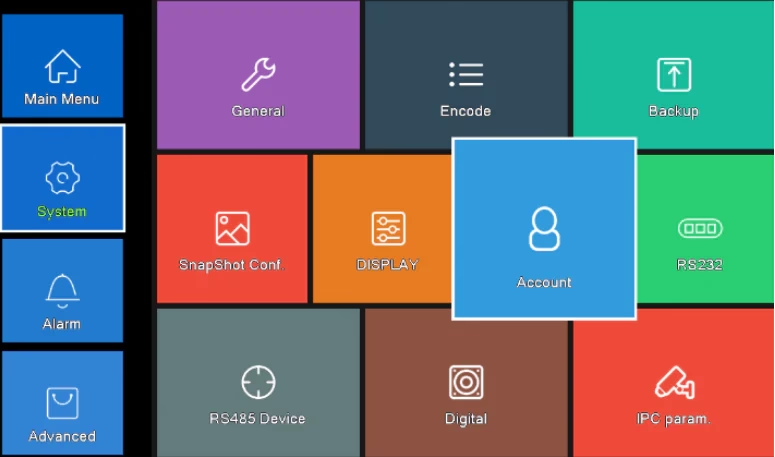
- Navigieren Sie im Hauptmenü zum Bereich Einstellungen (Settings). Dieser Bereich enthält alle Konfigurationsoptionen für den NVR und die angeschlossenen Geräte.
- Suchen Sie innerhalb der Einstellungen nach einem Unterpunkt, der sich auf die Kameras, Kanäle oder Geräteverwaltung bezieht. Typische Bezeichnungen sind „Kanal“ (Channel), „Kamera“, „Geräteverwaltung“ oder „Netzwerk“. Klicken Sie darauf, um die Liste der angeschlossenen Kameras anzuzeigen.
- Auf der Seite „Kanal“ oder „Kamera“ sehen Sie eine Liste aller am NVR konfigurierten Kameras, oft sortiert nach Kanalnummer. Für jede Kamera werden Informationen wie IP-Adresse, Status und Modell angezeigt.
- Suchen Sie in dieser Liste den Eintrag für die Kamera, deren Passwort Sie ändern möchten.
- Neben dem Eintrag der Kamera finden Sie in der Regel Optionen zur Bearbeitung oder Konfiguration. Suchen Sie nach einem Button mit der Aufschrift „Ändern“ (Modify), „Bearbeiten“ (Edit) oder einem ähnlichen Symbol. Klicken Sie darauf.
- Es öffnet sich ein Konfigurationsfenster für die ausgewählte Kamera. Hier können Sie verschiedene Einstellungen der Kamera über den NVR steuern, einschließlich der Anmeldedaten.
- Finden Sie die Felder für den Benutzernamen und das Passwort der Kamera. Überprüfen Sie den Benutzernamen und geben Sie im Feld „Passwort“ das korrekte, aktuelle Passwort ein. Achten Sie auf Groß- und Kleinschreibung.
- Möglicherweise gibt es auch ein Feld zur Bestätigung des neuen Passworts, falls Sie es tatsächlich ändern und nicht nur korrigieren. Geben Sie das Passwort erneut ein.
- Speichern Sie Ihre Änderungen, indem Sie auf „OK“, „Anwenden“ oder „Speichern“ klicken.
- Der NVR wird versuchen, die Verbindung zur Kamera mit den aktualisierten Zugangsdaten wiederherzustellen. Beobachten Sie den Status der Kamera in der Kanalliste; er sollte sich von einem Fehlerstatus zu „Verbunden“ oder „Online“ ändern.
Vergleich der Methoden
Obwohl beide Methoden dasselbe Ziel verfolgen – das Korrigieren des Kamerapassworts im NVR – unterscheiden sie sich im Zugangsweg:
| Merkmal | Methode 1 (Direktzugriff) | Methode 2 (Über Einstellungen) |
|---|---|---|
| Zugang | Oft über Fehlermeldung oder Statusanzeige | Über das Hauptmenü > Einstellungen > Kanal/Kamera |
| Verfügbarkeit | Abhängig von Firmware/Oberfläche, nicht immer vorhanden | Standardmäßig in den NVR-Einstellungen verfügbar |
| Benutzerfreundlichkeit bei Fehler | Sehr direkt, wenn verfügbar | Erfordert Navigation durch Menüs |
| Umfang | Fokussiert auf Zugangsdaten | Zugang zu weiteren Kameraeinstellungen (je nach NVR-Modell) |
Für eine schnelle Korrektur, wenn eine direkte Option angeboten wird, ist Methode 1 ideal. Für umfassende Verwaltung oder wenn Methode 1 nicht verfügbar ist, ist Methode 2 der zuverlässige Weg.
Wichtige Hinweise und Tipps
- Stellen Sie sicher, dass Sie das korrekte und aktuelle Passwort der Kamera kennen. Diese Methoden helfen Ihnen, das Passwort im NVR zu aktualisieren, setzen aber nicht das Passwort der Kamera zurück.
- Wenn Sie das Passwort der Kamera vergessen haben, müssen Sie es direkt an der Kamera zurücksetzen. Dieser Vorgang ist je nach Kameramodell unterschiedlich und erfordert normalerweise physischen Zugriff auf die Kamera (z. B. Drücken einer Reset-Taste) oder eine spezielle Software/App. Die hier beschriebenen NVR-Methoden funktionieren in diesem Fall nicht.
- Achten Sie auf Groß- und Kleinschreibung bei der Eingabe des Passworts. Passwörter sind in der Regel case-sensitive.
- Überprüfen Sie auch den Benutzernamen. Obwohl oft 'admin', kann er geändert worden sein. Ein falscher Benutzername führt ebenfalls zu einer Fehlermeldung.
- Nachdem Sie das Passwort im NVR geändert haben, kann es einen Moment dauern, bis der NVR die Verbindung zur Kamera wiederherstellt. Geben Sie dem System etwas Zeit.
- Sollten weiterhin Probleme auftreten, stellen Sie sicher, dass die Kamera physisch mit dem NVR verbunden ist (über Ethernet-Kabel, entweder direkt oder über einen PoE-Switch) und dass die Netzwerkverbindung stabil ist.
Häufig gestellte Fragen (FAQ)
Hier beantworten wir einige häufige Fragen, die im Zusammenhang mit dem Ändern von Kamerapasswörtern über den Reolink NVR auftreten können:
F: Funktionieren diese Methoden, wenn ich das Passwort der Kamera vergessen habe?
Nein. Diese Methoden setzen voraus, dass Sie das korrekte, aktuelle Passwort der Kamera kennen. Sie dienen dazu, dieses bekannte Passwort im NVR zu hinterlegen oder zu korrigieren. Wenn Sie das Kamerapasswort vergessen haben, müssen Sie einen separaten Passwort-Reset-Vorgang direkt an der Kamera durchführen.
F: Ändert das Ändern des Passworts im NVR auch das Passwort an der Kamera selbst?
Nein, in den meisten Fällen nicht. Sie ändern hier nur die Zugangsdaten, die der NVR verwendet, um sich bei der Kamera anzumelden. Das tatsächliche Passwort, das auf der Kamera gespeichert ist und das Sie z. B. für den Zugriff über die Reolink App oder Client-Software verwenden würden, bleibt unverändert. Wenn Sie das Kamerapasswort tatsächlich ändern möchten, müssen Sie dies in der Regel über die Weboberfläche der Kamera, die Reolink App oder die Client-Software tun.
F: Was soll ich tun, wenn die Option „Ändern“ oder „Modify“ nicht angezeigt wird?
Wenn Methode 1 nicht verfügbar ist, verwenden Sie immer Methode 2 über das Einstellungsmenü > Kanal/Kamera. Diese Option ist standardmäßig vorhanden, um die Kameraeinstellungen zu verwalten.
F: Kann ich auf diese Weise auch den Benutzernamen der Kamera ändern?
Ja, im selben Konfigurationsfenster, in dem Sie das Passwort eingeben, finden Sie auch das Feld für den Benutzernamen. Stellen Sie sicher, dass der hier eingegebene Benutzername mit dem auf der Kamera konfigurierten Benutzernamen übereinstimmt.
F: Was bedeutet die Fehlermeldung „Falsches Passwort“ genau?
Diese Meldung bedeutet, dass der Reolink NVR versucht hat, eine Verbindung zur Kamera herzustellen, aber die im NVR für diese Kamera hinterlegten Zugangsdaten (Benutzername und/oder Passwort) nicht von der Kamera akzeptiert wurden. Dies liegt meist an einer Fehleingabe oder weil das Passwort auf der Kamera geändert wurde, aber nicht im NVR aktualisiert wurde.
Zusammenfassung
Die Eingabe des korrekten Kamerapassworts im Reolink NVR ist ein notwendiger Schritt, um eine funktionierende Verbindung zwischen NVR und Kamera herzustellen. Wenn auf Ihrem Monitor eine Fehlermeldung bezüglich des Passworts angezeigt wird, können Sie dies in der Regel schnell über eine der beiden beschriebenen Methoden beheben. Entweder nutzen Sie eine eventuell direkt angezeigte „Ändern“-Option (Methode 1) oder navigieren durch das Hauptmenü zu den Einstellungen und dort zum Bereich „Kanal“ oder „Kamera“, um die Zugangsdaten der betroffenen Kamera zu korrigieren (Methode 2).
Denken Sie daran, dass diese Schritte voraussetzen, dass Sie das aktuelle Passwort der Kamera kennen. Mit den richtigen Zugangsdaten sollte das Problem im Handumdrehen behoben sein und Ihre Überwachung reibungslos weiterlaufen.
Hat dich der Artikel Reolink NVR Kamera Passwort ändern interessiert? Schau auch in die Kategorie Ogólny rein – dort findest du mehr ähnliche Inhalte!