

Manchmal kann es vorkommen, dass Anwendungen wie Facebook keinen Zugriff auf Ihr Mikrofon haben. Das kann frustrierend sein, besonders wenn Sie versuchen, Sprachnachrichten zu senden, Videoanrufe zu tätigen oder andere Funktionen zu nutzen, die das Mikrofon benötigen. Oft liegt die Ursache für dieses Problem nicht bei der App selbst, sondern in den Einstellungen Ihres Windows-Systems. Windows verfügt über umfassende Datenschutz & Sicherheit-Einstellungen, die kontrollieren, welche Anwendungen auf Hardware wie das Mikrofon zugreifen dürfen. Diese Einstellungen sind standardmäßig oft restriktiv, um Ihre Privatsphäre zu schützen, müssen aber angepasst werden, wenn Sie möchten, dass bestimmte Apps Ihr Mikrofon verwenden können. Glücklicherweise ist die Behebung dieses Problems in der Regel ein einfacher Vorgang, der nur wenige Schritte erfordert.
Um Ihr Mikrofon mit Apps unter Windows verwenden zu können, müssen Sie die notwendigen Berechtigungen in den Sicherheitseinstellungen für Datenschutz & aktivieren. Dies stellt sicher, dass Windows den Zugriff auf das Mikrofon nicht blockiert und die Anwendungen, denen Sie vertrauen, es nutzen dürfen. Es ist ein zweistufiger Prozess, der sowohl einen allgemeinen Mikrofonzugriff für das System als auch die spezifische Erlaubnis für Apps umfasst. Wenn Sie diese Schritte befolgen, sollten Sie in der Lage sein, den Mikrofonzugriff für Anwendungen wie Facebook und andere zu reaktivieren.
So aktivieren Sie den Mikrofonzugriff
Der Weg zur Freigabe Ihres Mikrofons beginnt im Startmenü von Windows. Hier finden Sie den Zugang zu allen Systemkonfigurationen, einschließlich der wichtigen Datenschutz- und Sicherheitseinstellungen, die wir für die Mikrofonberechtigungen anpassen müssen. Die Navigation ist unkompliziert und direkt.
Der erste Schritt besteht darin, das Einstellungsmenü zu öffnen. Wählen Sie dazu das Symbol für Start aus, typischerweise in der unteren linken Ecke Ihres Bildschirms zu finden. Innerhalb des Startmenüs finden Sie das Zahnrad-Symbol oder den Eintrag für Einstellungen. Klicken Sie darauf, um das Hauptfenster der Windows-Einstellungen zu öffnen. Dieses Fenster bietet Zugriff auf eine Vielzahl von Systemkonfigurationen, von der Personalisierung Ihres Desktops bis hin zu Netzwerkeinstellungen und den für uns relevanten Datenschutzoptionen.
Datenschutz & Sicherheit finden
Im Fenster der Windows-Einstellungen müssen Sie nun den Bereich finden, der sich mit Datenschutz und Sicherheit befasst. Scrollen Sie durch die Liste der verfügbaren Kategorien, bis Sie den Eintrag für Datenschutz & Sicherheit sehen. Klicken Sie auf diesen Eintrag, um die spezifischen Einstellungen für die Verwaltung Ihrer persönlichen Daten und der Sicherheit Ihres Systems zu öffnen. Dieser Bereich ist entscheidend, da er die Berechtigungen für verschiedene Hardwarekomponenten und Systemfunktionen steuert, einschließlich des Mikrofons.
Mikrofonberechtigungen unter App-Berechtigungen
Innerhalb der Einstellungen für Datenschutz & Sicherheit finden Sie auf der linken Seite eine Liste von Kategorien unter der Überschrift App-Berechtigungen. Diese Liste regelt, welche Hardware und Systemfunktionen Apps verwenden dürfen. Suchen Sie in dieser Liste nach dem Eintrag für Mikrofon und wählen Sie ihn aus. Dadurch öffnen sich die spezifischen Einstellungen für den Mikrofonzugriff. Hier gibt es eine wichtige Umschaltfläche, die den allgemeinen Mikrofonzugriff für Ihr Gerät steuert. Stellen Sie sicher, dass diese Umschaltfläche aktiviert ist. Wenn diese Einstellung deaktiviert ist, kann keine Anwendung auf Ihr Mikrofon zugreifen, unabhängig von anderen Einstellungen. Dies ist der erste und grundlegendste Schritt zur Behebung des Problems.
Apps den Zugriff auf Ihr Mikrofon gestatten
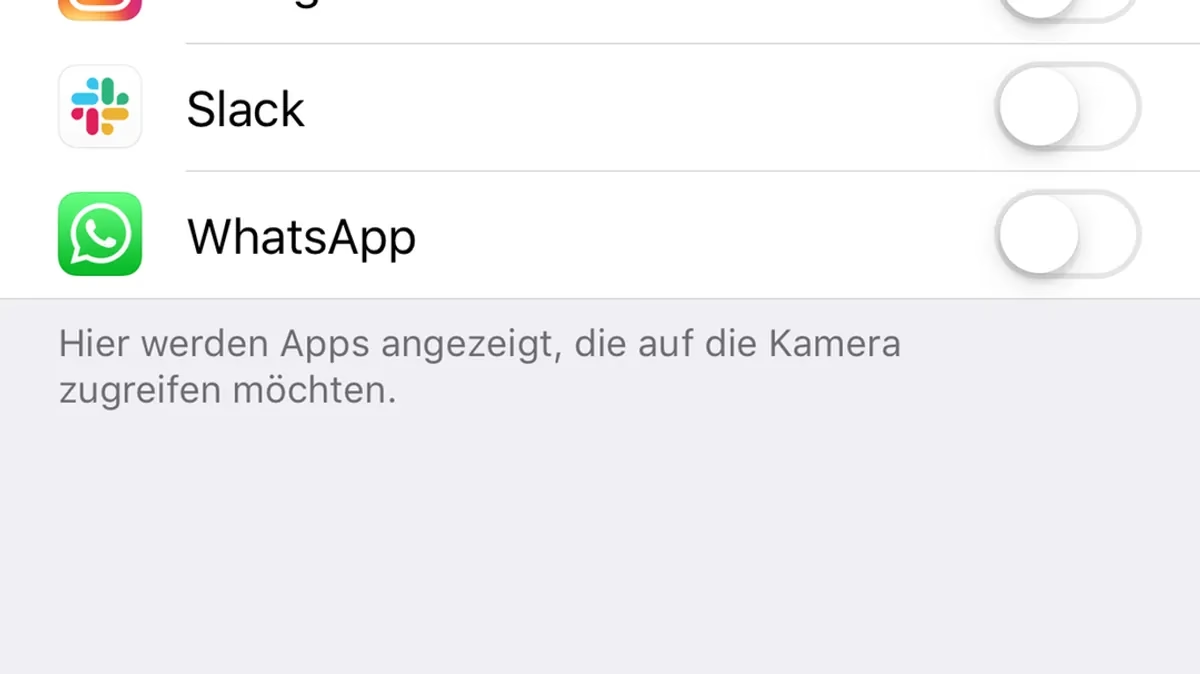
Nachdem Sie den allgemeinen Mikrofonzugriff für Ihr Gerät aktiviert haben, müssen Sie als Nächstes den Apps explizit erlauben, das Mikrofon zu nutzen. Scrollen Sie im selben Fenster der Mikrofoneinstellungen nach unten. Unter der Überschrift Mikrofoneinstellungen finden Sie die Option Zulassen, dass Apps auf Ihr Mikrofon zugreifen. Stellen Sie sicher, dass auch diese Umschaltfläche aktiviert ist. Diese Einstellung ist wichtig, da sie den Anwendungen erlaubt, die Berechtigung zur Nutzung des Mikrofons anzufordern und zu erhalten, vorausgesetzt, der allgemeine Zugriff ist ebenfalls aktiviert. Wenn diese Option deaktiviert ist, können selbst vertrauenswürdige Apps, die Sie verwenden möchten, Ihr Mikrofon nicht nutzen, auch wenn der allgemeine Zugriff aktiviert ist. Beide Einstellungen müssen aktiv sein, damit Apps wie Facebook das Mikrofon verwenden können.
Sobald beide Umschaltflächen – der allgemeine Mikrofonzugriff und die Erlaubnis für Apps, auf Ihr Mikrofon zuzugreifen – aktiviert sind, sollten Anwendungen, die zuvor keinen Zugriff hatten, nun in der Lage sein, Ihr Mikrofon zu erkennen und zu verwenden. Es kann hilfreich sein, die betroffene Anwendung (wie Facebook) neu zu starten, nachdem Sie diese Einstellungen geändert haben, um sicherzustellen, dass die Änderungen wirksam werden. In den meisten Fällen löst dies das Problem des verweigerten Mikrofonzugriffs.
FAQ
Q: Warum hat Facebook keinen Zugriff auf mein Mikrofon gestattet?
A: Facebook hatte wahrscheinlich keinen Zugriff auf Ihr Mikrofon, weil die notwendigen Berechtigungen in den Windows Sicherheitseinstellungen für Datenschutz & nicht aktiviert waren. Windows schützt standardmäßig Ihre Privatsphäre und erfordert explizite Zustimmung für den Mikrofonzugriff durch Apps.
Q: Wie aktiviere ich den Mikrofonzugriff für Apps unter Windows?
A: Wählen Sie Start > Einstellungen > Datenschutz & Sicherheit aus. Gehen Sie unter App-Berechtigungen zu Mikrofon und stellen Sie sicher, dass der allgemeine Mikrofonzugriff aktiviert ist. Stellen Sie dann unter Mikrofoneinstellungen sicher, dass die Option 'Zulassen, dass Apps auf Ihr Mikrofon zugreifen' ebenfalls aktiviert ist.
Q: Was ist der Unterschied zwischen 'Mikrofonzugriff' und 'Zulassen, dass Apps auf Ihr Mikrofon zugreifen'?
A: 'Mikrofonzugriff' ist eine allgemeine Hauptschalter für Ihr Gerät, der festlegt, ob irgendeine Software auf das Mikrofon zugreifen darf. 'Zulassen, dass Apps auf Ihr Mikrofon zugreifen' ist eine spezifischere Einstellung, die, wenn der allgemeine Zugriff erlaubt ist, Apps die Berechtigung gibt, das Mikrofon zu verwenden.
Durch das Anpassen dieser beiden Einstellungen in den Windows Datenschutz & Sicherheit-Optionen stellen Sie sicher, dass Anwendungen, denen Sie vertrauen, wie z.B. Kommunikations-Apps, die notwendigen Berechtigungen erhalten, um ordnungsgemäß mit Ihrem Mikrofon zu funktionieren. Dies ist ein wichtiger Schritt zur Gewährleistung der vollen Funktionalität Ihrer Anwendungen und zur effektiven Nutzung Ihres Systems für Kommunikation und andere Aufgaben, die eine Audioeingabe erfordern.
Hat dich der Artikel Mikrofon Zugriff für Apps in Windows beheben interessiert? Schau auch in die Kategorie Ogólny rein – dort findest du mehr ähnliche Inhalte!