
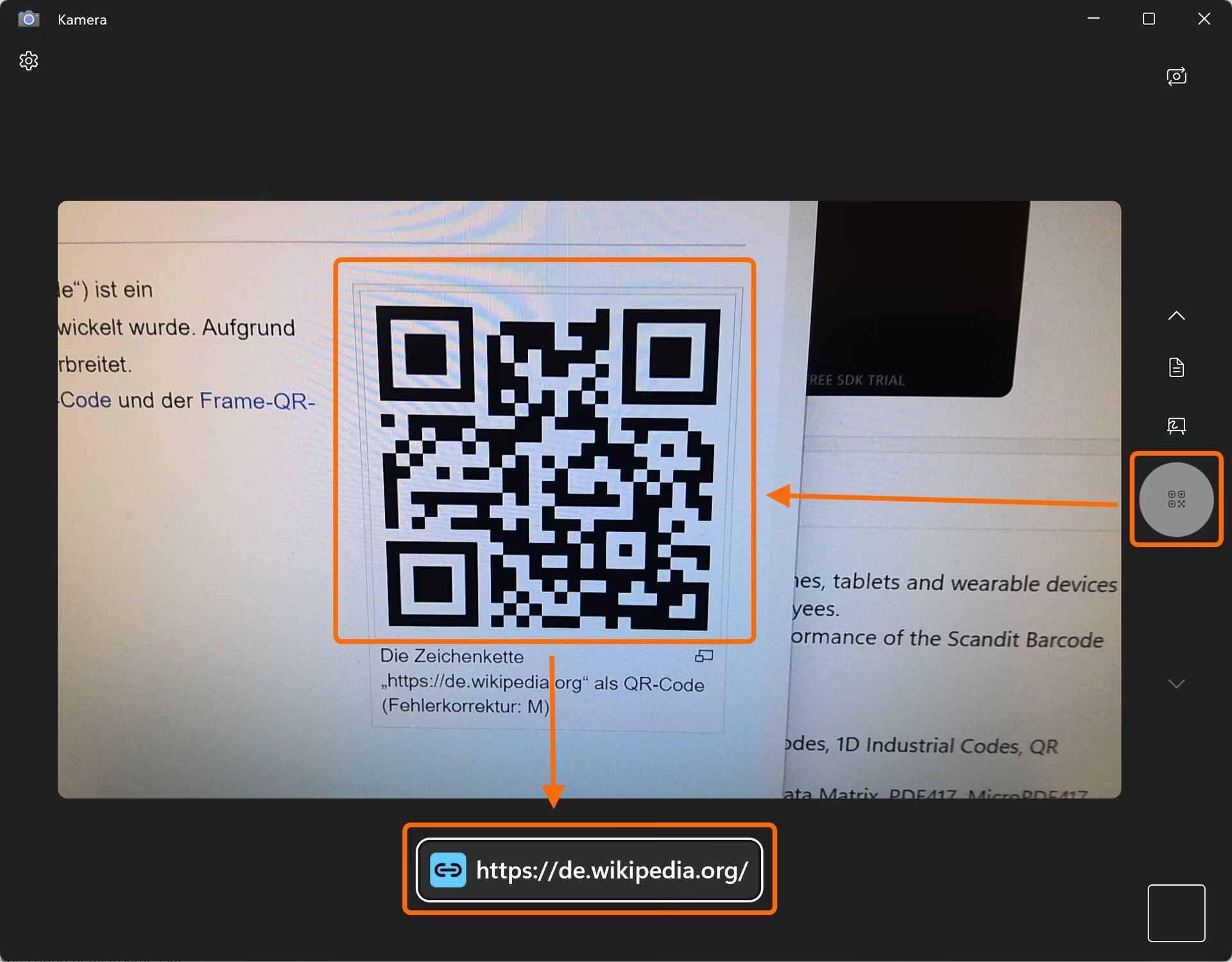

In der modernen Welt der Konnektivität sind QR-Codes zu einem beliebten Werkzeug geworden, um Informationen schnell zu teilen. Oftmals findet man sie auch, um den Zugang zu einem WLAN-Netzwerk zu erleichtern. Man sieht einen QR-Code, scannt ihn mit dem Smartphone, und zack – man ist verbunden. Doch wie verhält sich das, wenn Sie einen solchen QR-Code mit Ihrem Laptop, speziell unter Windows 10, scannen möchten, um sich mit einem WLAN zu verbinden? Hier stoßen viele Nutzer auf eine Überraschung, denn eine direkte, eingebaute Funktion dafür gibt es in Windows 10 standardmäßig nicht. Dieser Artikel erklärt, warum das so ist und zeigt Ihnen praktikable Wege auf, wie Sie Ihr Ziel dennoch erreichen können.

Die Idee hinter dem Scannen eines WLAN-QR-Codes ist genial einfach: Der Code enthält alle notwendigen Informationen wie den Netzwerknamen (SSID), das Passwort und den Verschlüsselungstyp in einem maschinenlesbaren Format. Ein Gerät mit einer Kamera und der passenden Software kann diesen Code lesen, die Daten extrahieren und die Verbindung automatisch herstellen. Während dies bei den meisten Smartphones (iOS und Android) eine gängige Funktion ist, hat Microsoft diese spezielle Scan-to-Connect-Funktion nicht nativ in das Netzwerkmanagement von Windows 10 integriert. Windows setzt traditionell auf die manuelle Auswahl des Netzwerks aus einer Liste und die Eingabe des Passworts.
Was genau steckt in einem WLAN-QR-Code?
Bevor wir zu den Lösungen kommen, ist es hilfreich zu verstehen, welche Daten ein WLAN-QR-Code typischerweise speichert. Das Format folgt einem Standard und sieht oft so aus:
WIFI:S:IhrNetzwerkname;T:WPA/WPA2/WEP;P:IhrPasswort;;
WIFI:signalisiert, dass es sich um WLAN-Informationen handelt.S:steht für die SSID, also den Namen des WLAN-Netzwerks.T:gibt den Verschlüsselungstyp an (z. B. WPA, WPA2, WEP oder leer für offene Netzwerke).P:bezeichnet das Passwort für das Netzwerk.- Die doppelten Semikolons
;;am Ende markieren das Ende der Daten.
Wenn Sie diesen Code lesen können, haben Sie alle notwendigen Informationen, um sich manuell zu verbinden. Und genau hier setzen die praktischsten Umgehungslösungen an.
Die Smartphone-Brücke: Der praktischste Weg
Da die direkte Scan-Funktion in Windows 10 fehlt, ist der einfachste und zuverlässigste Weg, Ihr Smartphone als „Übersetzer“ zu verwenden. Fast jedes moderne Smartphone kann QR-Codes scannen und die enthaltenen WLAN-Informationen nutzen. So gehen Sie vor:
Schritt 1: Scannen Sie den QR-Code mit Ihrem Smartphone
Nutzen Sie die Kamera-App Ihres Smartphones oder eine dedizierte QR-Code-Scanner-App, um den WLAN-QR-Code zu scannen. Das Smartphone erkennt die Informationen und fragt Sie typischerweise, ob Sie sich mit diesem Netzwerk verbinden möchten.
Schritt 2: Verbinden Sie Ihr Smartphone mit dem WLAN
Bestätigen Sie die Verbindung auf Ihrem Smartphone. Sobald Ihr Telefon mit dem Netzwerk verbunden ist, hat es Zugriff auf den Namen (SSID) und das Passwort.
Schritt 3: Holen Sie sich die WLAN-Informationen vom Smartphone
Dies ist der entscheidende Schritt. Sie müssen jetzt das Passwort vom Smartphone erhalten, um es manuell auf Ihrem Laptop einzugeben. Die Vorgehensweise variiert je nach Smartphone-Betriebssystem:
- Android: Gehen Sie in die WLAN-Einstellungen, tippen Sie auf das aktuell verbundene Netzwerk. Oft gibt es hier eine Option, das Netzwerk zu teilen, die erneut einen QR-Code oder manchmal auch das Klartext-Passwort anzeigt. Notieren Sie sich die SSID und das Passwort.
- iOS (iPhone/iPad): Unter iOS ist das direkte Anzeigen des Passworts eines *aktuell verbundenen* Netzwerks etwas versteckter. Seit neueren Versionen (iOS 16+) können Sie in den WLAN-Einstellungen auf das Info-Symbol (i) neben dem Netzwerk tippen und dann auf das Passwortfeld, um es nach Authentifizierung anzuzeigen. Notieren Sie sich SSID und Passwort. Bei älteren iOS-Versionen ohne diese Funktion müssen Sie eventuell auf die macOS/Windows-Verbindungsmethode wechseln, bei der ein bereits verbundenes Apple-Gerät das Passwort mit anderen Geräten in der Nähe teilen kann (sofern diese Funktion aktiviert ist und funktioniert). Alternativ müssen Sie das Passwort erfragen, falls es nicht direkt angezeigt wird.
In vielen Fällen zeigt das Smartphone nach dem Scannen des *WLAN-QR-Codes* direkt die SSID und das Passwort an, bevor es sich verbindet. Achten Sie auf diese Anzeige und schreiben Sie die Daten ab.
Schritt 4: Manuelle Verbindung unter Windows 10 herstellen
Mit der SSID und dem Passwort in der Hand können Sie sich nun problemlos mit Ihrem Windows 10 Laptop verbinden. Befolgen Sie diese Schritte:
- Klicken Sie auf das Netzwerksymbol (WLAN oder LAN) in der Taskleiste unten rechts.
- Es öffnet sich eine Liste der verfügbaren WLAN-Netzwerke. Suchen Sie den Netzwerknamen (die SSID), den Sie vom Smartphone erhalten haben.
- Klicken Sie auf den Netzwerknamen und dann auf „Verbinden“.
- Windows 10 fragt Sie nun nach dem Netzwerksicherheitsschlüssel (dem Passwort). Geben Sie das Passwort ein, das Sie vom Smartphone abgelesen oder erhalten haben.
- Klicken Sie auf „Weiter“ oder „OK“.
- Ihr Laptop sollte sich nun mit dem WLAN-Netzwerk verbinden.
Diese Methode ist zwar nicht das direkte Scannen mit dem Laptop, aber sie ist die zuverlässigste und am wenigsten komplizierte, da Sie keine zusätzliche Software auf Ihrem Laptop installieren müssen und die Scan-Funktion Ihres Smartphones nutzen, die dafür optimiert ist.
Externe Software: Eine weniger direkte Option
Es gibt tatsächlich Software von Drittanbietern, die QR-Codes scannen kann. Viele dieser Programme sind jedoch eher zum Dekodieren allgemeiner QR-Codes gedacht und nicht speziell dafür, die extrahierten WLAN-Daten direkt zum Verbinden zu verwenden. Zudem benötigen Sie eine eingebaute oder angeschlossene Webcam an Ihrem Laptop, die von der Software unterstützt wird.
Wie könnte das funktionieren?
- Suchen Sie im Microsoft Store oder online nach „QR Code Scanner Windows 10“.
- Installieren Sie eine vertrauenswürdige App.
- Starten Sie die App und nutzen Sie Ihre Webcam, um den WLAN-QR-Code zu scannen.
- Die App sollte den Inhalt des Codes anzeigen, also die Zeichenkette
WIFI:S:SSID;T:Encryption;P:Password;;. - Sie müssen dann die SSID und das Passwort manuell aus dieser Zeichenkette extrahieren.
- Verwenden Sie diese Informationen anschließend, um sich wie im vorherigen Abschnitt beschrieben manuell über die Windows-Netzwerkeinstellungen zu verbinden.
Diese Methode ist umständlicher als die Smartphone-Brücke, da Sie eine App finden und installieren müssen, die möglicherweise nicht reibungslos funktioniert oder zusätzliche Berechtigungen verlangt. Außerdem müssen Sie die Daten manuell aus dem dekodierten Text kopieren oder abschreiben.
Manuelle Dekodierung: Wenn der Code lesbar ist
Wenn Sie den QR-Code als Bilddatei auf Ihrem Laptop haben (z. B. durch einen Screenshot, den Sie von Ihrem Smartphone übertragen haben) oder wenn der Code auf dem Bildschirm Ihres Laptops angezeigt wird und Sie ihn nicht mit einer Webcam scannen können oder wollen, können Sie Online-QR-Code-Decoder-Websites nutzen.
So gehen Sie vor:
- Machen Sie einen Screenshot des QR-Codes auf Ihrem Bildschirm (Windows-Taste + Shift + S).
- Speichern Sie das Bild.
- Öffnen Sie Ihren Webbrowser und suchen Sie nach einer vertrauenswürdigen Online-QR-Code-Decoder-Website.
- Laden Sie das Screenshot-Bild auf die Website hoch.
- Die Website dekodiert das Bild und zeigt den Inhalt des QR-Codes an, z. B.
WIFI:S:IhrNetzwerkname;T:WPA;P:IhrPasswort;;. - Notieren Sie sich die SSID und das Passwort.
- Verwenden Sie diese Informationen, um sich manuell unter Windows 10 zu verbinden (siehe oben).
Diese Methode erfordert ebenfalls mehrere Schritte und das manuelle Extrahieren der Daten, kann aber nützlich sein, wenn keine andere Scan-Möglichkeit zur Verfügung steht.
Zusammenfassung der Methoden im Vergleich
Um Ihnen die Entscheidung zu erleichtern, fassen wir die besprochenen Methoden in einer Tabelle zusammen:
| Methode | Vorteile | Nachteile | Empfehlung für Windows 10 |
|---|---|---|---|
| Smartphone-Brücke | Sehr zuverlässig, nutzt vorhandene, optimierte Hardware (Smartphone-Kamera), keine Software-Installation auf Laptop nötig, einfachste Methode | Erfordert ein Smartphone mit Scan-Funktion, manuelles Übertragen der Daten zum Laptop nötig | Sehr Empfehlenswert |
| Externe QR-Scanner-Software für Windows | Potenziell direkter Scan mit Laptop-Webcam möglich | Benötigt Installation von Drittanbieter-Software, Software muss Webcam unterstützen, dekodiert oft nur Text, manuelle Verbindungsschritte bleiben | Weniger Empfehlenswert, nur wenn Smartphone keine Option ist |
| Manuelle Dekodierung (Online-Decoder) | Funktioniert mit Bilddateien, keine Webcam nötig | Erfordert Screenshot oder Bild des Codes, Upload auf Website (Datenschutz?), manuelle Extraktion und Verbindungsschritte | Nützlich in spezifischen Fällen (Code als Bild), aber umständlich |
Wichtige Sicherheitshinweise
Seien Sie immer vorsichtig beim Scannen von QR-Codes aus unbekannten oder nicht vertrauenswürdigen Quellen. Ein QR-Code kann nicht nur WLAN-Daten enthalten, sondern auch bösartige URLs oder andere Befehle. Stellen Sie sicher, dass der QR-Code von einer vertrauenswürdigen Person oder Einrichtung stammt, bevor Sie ihn scannen, unabhängig davon, ob mit Smartphone oder einer anderen Methode.
Häufig gestellte Fragen (FAQ)
Ist in Windows 10 ein eingebauter QR-Code-Scanner für WLAN vorhanden?
Nein, Windows 10 verfügt nicht über eine native Funktion, um einen WLAN-QR-Code mit der Webcam zu scannen und sich direkt mit dem Netzwerk zu verbinden.
Warum hat Windows 10 diese Funktion nicht?
Der Fokus von Windows liegt traditionell auf der Auswahl des Netzwerks aus der Liste der verfügbaren WLANs und der Eingabe des Passworts. Die direkte QR-Code-Verbindung ist eher eine Funktion, die für mobile Geräte optimiert wurde.
Kann ich meine Laptop-Webcam zum Scannen nutzen?
Ja, aber nur in Verbindung mit externer Software, die speziell dafür entwickelt wurde und Ihre Webcam unterstützt. Die Extraktion der Daten und die manuelle Verbindung sind dann immer noch nötig.
Was mache ich, wenn der QR-Code auf dem Bildschirm meines Laptops angezeigt wird?
Sie können versuchen, eine QR-Scanner-App zu verwenden, die einen Bereich des Bildschirms scannen kann (falls die App dies unterstützt), oder Sie machen einen Screenshot und verwenden einen Online-Decoder, um die Daten zu extrahieren.
Gibt es eine Möglichkeit, dass Microsoft diese Funktion in Zukunft integriert?
Mit neueren Windows-Versionen (wie Windows 11) und zukünftigen Updates ist es möglich, dass Microsoft zusätzliche Konnektivitätsoptionen hinzufügt. Zum aktuellen Zeitpunkt (Windows 10) ist die Funktion jedoch nicht standardmäßig verfügbar.
Ist es sicher, Online-QR-Code-Decoder zu verwenden?
Bei vertrauenswürdigen Websites sollte es sicher sein, solange Sie keine sensiblen oder persönlichen Daten hochladen. Für WLAN-Codes, die nur SSID und Passwort enthalten, ist das Risiko in der Regel gering, aber wählen Sie eine reputable Seite.
Fazit
Auch wenn Windows 10 keine integrierte Lösung zum Scannen eines WLAN-QR-Codes für die direkte Verbindung bietet, sind Sie keineswegs machtlos. Die Smartphone-Brücke ist die praktischste und zuverlässigste Methode, um die im QR-Code enthaltenen Informationen (die SSID und das Passwort) zu erhalten und sich dann über die standardmäßigen Windows-Einstellungen manuell zu verbinden. Externe Software oder Online-Decoder sind Alternativen, erfordern aber zusätzliche Schritte und sind weniger komfortabel. Denken Sie immer daran, die Sicherheit zu beachten, wenn Sie QR-Codes scannen.
Mit diesen Methoden können Sie den Komfort von WLAN-QR-Codes nutzen, auch wenn Ihr Windows 10 Laptop nicht über einen eingebauten Scanner verfügt. Es geht darum, die Informationen aus dem Code zu extrahieren und sie dann auf die Art und Weise zu nutzen, die Windows 10 versteht – durch die manuelle Verbindung.
Hat dich der Artikel WLAN per QR Code auf Windows 10 verbinden? interessiert? Schau auch in die Kategorie Ogólny rein – dort findest du mehr ähnliche Inhalte!