

Moderne Sicherheitskameras wie die von Zosi bieten eine bequeme Möglichkeit, Ihr Zuhause oder Geschäft zu überwachen. Viele dieser Kameras setzen auf drahtlose Verbindungen, um die Installation zu vereinfachen. Doch was passiert, wenn die Verbindung nicht funktioniert? In diesem Artikel beleuchten wir die WLAN-Fähigkeiten von Zosi Kameras und geben Ihnen umfassende Tipps zur Fehlerbehebung bei Verbindungsproblemen.

Ein häufig gestellte Frage ist: Funktioniert Zosi mit WLAN? Die Antwort ist ein klares Ja. Viele Zosi Sicherheitskameras sind speziell für die drahtlose Nutzung konzipiert und integrieren oft fortschrittliche Technologien, um eine zuverlässige Verbindung zu gewährleisten. Systeme wie die, die moderne Wi-Fi 6 Technologie nutzen, bieten verbesserte Stabilität, schnelleres Video-Streaming und reduzierte Verzögerungen im Vergleich zu älteren WLAN-Standards. Diese Kameras sind darauf ausgelegt, eine umfassende Abdeckung zu ermöglichen, oft mit Funktionen wie Schwenken und Neigen, um große Bereiche zu überwachen. Darüber hinaus bieten sie oft eine 24/7-Aufzeichnung und lokale Speichermöglichkeiten, was für die kontinuierliche Überwachung unerlässlich ist.
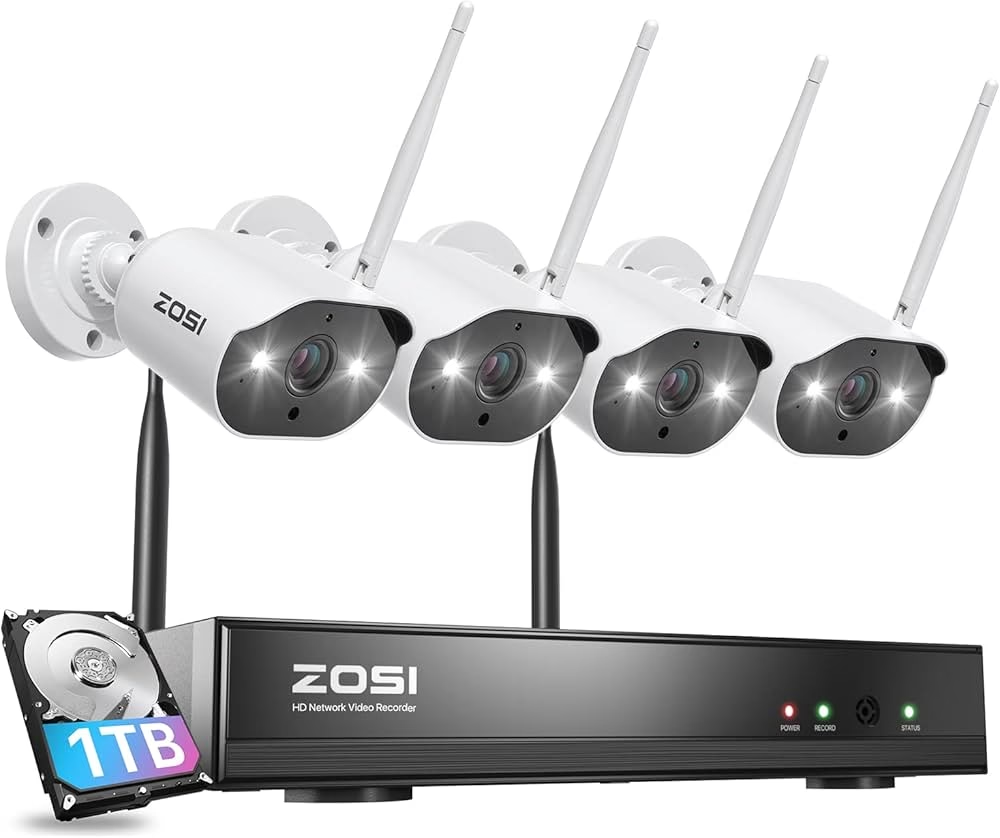
Warum stellt meine Zosi-Kamera keine Verbindung zum WLAN her?
Es kann frustrierend sein, wenn eine neue oder bestehende drahtlose IP-Kamera von Zosi, die per Ethernet-Kabel einwandfrei funktioniert, sich nicht mit dem WLAN verbinden lässt oder die Verbindung ständig verliert. Sie sind damit nicht allein. Viele Nutzer von IP-Kameras berichten über ähnliche Schwierigkeiten. Glücklicherweise gibt es diverse Lösungsansätze für dieses Problem.
Das Problem, dass eine drahtlose IP-Kamera keine Verbindung zum WLAN herstellt, kann vielfältige Ursachen haben. Es ist wichtig, diese potenziellen Gründe zu verstehen, um das Problem gezielt angehen zu können. Hier sind die häufigsten Gründe, warum Ihre Zosi WLAN-Kamera möglicherweise nicht online geht:
- Schwache WLAN-Abdeckung: Die Kamera ist zu weit vom Router oder Access Point entfernt, oder es gibt zu viele physische Hindernisse (Wände, Decken).
- Unzureichende Stromversorgung: WLAN-Kameras benötigen oft mehr Strom als kabelgebundene Modelle. Eine schwache oder instabile Stromversorgung kann die Verbindung beeinträchtigen.
- Lockere Antennen: Bei Kameras mit externen Antennen müssen diese fest angebracht und korrekt auf den Router ausgerichtet sein.
- Falsches WLAN-Passwort: Ein einfacher Tippfehler oder die Nichtbeachtung der Groß- und Kleinschreibung kann die Verbindung verhindern.
- Verbindung zu einem falschen Netzwerk: Die Kamera versucht, sich mit einem anderen WLAN zu verbinden als dem, das Sie erwarten.
- Falsche IP-Adresseinstellungen: Manchmal erhält die Kamera eine IP-Adresse, die nicht zum Adressbereich Ihres lokalen Netzwerks passt.
- Veralteter Router: Ältere Router unterstützen möglicherweise nicht die benötigten WLAN-Kanäle oder Standards der Kamera.
- Veraltete Firmware der Kamera: Softwarefehler in der Kamera-Firmware können Verbindungsprobleme verursachen.
- Instabile Internetverbindung: Auch wenn die Kamera mit dem WLAN verbunden ist, benötigt sie eine stabile Internetverbindung, um Daten senden zu können.
- Starke Interferenzen: Andere Geräte oder Netzwerke im 2,4-GHz-Band (Mikrowellen, Bluetooth-Geräte, Nachbar-WLANs) können das Signal stören.
- Deaktivierte P2P-Option: Manchmal ist die Peer-to-Peer-Option in der Kamera-Software deaktiviert, was für bestimmte Verbindungsarten notwendig ist.
- Router-Firewall: Die Firewall-Einstellungen des Routers blockieren möglicherweise die Kommunikation der Kamera.
Fehlerbehebung: So verbinden Sie Ihre Zosi WLAN-Kamera
Wenn Ihre Zosi Kamera offline geht oder sich weigert, eine Verbindung zum WLAN oder Internet herzustellen, gibt es eine Reihe von Schritten, die Sie zur Behebung des Problems ausprobieren können. Gehen Sie diese Punkte systematisch durch, um die Ursache zu finden und zu beheben.
1. Überprüfen Sie die Stromversorgung
Stellen Sie sicher, dass die Kamera ausreichend mit Strom versorgt wird. Überprüfen Sie das Netzteil und alle Kabelverbindungen. Sind die Kabel fest eingesteckt und unbeschädigt? Funktioniert die Steckdose? Bei batteriebetriebenen Kameras prüfen Sie den Ladezustand der Batterie oder ersetzen Sie sie gegebenenfalls. Viele Kameras verfügen über Status-LEDs, die anzeigen, ob das Gerät eingeschaltet ist und korrekt mit Strom versorgt wird.
2. Verifizieren Sie das WLAN-Passwort
Ein häufiger Fehler ist die Eingabe eines falschen WLAN-Passworts. Achten Sie genau auf Groß- und Kleinschreibung und eventuelle Leerzeichen. Tippen Sie das Passwort langsam und sorgfältig ein. Wenn Sie sich unsicher sind, können Sie das Passwort oft in den Einstellungen Ihres Routers einsehen.
3. Justieren Sie die Antennen der Kamera
Falls Ihre Kamera über externe Antennen verfügt, stellen Sie sicher, dass diese fest verschraubt sind und nicht locker sitzen. Richten Sie die Antennen idealerweise in Richtung Ihres WLAN-Routers aus. Bei der Erstinstallation nach dem Auspacken müssen die Antennen oft erst an der Kamera befestigt werden.
4. Bewerten Sie die WLAN-Signalstärke
Eine schwache Signalstärke ist eine der Hauptursachen für instabile oder nicht vorhandene WLAN-Verbindungen. Die Kamera muss sich in Reichweite des WLAN-Signals befinden. Prüfen Sie den Abstand zwischen Kamera und Router. Beachten Sie dabei, dass Wände, Decken und andere Hindernisse das Signal erheblich schwächen können. Viele Kameras oder die zugehörige App zeigen die aktuelle Signalstärke an (z. B. als Balken-Symbol). Wenn die Signalstärke nur ein oder zwei Balken beträgt, ist die Entfernung wahrscheinlich zu groß oder es gibt zu viele Störungen. Versuchen Sie, die Kamera näher am Router zu positionieren. Wenn dies nicht möglich ist, kann ein WLAN-Verstärker (Repeater) oder ein Mesh-System helfen, die Reichweite zu erweitern, insbesondere bei Kameras, die im Außenbereich installiert sind.
5. Vermeiden Sie Interferenzen durch Frequenzband-Wechsel
Das 2,4-GHz-Frequenzband, das von den meisten WLAN-Kameras genutzt wird, ist oft stark frequentiert. Viele andere Geräte in Ihrem Haushalt (Telefone, Tablets, Laptops, Mikrowellen, Bluetooth-Geräte) sowie die WLANs Ihrer Nachbarn nutzen ebenfalls dieses Band. Dies kann zu Überlastung und Interferenzen führen, die die Verbindung der Kamera stören oder unterbrechen. Wenn Ihr Router ein 5-GHz-Band anbietet, versuchen Sie, weniger kritische Geräte, die 5 GHz unterstützen, auf dieses Band umzustellen, um das 2,4-GHz-Band für Ihre Kamera und andere 2,4-GHz-Geräte zu entlasten. Manchmal hilft auch ein Wechsel des WLAN-Kanals in den Router-Einstellungen, um weniger überlastete Frequenzen zu nutzen.
6. Überprüfen Sie die Router-Firewall
In seltenen Fällen kann die Firewall Ihres Routers die Verbindung der Kamera blockieren. Greifen Sie auf die Einstellungen Ihres Routers zu (oft über einen Webbrowser und die IP-Adresse des Routers) und prüfen Sie die Firewall-Konfiguration. Möglicherweise müssen Sie eine Ausnahme für die IP-Adresse oder MAC-Adresse der Kamera erstellen, um die Kommunikation zuzulassen.
7. Stellen Sie die korrekte IP-Adresse sicher
Manchmal kann eine Kamera, die zunächst per Kabel eingerichtet und dann auf WLAN umgestellt wird, eine unerwartete IP-Adresse erhalten, die nicht zu Ihrem Netzwerk passt (z. B. 192.168.0.x statt 192.168.1.x). Stellen Sie sicher, dass die Kamera eine IP-Adresse aus dem korrekten Adressbereich Ihres Routers bezieht. Dies geschieht in der Regel automatisch per DHCP, aber in manchen Konfigurationen kann eine manuelle Einstellung erforderlich sein.
8. Aktualisieren Sie die Kamera-Firmware
Viele drahtlose IP-Kameras werden mit einer Firmware ausgeliefert, die möglicherweise noch kleinere Fehler (Bugs) enthält. Eine veraltete Firmware kann die Ursache für Verbindungsprobleme sein. Überprüfen Sie auf der Website des Herstellers (Zosi) oder in der zugehörigen App, ob Updates für die Firmware Ihrer Kamera verfügbar sind. Das Aktualisieren der Firmware kann die Stabilität und Kompatibilität erheblich verbessern. Es ist auch ratsam, die Firmware Ihres Routers und die Zosi Smart App auf Ihrem Smartphone auf dem neuesten Stand zu halten.
Vergleichstabelle: Häufige Probleme und schnelle Lösungen
| Problem | Mögliche Ursache(n) | Schnelle Lösungsansätze |
|---|---|---|
| Kamera verbindet sich nicht mit WLAN | Falsches Passwort, Schwaches Signal, Falsches Netzwerk | Passwort prüfen, Kamera näher am Router platzieren, Richtiges WLAN auswählen |
| Kamera geht ständig offline | Schwaches Signal, Interferenzen, Instabile Stromversorgung, Veraltete Firmware | Signalstärke prüfen (Repeater?), Interferenzen minimieren, Stromversorgung sichern, Firmware aktualisieren |
| Kamera zeigt kein Bild über WLAN | Firewall blockiert, Falsche IP-Adresse, Instabiles Internet | Router-Firewall prüfen, IP-Konfiguration checken, Internetverbindung testen |
| Verzögerungen im Live-Stream | Schwaches Signal, Netzwerküberlastung, Veralteter Router/Firmware | Signal stärken, Geräte im Netzwerk reduzieren, Router/Kamera-Firmware aktualisieren |
Häufig gestellte Fragen (FAQs)
Hier finden Sie Antworten auf einige häufig gestellte Fragen zur WLAN-Verbindung von Zosi Kameras:
Funktioniert meine Zosi Kamera mit jedem WLAN?
Zosi Kameras sind in der Regel mit den gängigen WLAN-Standards (wie 802.11b/g/n und manchmal auch 802.11ax für Wi-Fi 6) und Frequenzen (2,4 GHz, manche auch 5 GHz) kompatibel. Es ist jedoch wichtig, die technischen Spezifikationen Ihrer spezifischen Zosi Kamera zu prüfen und sicherzustellen, dass Ihr Router die benötigten Standards und Frequenzen unterstützt. Wi-Fi 6 Kameras funktionieren auch mit älteren Routern, aber die Vorteile von Wi-Fi 6 (Stabilität, Geschwindigkeit) werden nur mit einem Wi-Fi 6 Router voll genutzt.
Ist ein schwaches WLAN-Signal wirklich ein Problem?
Ja, absolut. Ein schwaches Signalstärke führt zu einer instabilen und unzuverlässigen Verbindung. Die Kamera kann Schwierigkeiten haben, eine Verbindung aufzubauen, aufrechtzuerhalten oder Daten (wie Videostreams) korrekt zu übertragen. Dies kann zu Aussetzern, Verzögerungen oder sogar zum kompletten Verbindungsabbruch führen. Eine Signalstärke von mindestens 70-80% (oder ausreichend Balken in der App) ist ideal für eine stabile Leistung.
Muss ich die Firmware meiner Kamera aktualisieren?
Es wird dringend empfohlen, die Firmware Ihrer Zosi Kamera regelmäßig zu aktualisieren. Firmware-Updates enthalten oft Bugfixes, Sicherheitsverbesserungen und Optimierungen, die die Leistung und Stabilität der Kamera, einschließlich der WLAN-Verbindung, verbessern können. Eine veraltete Firmware kann die Ursache für diverse Probleme sein.
Kann das WLAN-Passwort das einzige Problem sein?
Ja, ein falsch eingegebenes Passwort ist eine sehr häufige Ursache für Verbindungsprobleme. Stellen Sie sicher, dass Sie das korrekte Passwort verwenden und auf Groß- und Kleinschreibung achten. Auch zusätzliche Leerzeichen am Anfang oder Ende des Passworts können Probleme verursachen.
Wie kann ich Interferenzen im 2,4-GHz-Band reduzieren?
Um Interferenzen zu reduzieren, können Sie versuchen, den WLAN-Kanal in den Einstellungen Ihres Routers zu ändern (oft Kanal 1, 6 oder 11 sind weniger überlastet, dies kann jedoch je nach Umgebung variieren). Halten Sie Mikrowellen und andere Geräte, die das 2,4-GHz-Band nutzen, nicht direkt neben der Kamera oder dem Router. Wenn Sie einen Dualband-Router haben, nutzen Sie das 5-GHz-Band für Geräte, die dies unterstützen, um das 2,4-GHz-Band für Ihre Kamera und andere 2,4-GHz-Geräte zu entlasten.
Zusammenfassung
Zosi Kameras sind zweifellos WLAN-fähig und bieten fortschrittliche Funktionen für die Überwachung. Wenn jedoch Verbindungsprobleme auftreten, gibt es eine Vielzahl von möglichen Ursachen, von einfachen Dingen wie einem falschen Passwort oder einer schwachen Signalstärke bis hin zu komplexeren Problemen wie Firewall-Einstellungen oder veralteter Firmware. Durch das systematische Überprüfen der Stromversorgung, des Passworts, der Signalstärke, der Antennen, möglicher Interferenzen und der Firmware-Version können Sie die meisten Probleme selbst beheben. Eine stabile WLAN-Verbindung ist entscheidend für die zuverlässige Funktion Ihrer Sicherheitskamera und gibt Ihnen die nötige Sicherheit.
Hat dich der Artikel Zosi Kameras und WLAN: Verbindungsprobleme lösen interessiert? Schau auch in die Kategorie Ogólny rein – dort findest du mehr ähnliche Inhalte!