

Die Bearbeitung von Haaren in Fotos kann eine der anspruchsvollsten Aufgaben in der Bildbearbeitung sein. Feine Strähnen, ungleichmäßige Texturen und komplexe Hintergründe stellen oft eine große Herausforderung dar. Doch mit den richtigen Techniken und Werkzeugen in Adobe Photoshop ist es durchaus möglich, beeindruckende Ergebnisse zu erzielen. Ob Sie fliegende Haare bändigen, Glanz hinzufügen oder die Haarfarbe anpassen möchten, Photoshop bietet eine Vielzahl von Funktionen, die Ihnen dabei helfen.
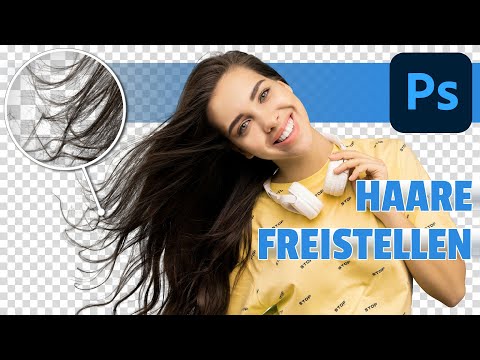
In diesem Artikel tauchen wir tief in die Welt der Haarbearbeitung in Photoshop ein. Wir beginnen mit einer der grundlegendsten, aber oft schwierigsten Aufgaben: dem Freistellen von Haaren vom Hintergrund. Anschließend stellen wir Ihnen bewährte Techniken vor, mit denen Sie das Haar selbst optimieren können, um ihm mehr Leben, Textur und Natürlichkeit zu verleihen.

Haare präzise vom Hintergrund freistellen
Das Freistellen von Objekten, insbesondere von solchen mit feinen Details wie Haaren, ist ein entscheidender Schritt in vielen Bildbearbeitungsprojekten. Es ermöglicht Ihnen, das Motiv auf einen neuen Hintergrund zu setzen oder den bestehenden Hintergrund zu bearbeiten, ohne das Haar zu beeinträchtigen. Eine effektive Methode, die auch bei schwierigen Hintergründen gut funktioniert, ist die Verwendung verschiedener Werkzeuge und Techniken in Kombination.
Hier ist eine Schritt-für-Schritt-Anleitung, die Ihnen zeigt, wie Sie Haare mit Hilfe einer Kombination aus Werkzeugen und Ebenen vom Hintergrund trennen können:
Schritt 1: Vorbereitung der Ebenen
Beginnen Sie damit, die Originalfoto-Ebene zu duplizieren (z. B. mit Strg+J oder Cmd+J). Dies ist wichtig, um das Originalbild zu erhalten und non-destruktiv arbeiten zu können. Fügen Sie dann eine neue Ebene unter der duplizierten Ebene hinzu. Füllen Sie diese neue Ebene mit einer Volltonfarbe (z. B. über 'Ebene' > 'Neue Füllebene' > 'Vollfarbe'). Wählen Sie eine Farbe, die einen starken Kontrast zum Haar aufweist, vorzugsweise eine helle, gesättigte Farbe wie Grün oder Blau. Diese Kontrastfarbe hilft Ihnen, die Bereiche, die noch freigestellt werden müssen, besser zu erkennen.
Schritt 2: Das Hintergrund-Radiergummi-Werkzeug
Wählen Sie das Hintergrund-Radiergummi-Werkzeug aus der Werkzeugleiste. Dieses Werkzeug ist besonders nützlich, um Kanten mit komplexen Details wie Haaren zu bearbeiten, da es Pixel basierend auf ihrer Farbe löscht, während es die Vordergrundfarbe zu erhalten versucht. Stellen Sie in der Optionsleiste oben die Einstellungen wie folgt ein: Wählen Sie unter 'Begrenzungen' die Option 'Nicht zusammenhängend'. Setzen Sie die 'Toleranz' auf einen Wert, der zur Stärke des Kontrasts zwischen Haar und Hintergrund passt (beginnen Sie mit einem mittleren Wert und passen Sie ihn bei Bedarf an). Aktivieren Sie die Option 'Vordergrundfarbe schützen'.
Schritt 3: Festlegen der Vordergrundfarbe
Klicken Sie auf das Farbfeld für die Vordergrundfarbe in der Werkzeugleiste und wählen Sie eine Haarfarbe aus, vorzugsweise die hellste oder durchschnittliche Farbe der Haarsträhnen, die Sie erhalten möchten. Dies teilt Photoshop mit, welche Farbe geschützt werden soll.
Schritt 4: Radieren des Hintergrunds
Beginnen Sie nun, mit dem Hintergrund-Radiergummi-Werkzeug über den Hintergrund nahe den Haarkanten zu malen. Das Werkzeug versucht, die Hintergrundfarbe zu löschen, während die von Ihnen festgelegte Vordergrundfarbe (Haarfarbe) erhalten bleibt. Arbeiten Sie sich vorsichtig entlang der Haarkontur entlang. Bei Bedarf können Sie den Pinselradius und die Toleranz anpassen, um bessere Ergebnisse zu erzielen.
Schritt 5: Verfeinerung mit anderen Radiergummis
Nachdem Sie die grobe Freistellung mit dem Hintergrund-Radiergummi vorgenommen haben, wechseln Sie zum normalen Radiergummi-Werkzeug (E) mit einer weichen Kante. Verwenden Sie dieses, um größere Bereiche des Hintergrunds zu entfernen, die weit vom Haar entfernt sind und keine komplexen Details aufweisen. Achten Sie darauf, nicht zu nahe an die Haare heranzukommen.
Schritt 6: Verwendung des Zauberstab-Werkzeugs
Für verbleibende einfarbige Bereiche des Hintergrunds, die nicht direkt an die Haare grenzen, können Sie das Zauberstab-Werkzeug (W) verwenden. Klicken Sie auf den Hintergrundbereich, um ihn auszuwählen, und drücken Sie dann die Entf-Taste, um ihn zu löschen. Passen Sie die Toleranz des Zauberstab-Werkzeugs an, um den Auswahlbereich zu steuern.
Schritt 7: Beheben von Farbstichen (Optional)
Nachdem der Hintergrund entfernt ist, kann es vorkommen, dass das Haar einen Farbstich vom ursprünglichen Hintergrund oder der Kontrastfarbe aufweist. Um dies zu beheben, erstellen Sie eine neue leere Ebene über der Haar-Ebene. Klicken Sie mit der rechten Maustaste auf diese neue Ebene und wählen Sie 'Schnittmaske erstellen' (oder Alt+Klick zwischen den Ebenen im Ebenen-Panel). Ändern Sie den Mischmodus dieser neuen Ebene auf 'Farbe'. Wählen Sie das Pinsel-Werkzeug (B) und stellen Sie die Deckkraft auf einen niedrigen Wert (z. B. 20-30%). Halten Sie die Alt-Taste gedrückt, um eine neutrale oder passende Haarfarbe aus einem Bereich des Haares aufzunehmen, der keinen Farbstich hat. Malen Sie dann mit dieser Farbe vorsichtig über die Bereiche mit dem Farbstich, um diesen zu neutralisieren. Wiederholen Sie dies gegebenenfalls für andere Bereiche oder Objekte im Bild.
Schritt 8: Speichern
Wenn Sie das freigestellte Haar ohne Hintergrund speichern möchten, speichern Sie das Bild als PNG-Datei. PNG unterstützt Transparenz. Alternativ können Sie nun einen neuen Hintergrund unter der Haar-Ebene einfügen.
Das Freistellen von Haaren erfordert Übung und Geduld, insbesondere bei sehr komplexen Hintergründen. Die Kombination dieser Werkzeuge und Techniken bietet jedoch eine solide Grundlage für erfolgreiche Ergebnisse.
Tipps und Tricks zur Haarbearbeitung in Bildern
Nachdem das Haar erfolgreich vom Hintergrund getrennt ist, können Sie sich der Verbesserung des Haares selbst widmen. Hier sind vier nützliche Techniken, um Haare in Photoshop zu bearbeiten und zu optimieren:
1. Verwendung des Wischfinger-Werkzeugs
Das Wischfinger-Werkzeug (R) in Photoshop ist hervorragend geeignet, um Haarsträhnen sanft miteinander zu verblenden und ihnen ein natürlicheres Aussehen zu verleihen. Es kann auch verwendet werden, um einzelne, abstehende Haare (sogenannte fliegende Haare) zu bändigen und in das restliche Haar einzufügen.
Wählen Sie das Wischfinger-Werkzeug aus der Werkzeugleiste. Passen Sie die Pinselgröße und die Stärke in der Optionsleiste an. Eine niedrigere Stärke (z. B. 20-40%) führt zu sanfteren Effekten, während eine höhere Stärke zu stärkeren Verblendungen führt. Malen Sie vorsichtig in Richtung des Haarwuchses über die Strähnen, die Sie verblenden oder glätten möchten. Bei fliegenden Haaren malen Sie entlang der Haarsträhne, um sie mit den umgebenden Haaren zu verschmelzen. Arbeiten Sie in kurzen Strichen und passen Sie die Einstellungen häufig an, um das gewünschte Ergebnis zu erzielen, ohne das Haar künstlich aussehen zu lassen.
2. Abwedeln und Nachbelichten
Die Techniken des Abwedelns (Dodging) und Nachbelichtens (Burning) sind klassische Methoden, um Lichter und Schatten in bestimmten Bildbereichen zu verstärken. Auf Haare angewendet, können sie dem Haar mehr Dimension, Tiefe und Glanz verleihen.
Wählen Sie das Abwedler-Werkzeug (O) und das Nachbelichter-Werkzeug (O, Umschalt+O zum Wechseln). Stellen Sie für beide Werkzeuge eine geringe Belichtung (Exposure, z. B. 10-20%) und einen weichen Pinsel ein. Verwenden Sie den Abwedler, um Bereiche aufzuhellen, die natürliches Licht reflektieren, wie z. B. die Oberfläche des Haares oder die Haarspitzen. Dies erzeugt Glanz und Highlights. Verwenden Sie dann den Nachbelichter, um dunklere Bereiche oder Schatten zu verstärken, wie z. B. den Haaransatz, die Bereiche unter den Haaren oder zwischen den Strähnen. Dies verleiht dem Haar Tiefe und Volumen. Arbeiten Sie auf separaten Ebenen (z. B. eine leere Ebene im Mischmodus 'Ineinanderkopieren' oder 'Weiches Licht', auf die Sie mit Grau malen), um non-destruktiv zu arbeiten.
3. Hinzufügen von Glanz und Textur
Um dem Haar zusätzlichen Glanz und eine verbesserte Textur zu verleihen, können Sie mit einer Kombination aus Ebenen und Filtern arbeiten.
Erstellen Sie eine neue leere Ebene über Ihrer Haar-Ebene. Ändern Sie den Mischmodus dieser neuen Ebene auf 'Ineinanderkopieren' oder 'Weiches Licht'. Wählen Sie das Pinsel-Werkzeug mit einer weichen Kante und stellen Sie die Farbe auf Weiß für Highlights oder ein dunkles Grau/Schwarz für zusätzliche Schatten ein. Malen Sie mit weißer Farbe über die Bereiche, in denen Sie Glanzlichter hinzufügen möchten (z. B. entlang der Krümmung des Haares, wo Licht auftreffen würde). Verwenden Sie dunkle Farben, um Schatten zu verstärken und die Textur hervorzuheben. Passen Sie die Deckkraft des Pinsels oder der Ebene an, um die Intensität zu steuern.
Für zusätzliche Textur können Sie die Haar-Ebene duplizieren und einen Filter wie 'Staub und Kratzer entfernen' oder 'Gaußscher Weichzeichner' anwenden, um die Farbe von der Textur zu trennen (siehe Frequenztrennung unten). Anschließend können Sie die Textur-Ebene bearbeiten oder verstärken, um die Definition der Haarsträhnen zu verbessern.
4. Frequenztrennung
Die Frequenztrennung ist eine fortgeschrittene Technik, die es Ihnen ermöglicht, die feine Textur eines Bildes (hohe Frequenzen) von den großflächigen Farb- und Tonwerten (niedrige Frequenzen) zu trennen. Dies ist besonders nützlich, um Haartexturen zu glätten oder zu verstärken, ohne die Haarfarbe oder den Ton zu beeinträchtigen, oder umgekehrt.
Der grundlegende Prozess der Frequenztrennung für Haare beinhaltet:
- Duplizieren Sie die Haar-Ebene zweimal. Benennen Sie die untere Kopie 'Niedrige Frequenzen' und die obere 'Hohe Frequenzen'.
- Wählen Sie die Ebene 'Niedrige Frequenzen'. Wenden Sie einen 'Gaußscher Weichzeichner' an (Filter > Weichzeichnungsfilter > Gaußscher Weichzeichner). Wählen Sie einen Radius, der ausreicht, um die feine Haartextur zu glätten, aber die Form und die großen Farbverläufe des Haares beizubehalten.
- Wählen Sie die Ebene 'Hohe Frequenzen'. Gehen Sie zu 'Bild' > 'Bild anwenden'. Stellen Sie im Dialogfeld 'Ebene' auf 'Niedrige Frequenzen' ein, 'Mischmodus' auf 'Subtrahieren', 'Skalierung' auf 2 und 'Offset' auf 128. Bestätigen Sie mit OK. Ändern Sie den Mischmodus der Ebene 'Hohe Frequenzen' auf 'Lineares Licht'.
- Gruppieren Sie die beiden Ebenen 'Niedrige Frequenzen' und 'Hohe Frequenzen' (Strg+G oder Cmd+G).
Nun können Sie die Textur und die Farbe des Haares separat bearbeiten. Auf der Ebene 'Niedrige Frequenzen' können Sie weiche Farb- und Tonwertkorrekturen vornehmen (z. B. mit einem weichen Pinsel im Mischmodus 'Farbe' oder 'Normal' bei niedriger Deckkraft). Auf der Ebene 'Hohe Frequenzen' können Sie die Textur verstärken oder glätten (z. B. mit dem Reparatur-Pinsel oder dem Kopierstempel-Werkzeug, wobei die Option 'Aktuelle und darunter liegende Ebene' oder 'Alle Ebenen' in der Optionsleiste des Werkzeugs ausgewählt ist, je nachdem, wie Sie arbeiten möchten). Für das Hinzufügen von Textur können Sie auch mit dem Pinsel-Werkzeug auf der 'Hohe Frequenzen'-Ebene malen, um feine Details zu simulieren.
Diese Technik erfordert etwas Übung, bietet aber eine immense Kontrolle über die Haarbearbeitung, insbesondere wenn es darum geht, die Textur zu erhalten oder zu verbessern, ohne die Farbe zu beeinträchtigen.
Häufig gestellte Fragen zur Haarbearbeitung in Photoshop
Die Bearbeitung von Haaren wirft oft spezifische Fragen auf. Hier sind Antworten auf einige der häufigsten:
Wie entferne ich am besten einzelne fliegende Haare?
Einzelne, abstehende Haare lassen sich oft am besten mit dem Reparatur-Pinsel-Werkzeug (J) oder dem Kopierstempel-Werkzeug (S) auf einer neuen leeren Ebene entfernen. Wählen Sie eine saubere Stelle neben dem Haar, die eine ähnliche Farbe und Textur hat, nehmen Sie diese als Quelle auf (Alt+Klick) und malen Sie dann über das unerwünschte Haar. Das Wischfinger-Werkzeug kann ebenfalls helfen, feine Strähnen sanft in das restliche Haar einzufügen.
Meine Haare sehen nach der Bearbeitung unnatürlich oder wie Plastik aus. Was mache ich falsch?
Dies passiert oft, wenn Werkzeuge wie der Weichzeichner oder der Wischfinger zu aggressiv eingesetzt werden. Arbeiten Sie immer mit geringer Deckkraft oder Stärke und in kleinen Schritten. Verwenden Sie separate Ebenen, um Anpassungen später korrigieren zu können. Achten Sie darauf, dass Sie die natürliche Textur und Variation im Haar nicht vollständig entfernen. Die Frequenztrennung kann helfen, Textur und Farbe separat zu bearbeiten und so ein natürlicheres Ergebnis zu erzielen.
Wie kann ich dem Haar mehr Volumen verleihen?
Volumen lässt sich durch gezieltes Abwedeln und Nachbelichten simulieren. Helle Bereiche (Abwedeln) treten optisch hervor, während dunkle Bereiche (Nachbelichten) zurücktreten. Betonen Sie die Highlights auf der Oberfläche des Haares und vertiefen Sie die Schatten am Ansatz und zwischen den Strähnen. Auch leichte Verformungen mit dem Verflüssigen-Filter (Filter > Verflüssigen) können helfen, das Haar voller erscheinen zu lassen, aber seien Sie hierbei sehr vorsichtig, um keine unnatürlichen Verzerrungen zu erzeugen.
Wie kann ich die Haarfarbe ändern?
Es gibt mehrere Methoden, um die Haarfarbe zu ändern. Eine gängige Methode ist die Verwendung einer Einstellungsebene 'Farbton/Sättigung' (Ebene > Neue Einstellungsebene > Farbton/Sättigung). Aktivieren Sie die Option 'Färben' und passen Sie Farbton, Sättigung und Helligkeit an. Verwenden Sie eine Ebenenmaske, um den Effekt nur auf das Haar anzuwenden. Fortgeschrittenere Methoden nutzen Einstellungsebenen wie 'Selektive Farbkorrektur' oder 'Farbabgleich' oder das Malen auf einer Ebene im Mischmodus 'Farbe' oder 'Farbton'.
Wie gehe ich mit lockigem oder krausem Haar um?
Lockiges oder krauses Haar stellt eine besondere Herausforderung dar. Das Freistellen ist hier oft noch kniffliger und erfordert präzises Arbeiten mit Werkzeugen wie dem Hintergrund-Radiergummi oder der manuellen Auswahl mit dem Pinsel im 'Maskierungsmodus'. Beim Bearbeiten sollten Sie versuchen, die natürliche Struktur der Locken zu erhalten. Das Glätten mit dem Wischfinger sollte sehr sparsam eingesetzt werden. Konzentrieren Sie sich stattdessen darauf, Glanz und Definition in den einzelnen Locken zu verstärken, z. B. durch gezieltes Abwedeln und Nachbelichten entlang der Lockenstränge.
Fazit
Die Bearbeitung von Haaren in Photoshop mag auf den ersten Blick entmutigend wirken, aber mit den richtigen Werkzeugen, Techniken und vor allem Geduld lassen sich beeindruckende Ergebnisse erzielen. Das präzise Haare freistellen ist der erste Schritt, gefolgt von der Optimierung der Haarstruktur, des Glanzes und der Farbe. Techniken wie das Wischfinger-Werkzeug zum Ausbessern von Strähnen, Abwedeln und Nachbelichten für Dimension und Glanz sowie die fortgeschrittene Frequenztrennung bieten leistungsstarke Möglichkeiten, um das Haar in Ihren Bildern zu perfektionieren.
Denken Sie daran, stets non-destruktiv auf separaten Ebenen zu arbeiten, um Korrekturen leichter vornehmen zu können. Übung macht den Meister – je öfter Sie diese Techniken anwenden, desto besser werden Sie darin, Haare natürlich und ansprechend zu bearbeiten und Ihren Bildern den letzten Schliff zu geben.
Hat dich der Artikel Haare bearbeiten in Photoshop: Der ultimative Guide interessiert? Schau auch in die Kategorie Bildbearbeitung rein – dort findest du mehr ähnliche Inhalte!