


In der digitalen Bildbearbeitung, insbesondere mit einem leistungsstarken Werkzeug wie Adobe Photoshop, ist es unvermeidlich, dass Fehler passieren oder dass man einfach verschiedene kreative Ansätze ausprobieren möchte. Die Möglichkeit, Aktionen schnell und einfach rückgängig zu machen, ist daher nicht nur eine Komfortfunktion, sondern ein absolut essentielles Element des Workflows. Photoshop bietet hierfür eine Reihe von Werkzeugen, die es Ihnen erlauben, die Zeit zurückzudrehen und Ihre Arbeit auf verschiedenen Ebenen zu steuern. Im Zentrum dieser Funktionen steht das Verlaufspanel, ein mächtiges Werkzeug, das jede Ihrer Bearbeitungsschritte aufzeichnet.

Das Herzstück: Das Verlaufspanel
Das Verlaufspanel, oft einfach als „Verlauf“ bezeichnet, ist im Grunde ein Gedächtnisprotokoll Ihrer aktuellen Arbeitssitzung in Photoshop. Es listet chronologisch von oben nach unten jede einzelne Aktion auf, die Sie seit dem Öffnen oder dem letzten Speichern des Dokuments durchgeführt haben. Von Pinselstrichen über Auswahländerungen bis hin zu komplexen Filtern – jeder Schritt wird als sogenannter „Verlaufsstatus“ oder kurz „Status“ erfasst. Um dieses Panel zu öffnen, navigieren Sie einfach im Menü zu Fenster > Verlauf. Wenn es bereits in Ihrem Arbeitsbereich sichtbar ist, können Sie es einfach anklicken, um es in den Vordergrund zu holen.
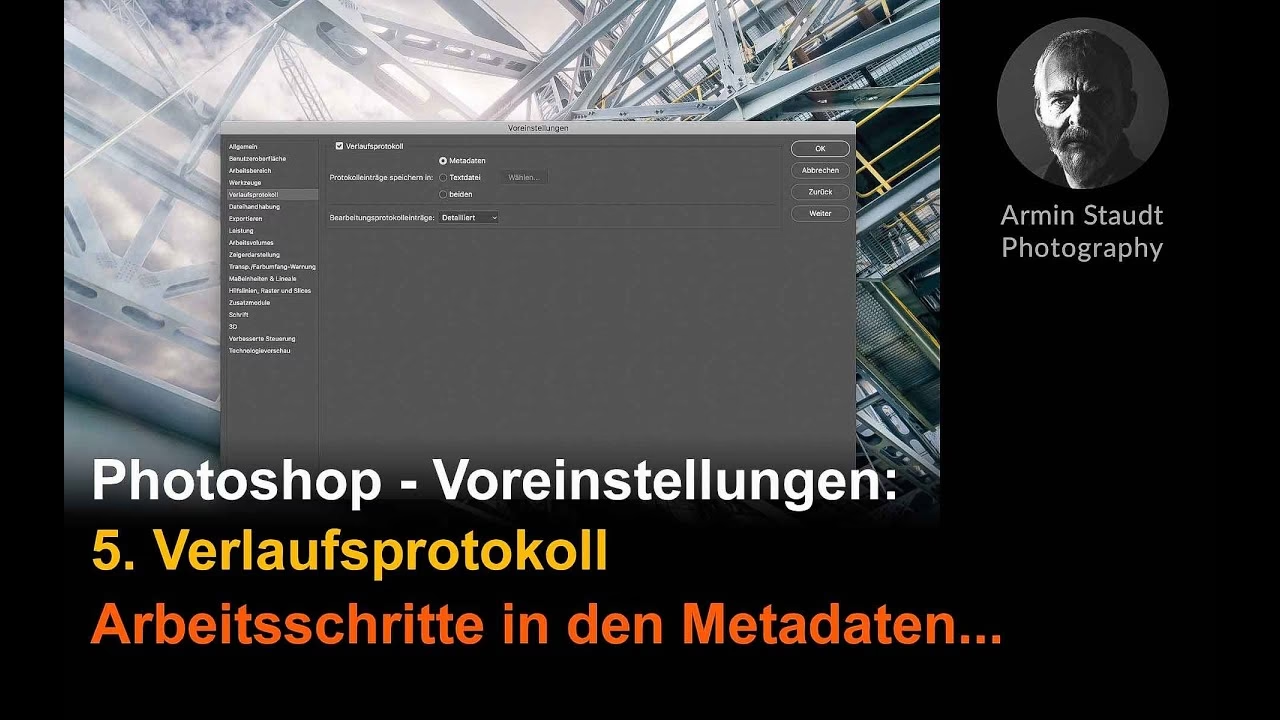
Die Liste der Status im Verlaufspanel ermöglicht es Ihnen, gezielt zu einem früheren Zeitpunkt Ihrer Bearbeitung zurückzukehren. Anstatt blind durch Schritte zu navigieren, sehen Sie hier eine klare Abfolge Ihrer Arbeit. Ein Klick auf einen beliebigen Status in der Liste setzt das Dokument genau in den Zustand zurück, der nach Abschluss dieser speziellen Aktion vorlag. Alle Status, die nach dem ausgewählten Status in der Liste folgten, werden vorübergehend ausgegraut und sind inaktiv, solange Sie bei diesem früheren Status verweilen. Beginnen Sie von diesem Punkt aus mit neuen Bearbeitungen, werden die ausgegrauten Status verworfen und durch die neuen Aktionen ersetzt.
Verlaufsstatus und deren Begrenzung
Jede einzelne Interaktion mit Ihrem Bild in Photoshop wird als eigener Verlaufsstatus gespeichert. Dies bietet eine unglaubliche Flexibilität, birgt aber auch eine technische Notwendigkeit der Begrenzung. Standardmäßig speichert die aktuelle Version von Photoshop eine bestimmte Anzahl von Verlaufsstatus – häufig sind dies 50. Das bedeutet, dass nur die letzten 50 Aktionen protokolliert werden. Sobald Sie die 51. Aktion ausführen, wird der allererste Status aus der Liste gelöscht, um Platz für den neuen zu schaffen. Diese Zahl ist nicht in Stein gemeißelt und kann angepasst werden. Unter Bearbeiten > Voreinstellungen > Leistung (auf dem Mac: Photoshop > Einstellungen > Leistung) finden Sie die Option „Verlaufszustände“. Hier können Sie die Anzahl der gespeicherten Status ändern, typischerweise von einem Minimum von 1 bis zu einem Maximum von 1000.
Es mag verlockend erscheinen, die Anzahl der Verlaufsstatus auf das Maximum zu erhöhen, um ein Höchstmaß an Sicherheit und Rückgängigmachungsoptionen zu haben. Es ist jedoch von entscheidender Bedeutung zu verstehen, dass jeder gespeicherte Verlaufsstatus Arbeitsspeicher (RAM) und Platz auf der Scratch-Festplatte benötigt. Eine hohe Anzahl von Verlaufsstatus kann die Leistung von Photoshop erheblich beeinträchtigen, insbesondere bei der Arbeit mit grossen oder komplexen Dokumenten. Daher ist es wichtig, ein Gleichgewicht zwischen der gewünschten Rückgängig-Flexibilität und der Systemleistung zu finden. Für die meisten Anwender ist der Standardwert von 50 oft ein guter Kompromiss. Wer jedoch regelmässig sehr detaillierte und feinschrittige Bearbeitungen vornimmt und über ausreichend Systemressourcen verfügt, kann eine Erhöhung in Betracht ziehen.
Schnelle Rückkehr: Tastenkürzel und Menübefehle
Auch wenn das Verlaufspanel die volle Kontrolle bietet, sind Tastenkürzel oft der schnellste Weg, um eine oder mehrere Aktionen rückgängig zu machen oder wiederherzustellen. Die gängigsten Befehle sind:
- Strg + Z (Windows) oder Befehl + Z (Mac): Dieser Befehl schaltet zwischen dem letzten Status und dem vorherigen Status hin und her. Einmal drücken macht den letzten Schritt rückgängig, nochmaliges Drücken macht ihn wiederher. Dies ist nützlich, um schnell den Unterschied zwischen dem aktuellen Zustand und dem Zustand vor der letzten Aktion zu sehen.
- Strg + Alt + Z (Windows) oder Befehl + Wahl + Z (Mac): Mit diesem Befehl können Sie schrittweise mehrere Aktionen rückgängig machen. Jeder Druck auf diese Tastenkombination bringt Sie einen Status in der Verlaufshistorie zurück. Dies entspricht dem Befehl „Schritt zurück“ im Menü.
- Strg + Umschalt + Z (Windows) oder Befehl + Umschalt + Z (Mac): Dies ist das Gegenstück zu Strg + Alt + Z. Mit diesem Befehl können Sie schrittweise Aktionen wiederherstellen, die Sie zuvor rückgängig gemacht haben. Dies entspricht dem Befehl „Schritt vor“ im Menü.
Diese Befehle finden Sie auch im Menü unter Bearbeiten. Dort heissen sie typischerweise „Rückgängig [letzte Aktion]“, „Schritt vor“ und „Schritt zurück“. Die Verwendung dieser Tastenkürzel ist oft intuitiver und schneller, insbesondere wenn Sie nur die letzten wenigen Schritte korrigieren möchten, ohne das gesamte Verlaufspanel zu öffnen.
Wichtige Meilensteine sichern: Schnappschüsse
Da das Verlaufspanel nur eine begrenzte Anzahl von Status speichert und ältere Status automatisch verwirft, sobald die Grenze erreicht ist, bietet Photoshop eine weitere Funktion, um wichtige Zwischenstände Ihrer Arbeit dauerhaft innerhalb der aktuellen Sitzung zu sichern: Schnappschüsse. Ein Schnappschuss ist im Wesentlichen eine Momentaufnahme des aktuellen Zustands Ihres Dokuments zu einem bestimmten Zeitpunkt.
Im Gegensatz zu den automatisch erstellten Verlaufsstatus müssen Schnappschüsse manuell erstellt werden. Es gibt keine Begrenzung für die Anzahl der Schnappschüsse, die Sie in einer Sitzung erstellen können. Sie erscheinen ganz oben im Verlaufspanel, über den einzelnen Status. Um einen Schnappschuss zu erstellen, können Sie entweder auf das Kamerasymbol am unteren Rand des Verlaufspanels klicken, während der gewünschte Status ausgewählt ist, oder Sie klicken mit der rechten Maustaste auf einen Status und wählen „Neuer Schnappschuss...“. Sie können Ihren Schnappschüssen auch aussagekräftige Namen geben, um sie leichter identifizieren zu können (z. B. „Nach Grundbearbeitung“, „Nach Retusche“, „Vor Farbkorrektur“).
Schnappschüsse sind unglaublich nützlich, um verschiedene Bearbeitungsansätze auszuprobieren, ohne den Fortschritt zu verlieren. Angenommen, Sie haben die Hauptbearbeitung eines Bildes abgeschlossen und sind mit dem Ergebnis zufrieden, möchten aber nun eine neue Farbgebung testen. Bevor Sie beginnen, erstellen Sie einen Schnappschuss des aktuellen Zustands. Nun können Sie mit der Farbkorrektur experimentieren. Wenn Ihnen das neue Ergebnis gefällt, können Sie von diesem Zustand aus weiterarbeiten und den alten Schnappschuss eventuell löschen. Wenn Ihnen die neue Farbgebung nicht gefällt, können Sie einfach mit einem Klick auf den zuvor erstellten Schnappschuss zum Ausgangspunkt zurückkehren und es anders versuchen. Schnappschüsse ermöglichen ein risikofreies Experimentieren und das einfache Vergleichen verschiedener Versionen.
Malen mit der Vergangenheit: Der Verlaufspinsel
Ein weiteres faszinierendes Werkzeug, das eng mit dem Verlaufspanel verbunden ist, ist der Verlaufspinsel (History Brush). Dieses Werkzeug erlaubt es Ihnen, Teile Ihres Bildes gezielt in einen Zustand zurückzuversetzen, der einem früheren Verlaufsstatus oder einem Schnappschuss entspricht. Im Verlaufspanel finden Sie neben jedem Status und jedem Schnappschuss ein kleines Kästchen. Wenn Sie in dieses Kästchen klicken, erscheint dort das Symbol des Verlaufspinsels. Dies legt fest, welcher Zustand als Quelle für den Verlaufspinsel dient.
Wählen Sie nun das Verlaufspinsel-Werkzeug aus der Werkzeugleiste. Wenn Sie damit über Bereiche Ihres Bildes malen, werden diese Bereiche in den Zustand zurückversetzt, den sie in dem als Quelle ausgewählten Verlaufsstatus oder Schnappschuss hatten. Dies ist unglaublich nützlich, um selektive Korrekturen vorzunehmen oder bestimmte Effekte nur auf Teile des Bildes anzuwenden. Sie könnten beispielsweise einen Schnappschuss erstellen, nachdem Sie einen kreativen Filter auf das gesamte Bild angewendet haben. Dann wählen Sie den Schnappschuss vor dem Filter als Quelle für den Verlaufspinsel und malen über Bereiche, in denen der Filtereffekt reduziert oder entfernt werden soll, wie zum Beispiel Gesichter oder bestimmte Details, die klar bleiben sollen.
Alternativen und Best Practices: Nicht-destruktive Bearbeitung
Während das Verlaufspanel und die damit verbundenen Werkzeuge für das schnelle Rückgängigmachen und das Experimentieren mit verschiedenen Zuständen unerlässlich sind, verlassen sich viele professionelle Bildbearbeiter und Retuscheure für komplexere Arbeiten und langfristige Flexibilität auf nicht-destruktive Bearbeitungsmethoden. Diese Methoden haben das Ziel, die ursprünglichen Pixel des Bildes so wenig wie möglich zu verändern, sodass Änderungen jederzeit rückgängig gemacht oder angepasst werden können, ohne die Bildqualität zu beeinträchtigen.
Zwei Schlüsselelemente der nicht-destruktiven Bearbeitung sind Ebenenmasken und Smart Objects. Ebenenmasken erlauben es Ihnen, Teile einer Ebene selektiv ein- oder auszublenden, anstatt sie permanent zu löschen. Wenn Sie mit Schwarz auf eine Maske malen, wird der entsprechende Bereich der Ebene ausgeblendet; mit Weiss wird er wieder eingeblendet. Graustufen ermöglichen partielle Transparenz. Wenn Sie einen Fehler machen, malen Sie einfach mit der entgegengesetzten Farbe über die Maske, um ihn zu korrigieren – die Originalpixel darunter bleiben unberührt. Smart Objects sind Container für eine oder mehrere Ebenen. Filter oder Transformationen, die auf ein Smart Object angewendet werden, sind Smart-Filter und bleiben editierbar. Sie können jederzeit angepasst, deaktiviert oder gelöscht werden, ohne die ursprünglichen Bilddaten im Smart Object zu verändern.
Der Vorteil der nicht-destruktiven Bearbeitung gegenüber der ausschliesslichen Nutzung des Verlaufspanels liegt in der Selektivität und Nachhaltigkeit. Während der Verlauf Sie zu einem früheren *Gesamtzustand* zurückbringt und alle nachfolgenden Änderungen verwirft, erlauben nicht-destruktive Methoden das gezielte Rückgängigmachen oder Ändern eines *spezifischen Details* oder *Effekts*, lange nachdem er angewendet wurde, ohne andere Bearbeitungsschritte zu beeinflussen. Dies ist besonders wichtig bei komplexen Retuschen oder Kompositionen, bei denen Sie möglicherweise Tage oder Wochen später eine kleine Anpassung an einem frühen Schritt vornehmen müssen.
Zurück zum Ursprung: Der Befehl „Zurückwandeln“
Manchmal ist es notwendig, alle Änderungen seit dem letzten Speichern zu verwerfen und zum Zustand des Dokuments zurückzukehren, wie es beim letzten Speichern war. Hierfür gibt es einen einfachen Befehl: Datei > Zurückwandeln. Dieser Befehl löscht alle Verlaufsstatus und Schnappschüsse (ausser dem ursprünglichen Zustand und dem zuletzt gespeicherten Zustand) und setzt das Bild auf die Version zurück, die auf Ihrer Festplatte gespeichert ist. Dies ist ein schneller Weg, um komplett neu zu beginnen, wenn eine Reihe von Bearbeitungen nicht zum gewünschten Ergebnis geführt hat.
Dateiversionen in der Creative Cloud
Neben dem sitzungsbasierten Verlaufspanel in Photoshop bietet die Adobe Creative Cloud eine weitere Möglichkeit, auf frühere Versionen Ihrer Dateien zuzugreifen, falls Sie Ihre Dokumente in der Cloud speichern. Dies ist keine Funktion innerhalb von Photoshop selbst, sondern eine Cloud-basierte Versionsverwaltung. Sie können über die Creative Cloud-Website oder die Creative Cloud Desktop-App auf frühere Versionen Ihrer Cloud-Dokumente zugreifen. Dies dient als zusätzliche Sicherheitsebene und ermöglicht es Ihnen, zu früheren Speicherpunkten zurückzukehren, selbst wenn Sie Photoshop geschlossen und wieder geöffnet haben. Es ist wichtig zu verstehen, dass dies die *gespeicherten Dateiversionen* betrifft und nicht die detaillierten Einzelschritte, die im Verlaufspanel während einer aktiven Sitzung aufgezeichnet werden.
Leistung optimieren: Der Zusammenhang mit dem Verlauf
Wie bereits erwähnt, beeinflusst die Anzahl der gespeicherten Verlaufsstatus direkt die Leistung von Photoshop. Jeder Status speichert im Grunde den Unterschied oder sogar eine Kopie des Bildzustands, was Speicherplatz und Rechenleistung erfordert. Wenn Photoshop langsam wird oder Fehlermeldungen bezüglich des Arbeitsspeichers oder der Scratch-Festplatte anzeigt, kann eine Reduzierung der Anzahl der Verlaufsstatus in den Voreinstellungen eine Massnahme zur Verbesserung der Leistung sein. Ebenso kann das regelmässige Schliessen und erneute Öffnen grosser Dokumente helfen, da der Verlauf bei jedem Schliessen zurückgesetzt wird (es sei denn, ein Schnappschuss wird als Datei gespeichert oder in ein neues Dokument kopiert).
Tabelle: Vergleich der Rückgängig-Methoden
| Methode | Anwendungsbereich | Granularität | Dauerhaftigkeit (Sitzung) | Nicht-destruktiv? |
|---|---|---|---|---|
| Strg+Z / Befehl+Z | Letzte Aktion | 1 Schritt | Aktuelle Sitzung | Nein (ändert Pixel) |
| Strg+Alt+Z / Befehl+Wahl+Z (Schritt zurück) | Mehrere letzte Aktionen | Schrittweise (bis Limit) | Aktuelle Sitzung | Nein (ändert Pixel) |
| Verlaufspanel (Klick auf Status) | Jeder Status bis zum Limit | Zum gewählten Zustand springen | Aktuelle Sitzung | Nein (setzt Zustand zurück) |
| Schnappschüsse | Wichtige Zwischenstände | Manuell gesetzt | Aktuelle Sitzung (bis Schliessen) | Nein (speichert Zustand) |
| Verlaufspinsel | Selektives Zurücksetzen | Pinselbasiert | Aktuelle Sitzung | Nein (ändert Pixel) |
| Datei > Zurückwandeln | Zum letzten Speicherstand | Alles verwerfen | Dauerhaft (innerhalb der Datei) | Ja (setzt Datei zurück, ändert keine Pixel dauerhaft im Original) |
| Ebenenmasken | Selektives Ein-/Ausblenden | Pinselbasiert | Dauerhaft (in der Datei gespeichert) | Ja (verändert Maske, nicht Pixel) |
| Smart Objects | Container für Ebenen/Filter | Objektbasiert | Dauerhaft (in der Datei gespeichert) | Ja (Filter/Transformationen editierbar) |
Diese Tabelle zeigt, dass verschiedene Werkzeuge für unterschiedliche Zwecke gedacht sind. Schnelle Fehlerkorrekturen per Tastenkürzel, gezielte Sprünge im Verlaufspanel, das Sichern von Meilensteinen mit Schnappschüssen und die flexible, langfristige Bearbeitung mit nicht-destruktiven Methoden ergänzen sich gegenseitig.

Fragen und Antworten
F: Was ist der Unterschied zwischen Strg+Z und Strg+Alt+Z?
A: Strg+Z (oder Befehl+Z auf dem Mac) schaltet nur zwischen dem allerletzten und dem vorletzten Schritt hin und her. Strg+Alt+Z (oder Befehl+Wahl+Z auf dem Mac) geht schrittweise durch die gesamte Verlaufshistorie zurück.
F: Warum kann ich nicht mehr als 50 Schritte im Verlauf sehen?
A: Die Standardeinstellung für die Anzahl der Verlaufsstatus ist 50. Sie können diese Zahl in den Voreinstellungen unter Leistung erhöhen, aber bedenken Sie die Auswirkungen auf die Systemleistung.
F: Geht der Verlauf verloren, wenn ich Photoshop schliesse?
A: Ja, das Verlaufspanel speichert nur die Aktionen der aktuellen Sitzung. Wenn Sie das Dokument schliessen und wieder öffnen, beginnt der Verlauf von neuem. Schnappschüsse gehen ebenfalls verloren, es sei denn, Sie haben sie als neues Dokument gespeichert.
F: Wie kann ich einen wichtigen Zustand dauerhaft speichern?
A: Der Verlauf selbst wird nicht dauerhaft gespeichert. Nutzen Sie Schnappschüsse, um wichtige Zustände während der Sitzung zu sichern, oder speichern Sie das Dokument regelmässig. Wenn Sie einen Schnappschuss als neues Dokument speichern (Rechtsklick auf Schnappschuss > Neues Dokument aus Schnappschuss), sichern Sie diesen Zustand als separate Datei.
F: Was bedeutet nicht-destruktive Bearbeitung?
A: Nicht-destruktive Bearbeitung bedeutet, dass die ursprünglichen Bildpixel nicht dauerhaft verändert werden. Techniken wie Ebenenmasken und Smart Objects ermöglichen es Ihnen, Effekte oder Anpassungen vorzunehmen, die jederzeit geändert oder entfernt werden können, ohne das Originalbild zu beschädigen.
F: Wann sollte ich den Befehl „Zurückwandeln“ verwenden?
A: Verwenden Sie „Zurückwandeln“, wenn Sie alle seit dem letzten Speichern vorgenommenen Änderungen verwerfen und zum Zustand der Datei beim letzten Speichern zurückkehren möchten.
Zusammenfassung
Das Beherrschen der Rückgängig-Funktionen und des Verlaufspanels in Photoshop ist fundamental für einen effizienten und frustrationsfreien Bearbeitungsprozess. Das Verlaufspanel bietet eine detaillierte Übersicht über Ihre Arbeit und ermöglicht das gezielte Zurückspringen. Tastenkürzel beschleunigen das schrittweise Rückgängigmachen. Schnappschüsse sind unverzichtbar, um wichtige Meilensteine zu sichern und verschiedene Bearbeitungswege zu erkunden. Der Verlaufspinsel bietet eine einzigartige Möglichkeit, selektiv zu früheren Zuständen zurückzukehren. Während diese Werkzeuge für die Steuerung Ihrer aktuellen Sitzung wichtig sind, ergänzen sie sich ideal mit nicht-destruktiven Techniken wie Ebenenmasken und Smart Objects, die langfristige Flexibilität und höchste Bildqualität gewährleisten. Indem Sie all diese Werkzeuge verstehen und gezielt einsetzen, gewinnen Sie die volle Kontrolle über Ihre Bearbeitungen und können mit Zuversicht experimentieren und korrigieren.
Hat dich der Artikel Verlauf in Photoshop: Rückgängig machen & mehr interessiert? Schau auch in die Kategorie Photoshop rein – dort findest du mehr ähnliche Inhalte!