
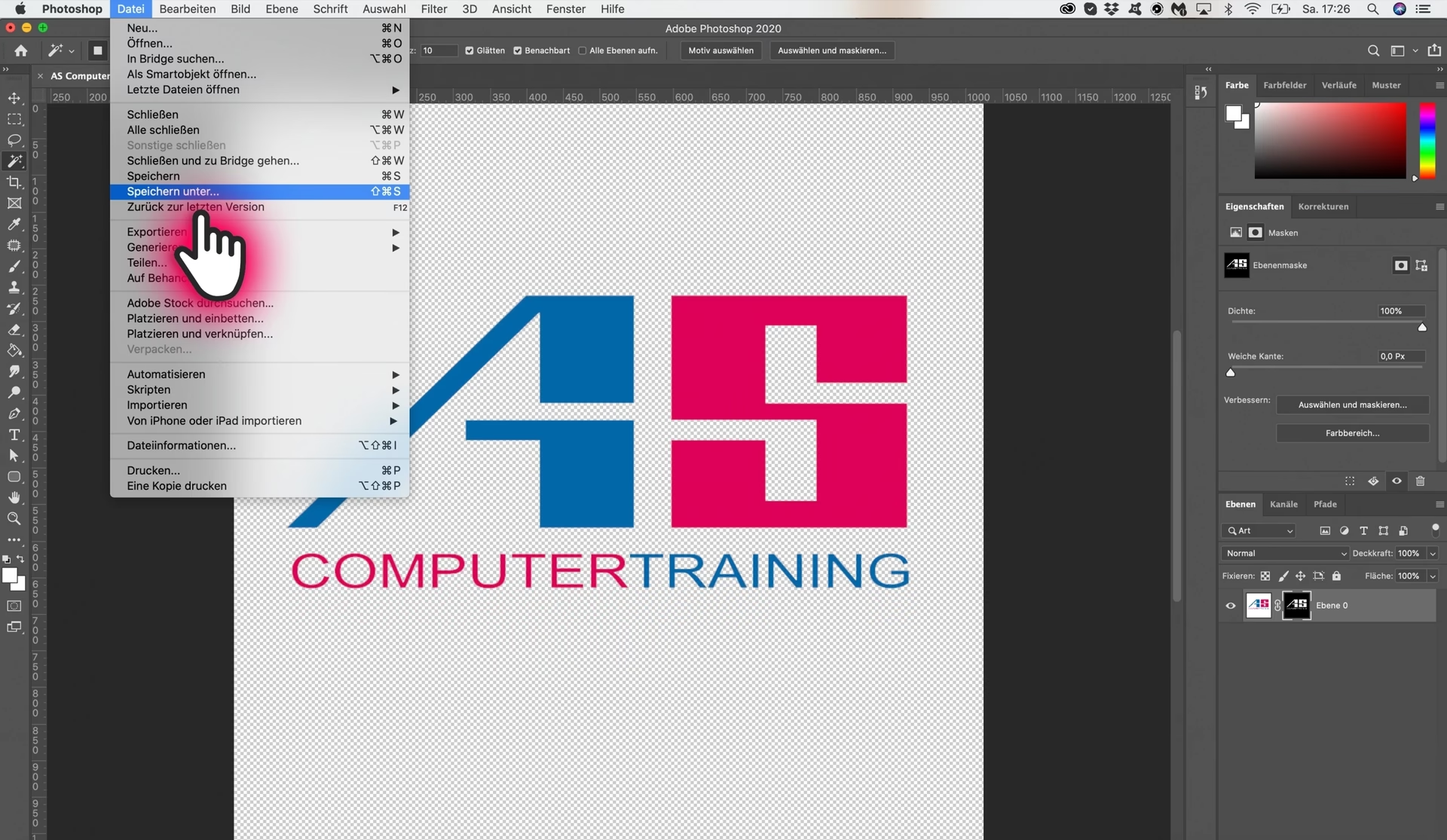

Das Entfernen des Hintergrunds eines Logos ist eine der häufigsten Aufgaben in der Grafikbearbeitung. Ein Logo mit transparentem Hintergrund lässt sich flexibel auf Websites, in Präsentationen, auf Druckmaterialien oder über anderen Bildern platzieren, ohne störende Ränder oder Flächen. Adobe Photoshop bietet eine Vielzahl leistungsstarker Werkzeuge und Techniken, um diese Aufgabe zu meistern, von schnellen automatisierten Methoden bis hin zu präzisen manuellen Auswahlverfahren. Die Wahl der richtigen Methode hängt stark von der Komplexität des Logos und der Beschaffenheit des Hintergrunds ab.

Egal, ob Ihr Logo einen einfachen einfarbigen Hintergrund hat oder auf einem komplexeren Bild platziert ist, Photoshop bietet die Werkzeuge, die Sie benötigen. In diesem Artikel gehen wir auf verschiedene Ansätze ein und erklären, wann welche Methode am besten geeignet ist. Sie werden lernen, wie Sie schnell Ergebnisse erzielen, aber auch, wie Sie bei Bedarf höchste Präzision erreichen können. Das Beherrschen dieser Techniken ist grundlegend für jeden, der professionell mit Grafiken arbeitet.

Warum den Logo-Hintergrund entfernen?
Der Hauptgrund, einen Logo-Hintergrund zu entfernen, ist die Erzielung von Flexibilität. Ein Logo mit transparentem Hintergrund (oft als PNG-Datei gespeichert) kann nahtlos in verschiedene Designs integriert werden. Stellen Sie sich vor, Sie möchten Ihr Logo auf einem farbigen Banner oder einem Foto platzieren. Mit einem transparenten Hintergrund fügt sich das Logo harmonisch ein. Mit einem starren weißen oder farbigen Hintergrund würde es wie ein aufgeklebter Sticker wirken. Transparenz ermöglicht professionelles und sauberes Design.
Schnelle Methoden für einfache Hintergründe
Wenn Ihr Logo auf einem einfarbigen oder sehr kontrastreichen Hintergrund liegt, gibt es einige schnelle Werkzeuge, die Ihnen viel Zeit sparen können.
Das Zauberstab-Werkzeug
Das Zauberstab-Werkzeug (Magic Wand Tool) ist ein Klassiker für die Auswahl von Bereichen mit ähnlicher Farbe. Es eignet sich hervorragend für Logos auf rein weißen, schwarzen oder farbigen Hintergründen.
Schritte:
- Wählen Sie das Zauberstab-Werkzeug (Tastenkürzel: W) aus der Werkzeugleiste.
- Stellen Sie in der Optionsleiste die Toleranz ein. Ein niedriger Wert (z. B. 10-30) wählt nur sehr ähnliche Farben, ein höherer Wert (z. B. 50-100) dehnt die Auswahl auf einen größeren Farbbereich aus.
- Stellen Sie sicher, dass 'Glätten' (Anti-alias) und 'Benachbart' (Contiguous) aktiviert sind, wenn Sie nur den direkt angrenzenden Bereich auswählen möchten. Deaktivieren Sie 'Benachbart', um alle Pixel der ausgewählten Farbe im gesamten Bild auszuwählen.
- Klicken Sie auf den Hintergrund, den Sie entfernen möchten.
- Photoshop erstellt eine Auswahl (die 'laufenden Ameisen').
- Drücken Sie die Entfernen-Taste (Entf), um den ausgewählten Hintergrund zu löschen.
- Um die Auswahl aufzuheben, gehen Sie zu Auswahl > Auswahl aufheben (Strg+D bzw. Cmd+D).
Vorteile: Sehr schnell bei einfachen Hintergründen.
Nachteile: Schwierigkeiten bei Farbverläufen, Texturen oder Hintergründen, die farblich dem Logo ähneln.
Das Schnellauswahl-Werkzeug
Das Schnellauswahl-Werkzeug (Quick Selection Tool) ist eine Weiterentwicklung des Zauberstabs und oft intuitiver zu bedienen.
Schritte:
- Wählen Sie das Schnellauswahl-Werkzeug (Tastenkürzel: W) aus der Werkzeugleiste. Es befindet sich oft in der gleichen Gruppe wie der Zauberstab.
- Stellen Sie die Pinselgröße in der Optionsleiste ein.
- 'Malen' Sie über den Bereich, den Sie auswählen möchten (entweder das Logo oder den Hintergrund). Photoshop versucht automatisch, Kanten zu erkennen.
- Wenn die Auswahl zu groß ist, halten Sie die Alt-Taste (Optionstaste auf Mac) gedrückt und malen über den Bereich, der von der Auswahl subtrahiert werden soll.
- Sobald der Hintergrund ausgewählt ist, drücken Sie Entf.
- Heben Sie die Auswahl auf (Strg+D bzw. Cmd+D).
Vorteile: Gut für Hintergründe mit leichten Farbvariationen, intuitiver als der Zauberstab.
Nachteile: Kann bei komplexen Kanten oder ähnlichen Farben im Logo und Hintergrund unpräzise sein.
Das Objektauswahl-Werkzeug
Dieses neuere Werkzeug ist oft sehr effektiv, wenn das Logo klar vom Hintergrund abgesetzt ist.
Schritte:
- Wählen Sie das Objektauswahl-Werkzeug (Object Selection Tool, Tastenkürzel: W).
- Wählen Sie in der Optionsleiste den Modus: 'Rechteck' oder 'Lasso'.
- Ziehen Sie einen Rahmen um das Logo oder den Bereich, den Sie auswählen möchten. Photoshop analysiert den Bereich und versucht, das Objekt (Ihr Logo) automatisch auszuwählen.
- Alternativ können Sie in der Optionsleiste 'Objektsuche' (Object Finder) aktivieren und auf 'Objekte auswählen' (Select Objects) klicken, um Photoshop das Objekt im gesamten Bild suchen zu lassen.
- Sobald das Logo ausgewählt ist, können Sie die Auswahl umkehren (Auswahl > Auswahl umkehren oder Strg+Umschalt+I bzw. Cmd+Umschalt+I), um den Hintergrund auszuwählen.
- Drücken Sie Entf, um den Hintergrund zu löschen.
- Heben Sie die Auswahl auf (Strg+D bzw. Cmd+D).
Vorteile: Sehr schnell und oft erstaunlich präzise bei klar definierten Objekten.
Nachteile: Funktioniert nicht gut bei Logos, die stark mit dem Hintergrund verschmelzen oder sehr komplexe, feine Details haben.
Der Hintergrund-Radiergummi
Dieses Werkzeug radiert Pixel basierend auf der Farbe, auf die Sie klicken.
Schritte:
- Wählen Sie das Hintergrund-Radiergummi-Werkzeug (Background Eraser Tool, Tastenkürzel: E). Es ist oft unter dem normalen Radiergummi-Werkzeug versteckt.
- Stellen Sie in der Optionsleiste die 'Begrenzungen' (Limits) auf 'Benachbart' (Contiguous), 'Nicht benachbart' (Discontiguous) oder 'Kanten erkennen' (Find Edges) ein. 'Kanten erkennen' ist oft gut, um Ränder zu erhalten.
- Stellen Sie die 'Toleranz' ein – ähnlich wie beim Zauberstab.
- Stellen Sie sicher, dass Sie auf der richtigen Ebene arbeiten und diese nicht gesperrt ist (doppelklicken Sie ggf. auf die Hintergrundebene, um sie in eine normale Ebene umzuwandeln).
- Klicken und ziehen Sie über den Hintergrund. Das Werkzeug versucht, nur die Farbe unter dem 'Kreuz' in der Mitte des Pinsels zu löschen und Kanten zu bewahren.
Vorteile: Nützlich für Hintergründe mit leichten Farbvariationen direkt entlang der Kanten des Logos.
Nachteile: Kann schwierig zu steuern sein und versehentlich Teile des Logos entfernen, erfordert Übung.
Der Magische Radiergummi
Der Magische Radiergummi (Magic Eraser Tool) ist im Grunde eine Kombination aus Zauberstab und Radiergummi.
Schritte:
- Wählen Sie das Magische Radiergummi-Werkzeug (Tastenkürzel: E). Es ist oft unter dem normalen Radiergummi-Werkzeug versteckt.
- Stellen Sie die 'Toleranz' und 'Glätten' in der Optionsleiste ein.
- Klicken Sie auf den Bereich des Hintergrunds, den Sie entfernen möchten. Das Werkzeug löscht alle benachbarten Pixel mit ähnlicher Farbe (oder alle ähnlichen Pixel im Bild, wenn 'Benachbart' deaktiviert ist).
Vorteile: Sehr schnell für rein einfarbige Hintergründe.
Nachteile: Nicht geeignet für komplexe Hintergründe oder wenn der Hintergrund dem Logo farblich ähnelt. Kann zu gezackten Kanten führen.
Präzise Auswahlwerkzeuge für komplexe Logos
Wenn die schnellen Methoden nicht ausreichen oder Sie ein Logo mit komplexen Formen, feinen Details oder einem Hintergrund haben, der nicht leicht zu isolieren ist, benötigen Sie präzisere Werkzeuge.
Das Zeichenstift-Werkzeug
Das Zeichenstift-Werkzeug (Pen Tool) ist das Werkzeug der Wahl für das Erstellen gestochen scharfer, vektorbasierten Auswahlpfade. Es erfordert Übung, liefert aber die präzisesten Ergebnisse.
Schritte:
- Wählen Sie das Zeichenstift-Werkzeug (Tastenkürzel: P).
- Stellen Sie in der Optionsleiste sicher, dass 'Pfad' (Path) und nicht 'Form' (Shape) ausgewählt ist.
- Zoomen Sie nah an die Kanten Ihres Logos heran.
- Klicken Sie entlang der Kanten des Logos, um Ankerpunkte zu setzen. Ziehen Sie beim Klicken, um Kurven zu erstellen.
- Schließen Sie den Pfad, indem Sie auf den ersten Ankerpunkt klicken.
- Sobald der Pfad fertig ist, klicken Sie mit der rechten Maustaste auf den Pfad (im Pfade-Bedienfeld oder auf dem Bild) und wählen Sie 'Auswahl erstellen...' (Make Selection...).
- Stellen Sie einen 'Weiche Kante' (Feather Radius) von 0 Pixeln ein, um eine harte Kante zu erhalten (oft gewünscht bei Logos).
- Sie haben nun das Logo als Auswahl. Kehren Sie die Auswahl um (Strg+Umschalt+I bzw. Cmd+Umschalt+I), um den Hintergrund auszuwählen.
- Drücken Sie Entf, um den Hintergrund zu löschen.
- Heben Sie die Auswahl auf (Strg+D bzw. Cmd+D).
Vorteile: Höchste Präzision, erstellt saubere, glatte Kanten, ideal für komplexe Formen.
Nachteile: Zeitaufwendig und erfordert Übung.
Farbbereich auswählen
Dieses Werkzeug wählt Pixel basierend auf ihrer Farbe oder Helligkeit aus und ist nützlich, wenn der Hintergrund eine bestimmte Farbe oder einen Farbbereich hat, der sich vom Logo unterscheidet.
Schritte:
- Gehen Sie zu Auswahl > Farbbereich... (Select > Color Range...).
- Im Dialogfeld können Sie 'Auswählen:' auf 'Beispielfarben' (Sampled Colors) lassen.
- Klicken Sie mit der Pipette auf den Hintergrund, den Sie auswählen möchten.
- Verwenden Sie die Pipetten mit dem '+' und '-' Symbol, um weitere ähnliche Farben hinzuzufügen oder unerwünschte Farben zu entfernen.
- Passen Sie den 'Toleranz'-Regler an, um die Auswahl zu erweitern oder einzuschränken.
- Im Vorschaufeld können Sie sehen, welche Bereiche ausgewählt werden (weiß = ausgewählt, schwarz = nicht ausgewählt, grau = teilweise ausgewählt).
- Klicken Sie auf OK, um die Auswahl zu erstellen.
- Drücken Sie Entf, um den Hintergrund zu löschen.
- Heben Sie die Auswahl auf (Strg+D bzw. Cmd+D).
Vorteile: Gut für Hintergründe mit Farbvariationen, aber klaren Farbunterschieden zum Logo.
Nachteile: Kann Schwierigkeiten haben, feine Details oder Kanten sauber zu trennen, wenn die Farben von Logo und Hintergrund zu ähnlich sind.
Arbeiten mit Ebenenmasken
Das Entfernen des Hintergrunds durch Löschen von Pixeln ist destruktiv. Eine bessere Methode ist oft die Verwendung von Ebenenmasken. Eine Ebenenmaske verbirgt Pixel, anstatt sie zu löschen, was Ihnen erlaubt, Ihre Arbeit jederzeit zu korrigieren.
Grundprinzip: Eine Ebenenmaske ist ein Graustufenbild, das an eine Ebene angehängt wird. Weiße Bereiche in der Maske zeigen die Ebene, schwarze Bereiche verbergen sie, und Grautöne machen sie teilweise transparent.
Schritte (Anwendung einer Auswahl auf eine Maske):
- Wählen Sie das Logo mit einem der oben genannten Auswahlwerkzeuge aus (z. B. Objektauswahl oder Zeichenstiftpfad).
- Stellen Sie sicher, dass die Ebene mit dem Logo im Ebenen-Bedienfeld ausgewählt ist.
- Klicken Sie auf das Symbol 'Ebenenmaske hinzufügen' (Rechteck mit Kreis) am unteren Rand des Ebenen-Bedienfelds.
- Wenn Sie das Logo ausgewählt hatten, erstellt Photoshop eine Maske, die das Logo zeigt und den Rest verbirgt (den Hintergrund). Wenn Sie den Hintergrund ausgewählt hatten, halten Sie beim Klicken auf das Maskensymbol die Alt-Taste (Optionstaste) gedrückt – dies erstellt eine invertierte Maske, die die Auswahl verbirgt.
- Der Hintergrund ist nun transparent. Sie können die Maske mit einem Pinsel bearbeiten (schwarz = verbergen, weiß = zeigen), um Kanten zu verfeinern. Stellen Sie sicher, dass die Maske (das kleine Vorschaubild neben der Ebenenvorschau) im Ebenen-Bedienfeld ausgewählt ist, bevor Sie malen.
Vorteile: Nicht-destruktiv, flexibel, ermöglicht feine Anpassungen der Kanten, sehr professionell.
Nachteile: Erfordert ein Verständnis von Masken, die Bearbeitung kann anfangs etwas umständlich sein.
Verfeinern der Kanten
Nachdem Sie eine erste Auswahl oder Maske erstellt haben, sind die Kanten oft nicht perfekt. Sie können den Dialog 'Auswählen und maskieren...' (Select and Mask...) verwenden, um die Kanten zu verbessern.
Schritte:
- Nachdem Sie eine Auswahl erstellt haben, gehen Sie zu Auswahl > Auswählen und maskieren... (oder klicken Sie auf die Schaltfläche 'Auswählen und maskieren...' in der Optionsleiste eines Auswahlwerkzeugs). Wenn Sie eine Ebenenmaske haben, doppelklicken Sie darauf oder klicken Sie mit der rechten Maustaste und wählen Sie 'Auswählen und maskieren...'.
- Im Dialogfeld 'Auswählen und maskieren' können Sie verschiedene Einstellungen anpassen:
- Ansicht: Wählen Sie eine Ansicht, die den Hintergrund gut sichtbar macht (z. B. 'Auf Ebenen' oder 'Auf Schwarz').
- Kantenpinsel-Werkzeug: Malen Sie mit diesem Pinsel über die Kanten, um Photoshop zu helfen, feine Details wie Haare oder unscharfe Ränder zu erkennen und zu verfeinern.
- Globale Verfeinerungen: Passen Sie 'Radius', 'Weiche Kante', 'Kontrast' und 'Kante verschieben' an, um die Auswahlkante zu optimieren.
- Stellen Sie unter 'Ausgabe in:' (Output To:) die Option 'Ebenenmaske' ein, um die Änderungen als Maske anzuwenden (empfohlen).
- Klicken Sie auf OK.
Vorteile: Ermöglicht präzise Anpassung der Kanten, sehr leistungsfähig für komplexe Kanten.
Nachteile: Der Dialog und die Werkzeuge erfordern etwas Einarbeitungszeit.
Speichern mit transparentem Hintergrund
Um ein Logo mit transparentem Hintergrund zu speichern, müssen Sie ein Dateiformat wählen, das Transparenz unterstützt. Das gängigste Format dafür ist PNG.
Schritte:
- Stellen Sie sicher, dass der Hintergrund in Photoshop transparent ist (Sie sollten ein Schachbrettmuster sehen).
- Gehen Sie zu Datei > Exportieren > Für Web speichern (Legacy)... (File > Export > Save for Web (Legacy)...). Dieses Dialogfeld bietet gute Kontrolle über die Dateigröße.
- Wählen Sie im Dropdown-Menü ein PNG-Format (PNG-24 wird für Logos empfohlen, da es volle Transparenz unterstützt, PNG-8 kann bei sehr einfachen Logos und zur Dateigrößenreduktion verwendet werden).
- Stellen Sie sicher, dass die Option 'Transparenz' (Transparency) aktiviert ist.
- Passen Sie ggf. die Bildgröße an.
- Klicken Sie auf 'Speichern...' (Save...).
Alternativ können Sie auch Datei > Exportieren > Exportieren als... (File > Export > Export As...) verwenden oder einfach Datei > Speichern unter... (File > Save As...) wählen und PNG als Format auswählen.
Wichtig: Das JPG-Format unterstützt keine Transparenz. Wenn Sie als JPG speichern, wird der transparente Bereich automatisch mit einer Hintergrundfarbe (meist Weiß) gefüllt.
Die Discover-Funktion in Photoshop
Wenn Sie in Photoshop unsicher sind, welches Werkzeug Sie verwenden sollen oder wie eine Funktion funktioniert, können Sie die Discover-Funktion nutzen, um Hilfe und Tutorials direkt in der Anwendung zu finden. Sie greifen darauf zu, indem Sie auf das Suchsymbol oben rechts im Arbeitsbereich klicken, den Tastaturkürzel Strg+F (Cmd+F auf Mac) verwenden oder über das Menü Hilfe > Photoshop-Hilfe gehen. Hier finden Sie Anleitungen, wie Sie Hintergründe entfernen oder mit Masken arbeiten können, was eine gute Ergänzung zu den hier beschriebenen Schritten sein kann.
Vergleich der Methoden
| Methode | Geeignet für | Präzision | Geschwindigkeit | Lernkurve |
|---|---|---|---|---|
| Zauberstab | Einfache, einfarbige Hintergründe | Gering bis mittel | Sehr schnell | Niedrig |
| Schnellauswahl | Einfache Hintergründe mit leichten Farbvariationen | Mittel | Schnell | Niedrig |
| Objektauswahl | Klar definierte Objekte auf kontrastreichem Hintergrund | Mittel bis hoch | Sehr schnell | Niedrig |
| Hintergrund-Radiergummi | Hintergründe direkt am Rand des Objekts | Mittel (erfordert Übung) | Mittel | Mittel |
| Magischer Radiergummi | Rein einfarbige Hintergründe (schnell) | Gering | Sehr schnell | Niedrig |
| Zeichenstift-Werkzeug | Komplexe Formen, höchste Präzision | Sehr hoch | Langsam (zeitaufwendig) | Hoch |
| Farbbereich | Hintergründe mit spezifischen Farbbereichen | Mittel | Mittel | Mittel |
| Ebenenmasken | Alle Szenarien (in Kombination mit Auswahlwerkzeugen) | Sehr hoch (abhängig von der zugrundeliegenden Auswahl) | Variabel | Mittel |
| Auswählen und maskieren | Verfeinerung bestehender Auswahlen/Masken | Sehr hoch | Mittel | Mittel |
Häufig gestellte Fragen (FAQ)
Kann ich den Hintergrund eines Logos entfernen, wenn er sehr komplex ist?
Ja, aber es erfordert präzisere Werkzeuge und mehr Zeit. Das Zeichenstift-Werkzeug in Kombination mit Ebenenmasken und dem 'Auswählen und maskieren'-Dialog ist oft die beste Methode für komplexe Logos oder Hintergründe.
Mein Logo hat Schatten oder Farbverläufe. Wie gehe ich damit um?
Schatten und Farbverläufe sind schwieriger zu maskieren als harte Kanten. Hier sind Ebenenmasken und das Malen mit einem weichen Pinsel auf der Maske hilfreich. Sie können auch versuchen, den 'Auswählen und maskieren'-Dialog zu verwenden, um den Übergang weicher zu gestalten.
Was ist der Unterschied zwischen Löschen und Maskieren?
Löschen entfernt Pixel permanent. Maskieren verbirgt Pixel nicht-destruktiv. Mit einer Maske können Sie jederzeit Bereiche wieder sichtbar machen oder weiter verbergen, ohne das Originalbild zu beschädigen. Maskieren ist die professionellere und flexiblere Methode.
Warum wird mein Hintergrund nach dem Speichern als JPG wieder weiß?
Das JPG-Format unterstützt keine Transparenz. Sie müssen das Bild im PNG-Format speichern, um den transparenten Hintergrund zu erhalten.
Was mache ich, wenn Teile meines Logos die gleiche Farbe wie der Hintergrund haben?
Dies ist die schwierigste Situation. Schnelle automatische Werkzeuge werden wahrscheinlich versagen. Sie müssen manuellere Methoden verwenden, wie das Zeichenstift-Werkzeug, um die Kanten zu zeichnen, oder eine Kombination aus Farbbereich und manueller Verfeinerung mit einer Maske und Pinseln. Manchmal ist es einfacher, nicht den Hintergrund, sondern das Logo selbst präzise auszuwählen und diese Auswahl dann als Maske zu verwenden.
Wie kann ich die Kanten meines Logos weicher machen, nachdem ich den Hintergrund entfernt habe?
Verwenden Sie den 'Auswählen und maskieren'-Dialog und passen Sie den 'Weiche Kante'-Regler an. Wenn Sie eine Ebenenmaske verwenden, können Sie auch mit einem grauen Pinsel auf die Maske malen, um Bereiche teilweise transparent zu machen und so eine weichere Kante zu erzeugen.
Ich habe versehentlich einen Teil meines Logos gelöscht. Kann ich das rückgängig machen?
Wenn Sie gelöscht haben (statt zu maskieren), können Sie Schritte im Protokoll-Bedienfeld (Fenster > Protokoll) zurückgehen, solange die Datei noch geöffnet ist. Wenn Sie gespeichert und geschlossen haben, sind die gelöschten Pixel weg. Das ist ein weiterer Grund, Ebenenmasken zu verwenden, da diese nicht-destruktiv sind.
Das Entfernen des Hintergrunds eines Logos in Photoshop ist eine grundlegende, aber wichtige Fähigkeit. Mit den hier vorgestellten Werkzeugen und Techniken sind Sie gut ausgestattet, um diese Aufgabe effektiv und präzise zu bewältigen, egal wie einfach oder komplex Ihr Logo und dessen Hintergrund sind. Übung macht den Meister, also experimentieren Sie mit verschiedenen Methoden, um herauszufinden, welche für Ihre spezifischen Bedürfnisse am besten funktioniert.
Hat dich der Artikel Logo-Hintergrund in Photoshop entfernen interessiert? Schau auch in die Kategorie Fotografie rein – dort findest du mehr ähnliche Inhalte!