


Ooooohhh diese verflixten Volltonfarben! Ja, wir kennen das Gefühl. Besonders für Neulinge im Grafikbereich oder auch für Branchenfremde, die plötzlich Druckdaten anlegen müssen, können Volltonfarben ein echtes Rätsel sein. Aber keine Sorge, das ist ganz normal, und wir helfen dir gerne dabei, dieses Thema zu durchdringen.
Auch für erfahrene Grafiker, Designer und Digitaldrucker kann das Anlegen von Druckdaten mit speziellen Anforderungen, wie eben Volltonfarben für technische Zwecke, anfangs etwas Unsicherheit hervorrufen. Deswegen haben wir diesen umfassenden Guide erstellt, der dir Schritt für Schritt zeigt, wie es richtig geht. Wir konzentrieren uns dabei auf den Anwendungsfall, der oft Fragen aufwirft: das Anlegen einer Stanzkontur für Aufkleber oder Etiketten. Die gute Nachricht ist: Das Grundprinzip zur Erstellung einer Volltonfarbe ist in Programmen wie Adobe Illustrator und Adobe InDesign sehr ähnlich, sodass du das Gelernte vielseitig einsetzen kannst.

Was sind Volltonfarben überhaupt?
Bevor wir ins Detail gehen, klären wir kurz, was Volltonfarben im Kontext von Druckdaten und Grafikdesign bedeuten, insbesondere im Unterschied zu Prozessfarben (CMYK). Prozessfarben sind die Farben, die durch das Mischen der vier Grundfarben Cyan, Magenta, Yellow und Key (Schwarz) entstehen. Mit CMYK können Millionen von Farbtönen simuliert werden, ideal für Fotos und Farbverläufe. Sie werden im Druck durch winzige Rasterpunkte der vier Farben dargestellt.
Eine Volltonfarbe hingegen ist eine vordefinierte, eigenständige Farbe, die nicht aus den CMYK-Grundfarben gemischt wird, sondern als separate, fünfte (oder sechste, siebte...) Farbe gedruckt wird. Das kann eine spezielle Markenfarbe sein, die exakt getroffen werden muss (wie eine Pantone-Farbe), oder eine technische Farbe, die dem Drucker oder Weiterverarbeiter eine Anweisung gibt. Genau um diese technischen Volltonfarben geht es uns hier.
Warum brauche ich eine Volltonfarbe für eine Stanzkontur?
Stell dir vor, du möchtest Aufkleber in einer bestimmten Form erstellen – vielleicht rund, oval oder einer komplexen Freiform. Der Digitaldrucker druckt zuerst das Motiv auf die Klebefolie. Danach muss die Folie entlang der gewünschten Form geschnitten (gestanzt) werden. Damit die Schneidemaschine (oft ein digitaler Cutter) weiß, wo genau sie schneiden soll, benötigt sie eine klare Anweisung.
Diese Anweisung wird in den Druckdaten als separate Ebene oder Objekt definiert, das eine spezielle Farbe hat – eine Volltonfarbe. Der sogenannte RIP (Raster Image Processor), die Software, die die Druckdaten für den Drucker und den Cutter aufbereitet, erkennt diese spezielle Volltonfarbe anhand ihres exakten Namens und ihres Typs. Er weiß dann: "Aha, alles, was diese Farbe hat, ist keine Druckfarbe, sondern eine Schnittkontur!" Die Schneidemaschine erhält dann die Information, entlang des Pfades dieser Volltonfarbe zu schneiden.
Unser Beispiel der beliebten "Stanze" ist hierfür perfekt geeignet. Wenn wir Aufkleber, Etiketten und Sticker herstellen, ist die Stanzkontur entscheidend, damit die Sticker vom Trägermaterial in der gewünschten Form abgezogen werden können.
Schritt-für-Schritt: Volltonfarbe für eine Stanzkontur anlegen (Illustrator/InDesign)
Der Prozess ist in beiden Programmen sehr ähnlich. Wir beschreiben ihn hier allgemein:
1. Bereite dein Objekt vor: Du benötigst einen Vektorpfad, der exakt der gewünschten Schnittkontur entspricht. Das kann ein Kreis, ein Rechteck oder ein komplexer Pfad sein, der dein Motiv umgibt. Dieser Pfad darf keine Fläche haben, sondern nur eine Kontur (Linie).
2. Öffne das Farbfelder-Bedienfeld: Dieses findest du typischerweise unter Fenster > Farbfelder (Swatches).
3. Erstelle ein neues Farbfeld: Klicke im Farbfelder-Bedienfeld unten auf das Symbol für "Neues Farbfeld" (ein kleines Quadrat mit einem Pluszeichen) oder wähle im Menü des Bedienfelds "Neues Farbfeld...".
4. Definiere die Farbeinstellungen: Im Dialogfenster "Neues Farbfeld" sind folgende Einstellungen absolut entscheidend:
- Farbfeldname: Dies ist der wichtigste Teil für die Erkennung durch den RIP. Der Name muss exakt so lauten, wie es der Digitaldrucker vorgibt! Gängige Namen für Stanzkonturen sind z.B. "Stanze", "CutContour", "KissCut", "ThruCut". Frage unbedingt bei deinem Dienstleister nach dem korrekten Namen! Nennen wir unsere Farbe für dieses Beispiel Stanze.
- Farbfeldtyp: Wähle hier unbedingt Volltonfarbe. Dies ist das zweite kritische Kriterium für die Erkennung als technische Farbe.
- Farbtiefe: Wähle CMYK. Die genauen CMYK-Werte sind für eine technische Farbe wie "Stanze" oft irrelevant, da sie nicht gedruckt, sondern nur als Information genutzt wird. Wähle einfach eine auffällige Farbe (z.B. reines Magenta M=100), damit du die Kontur in deiner Datei gut erkennen kannst.
Bestätige mit "OK". Du siehst nun das neue Farbfeld in deinem Farbfelder-Bedienfeld. Es sollte ein kleines Punktsymbol in einer Ecke haben, das es als Volltonfarbe kennzeichnet.
5. Wende die Volltonfarbe auf die Kontur an: Wähle dein Stanzobjekt (den Vektorpfad) aus. Stelle sicher, dass die Kontur (und nicht die Fläche) im Vordergrund des Farbbedienfelds steht. Klicke dann auf das neu erstellte Vollton-Farbfeld "Stanze". Die Kontur deines Objekts sollte nun die gewählte Farbe annehmen.
6. Stelle "Überdrucken" ein: Dies ist der dritte und oft vergessene, aber absolut kritische Schritt! Wenn das Stanzobjekt nicht auf "Überdrucken" eingestellt ist, würde es im Druck die darunter liegenden Druckfarben "aussparen" (ausstanzen), was zu unschönen weißen Linien um deine Kontur führen würde. Die Stanzkontur soll aber ÜBER dem gedruckten Motiv liegen und nur dem Cutter die Linie zeigen.
Öffne das "Attribute"-Bedienfeld (oft unter Fenster > Attribute). Wähle dein Stanzobjekt aus und aktiviere die Option "Kontur überdrucken" (Overprint Stroke). Wenn du eine technische Fläche hättest (z.B. für Weißdruck oder Lack), müsstest du "Fläche überdrucken" aktivieren.
Dein Stanzobjekt ist nun korrekt als technische Volltonfarbe für den Digitaldrucker vorbereitet.
Was ist bei Volltonfarben generell zu beachten?
Neben dem spezifischen Fall der Stanzkontur gibt es allgemeine Punkte, die du bei der Arbeit mit Volltonfarben, insbesondere für technische Zwecke oder Sonderfarben, beachten solltest:
- Der exakte Name: Wie bereits erwähnt, ist der Name der Volltonfarbe entscheidend. Ein Tippfehler oder eine falsche Groß-/Kleinschreibung kann dazu führen, dass der RIP die Farbe nicht erkennt. Frage immer beim Druckdienstleister nach der korrekten Benennung (z.B. "Stanze", "Weiß", "Lack", "Silver", "Gold" etc.).
- Der Typ "Volltonfarbe": Stelle sicher, dass der Farbfeldtyp auf Volltonfarbe eingestellt ist. Ein Prozessfarbfeld mit dem Namen "Stanze" wird vom RIP ignoriert.
- Überdrucken: Für technische Farben, die *zusätzlich* zum CMYK-Druck angewendet werden (Stanze, Weiß, Lack, Folie), muss das Objekt auf Überdrucken stehen. Dies verhindert, dass die darunter liegenden Farben ausgespart werden.
- Farbtiefe und Wert: Bei technischen Farben wie Stanze oder Lack sind die CMYK- oder RGB-Werte, die du im Farbfeld einstellst, nur für deine Ansicht wichtig. Der RIP nutzt nur den Namen und den Typ. Bei echten Sonderfarben wie Pantone ist der Wert (z.B. "Pantone 300 C") hingegen sehr wichtig für die Farbrezeptur.
- Objektart: Handelt es sich um eine Kontur (Linie, z.B. Stanze) oder eine Fläche (z.B. Weißdruck unter einem Motiv)? Wende die Volltonfarbe auf das entsprechende Objekt an (Kontur oder Fläche) und stelle die jeweilige Überdrucken-Option ein.
- Ebenenstruktur: Obwohl nicht immer zwingend, hilft es der Übersicht, technische Volltonfarben-Objekte auf einer separaten Ebene in deiner Datei zu platzieren (z.B. Ebene "Stanze").
- Exportformat: Exportiere deine Daten in einem Format, das Volltonfarben und Überdrucken-Einstellungen korrekt unterstützt, z.B. PDF/X-4.
- Kommunikation: Sprich IMMER mit deinem Druckdienstleister über die Anforderungen an deine Druckdaten, insbesondere wenn du Volltonfarben für technische Zwecke verwendest. Jeder Dienstleister kann leicht unterschiedliche Anforderungen haben.
Vergleich: Prozessfarbe vs. Volltonfarbe (Technisch)
Um die Unterschiede zu verdeutlichen, hier eine kurze Gegenüberstellung der wichtigsten Aspekte im Kontext von Druckdaten:
Prozessfarbe (CMYK):
- Definition: Farbe entsteht durch Mischen von C, M, Y, K.
- Zweck: Darstellung von Fotos, Farbverläufen, den meisten Bunttönen.
- Druck: Wird aus vier separaten Druckplatten (C, M, Y, K) gerastert gedruckt.
- RIP-Handhabung: Zerlegt die Farbe in CMYK-Anteile.
- Typ im Farbfeld: Prozessfarbe.
- Überdrucken: Standardmäßig nicht überdruckt (spart darunter liegende Farben aus), es sei denn, es ist explizit gewünscht (z.B. für Schwarz).
Volltonfarbe (Technisch, z.B. Stanze, Weiß, Lack):
- Definition: Eigenständige Farbe, definiert durch Name und Typ.
- Zweck: Technische Anweisung für Weiterverarbeitung (Schneiden, Veredelung) oder Druck einer speziellen Farbe (Weiß, Metallic).
- Druck/Verarbeitung: Wird als separate, oft fünfte Farbe gedruckt oder als Anweisung für eine separate Maschine (Cutter) verwendet.
- RIP-Handhabung: Erkennt die Farbe anhand des Namens und Typs als separate Separation oder Anweisung.
- Typ im Farbfeld:Volltonfarbe.
- Überdrucken: MUSS in der Regel auf Überdrucken eingestellt sein, um Aussparungen zu vermeiden und sicherzustellen, dass die technische Anweisung über dem Druckmotiv liegt.
Kurzer Blick auf Photoshop und Volltonfarben
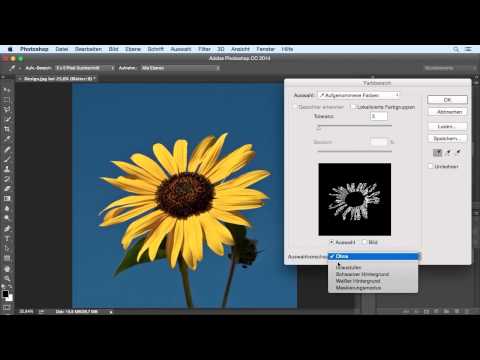
Der von dir erwähnte Hinweis auf Photoshop und das Anlegen einer "Solid Color Fill Layer" beschreibt eine andere Art der "Volltonfarbe". In Photoshop erstellst du in der Regel Pixelgrafiken. Eine "Solid Color Fill Layer" (Füllebene mit Vollfarbe) ist eine Ebene, die eine Fläche mit einer einzelnen Farbe füllt. Du kannst Deckkraft und Mischmodi anpassen, um visuelle Effekte in deiner Pixeldatei zu erzielen.
Diese Photoshop-Funktion ist aber NICHT das gleiche wie das Anlegen einer vektorbasierten Volltonfarbe in Illustrator oder InDesign für Druckzwecke oder technische Weiterverarbeitung wie das Schneiden. Die Photoshop-Füllebene erzeugt keine separate Druckseparation, die vom RIP als Stanzkontur oder Weißdruck interpretiert wird. Für Stanzkonturen oder andere technische Separationen in Druckdaten benötigst du Vektorobjekte in Programmen wie Illustrator oder InDesign, denen du den korrekten Volltonfarbtyp und Namen zuweist und die auf Überdrucken stehen.
Häufig gestellte Fragen (FAQ)
Frage: Was ist der häufigste Fehler beim Anlegen von Volltonfarben für die Stanze?
Antwort: Die häufigsten Fehler sind ein falscher Name der Volltonfarbe (der nicht exakt mit der Vorgabe des Druckers übereinstimmt), die Auswahl des falschen Farbfeldtyps (Prozessfarbe statt Volltonfarbe) und das Vergessen, das Objekt auf Überdrucken zu stellen.
Frage: Muss die Farbe der Stanze sichtbar sein?
Antwort: Ja, wähle eine Farbe, die sich gut vom Motiv abhebt (z.B. Magenta oder Cyan), damit du die Kontur in deiner Arbeitsdatei leicht erkennen und bearbeiten kannst. Welche Farbe du wählst, ist für den Digitaldrucker und Cutter aber irrelevant; sie erkennen die Kontur am Namen und Typ des Farbfelds, nicht an den CMYK-Werten.
Frage: Kann ich mehrere Volltonfarben in einer Datei haben?
Antwort: Ja, das ist oft der Fall. Zum Beispiel könntest du eine Volltonfarbe für die Stanze, eine für Weißdruck und eine weitere für eine partielle Lackierung haben. Jede dieser technischen Anwendungen benötigt eine eigene, exakt benannte Volltonfarbe, die korrekt auf Überdrucken eingestellt ist.
Frage: Warum ist Überdrucken so wichtig?
Antwort: Ohne Überdrucken würde die Software die Bereiche unter dem Stanzobjekt (oder Weißdruck/Lackobjekt) im CMYK-Druck aussparen. Wenn die Schneidemaschine oder der Lack/Weißdrucker dann nicht 100%ig exakt auf der Kante liegt (was immer leichte Toleranzen hat), entsteht eine unbedruckte, weiße Lücke zwischen dem CMYK-Motiv und der Kante. Mit Überdrucken wird das CMYK-Motiv vollflächig gedruckt, und die technische Farbe (Stanze, Weiß, Lack) wird einfach darüber gelegt, was saubere Ergebnisse garantiert.
Frage: Muss ich die Stanzkontur als separate Datei senden?
Antwort: In den meisten Fällen wird die Stanzkontur als Vektorobjekt in der gleichen Datei wie das Druckmotiv geliefert. Sie muss lediglich als Volltonfarbe mit dem korrekten Namen und auf Überdrucken eingestellt sein, damit der RIP sie als separate Information verarbeiten kann.
Fazit
Auch wenn Volltonfarben anfangs einschüchternd wirken mögen, insbesondere wenn sie für technische Zwecke wie Stanzkonturen, Weißdruck oder Lackierungen eingesetzt werden, ist das Prinzip dahinter klar und die Umsetzung in Grafikprogrammen wie Illustrator und InDesign erlernbar. Die drei wichtigsten Punkte, die du dir merken musst, sind:
- Der Farbname muss exakt mit der Vorgabe des Druckdienstleisters übereinstimmen.
- Der Farbfeldtyp muss auf Volltonfarbe eingestellt sein.
- Das Objekt (Kontur oder Fläche) muss auf Überdrucken eingestellt sein.
Wenn du diese Regeln beachtest und im Zweifelsfall immer Rücksprache mit deinem Digitaldrucker hältst, wirst du professionelle Druckdaten anlegen können, die genau das Ergebnis liefern, das du dir wünschst – ob perfekt konturgeschnittene Sticker oder Drucke mit Sonderfarben und Veredelungen. Viel Erfolg beim Anlegen deiner nächsten Volltonfarbe!
Hat dich der Artikel Volltonfarben anlegen: Dein umfassender Guide interessiert? Schau auch in die Kategorie Ogólny rein – dort findest du mehr ähnliche Inhalte!