

Smart Objects sind ein mächtiges Werkzeug in Programmen wie Adobe Photoshop und Photopea, die den Workflow von Designern und Fotografen erheblich verbessern können. Sie ermöglichen eine flexible und nicht-destruktive Bearbeitung von Bildern und Grafiken. Im Grunde sind Smart Objects Container, die Bilddaten, entweder Pixel- oder Vektor-basiert, speichern. Stell dir sie wie schützende Hüllen vor, die es dir erlauben, Transformationen (wie Skalieren, Drehen, Verzerren) und Filter anzuwenden, ohne die ursprünglichen Pixeldaten der Ebene dauerhaft zu verändern.

Was sind Smart Objects überhaupt?
Ein Smart Object ist eine spezielle Art von Ebene, die die ursprünglichen Bilddaten oder den Inhalt einer anderen Datei (wie eine PSD-, AI- oder sogar eine RAW-Datei) enthält. Der Hauptvorteil liegt darin, dass diese Daten intakt bleiben, selbst wenn du die Ebene im Hauptdokument manipulierst. Im Gegensatz zu einer normalen, rasterisierten Ebene, bei der jede Transformation die Pixel neu berechnet und dabei Informationen verloren gehen können (insbesondere beim Verkleinern und erneuten Vergrößern), greift ein Smart Object immer auf die originalen, hochauflösenden Daten zu. Dies ermöglicht eine wirklich nicht-destruktive Bearbeitung.
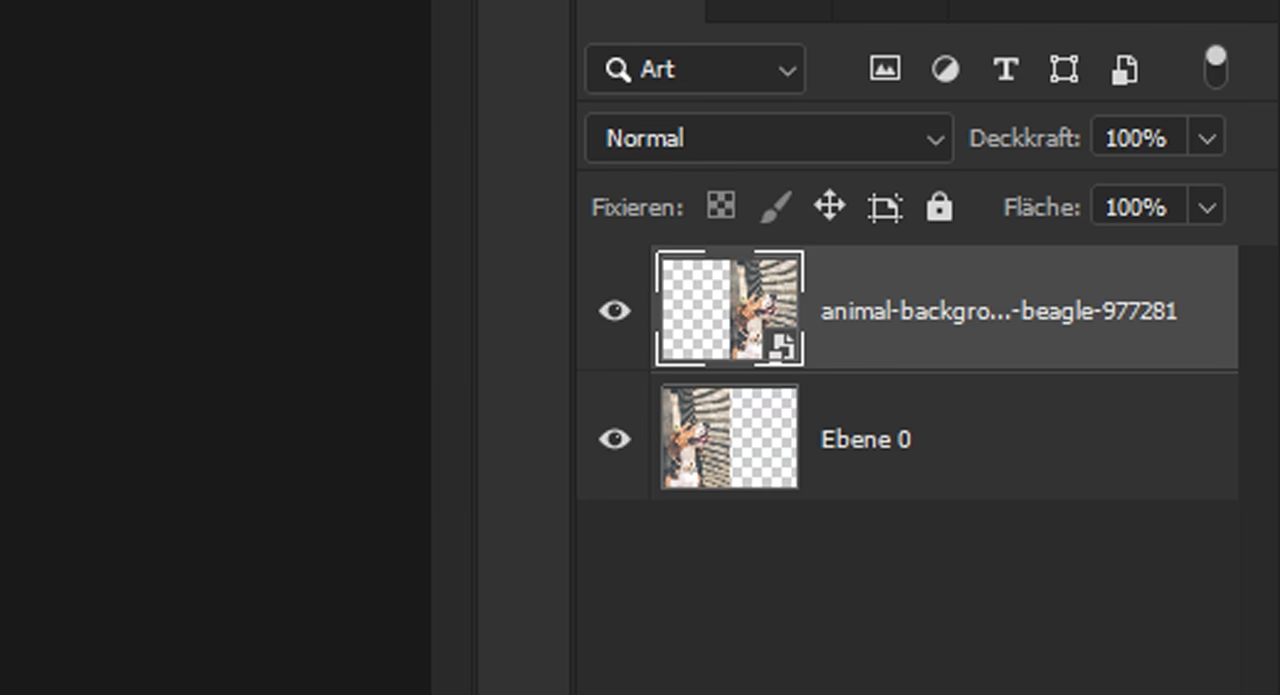
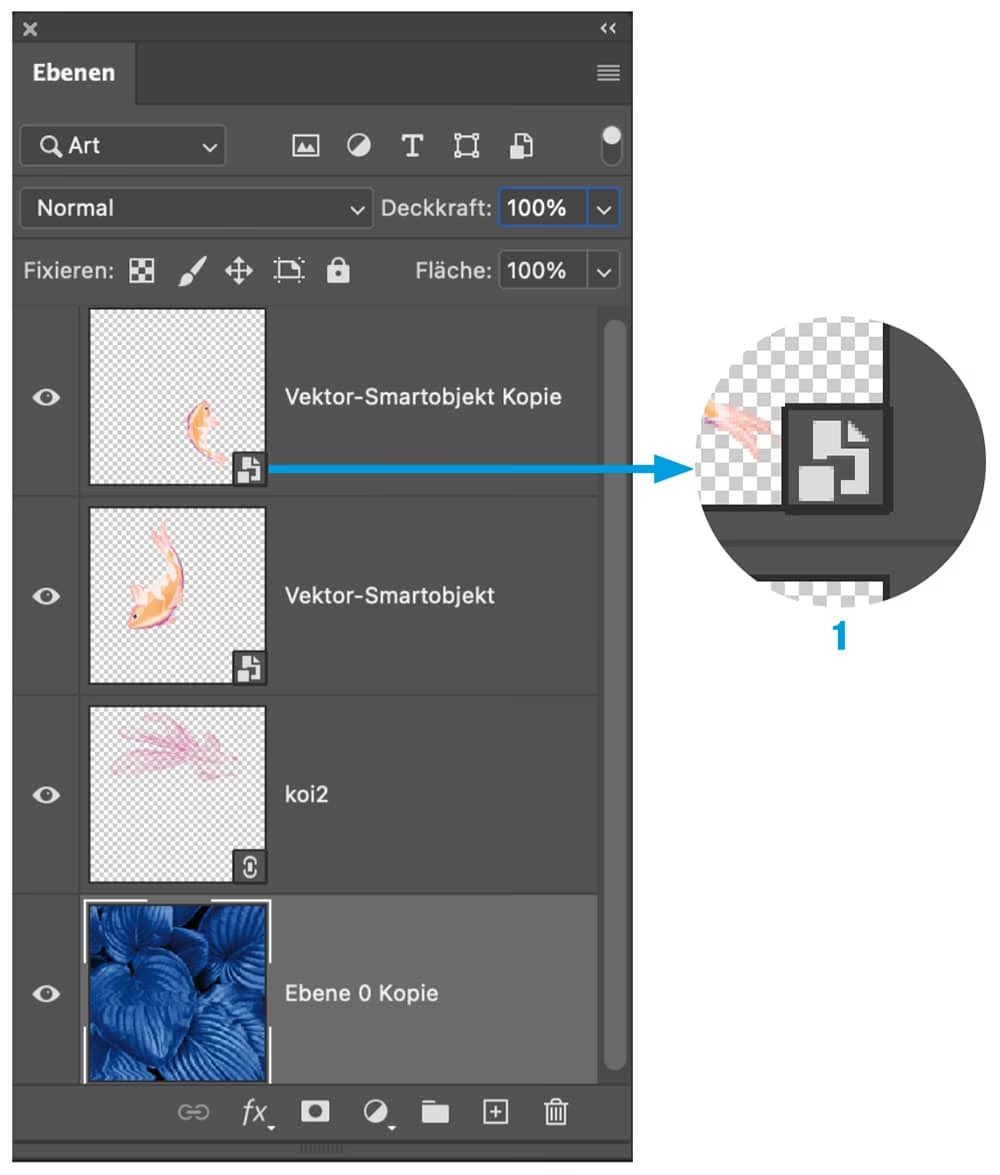
Ein weiterer wichtiger Aspekt ist die Möglichkeit, mehrere Smart Objects mit derselben Quelldatei zu verknüpfen. Wenn du beispielsweise ein Element wie eine Schneeflocke oder ein Logo mehrmals in einem Dokument benötigst, kannst du es einmal als Smart Object erstellen und dann duplizieren. Jede Kopie ist eine Instanz desselben Smart Objects, verknüpft mit derselben Quelle. Wenn du die Quelle bearbeitest und speicherst, werden automatisch alle verknüpften Instanzen im Hauptdokument aktualisiert. Das spart enorm Zeit und sorgt für Konsistenz.
Wie bearbeite ich den Inhalt eines Smart Objects?
Die Bearbeitung des eigentlichen Inhalts eines Smart Objects ist denkbar einfach und folgt einem klaren Prinzip: Du bearbeitest die Quelldatei, die im Smart Object enthalten ist. So gehst du vor:
- Suche im Ebenen-Panel die Smart-Object-Ebene, die du bearbeiten möchtest. Smart Objects erkennst du an einem kleinen Symbol (oft ein Blatt Papier mit einem Quadrat in der Ecke) in der unteren rechten Ecke des Ebenen-Miniaturbilds.
- Doppelklicke auf dieses Miniaturbild (nicht auf den Ebenennamen oder die Maske).
- Das Smart Object wird nun in einem separaten Dokument geöffnet. Dieses neue Dokument enthält die ursprünglichen Ebenen und Inhalte, die das Smart Object bilden. Dies kann eine einzelne Ebene, eine Gruppe von Ebenen oder sogar ein komplett anderes Dateiformat sein.
- Nimm in diesem separaten Dokument alle gewünschten Änderungen vor. Du kannst Ebenen hinzufügen, löschen, bearbeiten (auch Text- oder Formebenen), Filter anwenden etc.
- Wenn du mit der Bearbeitung fertig bist, gehe im Menü zu 'Datei' -> 'Speichern' (oder drücke Strg+S / Cmd+S).
- Schließe das separate Dokument (optional, aber oft sinnvoll).
Zurück in deinem ursprünglichen Dokument wirst du sehen, dass das Smart Object (und alle anderen Instanzen, die mit derselben Quelle verknüpft sind) automatisch mit den Änderungen aktualisiert wurde. Dieser Workflow ist extrem flexibel, da du jederzeit zurückgehen und die Quelldatei erneut bearbeiten kannst.
Ein wichtiger Hinweis zur Bearbeitung von Pixeln: Da das Smart Object ein Container ist, kannst du nicht direkt auf die Pixel der Smart-Object-Ebene im Hauptdokument malen, radieren oder Werkzeuge wie den Kopierstempel anwenden. Um solche pixelbasierten Bearbeitungen durchzuführen, musst du entweder die Quelldatei des Smart Objects öffnen und die Pixel dort bearbeiten oder die Smart-Object-Ebene temporär rastern (was aber den nicht-destruktiven Vorteil auf dieser Ebene aufhebt) oder auf einer separaten Ebene über dem Smart Object arbeiten (ggf. mit einer Schnittmaske).
Vorteile der Verwendung von Smart Objects
Die Verwendung von Smart Objects bietet eine Fülle von Vorteilen, die deinen Bearbeitungsprozess effizienter und flexibler gestalten:
- Nicht-destruktive Transformationen: Wie bereits erwähnt, behält ein Smart Object seine ursprünglichen Daten bei. Das bedeutet, du kannst es beliebig oft skalieren, drehen, verzerren oder transformieren, ohne Qualitätsverlust. Wenn du es verkleinerst und später wieder vergrößerst, ist die Qualität immer noch so gut wie die der Originaldaten. Bei einer rasterisierten Ebene würde das erneute Vergrößern zu Qualitätsverlusten führen.
- Nicht-destruktive Filter (Smart Filters): Filter, die auf Smart Objects angewendet werden, werden automatisch zu Smart Filters. Diese erscheinen im Ebenen-Panel unter der Smart-Object-Ebene und können jederzeit bearbeitet, ausgeblendet oder gelöscht werden. Du kannst die Einstellungen eines Filters ändern, lange nachdem du ihn angewendet hast, ohne von vorne beginnen zu müssen. Dies ist unglaublich nützlich für die fotografische Bearbeitung, da du Filter wie Weichzeichner, Schärfen oder Farbkorrekturen flexibel anpassen kannst.
- Verknüpfte Instanzen: Duplizierst du ein Smart Object, sind die Kopien mit derselben Quelldatei verknüpft. Eine Änderung der Quelle aktualisiert alle Instanzen gleichzeitig. Ideal für wiederkehrende Elemente.
- Schachteln von Smart Objects (Nested Smart Objects): Du kannst Smart Objects in andere Smart Objects einbetten. Dies ermöglicht komplexe Strukturen und die Organisation deines Dokuments. Du kannst beispielsweise eine Gruppe von Ebenen, die ein komplexes Designelement bilden, in ein Smart Object konvertieren und dieses Smart Object dann in einem anderen Smart Object verwenden.
- Verbesserte Dateiverwaltung: Komplexe Designs mit vielen Ebenen und Effekten können in Smart Objects gekapselt werden, was das Ebenen-Panel übersichtlicher macht.
- Bildmittelung (Image Averaging): Durch das Übereinanderlegen und Mitteln von mehreren Smart Objects (z.B. bei Langzeitbelichtungen mit mehreren Einzelbildern) kann Bildrauschen reduziert werden.
Nachteile der Verwendung von Smart Objects
Obwohl Smart Objects viele Vorteile bieten, gibt es auch einige Einschränkungen und Nachteile, die du beachten solltest:
- Direkte Pixelbearbeitung nicht möglich: Wie bereits erwähnt, kannst du nicht direkt auf der Smart-Object-Ebene malen, retuschieren oder andere pixelbasierte Werkzeuge anwenden. Du musst den Inhalt des Smart Objects öffnen oder auf einer separaten Ebene arbeiten. Für einfache Retuschearbeiten kann das ein kleiner Umweg sein.
- Erhöhte Dateigröße: Smart Objects speichern die vollständigen ursprünglichen Daten, was zu größeren Dateigrößen führen kann, insbesondere wenn du viele Smart Objects oder sehr hochauflösende Quelldateien verwendest. Dies kann bei großen Projekten oder auf Systemen mit begrenztem Speicherplatz relevant sein. Eine Datei mit einer einzigen rasterisierten Ebene kann deutlich kleiner sein als dieselbe Datei, bei der die Ebene in ein Smart Object umgewandelt wurde.
Trotz der Nachteile überwiegen die Vorteile für die meisten professionellen Workflows, insbesondere wenn Flexibilität und die Möglichkeit späterer Anpassungen wichtig sind.

Erstellen von Smart Objects
Es gibt verschiedene Möglichkeiten, Smart Objects in Photoshop und Photopea zu erstellen:
- Aus einer oder mehreren Ebenen: Wähle im Ebenen-Panel eine oder mehrere Ebenen aus. Klicke mit der rechten Maustaste auf die ausgewählten Ebenen und wähle 'In Smart Object konvertieren'. Die ausgewählten Ebenen werden nun zu einem einzigen Smart Object zusammengefasst und in eine neue Quelldatei eingebettet.
- Durch Platzieren einer Datei: Gehe im Menü zu 'Datei' -> 'Platzieren und verknüpfen...' oder 'Platzieren und einbetten...'. Wähle eine Bilddatei (z.B. PSD, AI, JPG, PNG). Die Datei wird als Smart Object in dein aktuelles Dokument eingefügt. Der Unterschied zwischen 'verknüpfen' und 'einbetten' liegt darin, ob die Quelldatei extern bleibt (und sich ändert, wenn die Originaldatei geändert wird) oder im PSD-Dokument gespeichert wird.
- Durch Kopieren und Einfügen: Kopiere Pixel oder Ebenen aus einem anderen Dokument und füge sie als Smart Object ein.
Du kannst auch Voreinstellungen in Photoshop anpassen, um das Verhalten beim Platzieren von Dateien zu steuern. Unter 'Voreinstellungen' -> 'Allgemein' findest du Optionen wie 'Rasterbilder beim Platzieren als Smartobjekt ablegen oder ziehen', die bestimmen, ob importierte Rasterbilder automatisch in Smart Objects umgewandelt werden.
Transformationen mit Smart Objects
Die Stärke von Smart Objects bei Transformationen kann nicht genug betont werden. Wenn du ein Smart Object auswählst und die Freie Transformation (Strg+T / Cmd+T) anwendest, kannst du die Größe ändern, drehen, neigen, verzerren oder Perspektiven anpassen. Da das Smart Object die vollen Originaldaten enthält, werden diese Transformationen nicht destruktiv angewendet. Du kannst die Transformation zurücksetzen oder ändern, ohne Qualitätsverluste befürchten zu müssen. Dies ist besonders wichtig, wenn du Layouts erstellst, bei denen Elemente häufig in Größe und Position angepasst werden müssen.
Im Gegensatz dazu wird bei einer rasterisierten Ebene jede Transformation die Pixel neu berechnen. Wenn du eine rasterisierte Ebene verkleinerst, werden Pixelinformationen verworfen. Wenn du sie danach wieder vergrößerst, muss die Software neue Pixel interpolieren, was zu Unschärfe und Qualitätsverlust führt.
Konvertieren eines Smart Objects in eine normale Ebene (Rastern)
Es gibt Situationen, in denen du möglicherweise die direkte Pixelbearbeitung benötigst oder die Dateigröße reduzieren möchtest. In diesem Fall kannst du ein Smart Object in eine normale, rasterisierte Ebene konvertieren. Beachte jedoch, dass dabei die Vorteile der nicht-destruktiven Bearbeitung für diese Ebene verloren gehen.
So rasterst du ein Smart Object:
- Wähle im Ebenen-Panel das Smart Object aus.
- Klicke mit der rechten Maustaste auf die Ebene und wähle 'Ebene rastern'.
Alternativ kannst du im Menü 'Ebene' -> 'Rastern' -> 'Smartobjekt' wählen.

Nach dem Rastern ist die Ebene eine normale Pixelebene, auf der du direkt malen oder Retuschewerkzeuge anwenden kannst. Transformationen sind ab diesem Punkt jedoch destruktiv.
Arbeiten mit Einstellungs-Ebenen und Smart Objects
Die Information zur 'Clipping Mask' (Schnittmaske) ist zwar nicht direkt eine Funktion des Smart Objects selbst, aber sie ist eine gängige Technik im Workflow, oft in Verbindung mit Smart Objects oder anderen Ebenen. Eine Einstellungs-Ebene (wie Helligkeit/Kontrast, Farbbalance, Schwarzweiß) wirkt sich standardmäßig auf alle Ebenen darunter aus. Wenn du möchtest, dass eine Einstellungs-Ebene nur eine bestimmte Ebene (z.B. ein Smart Object oder eine rasterisierte Ebene) beeinflusst, erstellst du eine Schnittmaske.
So erstellst du eine Schnittmaske:
- Platziere die Einstellungs-Ebene direkt über der Ebene, die sie beeinflussen soll.
- Klicke mit der rechten Maustaste auf die Einstellungs-Ebene und wähle 'Schnittmaske erstellen'.
Alternativ kannst du die Alt- (Windows) oder Option-Taste (Mac) gedrückt halten und mit dem Cursor über die Linie zwischen der Einstellungs-Ebene und der darunter liegenden Ebene fahren. Der Cursor ändert sich zu einem Pfeil mit einem Quadrat. Klicke, um die Schnittmaske zu erstellen oder aufzuheben.
Diese Technik ist sehr nützlich, um Einstellungs-Ebenen nicht-destruktiv auf einzelne Smart Objects anzuwenden, ohne den Inhalt des Smart Objects öffnen zu müssen.
Häufig gestellte Fragen zu Smart Objects
Hier sind Antworten auf einige gängige Fragen:
Was ist der Hauptvorteil eines Smart Objects?
Der Hauptvorteil ist die nicht-destruktive Bearbeitung. Du kannst Transformationen und Smart Filters anwenden, ohne die Qualität der Originaldaten zu beeinträchtigen, und den Inhalt jederzeit bearbeiten, indem du die Quelldatei öffnest.
Kann ich auf ein Smart Object malen?
Nein, nicht direkt auf der Smart-Object-Ebene im Hauptdokument. Du musst entweder die Quelldatei des Smart Objects öffnen und dort malen, oder eine neue, leere Ebene über dem Smart Object erstellen und darauf malen (ggf. mit einer Schnittmaske).
Warum ist meine Datei so groß, wenn ich Smart Objects verwende?
Smart Objects speichern die vollständigen Originaldaten des eingebetteten Inhalts, was zu größeren Dateigrößen führen kann, insbesondere bei hochauflösenden Quelldateien oder vielen Instanzen.
Wie aktualisiere ich alle Kopien eines Smart Objects gleichzeitig?
Duplizierte Smart Objects sind standardmäßig verknüpfte Instanzen derselben Quelle. Um alle zu aktualisieren, doppelklicke einfach auf das Miniaturbild eines der Smart Objects, bearbeite und speichere die Quelldatei. Alle verknüpften Instanzen im Hauptdokument werden automatisch aktualisiert.
Was passiert, wenn ich ein Smart Object verkleinere und dann wieder vergrößere?
Im Gegensatz zu einer rasterisierten Ebene, die an Qualität verliert, wird ein Smart Object ohne Qualitätsverlust skaliert, da es immer auf die ursprünglichen, hochauflösenden Daten zugreift.
Smart Objects im Workflow: Wann und Warum?
Solltest du Smart Objects verwenden? Für die meisten professionellen Bildbearbeitungs- und Design-Workflows lautet die klare Antwort: Ja. Die Vorteile der nicht-destruktiven Bearbeitung, insbesondere bei Transformationen und Filtern, sowie die Flexibilität durch verknüpfte Instanzen überwiegen bei weitem die Nachteile der Dateigröße und der Einschränkung bei der direkten Pixelbearbeitung (für die es einfache Workarounds gibt).
Smart Objects sind ideal für:
- Layouts, bei denen Elemente häufig skaliert oder positioniert werden.
- Anwendung von Filtern, deren Einstellungen du später anpassen möchtest.
- Wiederkehrende Designelemente oder Logos, die konsistent sein müssen.
- Komplexe Kompositionen, die von der Organisation durch Schachtelung profitieren.
- Fotos, bei denen du maximale Flexibilität bei Retusche und Farbeinstellungen behalten möchtest.
Sie zwingen dich vielleicht dazu, deinen Arbeitsstil leicht anzupassen, aber die dadurch gewonnene Flexibilität und die Möglichkeit, Änderungen schnell und einfach vorzunehmen, machen sie zu einem unverzichtbaren Bestandteil eines modernen, effizienten Workflows in Photoshop und Photopea.
Gerade im Bereich der Fotografie, wo oft subtile Anpassungen über längere Zeiträume vorgenommen werden, ermöglichen Smart Objects ein leichtes Zurückkehren und Anpassen früherer Bearbeitungsschritte. Wenn du beispielsweise nach ein paar Tagen feststellst, dass ein Filter zu stark oder zu schwach angewendet wurde, kannst du die Einstellungen des Smart Filters jederzeit ändern, ohne das gesamte Bild neu bearbeiten zu müssen.
Auch bei der Arbeit mit Text innerhalb eines Smart Objects (z. B. wenn eine Text-Ebene Teil des Inhalts ist, der in ein Smart Object konvertiert wurde) erfolgt die Bearbeitung durch Öffnen der Quelldatei. Dort kannst du die Text-Ebene wie gewohnt bearbeiten, speichern und die Änderungen werden im Hauptdokument reflektiert.
Zusammenfassung
Smart Objects sind mehr als nur eine weitere Ebenenart; sie sind ein Konzept, das die Art und Weise, wie wir mit Bildern arbeiten, grundlegend verändert. Sie fördern einen nicht-destruktiven Ansatz, der Fehler minimiert und die Tür für unendliche kreative Anpassungen offen hält. Obwohl sie die Dateigröße erhöhen und eine direkte Pixelbearbeitung auf der Ebene selbst verhindern, machen die Vorteile in Bezug auf Flexibilität, Qualitätserhalt bei Transformationen und die mächtigen Smart Filters sie zu einem unverzichtbaren Werkzeug für jeden ernsthaften Anwender von Photoshop oder Photopea.
| Merkmal | Smart Object | Rasterisierte Ebene |
|---|---|---|
| Transformationen (Skalieren etc.) | Nicht-destruktiv, kein Qualitätsverlust | Destruktiv, Qualitätsverlust möglich |
| Filter | Smart Filters (nicht-destruktiv, jederzeit anpassbar) | Destruktive Anwendung (festgebrannt) |
| Direkte Pixelbearbeitung (Malen, Retusche) | Nicht direkt auf der Ebene möglich (nur in Quelle oder auf separater Ebene) | Direkt auf der Ebene möglich |
| Verknüpfte Instanzen | Möglich, alle Instanzen werden gleichzeitig aktualisiert | Nicht möglich, jede Kopie ist unabhängig |
| Dateigröße | Tendenziell größer | Tendenziell kleiner |
| Flexibilität bei späteren Änderungen | Sehr hoch | Geringer |
Hat dich der Artikel Smart Objects in Photoshop & Photopea verstehen interessiert? Schau auch in die Kategorie Fotografie rein – dort findest du mehr ähnliche Inhalte!