

PSD-Dateien sind das Herzstück vieler digitaler Designprojekte. Als natives Format von Adobe Photoshop bieten sie enorme Flexibilität mit Ebenen, Filtern und Transparenzen. Doch genau diese Komplexität macht sie außerhalb der Adobe-Welt oft schwer zugänglich. Nicht jede Anwendung kann eine PSD-Datei öffnen. Wenn Sie Ihre Arbeit teilen möchten, insbesondere mit Personen, die nicht über Adobe Creative Cloud verfügen, ist die Umwandlung in ein universelleres Format unerlässlich. Hier kommt das PDF-Format ins Spiel – der Standard für Dokumente, der auf nahezu jedem Gerät und mit jeder Software geöffnet werden kann.
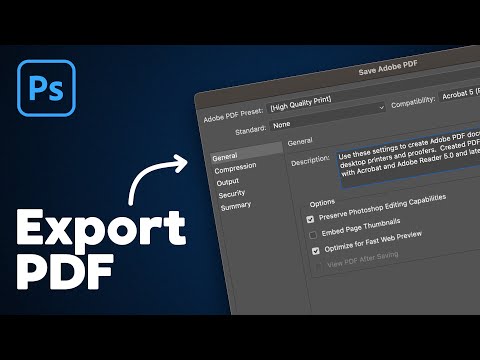
Die Konvertierung einer PSD-Datei in eine PDF-Datei ist glücklicherweise einfacher, als Sie vielleicht denken. Ob Sie eine einzelne Datei umwandeln oder eine Stapelverarbeitung durchführen möchten, es gibt verschiedene Methoden, die Ihnen zur Verfügung stehen. Diese Anleitung führt Sie durch die gängigsten Wege, um Ihre Photoshop-Bilder (PSD) in kompatible PDF-Dokumente zu verwandeln.

Warum PSD in PDF konvertieren?
Der Hauptgrund für die Umwandlung einer PSD-Datei in eine PDF-Datei ist die Kompatibilität. Wie bereits erwähnt, können PSD-Dateien nur von spezieller Software, hauptsächlich Adobe Photoshop, vollständig geöffnet und bearbeitet werden. Wenn Sie Ihre Entwürfe, Bilder oder Layouts mit Kunden, Kollegen oder Freunden teilen möchten, die diese Software nicht besitzen, wird eine PSD-Datei für sie nutzlos sein. Eine PDF-Datei hingegen kann auf praktisch jedem Computer, Tablet oder Smartphone mit einem kostenlosen PDF-Reader geöffnet und angezeigt werden, wobei das Layout und das Erscheinungsbild in der Regel erhalten bleiben.
Darüber hinaus kann die Konvertierung in PDF nützlich sein, wenn Sie Ihre Bilder in größere Dokumente einfügen möchten. PDFs lassen sich leicht in andere Dokumente integrieren. Sie können nach der Konvertierung auch weitere Bearbeitungen am PDF vornehmen, wie zum Beispiel die Dateigröße reduzieren oder das Dokument drehen. Das PDF-Format ist einfach zu teilen und zu präsentieren, was es zu einer ausgezeichneten Wahl für die Weitergabe Ihrer finalen Designs macht.
PSD in PDF umwandeln mit Adobe Acrobat
Adobe Acrobat ist ein mächtiges Werkzeug für die Arbeit mit PDF-Dokumenten und bietet eine einfache Möglichkeit, verschiedene Dateiformate, einschließlich PSD, in PDF zu konvertieren. Wenn Sie Acrobat auf Ihrem Gerät installiert haben, können Sie diesen Prozess in wenigen Schritten durchführen:
- Öffnen Sie Adobe Acrobat.
- Navigieren Sie im Menü „Werkzeuge“ (Tools) zur Option „PDF erstellen“ (Create PDF).
- Klicken Sie auf „Datei auswählen“ (Select a File).
- Suchen Sie den Speicherort Ihrer PSD-Datei und wählen Sie sie aus.
- Klicken Sie auf „Erstellen“ (Create). Acrobat konvertiert nun die PSD-Datei in ein PDF.
- Klicken Sie auf das Speichern-Symbol, um Ihr neues PDF am gewünschten Speicherort zu sichern.
Diese Methode ist besonders nützlich, wenn Sie bereits mit Adobe Acrobat arbeiten und eine integrierte Lösung suchen.
PSD in PDF umwandeln über ein Online-Tool
Wenn Sie eine schnelle Konvertierung ohne Installation zusätzlicher Software suchen oder nur gelegentlich eine Datei umwandeln müssen, kann ein Online-PDF-Konverter eine gute Alternative sein. Adobe bietet auch ein eigenes Online-Tool an, das diesen Prozess vereinfacht:
- Navigieren Sie zum Online-PDF-Konverter-Tool (z. B. auf der Adobe-Website).
- Klicken Sie auf die Schaltfläche „Datei auswählen“ (Select a file) oder ziehen Sie Ihre PSD-Datei per Drag & Drop in den vorgegebenen Bereich.
- Das Tool lädt Ihre Datei hoch und führt die Konvertierung durch.
- Möglicherweise müssen Sie sich anmelden, um Ihre neue PDF-Datei herunterzuladen oder direkt zu teilen.
Diese Online-Methode ist praktisch für schnelle Konvertierungen von einzelnen Dateien und erfordert in der Regel nur einen Webbrowser und eine Internetverbindung. Sie funktioniert als Alternative zum Exportieren aus Photoshop selbst oder der Verwendung der Desktop-Version von Acrobat.
Stapelverarbeitung: Mehrere PSDs auf einmal konvertieren
Wenn Sie eine große Anzahl von PSD-Dateien haben, die Sie in PDF konvertieren möchten, ist die manuelle Bearbeitung jeder einzelnen Datei zeitaufwendig. Glücklicherweise gibt es eine Methode zur Stapelverarbeitung, die diesen Prozess automatisiert. Diese Methode nutzt oft Adobe Bridge in Verbindung mit Photoshop-Aktionen:
- Öffnen Sie eine beliebige PSD-Datei in Photoshop.
- Erstellen Sie eine neue Aktion im Aktionen-Bedienfeld (Fenster > Aktionen). Klicken Sie auf das Ordnersymbol, um einen neuen Satz zu erstellen, und dann auf das Seitensymbol, um eine neue Aktion zu erstellen. Geben Sie der Aktion einen Namen (z.B. „PSD zu PDF speichern“).
- Beginnen Sie die Aufzeichnung der Aktion.
- Speichern Sie die aktuell geöffnete PSD-Datei als PDF (Datei > Speichern unter oder Datei > Exportieren > PDF speichern, je nach gewünschten Optionen). Stellen Sie die PDF-Optionen nach Ihren Bedürfnissen ein.
- Schließen Sie die Datei (optional, aber empfohlen).
- Stoppen Sie die Aufzeichnung der Aktion im Aktionen-Bedienfeld.
- Wechseln Sie zu Adobe Bridge und wählen Sie die PSD-Dateien aus, die Sie konvertieren möchten.
- Gehen Sie im Menü zu „Werkzeuge“ (Tools) > „Photoshop“ > „Stapelverarbeitung“ (Batch).
- Wählen Sie im Dialogfeld für die Stapelverarbeitung den Satz und die Aktion aus, die Sie gerade erstellt haben („PSD zu PDF speichern“).
- Passen Sie weitere Einstellungen an, wie z.B. den Zielordner für die konvertierten PDFs.
- Klicken Sie auf „OK“, um die Stapelverarbeitung zu starten. Photoshop wird nun automatisch Ihre ausgewählten Dateien öffnen, die Aktion ausführen (als PDF speichern) und die konvertierten Dateien im angegebenen Zielordner ablegen.
Diese Methode ist extrem effizient, wenn Sie regelmäßig viele Dateien konvertieren müssen. Sie spart viel Zeit im Vergleich zur manuellen Konvertierung.
Was ist das PSD-Dateiformat?
PSD steht für Photoshop Document und ist das Standard-Dateiformat, das von Adobe Photoshop zum Speichern von Bildern und Projekten verwendet wird. Das Besondere an PSD-Dateien ist ihre Fähigkeit, komplexe Bildinformationen zu speichern. Dazu gehören:
- Mehrere Ebenen (Layers)
- Ebenenmasken
- Anpassungsebenen
- Füllmethoden
- Filter
- Vektormasken und Vektorformen
- Text-Ebenen (bearbeitbar)
- Smart-Objekte
- Kanäle (z.B. Alpha-Kanäle)
- Schnittpfade
- Transparenzen
Diese Struktur ermöglicht es Designern, Elemente eines Bildes unabhängig voneinander zu bearbeiten und nicht-destruktive Anpassungen vorzunehmen. Während diese Funktionen für die Bearbeitung in Photoshop unerlässlich sind, machen sie die Datei auch sehr spezifisch für diese Software. Die Dateigröße kann ebenfalls beträchtlich sein, insbesondere bei Dokumenten mit vielen Ebenen und hoher Auflösung. Wenn es darum geht, diese Dateien zu teilen oder zu präsentieren, stoßen Sie schnell auf Kompatibilitätsprobleme, da die meisten Standard-Bildbetrachter oder Büroanwendungen PSD-Dateien nicht öffnen oder korrekt anzeigen können.
Wofür wird das PDF-Dateiformat verwendet?
PDF steht für Portable Document Format und wurde von Adobe entwickelt, um Dokumente unabhängig von der verwendeten Hardware, Software oder dem Betriebssystem konsistent darzustellen. PDF ist heute das am weitesten verbreitete Dokumentformat weltweit. Seine Hauptvorteile liegen in der:
- Universalität: PDFs können auf nahezu jedem Gerät geöffnet und angezeigt werden.
- Konsistenz: Das Erscheinungsbild des Dokuments (Layout, Schriftarten, Bilder) bleibt auf verschiedenen Geräten und Plattformen erhalten.
- Sicherheit: PDFs können mit Passwörtern und Berechtigungen geschützt werden.
- Interaktivität: PDFs können Formularfelder, Schaltflächen und Hyperlinks enthalten.
- Kompression: PDFs können Bilder und andere Inhalte komprimieren, um die Dateigröße zu reduzieren, oft ohne sichtbaren Qualitätsverlust.
Durch die Konvertierung Ihrer PSD-Dateien in PDF stellen Sie sicher, dass der Empfänger Ihre Arbeit problemlos öffnen und ansehen kann. Dies ist ideal für die Weitergabe von Designs zur Ansicht, für Präsentationen oder zur Aufnahme in Berichte und andere Dokumente. PDFs sind auch nützlich für den Druck, da sie das Layout genau beibehalten.
Häufig gestellte Fragen zur PSD-zu-PDF-Konvertierung
Bei der Umwandlung von PSD in PDF können einige Fragen aufkommen. Hier sind Antworten auf einige gängige:
Kann ich eine PDF-Datei nach der Konvertierung aus PSD noch bearbeiten?
Eine direkt aus einer PSD-Datei erstellte PDF-Datei ist in der Regel eine „flache“ Version des Bildes. Das bedeutet, die einzelnen Ebenen der ursprünglichen PSD-Datei sind nicht mehr zugänglich oder bearbeitbar. Sie können das PDF selbst natürlich mit einem PDF-Editor wie Adobe Acrobat bearbeiten (z.B. Text hinzufügen, Seiten neu anordnen), aber Sie können nicht mehr die einzelnen Bildelemente der ursprünglichen Photoshop-Datei manipulieren, als wären sie noch in Photoshop-Ebenen organisiert. Um die ursprüngliche Bearbeitbarkeit zu erhalten, müssen Sie die PSD-Datei speichern und nicht nur in PDF konvertieren.
Gehen meine Ebenen verloren, wenn ich in PDF konvertiere?
Ja, in der Standardkonvertierung wird die PSD-Datei „gerastert“ oder „geflacht“. Die Ebenen werden zu einem einzigen Bild zusammengeführt. Es gibt Optionen beim Speichern als PDF in Photoshop, Ebenen beizubehalten, aber dies führt oft zu sehr großen Dateien und die Kompatibilität mit anderen PDF-Readern kann eingeschränkt sein. Für die universelle Kompatibilität, die der Hauptgrund für die Konvertierung ist, wird die flache Version erstellt.
Welche Methode ist die beste?
Das hängt von Ihren Bedürfnissen ab. Für einzelne Dateien und gelegentliche Konvertierungen ist das Online-Tool oder die Konvertierung direkt in Acrobat sehr einfach. Wenn Sie viele Dateien haben, ist die Stapelverarbeitung über Bridge und Photoshop-Aktionen die effizienteste Methode.
Kann ich die Dateigröße der konvertierten PDF reduzieren?
Ja, PDF-Dateien lassen sich oft komprimieren. Adobe Acrobat und viele Online-Tools bieten Optionen zur Reduzierung der Dateigröße nach der Konvertierung. Dies ist besonders nützlich, wenn die ursprüngliche PSD-Datei sehr groß war.
Weitere Möglichkeiten mit Adobe Acrobat
Neben der Konvertierung von PSD-Dateien bietet Adobe Acrobat eine Vielzahl weiterer Funktionen, die das Dokumentenmanagement vereinfachen. Sie können beispielsweise:
- Andere Dateiformate wie JPG in PDF umwandeln.
- PDF-Dokumente drehen.
- PDF-Dokumente zusammenfügen oder aufteilen.
- PDF-Formulare erstellen und ausfüllen.
- PDF-Dateien mit Kommentaren versehen.
- PDF-Dateien signieren.
- PDF-Dateien schützen.
Diese Funktionen machen Acrobat zu einem zentralen Werkzeug für alle, die regelmäßig mit Dokumenten arbeiten.
Zusammenfassung
Die Konvertierung von PSD in PDF ist ein notwendiger Schritt, um Ihre kreativen Arbeiten für ein breiteres Publikum zugänglich zu machen. Da nicht jeder die spezialisierte Software zum Öffnen von PSD-Dateien besitzt, bietet das universelle PDF-Format die ideale Lösung für das einfache Teilen und Präsentieren. Ob Sie die integrierten Funktionen von Adobe Acrobat nutzen, ein praktisches Online-Tool verwenden oder eine effiziente Stapelverarbeitung für mehrere Dateien durchführen – die Umwandlung ist mit den richtigen Schritten unkompliziert. Nutzen Sie die Vielseitigkeit des PDF-Formats, um Ihre Designs effektiv weiterzugeben und zu präsentieren.
Hat dich der Artikel PSD in PDF umwandeln: Eine Anleitung interessiert? Schau auch in die Kategorie Ogólny rein – dort findest du mehr ähnliche Inhalte!