
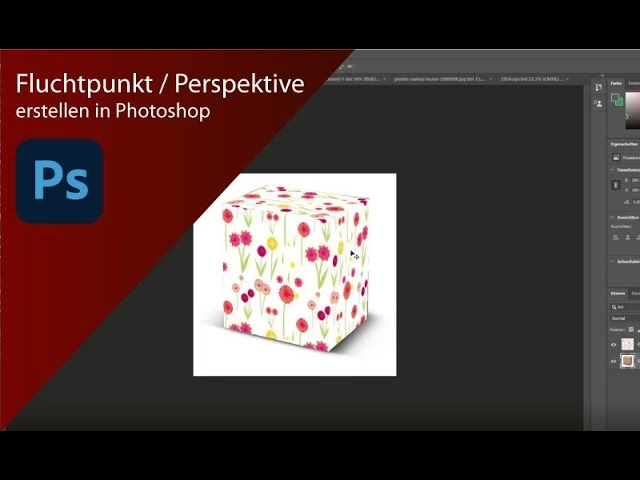

Die perspektivische Transformation ist eine mächtige Technik in der Bildbearbeitung, die es Ihnen ermöglicht, die wahrgenommene Tiefe und Ausrichtung von Objekten oder ganzen Bildern zu verändern. Ob Sie stürzende Linien in der Architekturfotografie korrigieren, ein Element realistisch in eine Szene einfügen oder kreative Verzerrungen erzeugen möchten – Photoshop bietet verschiedene Werkzeuge, um die Perspektive präzise zu steuern. Diese Fähigkeit ist entscheidend für fotorealistische Composings und professionelle Bildkorrekturen.

In diesem Artikel tauchen wir tief in die verschiedenen Methoden ein, die Ihnen in Photoshop zur Verfügung stehen, um die Perspektive zu manipulieren. Wir betrachten die einfache, aber effektive Freie Transformation, das spezialisierte Werkzeug Perspektivische Verkrümmung und die leistungsstarken Korrekturmöglichkeiten im Camera Raw Filter. Jede Methode hat ihre Stärken und typischen Anwendungsbereiche, die wir detailliert beleuchten werden.

Methode 1: Die Freie Transformation
Die Freie Transformation ist oft der erste Anlaufpunkt für grundlegende Transformationen in Photoshop. Sie erreichen sie, indem Sie eine Ebene oder Auswahl auswählen und dann im Menü „Bearbeiten“ > „Freie Transformation“ wählen oder einfach die Tastenkombination Strg+T (Windows) bzw. Cmd+T (macOS) drücken. Sobald der Transformationsrahmen erscheint, können Sie mit gedrückter Strg-Taste (Windows) oder Cmd-Taste (macOS) an den Eckpunkten ziehen, um eine perspektivische Verzerrung zu erzeugen. Wenn Sie dabei zusätzlich die Umschalttaste gedrückt halten, schränken Sie die Transformation auf proportionale Änderungen entlang der perspektivischen Achse ein, was oft hilfreich ist, um Objekte nicht unnatürlich zu strecken oder zu stauchen.
Diese Methode ist schnell und intuitiv für einfache Anpassungen oder wenn Sie nur eine grobe perspektivische Anpassung benötigen. Sie eignet sich gut, um zum Beispiel eine Textur auf eine leicht gekippte Fläche zu legen oder ein Objekt in die Ferne rücken zu lassen, indem Sie die unteren Ecken näher zusammenziehen als die oberen. Beachten Sie jedoch, dass die Freie Transformation bei komplexen Perspektiven oder zur präzisen Korrektur von stürzenden Linien an ihre Grenzen stößt. Für solche Aufgaben sind spezialisiertere Werkzeuge oft besser geeignet.
Ein wichtiger Tipp: Arbeiten Sie, wenn möglich, mit Smart Objects. Wenn Sie eine Ebene vor der Transformation in ein Smart-Objekt umwandeln (Rechtsklick auf die Ebene > In Smart-Objekt konvertieren), wird die Transformation nicht-destruktiv angewendet. Das bedeutet, Sie können die Transformation jederzeit bearbeiten oder zurücksetzen, ohne Qualitätsverluste am Originalbild zu erleiden. Dies ist besonders wichtig bei häufigen Anpassungen oder wenn Sie verschiedene Transformationsversuche durchführen möchten.
Methode 2: Die Perspektivische Verkrümmung
Für komplexere perspektivische Herausforderungen bietet Photoshop das dedizierte Werkzeug „Perspektivische Verkrümmung“ (Perspective Warp). Sie finden es unter „Bearbeiten“ > „Perspektivische Verkrümmung“. Dieses Werkzeug ist in zwei Modi unterteilt: „Layout“ und „Verkrümmung“.
Der Layout-Modus
Im Layout-Modus zeichnen Sie zunächst ein oder mehrere Rechtecke (Ebenen) über die Bereiche Ihres Bildes, deren Perspektive Sie manipulieren möchten. Diese Rechtecke sollten idealerweise den Hauptflächen im Bild folgen, deren Perspektive Sie korrigieren oder verändern wollen (z. B. die Wände eines Gebäudes, die Oberseite eines Tisches, eine Straße). Ziehen Sie die Eckpunkte dieser Rechtecke so, dass ihre Kanten parallel zu den tatsächlichen Kanten der Objekte im Bild verlaufen, deren Perspektive Sie definieren möchten. Wenn Sie mehrere Ebenen zeichnen, können Sie diese miteinander verbinden, indem Sie die Kanten übereinander ziehen. Photoshop versucht dann, die Perspektiven der verbundenen Ebenen in Beziehung zueinander zu setzen. Achten Sie darauf, dass die Linien Ihres Rasters so präzise wie möglich den perspektivischen Linien im Bild folgen. Dies bildet die Grundlage für die nachfolgende Verkrümmung.
Der Verkrümmungs-Modus
Nachdem Sie im Layout-Modus Ihre Ebenen definiert haben, wechseln Sie durch Klicken oben in der Optionsleiste in den Verkrümmungs-Modus. Nun können Sie die Eckpunkte, Kanten oder sogar die Mitte Ihrer definierten Ebenen ziehen, um die Perspektive zu verändern. Wenn Sie eine Kante ziehen, bleiben die Punkte auf dieser Kante relativ zueinander fixiert, während sich die gesamte Kante verschiebt. Wenn Sie einen Eckpunkt ziehen, passen sich die angrenzenden Kanten dynamisch an. Ein Klick in die Mitte einer Ebene platziert einen Fixierungspunkt, um diesen Bereich zu stabilisieren, während Sie andere Bereiche verzerren. In der Optionsleiste gibt es auch praktische Schaltflächen, um die Perspektive automatisch auszurichten (z. B. vertikale oder horizontale Linien begradigen) oder um das gesamte Raster zurückzusetzen.
Die Perspektivische Verkrümmung ist ideal für die Korrektur komplexer stürzender Linien (z. B. bei Weitwinkelaufnahmen von Gebäuden), zum Ausrichten mehrerer Flächen zueinander in Composings oder um die Perspektive eines Objekts dramatisch zu verändern, während andere Teile des Bildes unberührt bleiben. Sie bietet eine sehr hohe Kontrolle über den Transformationsprozess.
Methode 3: Perspektivische Korrektur im Camera Raw Filter
Der Camera Raw Filter (oder der ähnliche Lightroom Filter) ist ein weiteres leistungsstarkes Werkzeug, insbesondere für die Korrektur von Objektivverzerrungen und perspektivischen Problemen in Fotos. Sie finden ihn unter „Filter“ > „Camera Raw Filter“. Innerhalb des Camera Raw Filters gibt es den Bereich „Geometrie“ (oder manchmal als „Transformieren“ bezeichnet), der speziell für die Perspektivkorrektur entwickelt wurde.
Im Bereich Geometrie finden Sie verschiedene Optionen. Es gibt automatische Korrekturen (oft mit Symbolen wie A, V, H, F gekennzeichnet), die versuchen, vertikale, horizontale oder volle Korrekturen automatisch anzuwenden. Oft liefern diese bereits sehr gute Ergebnisse, insbesondere bei Architekturaufnahmen.
Eine sehr nützliche Funktion ist das „Aufrechte Werkzeug“ (Guided Upright Tool). Wenn Sie dieses Werkzeug auswählen, können Sie direkt im Bild Linien zeichnen, die eigentlich vertikal oder horizontal sein sollten. Sie zeichnen zum Beispiel eine Linie entlang der vertikalen Kante eines Gebäudes und eine weitere entlang einer horizontalen Kante. Basierend auf diesen Referenzlinien berechnet Camera Raw die notwendige perspektivische Korrektur, um diese Linien gerade auszurichten. Sie können mehrere Linien zeichnen, um die Genauigkeit zu erhöhen.
Zusätzlich stehen manuelle Schieberegler zur Verfügung, um die Perspektive fein abzustimmen: „Verzerren“ (Distort), „Vertikal“ (Vertical), „Horizontal“ (Horizontal), „Neigen“ (Rotate) und „Seitenverhältnis“ (Aspect Ratio). Mit diesen Reglern können Sie die automatischen oder geführten Korrekturen anpassen oder manuelle Korrekturen durchführen, wenn die automatischen Optionen nicht zum gewünschten Ergebnis führen.
Der Camera Raw Filter ist die erste Wahl für Fotografen, die ihre Bilder nach der Aufnahme korrigieren möchten, insbesondere bei Weitwinkelaufnahmen, die zu stürzenden Linien neigen. Er ist oft schneller und intuitiver für fotografische Korrekturen als die manuelle Anwendung von „Freie Transformation“ oder „Perspektivische Verkrümmung“ auf die gesamte Bildebene.
Vergleich der Methoden
Um Ihnen die Wahl des richtigen Werkzeugs zu erleichtern, hier eine kurze Vergleichstabelle:
| Methode | Anwendung | Komplexität | Typischer Einsatz | Präzision |
|---|---|---|---|---|
| Freie Transformation | Ebene/Auswahl | Einfach | Schnelle, grundlegende Anpassungen; einfache Verzerrungen | Mittel |
| Perspektivische Verkrümmung | Ebene | Komplex | Komplexe Perspektivkorrekturen; realistische Montagen; dramatische Verzerrungen | Hoch |
| Camera Raw Filter (Geometrie) | Hintergrundebene/Smart-Objekt | Mittel | Fotografische Korrektur von stürzenden Linien und Objektivverzerrungen | Hoch (speziell für Fotos) |
Wie die Tabelle zeigt, gibt es kein einziges „bestes“ Werkzeug. Die Wahl hängt stark von der Art der Aufgabe und dem gewünschten Ergebnis ab. Für schnelle, einfache Anpassungen ist die Freie Transformation oft ausreichend. Für präzise, komplexe Manipulationen ist die Perspektivische Verkrümmung unschlagbar. Und für die Korrektur von Fotos, insbesondere Architektur, ist der Camera Raw Filter oft der effizienteste Weg.
Praktische Tipps und Anwendungsbeispiele
Die Fähigkeit, die Perspektive zu beherrschen, eröffnet viele kreative und korrigierende Möglichkeiten:
- Architekturkorrektur: Weitwinkelobjektive lassen hohe Gebäude oft nach hinten kippen (stürzende Linien). Der Camera Raw Filter oder die Perspektivische Verkrümmung sind ideal, um diese Linien wieder vertikal auszurichten.
- Composings: Wenn Sie ein Objekt (z. B. ein Logo, ein Bild, eine Person) in eine andere Szene einfügen möchten, müssen Sie dessen Perspektive an die der Zielszene anpassen. Hier ist die Perspektivische Verkrümmung oder die Freie Transformation (mit Smart Objects) unverzichtbar, um das eingefügte Element so auszurichten, dass es natürlich aussieht.
- Produktpräsentation: Zeigen Sie Produkte auf einer Fläche, die nicht direkt von vorne fotografiert wurde. Passen Sie die Perspektive des Produktbildes an die des Hintergrunds an.
- Kreative Effekte: Erzeugen Sie extreme Verzerrungen für künstlerische Zwecke oder um den Eindruck von Geschwindigkeit oder Bewegung zu vermitteln.
- Text auf Oberflächen: Verzerren Sie Text, um ihn auf eine gekrümmte oder abfallende Oberfläche zu legen, wie z. B. ein Schild an einer Wand oder Beschriftung auf einer Straße.
Vergessen Sie nicht, dass die perspektivische Transformation in der Regel dazu führt, dass die Ränder Ihres Bildes oder Objekts beschnitten werden müssen, da die Fläche im Raum gekippt wird. Planen Sie dies ein, indem Sie eventuell mit etwas „Luft“ um Ihr Motiv herum arbeiten oder die Leinwandgröße vor der Transformation anpassen.
Häufig gestellte Fragen (FAQs)
Ist die perspektivische Transformation destruktiv?
Wenn Sie die Transformation direkt auf eine Pixel-Ebene anwenden, ja, sie ist destruktiv. Die Pixel werden unwiderruflich neu berechnet und skaliert. Um dies zu vermeiden, wandeln Sie die Ebene vorher in ein Smart Object um. Transformationen auf Smart Objects sind nicht-destruktiv und können jederzeit bearbeitet werden.
Kann ich Text perspektivisch verzerren?
Ja, aber nicht direkt als Text-Ebene. Sie müssen die Text-Ebene entweder rastern (Rechtsklick > Text rastern) oder besser noch, in ein Smart-Objekt konvertieren (Rechtsklick > In Smart-Objekt konvertieren). Dann können Sie die Transformation wie auf jede andere Pixel- oder Smart-Objekt-Ebene anwenden.
Was ist der Unterschied zwischen Verzerren (Skew) und Perspektive (Perspective) in der Freien Transformation?
Wenn Sie in der Freien Transformation die Strg/Cmd-Taste gedrückt halten und an einem Eckpunkt ziehen, wenden Sie standardmäßig eine perspektivische Transformation an (beide angrenzenden Kanten werden in entgegengesetzte Richtungen verzerrt, als würden sie sich auf einen Fluchtpunkt zubewegen). Wenn Sie jedoch die Strg/Cmd+Umschalt-Taste gedrückt halten und an einem Eckpunkt ziehen, wenden Sie eine Schrägstellung (Skew) an (nur die angrenzende Kante wird in eine Richtung verschoben, während die gegenüberliegende Kante parallel bleibt). Der Befehl „Verzerren“ im Untermenü „Transformieren“ ermöglicht die freie Manipulation einzelner Eckpunkte, was ebenfalls eine Schrägstellung oder eine Kombination aus Schrägstellung und Perspektive erzeugen kann.
Warum wird mein Bild nach der perspektivischen Transformation kleiner?
Wenn Sie eine Perspektive korrigieren, um z. B. stürzende Linien zu begradigen, komprimieren Sie im Grunde den Raum, der vorher verzerrt war. Dies führt dazu, dass das Objekt selbst kleiner erscheint und die Ränder des Bildes beschnitten werden müssen, um den Transformationsrahmen auszufüllen. Das ist ein normales Ergebnis der Korrektur.
Fazit
Die Beherrschung der perspektivischen Transformation ist ein grundlegender Schritt, um in Photoshop professionelle Ergebnisse zu erzielen. Ob Sie schnelle Anpassungen mit der Freien Transformation vornehmen, komplexe Szenen mit der Perspektivischen Verkrümmung gestalten oder fotografische Verzerrungen mit dem Camera Raw Filter korrigieren – jedes Werkzeug hat seinen Platz in Ihrem Workflow. Experimentieren Sie mit den verschiedenen Methoden, nutzen Sie die Vorteile von Smart Objects für nicht-destruktives Arbeiten und üben Sie, die Perspektive in Ihren Bildern zu erkennen und gezielt zu manipulieren. Mit etwas Übung werden Sie in der Lage sein, realistische Composings zu erstellen und Ihre Fotos von ungewollten Verzerrungen zu befreien, was Ihre Bildbearbeitungsfähigkeiten auf die nächste Stufe hebt.
Hat dich der Artikel Perspektivische Transformation in Photoshop interessiert? Schau auch in die Kategorie Bildbearbeitung rein – dort findest du mehr ähnliche Inhalte!