
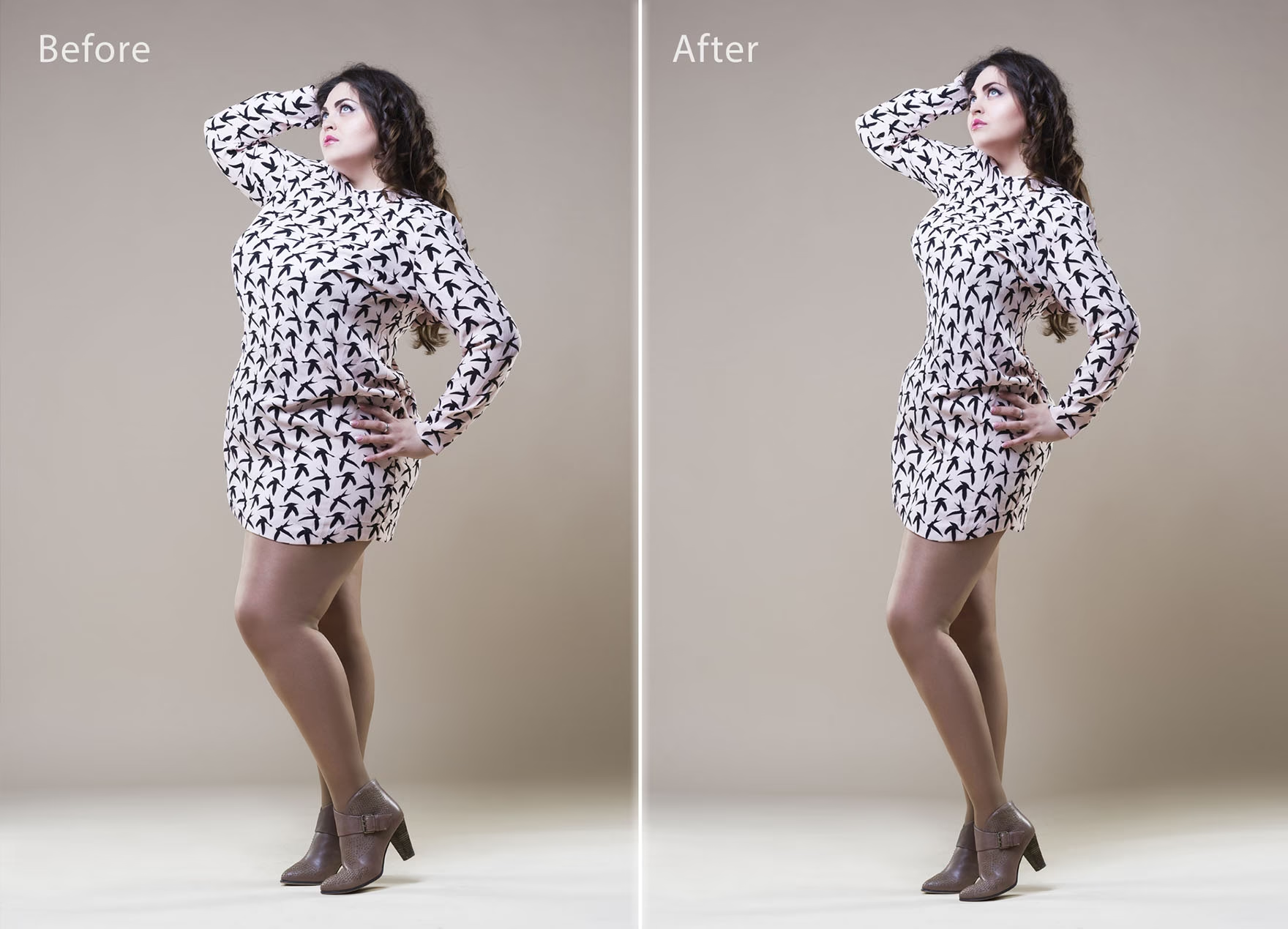

Die digitale Fotografie und die Möglichkeiten der Bildbearbeitung erlauben es uns heute, Fotos nach unseren Vorstellungen zu perfektionieren. Ob es darum geht, Farben anzupassen, störende Elemente zu entfernen oder eben – ein Gesicht auf einem Porträt leicht zu verändern. Manchmal wünscht man sich vielleicht, ein Gesicht auf einem Foto etwas schmaler wirken zu lassen. Die gute Nachricht ist: Dafür müssen Sie kein professioneller Grafikdesigner sein. Adobe Photoshop bietet leistungsstarke, aber zugängliche Werkzeuge, mit denen Sie solche Anpassungen vornehmen können. Das zentrale Werkzeug für diese Aufgabe ist der sogenannte Verflüssigen-Filter.

Der Verflüssigen-Filter ist ein unglaublich vielseitiges Werkzeug in Photoshop, das es Ihnen ermöglicht, Pixel in einem Bild zu verschieben, zu ziehen, zu drehen, zu spiegeln, aufzublasen oder einzuschrumpfen. Er wird häufig für kreative Effekte verwendet, ist aber auch das Standardwerkzeug, wenn es um subtile oder auch drastischere Formänderungen geht – und das macht ihn perfekt für die Anpassung von Gesichtsformen.

Der Verflüssigen-Filter: Ihr digitales Formwerkzeug
Bevor wir ins Detail gehen, wie Sie ein Gesicht schmaler machen, verstehen wir kurz, was der Verflüssigen-Filter überhaupt ist. Sie finden ihn im Menü unter „Filter“ > „Verflüssigen...“. Wenn Sie diesen Filter öffnen, öffnet sich ein neues Fenster mit einer Vorschau Ihres Bildes und einer Vielzahl von Werkzeugen und Einstellungen auf der linken und rechten Seite. Dieses Fenster ist quasi Ihr digitaler „Plastische Chirurgie“-Raum.
Innerhalb dieses Filters gibt es verschiedene Werkzeuge. Das klassische und in den Grundlagen oft verwendete Werkzeug zum Verschieben von Pixeln ist das „Warp-Werkzeug“ (auch „Vorwärts-Wölben-Werkzeug“ genannt). Mit diesem Werkzeug können Sie Pixel in die Richtung ziehen, in die Sie den Mauszeiger bewegen, als würden Sie an einem weichen Stoff ziehen. Genau das nutzen wir, um ein Gesicht zu formen.
Schritt-für-Schritt: Ein Gesicht mit dem Warp-Werkzeug verschmälern
Die Methode, ein Gesicht manuell mit dem Warp-Werkzeug zu verschmälern, ist sehr intuitiv. Sie erfordert ein wenig Übung, um ein Gefühl für den richtigen Druck und die richtige Größe des Pinsels zu bekommen, aber die Grundschritte sind einfach:
Schritt 1: Bild in Photoshop öffnen
Laden Sie das Foto, das Sie bearbeiten möchten, in Adobe Photoshop.
Schritt 2: Den Verflüssigen-Filter öffnen
Gehen Sie im Menü zu „Filter“ und wählen Sie „Verflüssigen...“. Warten Sie, bis sich das neue Verflüssigen-Fenster öffnet und Ihr Bild darin angezeigt wird.
Schritt 3: Das Warp-Werkzeug auswählen
Auf der linken Seite des Verflüssigen-Fensters finden Sie eine Werkzeugleiste. Wählen Sie dort das oberste Werkzeug aus, das wie ein Finger aussieht, der etwas schiebt. Das ist das Warp-Werkzeug (Vorwärts-Wölben-Werkzeug).
Schritt 4: Die Pinselgröße einstellen
Auf der rechten Seite des Fensters finden Sie die Einstellungen für das ausgewählte Werkzeug. Der wichtigste Parameter ist die „Pinselgröße“. Diese Einstellung bestimmt den Durchmesser des Bereichs, den das Werkzeug beeinflusst. Eine größere Zahl bedeutet einen größeren Pinsel, der einen größeren Bereich des Bildes auf einmal beeinflusst. Für die Bearbeitung eines Gesichts ist eine Pinselgröße, die etwa dem Bereich entspricht, den Sie verschmälern möchten (z. B. die Wange), oft hilfreich. Beginnen Sie vielleicht mit einem Wert um 150 Pixel, wie in der Beispielinformation erwähnt, aber seien Sie bereit, diesen Wert anzupassen. Die ideale Größe hängt stark von der Auflösung und Größe Ihres Bildes sowie dem spezifischen Bereich ab, den Sie bearbeiten möchten. Eine kleinere Pinselgröße eignet sich besser für Details, eine größere für größere Bereiche.
Schritt 5: Das Gesicht formen
Nun kommt der eigentliche Schritt. Bewegen Sie den Mauszeiger über das Bild im Verflüssigen-Fenster. Sie sehen einen Kreis, der die Größe Ihres Pinsels anzeigt.
- Klicken Sie an einem Punkt auf der linken Seite des Gesichts, den Sie schmaler machen möchten (z. B. auf der Wange oder Kieferlinie).
- Halten Sie die linke Maustaste gedrückt und ziehen Sie den Cursor vorsichtig nach rechts, in Richtung der Mitte des Gesichts. Sie sehen, wie die Pixel unter dem Pinsel in diese Richtung verschoben werden.
- Lassen Sie die Maustaste los.
- Wiederholen Sie diesen Vorgang auf der rechten Seite des Gesichts: Klicken Sie an einem entsprechenden Punkt auf der rechten Seite und ziehen Sie den Cursor vorsichtig nach links.
Indem Sie abwechselnd links und rechts ziehen, können Sie das gesamte Gesicht schmaler gestalten. Wichtig ist, dies in kleinen, kontrollierten Schritten zu tun. Mehrere kleine Züge sind besser als ein großer, da Sie so mehr Kontrolle haben und das Ergebnis leichter anpassen können.
Schritt 6: Ergebnis überprüfen und anpassen
Im Verflüssigen-Fenster sehen Sie standardmäßig eine Vorschau Ihrer Änderungen. Sie können auch das Kontrollkästchen „Vorschau“ aktivieren oder deaktivieren (oder die entsprechende Taste drücken), um schnell zwischen dem Original und der bearbeiteten Version zu wechseln und den Fortschritt zu überprüfen. Nehmen Sie sich Zeit, das Ergebnis kritisch zu betrachten. Ist die Form natürlich? Gibt es Verzerrungen? Passen Sie die Pinselgröße und die Stärke Ihrer Züge an, um das gewünschte Ergebnis zu erzielen.
Schritt 7: Bestätigen
Wenn Sie mit dem Ergebnis zufrieden sind, klicken Sie auf „OK“, um den Filter auf Ihr Bild anzuwenden.
Tipps für natürliche Ergebnisse und Symmetrie
Das Ziel ist in der Regel ein natürlich aussehendes Ergebnis. Hier sind einige Tipps, wie Sie das erreichen:
- Arbeiten Sie symmetrisch: Wie bereits erwähnt, ist es hilfreich, abwechselnd auf der linken und rechten Seite des Gesichts zu arbeiten. Dies hilft Ihnen, die natürliche Symmetrie des Gesichts beizubehalten. Wenn Sie erst eine Seite fertig bearbeiten und sich dann der anderen widmen, kann es schwieriger sein, die Seiten passend zu gestalten.
- Feine Anpassungen: Vermeiden Sie es, zu stark zu ziehen. Stattdessen sollten Sie viele kleine Züge machen. Dies gibt Ihnen feinere Kontrolle über die Form und reduziert das Risiko unnatürlicher Verzerrungen.
- Passen Sie die Pinselgröße an: Verwenden Sie größere Pinsel für allgemeine Formänderungen (z. B. die gesamte Wangenpartie) und kleinere Pinsel für spezifischere Bereiche oder Details (z. B. leicht an der Kieferlinie).
- Betrachten Sie das Gesamtbild: Treten Sie gedanklich einen Schritt zurück und betrachten Sie das gesamte Gesicht und dessen Proportionen. Passt die neue Breite zu den anderen Merkmalen wie Augen, Nase und Mund?
- Verwenden Sie die Vorschau: Nutzen Sie die Möglichkeit, die Vorschau ein- und auszuschalten, um den Unterschied zum Original zu sehen. Dies hilft Ihnen zu beurteilen, ob Sie zu viel oder zu wenig gemacht haben.
Gesichtsbezogenes Verflüssigen: Die moderne Alternative
In neueren Versionen von Photoshop gibt es eine noch fortschrittlichere Methode, speziell für Gesichter: das Gesichtsbezogene Verflüssigen. Dieses Werkzeug erkennt automatisch Gesichter im Bild und bietet spezielle Schieberegler zur Anpassung verschiedener Gesichtsmerkmale, einschließlich der Gesichtsform.
Um darauf zuzugreifen, öffnen Sie ebenfalls den Verflüssigen-Filter („Filter“ > „Verflüssigen...“). Im Verflüssigen-Fenster finden Sie auf der rechten Seite einen Bereich namens „Gesichtsbezogenes Verflüssigen“. Wenn Photoshop ein oder mehrere Gesichter erkannt hat, werden diese hier aufgelistet, und Sie können sie einzeln auswählen.

Unter den erkannten Gesichtern finden Sie Kategorien wie „Augen“, „Nase“, „Mund“ und „Gesichtsform“. Klappen Sie „Gesichtsform“ auf. Hier finden Sie Schieberegler wie:
- Stirnhöhe
- Kinnpartie
- Gesichtsbreite
- Gesichtshöhe
Um das Gesicht schmaler zu machen, ziehen Sie einfach den Schieberegler „Gesichtsbreite“ nach links. Sie sehen sofort in der Vorschau, wie sich das Gesicht an den Seiten verschmälert. Dieses Werkzeug ist oft einfacher und liefert schnellere, natürlichere Ergebnisse für Standardanpassungen der Gesichtsform, da es speziell dafür entwickelt wurde, die Proportionen im Gesicht zu erhalten.
Sie können auch andere Schieberegler in Verbindung mit der Gesichtsbreite verwenden, um das Ergebnis zu verfeinern, z. B. die Kinnpartie leicht anpassen. Experimentieren Sie mit den verschiedenen Reglern, um das gewünschte Aussehen zu erzielen.
Wann sollten Sie das Warp-Werkzeug anstelle des Gesichtsbezogenen Verflüssigens verwenden? Das Warp-Werkzeug bietet volle manuelle Kontrolle. Wenn das Gesichtsbezogene Verflüssigen ein Gesicht nicht korrekt erkennt, oder wenn Sie sehr spezifische, nicht standardisierte Anpassungen vornehmen möchten, die über die angebotenen Schieberegler hinausgehen, ist das manuelle Warp-Werkzeug weiterhin die Methode der Wahl. Für die einfache Verschmälerung ist das Gesichtsbezogene Verflüssigen jedoch oft der schnellere und einfachere Weg.
Häufig gestellte Fragen
Hier beantworten wir einige häufige Fragen rund um das Thema Gesichtsveränderung in Fotos.
F: Ist es „richtig“ oder „ethisch“, Gesichter in Fotos zu bearbeiten?
A: Diese Frage führt oft zu Diskussionen. Für den persönlichen Gebrauch, z. B. um ein Porträt für sich selbst zu optimieren, ist es weit verbreitet und allgemein akzeptiert. Schwieriger wird es bei Fotos, die in den Medien oder in der Werbung verwendet werden, wo das Bearbeiten von Körper- oder Gesichtsformen die Darstellung von unrealistischen Schönheitsidealen fördern kann. Es ist wichtig, sich des Einflusses bewusst zu sein, den bearbeitete Bilder haben können. Für private Zwecke ist es eine kreative Möglichkeit, ein Bild zu verbessern, solange man sich des Originals bewusst ist.
F: Kann ich mit dem Verflüssigen-Filter auch andere Teile des Körpers bearbeiten?
A: Ja, absolut. Der Verflüssigen-Filter ist nicht auf Gesichter beschränkt. Sie können damit auch andere Körperteile schmaler machen, breiter machen, Gliedmaßen verlängern oder verkürzen und viele andere Verformungen vornehmen. Die Techniken (Warp-Werkzeug, Pinselgröße, vorsichtiges Ziehen) bleiben dieselben.
F: Gibt es andere Apps oder Programme, die so etwas können?
A: Ja, es gibt viele andere Programme und insbesondere mobile Apps, die ähnliche Funktionen bieten. Einige spezialisierte Body-Editor-Apps, wie in der Eingangsfrage erwähnt (z. B. YouCam Makeup oder YouCam Perfect), bieten oft vereinfachte Werkzeuge oder Voreinstellungen, um Gesichter oder Körper anzupassen. Photoshop ist jedoch ein professionelles und sehr mächtiges Werkzeug, das die größte Kontrolle und Flexibilität bietet, auch wenn die Lernkurve steiler sein mag als bei einfachen Apps.
F: Wie vermeide ich, dass das Ergebnis unnatürlich aussieht?
A: Der Schlüssel zur Natürlichkeit liegt in der Subtilität. Machen Sie kleine Anpassungen. Überprüfen Sie Ihr Ergebnis häufig, indem Sie die Vorschau ein- und ausschalten. Achten Sie auf gerade Linien im Hintergrund, die sich verziehen könnten – dies ist ein verräterisches Zeichen für zu starke Verflüssigen-Effekte. Bei Verwendung des Gesichtsbezogenen Verflüssigens sollten Sie die Schieberegler ebenfalls nicht auf die Extreme ziehen.
F: Kann ich die Änderungen rückgängig machen, nachdem ich auf „OK“ geklickt habe?
A: Ja, wie bei den meisten Aktionen in Photoshop können Sie den letzten Schritt mit „Bearbeiten“ > „Rückgängig“ oder Strg+Z (Cmd+Z auf Mac) rückgängig machen. Für komplexere Bearbeitungen ist es ratsam, das Bild vor dem Anwenden des Verflüssigen-Filters als Smart-Objekt zu konvertieren (Rechtsklick auf die Ebene > „In Smart-Objekt konvertieren“). Wenn Sie den Filter dann auf das Smart-Objekt anwenden, wird er als Smart-Filter angewendet und kann jederzeit bearbeitet oder deaktiviert werden, indem Sie im Ebenen-Panel auf den Filter doppelklicken.
Übung macht den Meister
Die Bearbeitung von Gesichtsformen in Photoshop mag anfangs einschüchternd wirken, ist aber mit dem richtigen Werkzeug und ein wenig Übung gut zu meistern. Beginnen Sie mit kleinen Anpassungen und arbeiten Sie sich langsam vor. Sowohl das klassische Warp-Werkzeug als auch das modernere Gesichtsbezogene Verflüssigen haben ihre Berechtigung und können Ihnen helfen, Porträts genau nach Ihren Vorstellungen zu gestalten.
Denken Sie daran, dass das Ziel nicht unbedingt sein muss, jemanden komplett zu verändern, sondern vielleicht nur kleine Korrekturen vorzunehmen, die das Beste aus einem Foto herausholen oder eine leichte Perspektivverzerrung ausgleichen. Mit diesen Techniken sind Sie gut gerüstet, um Gesichter in Ihren Fotos effektiv und natürlich wirkend zu bearbeiten.
Hat dich der Artikel Gesicht in Photoshop schmaler machen interessiert? Schau auch in die Kategorie Bildbearbeitung rein – dort findest du mehr ähnliche Inhalte!