

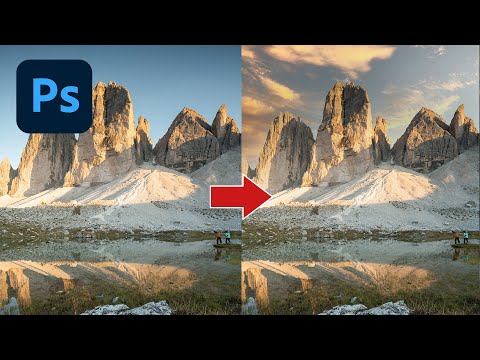
Ein langweiliger oder überbelichteter Himmel kann die Wirkung eines ansonsten großartigen Fotos beeinträchtigen. Glücklicherweise bietet Adobe Photoshop leistungsstarke Werkzeuge, um den Himmel zu transformieren, sei es durch den Austausch gegen einen dramatischen Sonnenuntergang oder das Hinzufügen von realistischen Wolken. Die modernen Funktionen, insbesondere das KI-basierte Werkzeug 'Himmel austauschen', machen diesen Prozess einfacher und schneller als je zuvor.
Das magische Werkzeug: Himmel austauschen mit KI
Das Werkzeug „Himmel austauschen“ ist eine der beeindruckendsten Neuerungen in den letzten Photoshop-Versionen. Es nutzt künstliche Intelligenz (KI), um den Himmel in Ihrem Bild automatisch zu erkennen, auszuwählen und nahtlos durch einen neuen Himmel zu ersetzen. Dies spart Stunden mühsamer manueller Auswahl und Maskierung und liefert oft erstaunlich realistische Ergebnisse.

Wie funktioniert der Himmel-Austausch?
Das Prinzip ist verblüffend einfach für den Benutzer, aber komplex in der Umsetzung durch die Software. Wenn Sie das Werkzeug aktivieren, analysiert Photoshop das Bild, identifiziert den Bereich, der wahrscheinlich der Himmel ist, und erstellt eine präzise Maske. Dann wird der ausgewählte neue Himmel hinter dem Vordergrund platziert. Das Werkzeug geht aber noch weiter: Es passt automatisch die Beleuchtung und Farbe des Vordergrunds an den neuen Himmel an, um eine harmonische und glaubwürdige Szene zu schaffen. Diese nahtlose Integration ist der Schlüssel zum Erfolg.
Schritt-für-Schritt: Himmel austauschen anwenden
Die Anwendung des Himmel-Austausch-Werkzeugs ist unkompliziert:
- Öffnen Sie das Bild in Adobe Photoshop, dessen Himmel Sie ändern möchten.
- Gehen Sie im Menü zu
Bearbeiten>Himmel austauschen.... - Es öffnet sich ein Dialogfeld mit einer Vorschau Ihres Bildes und den Optionen für den Himmel-Austausch.
- Im oberen Bereich des Dialogfelds sehen Sie eine Miniaturansicht des aktuell ausgewählten Himmels. Klicken Sie darauf, um die Bibliothek der verfügbaren Himmel anzuzeigen.
- Die Bibliothek ist in verschiedene Kategorien unterteilt (z. B. Blaue Himmel, Spektakulär, Sonnenuntergänge). Wählen Sie eine Kategorie und dann einen Himmel aus, der Ihnen gefällt. Die Vorschau in Ihrem Bild aktualisiert sich sofort.
- Sobald Sie einen Himmel ausgewählt haben, können Sie im unteren Bereich des Dialogfelds Anpassungen vornehmen.
- Bestätigen Sie mit „OK“. Photoshop erstellt automatisch eine neue Gruppe von Ebenen mit dem neuen Himmel und den Anpassungen, sodass Ihr Originalbild intakt bleibt.
Anpassungen für das perfekte Ergebnis
Der wahre Zauber des Himmel-Austausch-Werkzeugs liegt in den umfangreichen Anpassungsoptionen. Mit diesen Reglern können Sie den neuen Himmel perfekt in Ihre Szene integrieren:
- Kante verschieben: Steuert, wo die Grenze zwischen Himmel und Vordergrund verläuft. Ein positiver Wert verschiebt die Kante nach innen (Richtung Vordergrund), ein negativer Wert nach außen (Richtung Himmel). Nützlich, um feine Details wie Bäume oder Haare besser abzugrenzen.
- Kantenüberblendung: Bestimmt, wie stark der Übergang zwischen Himmel und Vordergrund weichgezeichnet wird. Ein höherer Wert erzeugt einen sanfteren Übergang.
- Helligkeit: Passt die Helligkeit des neuen Himmels an. Passen Sie diese an die Lichtverhältnisse im Vordergrund an.
- Temperatur: Ändert die Farbtemperatur des neuen Himmels (kühler/blauer oder wärmer/gelber). Dies hilft, die Stimmung und das Licht des Vordergrunds besser abzugleichen.
- Skalieren: Ändert die Größe des neuen Himmels. Nützlich, um Wolkenformationen größer oder kleiner erscheinen zu lassen oder den Horizont des Himmelsbildes anzupassen.
- Spiegeln: Spiegelt den neuen Himmel horizontal. Dies ist wichtig, um die Richtung des Lichts im Himmel an die Lichtrichtung im Vordergrund anzupassen.
- Beleuchtungsmodus: Wählt den Mischmodus für die Beleuchtungsanpassung des Vordergrunds (Multiplizieren oder Raster).
- Beleuchtungsanpassung: Steuert, wie stark die Helligkeit des Vordergrunds an den neuen Himmel angepasst wird.
- Farbanpassung: Steuert, wie stark die Farbe des Vordergrunds an die Farbe des neuen Himmels angepasst wird. Dies ist entscheidend für eine glaubwürdige Integration.
Experimentieren Sie mit diesen Reglern, um das bestmögliche Ergebnis zu erzielen. Oft sind feine Anpassungen notwendig, um den neuen Himmel wirklich nahtlos wirken zu lassen.
Eigene Himmel hinzufügen
Die mitgelieferte Bibliothek ist umfangreich, aber Sie sind nicht darauf beschränkt. Sie können auch eigene Himmelsbilder importieren und verwenden. Klicken Sie einfach auf das Zahnrad-Symbol im Himmel-Austausch-Dialogfeld und wählen Sie „Himmel importieren“. Dies eröffnet unendliche kreative Möglichkeiten.
Alternative Methoden: Wolken rendern
Neben dem automatischen Himmel-Austausch bietet Photoshop auch ältere, aber immer noch nützliche Methoden, um Wolken oder abstrakte Muster zu erzeugen, die als Himmel dienen können. Diese basieren auf den Render-Filtern.
Der „Wolken“ Filter
Der „Wolken“ Filter (Filter > Renderfilter > Wolken) erzeugt ein weiches, zufälliges Wolkenmuster basierend auf der aktuell ausgewählten Vordergrund- und Hintergrundfarbe in Ihrer Werkzeugpalette. Es ist ein prozeduraler Filter, der auf einer leeren Ebene oder einer Maske angewendet werden kann, um einen abstrakten Himmel oder eine Textur zu erzeugen. Er ist nicht dazu gedacht, einen bestehenden Himmel realistisch zu ersetzen, sondern eher, ein neues Element hinzuzufügen oder als Basis für weitere Bearbeitungen zu dienen.
Der „Differenz-Wolken“ Filter
Der „Differenz-Wolken“ Filter (Filter > Renderfilter > Differenz-Wolken) ist eine Variante des Wolkenfilters. Er verwendet ebenfalls die Vordergrund- und Hintergrundfarben, aber er mischt das Wolkenmuster auf eine spezielle Weise mit den vorhandenen Pixeln auf der Ebene. Er invertiert Teile des Bildes, um einen marmorierten oder Zell-Effekt zu erzeugen. Wenn Sie diesen Filter mehrmals hintereinander anwenden (Strg+F oder Cmd+F), erzeugen Sie komplexere, oft sehr abstrakte Muster. Auch dieser Filter ist eher für künstlerische Effekte oder Texturen geeignet als für einen realistischen Himmel-Austausch.
Vergleich: Himmel austauschen vs. Render-Filter
Um die Unterschiede und Anwendungsbereiche der verschiedenen Methoden zu verdeutlichen, hier ein Vergleich:
| Funktion | Himmel austauschen (KI) | Wolken rendern (Filter) | Differenz-Wolken rendern (Filter) |
|---|---|---|---|
| Realismus | Hoch (speziell für realistischen Austausch entwickelt) | Niedrig (erzeugt ein Muster, keine realistische Szene) | Sehr niedrig (erzeugt abstrakte Texturen) |
| Einfachheit | Sehr Hoch (automatische Erkennung & Anpassung) | Mittel (Farben müssen gewählt werden) | Mittel (Farben müssen gewählt werden) |
| Kontrolle über Aussehen | Hoch (viele Regler für Position, Größe, Licht, Farbe) | Gering (nur über Vorder-/Hintergrundfarben) | Gering (über Vorder-/Hintergrundfarben & Wiederholung) |
| Integration in Szene | Automatisch (KI passt Vordergrund an) | Manuell (muss auf separater Ebene erstellt und angepasst werden) | Manuell (oft nur als Overlay oder Textur nützlich) |
| Anwendungsbereich | Realistischer Austausch von Himmeln in Fotos | Abstrakte Muster, Hintergründe, Texturen | Abstrakte Texturen, künstlerische Effekte, Basis für Pinsel |
| Voraussetzung | Moderne Photoshop-Version (ab CC 2021) | Jede Photoshop-Version | Jede Photoshop-Version |
Wie die Tabelle zeigt, ist das Himmel-Austauschen-Werkzeug die klare Wahl, wenn Sie den Himmel in einem Foto realistisch ersetzen möchten. Die Render-Filter sind nützlicher für grafische Arbeiten, abstrakte Hintergründe oder als Basis für weitere kreative Schritte, aber nicht für einen glaubwürdigen Foto-Himmel.

Häufig gestellte Fragen (FAQ)
Ist das Himmel-Austauschen-Werkzeug in jeder Photoshop-Version verfügbar?
Nein, das Himmel-Austauschen-Werkzeug wurde mit Photoshop CC 2021 (Version 22.0) eingeführt. Sie benötigen eine neuere Abonnement-Version von Photoshop, um diese Funktion nutzen zu können. Ältere Versionen bieten diese KI-basierte Automatisierung nicht.
Kann ich meine eigenen Himmelsbilder für den Austausch verwenden?
Ja, absolut! Wie oben erwähnt, können Sie über das Zahnrad-Symbol im Himmel-Austauschen-Dialogfeld eigene Bilder importieren. Dies ermöglicht es Ihnen, eine persönliche Sammlung von Himmeln aufzubauen und genau den Himmel zu verwenden, der zu Ihrer Vision passt.
Funktioniert das Werkzeug auch bei komplexen Vordergründen (z. B. Bäume mit vielen Blättern)?
Das KI-Werkzeug ist beeindruckend gut darin, auch komplexe Kanten zu erkennen. Bei sehr feinen oder unruhigen Details wie Haaren, dünnen Zweigen oder komplexen Strukturen kann es jedoch manchmal zu kleinen Fehlern kommen. In solchen Fällen können Sie die automatisch erstellte Maske manuell verfeinern, nachdem Sie den Himmel-Austausch angewendet haben. Die Maske befindet sich in der neu erstellten Ebenengruppe.
Was kann ich tun, wenn die Beleuchtung oder Farbe des Vordergrunds nicht perfekt zum neuen Himmel passt?
Das Himmel-Austauschen-Werkzeug bietet spezielle Regler (`Beleuchtungsanpassung`, `Farbanpassung`), um den Vordergrund automatisch anzupassen. Wenn die automatische Anpassung nicht ausreicht, können Sie nach dem Anwenden des Himmel-Austauschs die automatisch erstellten Anpassungsebenen (wie Farbbalance oder Helligkeit/Kontrast) innerhalb der Ebenengruppe manuell bearbeiten oder eigene hinzufügen, um das Ergebnis weiter zu optimieren.
Was ist der Unterschied zwischen dem „Wolken“ und dem „Differenz-Wolken“ Filter?
Beide erzeugen Wolkenmuster basierend auf Vordergrund- und Hintergrundfarben, aber auf unterschiedliche Weise. „Wolken“ erzeugt ein generisches, weiches Wolkenmuster. „Differenz-Wolken“ mischt das Muster mit den *vorhandenen* Pixeln der Ebene auf eine Weise, die oft als „marmoriert“ oder „zellförmig“ beschrieben wird, und ist stärker von den Startpixeln abhängig. „Differenz-Wolken“ wird oft für abstrakte Effekte oder Texturen verwendet, während „Wolken“ eine einfachere Basis für Muster bietet.
Kreative Möglichkeiten und Tipps
Das Ändern des Himmels ist mehr als nur eine technische Korrektur; es ist ein mächtiges kreatives Werkzeug. Ein dramatischer Himmel kann einem Bild Spannung verleihen, während ein sanfter Himmel eine ruhige Stimmung erzeugt. Achten Sie bei der Auswahl eines neuen Himmels auf die Richtung des Lichts im Originalbild und im Himmelsbild, um Inkonsistenzen zu vermeiden. Nutzen Sie die Spiegeln-Option, falls nötig. Spielen Sie mit den Anpassungsreglern, um die Licht- und Farbstimmung des Vordergrunds wirklich an den neuen Himmel anzupassen. Manchmal kann eine leichte Vignette oder eine Anpassung des Gesamtbildes nach dem Himmel-Austausch helfen, das Ergebnis noch überzeugender zu machen.
Fazit
Ob Sie einen tristen Himmel schnell durch einen spektakulären ersetzen oder kreative, abstrakte Wolkenmuster erzeugen möchten, Adobe Photoshop bietet die passenden Werkzeuge. Das KI-basierte „Himmel austauschen“-Werkzeug ist dabei revolutionär einfach und effektiv für realistische Ergebnisse, während die Render-Filter für künstlerische und texturbezogene Zwecke nützlich bleiben. Mit diesen Funktionen können Sie die Atmosphäre und Wirkung Ihrer Fotos fundamental verändern und Ihrer Kreativität freien Lauf lassen.
Hat dich der Artikel Himmel austauschen in Photoshop: Der KI-Guide interessiert? Schau auch in die Kategorie Photoshop rein – dort findest du mehr ähnliche Inhalte!