
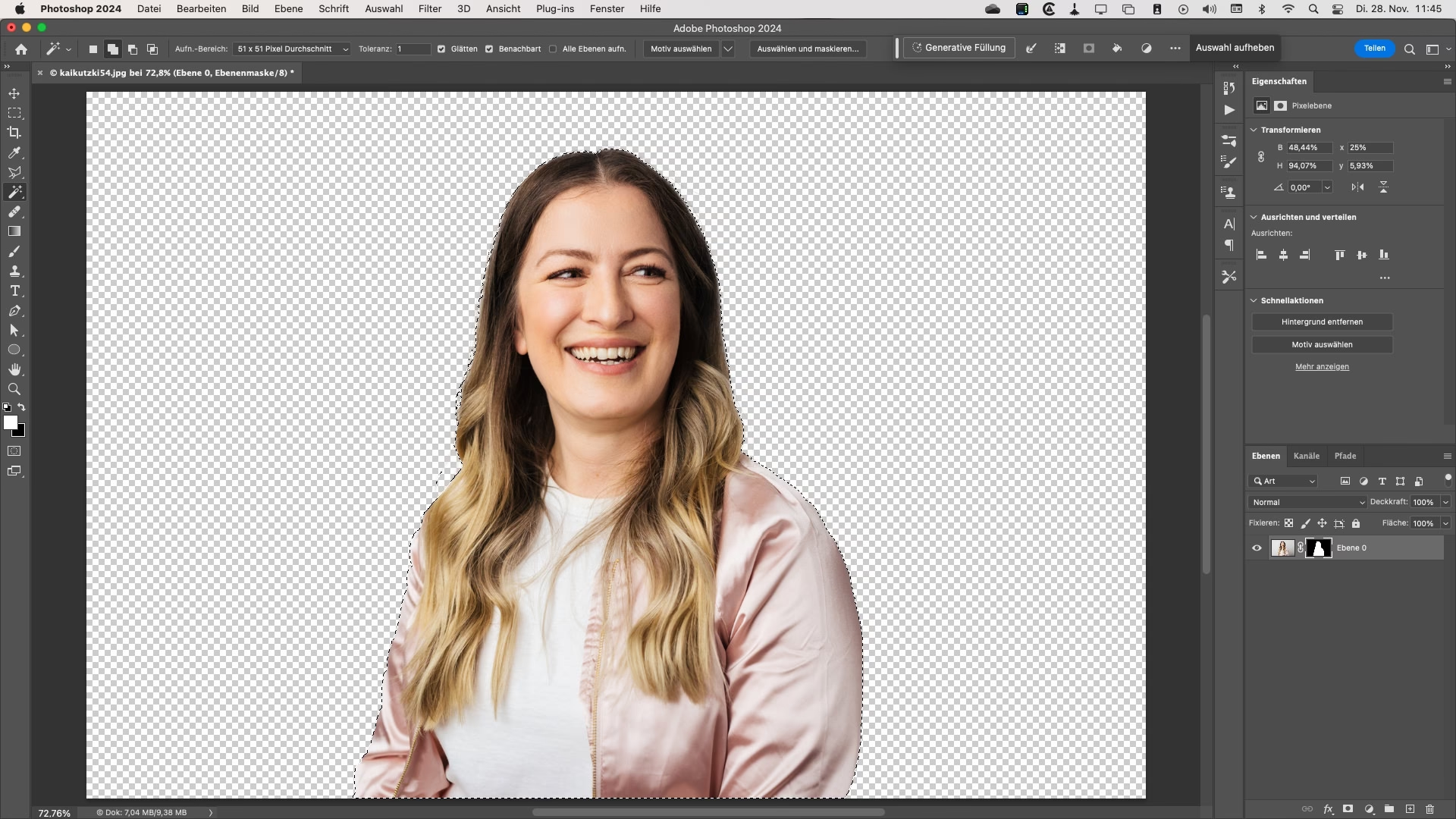

Jeder, der regelmäßig in Photoshop Bilder bearbeitet, kennt das Problem: Man hat den Hintergrund entfernt oder einen Screenshot gemacht und nun gibt es überflüssige Bereiche am Rand des Bildes – entweder komplett transparente Pixel oder eine durchgehende, einfarbige Fläche. Das manuelle Zuschneiden mit dem Zuschneidewerkzeug, um diese Ränder exakt zu entfernen, kann mühsam sein. Es erfordert Präzision, um nicht zu viel oder zu wenig wegzuschneiden, besonders wenn viele Bilder bearbeitet werden müssen.

Glücklicherweise gibt es in Adobe Photoshop eine integrierte Funktion, die speziell für solche Aufgaben entwickelt wurde und diesen Prozess automatisiert: den 'Zuschneiden'-Befehl (oft auch als 'Trim' bezeichnet, nach dem englischen Menüeintrag). Dieser Befehl ist ein echter Zeitsparer und liefert oft präzisere Ergebnisse als das menschliche Auge beim manuellen Ausrichten der Zuschneidekanten.
Was ist der Zuschneiden (Trim) Befehl?
Der 'Zuschneiden'-Befehl in Photoshop ist ein leistungsstarkes Werkzeug, das speziell dafür entwickelt wurde, automatisch Ränder eines Bildes basierend auf bestimmten Kriterien zu entfernen. Im Gegensatz zum flexibleren, aber manuellen Zuschneidewerkzeug, das Sie per Drag & Drop auf die gewünschte Größe ziehen, analysiert 'Zuschneiden' die Pixel am Rand Ihres Bildes und schneidet es exakt bis zum ersten nicht übereinstimmenden Pixel zu.
Wie funktioniert der Zuschneiden-Befehl?
Wenn Sie den Befehl 'Bild' > 'Zuschneiden' auswählen, öffnet sich ein kleines Dialogfenster mit mehreren Optionen, die Ihnen ermöglichen, genau festzulegen, was und wo beschnitten werden soll:
Sie können die Basis für den Beschnitt wählen:
- Transparente Pixel: Dies ist die häufigste und nützlichste Option, besonders wenn Sie den Hintergrund eines Objekts entfernt haben. Photoshop analysiert die Ränder des Bildes und entfernt alle Reihen und Spalten von Pixeln, die vollständig transparent sind. Der Beschnitt stoppt, sobald eine Pixelreihe oder -spalte gefunden wird, die mindestens ein nicht-transparentes Pixel enthält.
- Farbe des Pixels oben links: Bei dieser Option analysiert Photoshop die Farbe des Pixels in der äußersten oberen linken Ecke Ihres Bildes. Anschließend werden alle Reihen und Spalten von Pixeln am Rand entfernt, deren Farbe exakt mit dieser Eckfarbe übereinstimmt. Dies ist ideal für Bilder mit einem durchgehend einfarbigen Hintergrund, wie z.B. Screenshots, bei denen der Hintergrund weiß, schwarz oder eine andere Volltonfarbe ist.
- Farbe des Pixels unten rechts: Funktioniert genauso wie die Option 'Farbe des Pixels oben links', verwendet aber die Farbe des Pixels in der äußersten unteren rechten Ecke als Referenz. Dies kann nützlich sein, wenn der Hintergrund am oberen linken Rand aus irgendeinem Grund nicht repräsentativ für den gesamten Hintergrund ist.
Zusätzlich zur Basis des Beschnitts können Sie auch festlegen, welche Seiten des Bildes beschnitten werden sollen:
- Oben
- Unten
- Links
- Rechts
Sie können eine beliebige Kombination dieser Seiten auswählen. Standardmäßig sind alle vier Seiten ausgewählt, was in den meisten Anwendungsfällen sinnvoll ist, da man in der Regel alle überflüssigen Ränder entfernen möchte.
Praktische Anwendungsbeispiele
Der 'Zuschneiden'-Befehl glänzt in Situationen, wo das manuelle Zuschneidewerkzeug umständlich wäre:
1. Freigestellte Objekte: Angenommen, Sie haben ein Produktfoto bearbeitet und den Hintergrund entfernt. Das Ergebnis ist ein Objekt auf einem transparenten Hintergrund. Rund um das Objekt befindet sich nun ein Bereich komplett transparenter Pixel. Statt nun mühsam mit dem Zuschneidewerkzeug die Ränder exakt am Objekt auszurichten, wählen Sie einfach 'Bild' > 'Zuschneiden', wählen 'Transparente Pixel' und alle vier Seiten. Ein Klick auf OK und Photoshop entfernt automatisch alle transparenten Ränder bis zum Objekt. Das Ergebnis ist ein pixelgenaues Bild, das nur das freigestellte Objekt enthält.
2. Screenshots: Oft haben Screenshots einen einfarbigen Rahmen oder unnötigen Leerraum am Rand, der die gleiche Farbe hat wie der Hintergrund (z.B. der weiße Hintergrund eines Fensters). Hier kommt die Option 'Farbe des Pixels oben links' (oder unten rechts) ins Spiel. Wählen Sie 'Bild' > 'Zuschneiden', wählen Sie 'Farbe des Pixels oben links' und die Seiten, die beschnitten werden sollen. Photoshop identifiziert die Hintergrundfarbe anhand des Eckpixels und entfernt alle passenden Pixelreihen und -spalten am Rand. Das Ergebnis ist ein sauber zugeschnittener Screenshot ohne überflüssigen Rahmen.
Schritt-für-Schritt-Anleitung
Die Anwendung des 'Zuschneiden'-Befehls ist denkbar einfach:
- Öffnen Sie das Bild in Adobe Photoshop, das Sie automatisch zuschneiden möchten.
- Stellen Sie sicher, dass das Bild die gewünschten Eigenschaften für den Beschnitt hat (z.B. transparente Ränder oder einen einheitlichen Hintergrund, dessen Farbe an einer Ecke zu finden ist).
- Gehen Sie im Menü am oberen Bildschirmrand zu 'Bild'.
- Wählen Sie im Dropdown-Menü die Option 'Zuschneiden...'.
- Im sich öffnenden Dialogfenster 'Zuschneiden' wählen Sie die gewünschte Basis für den Beschnitt: 'Transparente Pixel' oder 'Farbe des Pixels oben links' / 'Farbe des Pixels unten rechts'.
- Wählen Sie die Seiten aus, die beschnitten werden sollen, indem Sie die entsprechenden Kästchen markieren (Oben, Unten, Links, Rechts). Für die meisten Fälle belassen Sie hier die Standardauswahl aller vier Seiten.
- Klicken Sie auf die Schaltfläche 'OK'.
Photoshop führt den Beschnitt sofort aus, und Ihr Bild wird automatisch auf die gewünschte Größe reduziert.
Vorteile des automatischen Zuschneidens
- Zeitersparnis: Besonders bei der Stapelverarbeitung oder bei vielen Bildern spart dieser Befehl enorm viel Zeit im Vergleich zum manuellen Zuschneiden.
- Präzision: Der Beschnitt erfolgt pixelgenau. Bei transparenten Pixeln gibt es keine Ungenauigkeiten. Bei einfarbigen Hintergründen wird bis zum ersten abweichenden Pixel geschnitten.
- Einfachheit: Der Befehl ist selbsterklärend und erfordert nur wenige Klicks.
- Konsistenz: Wenn Sie viele ähnliche Bilder haben (z.B. eine Serie von Produktfotos auf transparentem Hintergrund), sorgt der 'Zuschneiden'-Befehl für einen konsistenten Beschnitt über alle Bilder hinweg.
Häufig gestellte Fragen (FAQ)
F: Funktioniert der 'Zuschneiden'-Befehl auch bei Farbverläufen oder komplexen Hintergründen?
A: Die Option 'Transparente Pixel' funktioniert nur, wenn der zu entfernende Bereich wirklich *komplett* transparent ist. Wenn Ihr Bild einen Farbverlauf oder einen komplexen Hintergrund hat und Sie nur einen Teil davon entfernen wollen, ist 'Zuschneiden' wahrscheinlich nicht das richtige Werkzeug. Die Optionen 'Farbe des Pixels oben links/unten rechts' funktionieren nur zuverlässig bei *durchgehend einfarbigen* Hintergründen. Sobald es Abweichungen in der Farbe am Rand gibt, stoppt der Beschnitt möglicherweise zu früh oder funktioniert gar nicht wie gewünscht. In solchen Fällen ist das manuelle Zuschneidewerkzeug oder eine Maske geeigneter.
F: Kann ich mit 'Zuschneiden' einen Bereich *innerhalb* meines Bildes entfernen?
A: Nein, der 'Zuschneiden'-Befehl ist ausschließlich dafür konzipiert, die *äußeren* Ränder eines Bildes zu entfernen. Wenn Sie einen Bereich in der Mitte oder einen nicht rechteckigen Bereich entfernen möchten, müssen Sie andere Werkzeuge wie das Auswahlwerkzeug, das Freistellungswerkzeug (klassisch), oder Masken verwenden.
F: Was ist, wenn mein Bild einen sehr dünnen, einfarbigen Rand hat, der nicht bis zur Ecke reicht?
A: Die Optionen 'Farbe des Pixels oben links/unten rechts' basieren streng auf der Farbe des Pixels an der jeweiligen Ecke. Wenn der einfarbige Rand nicht bis zu dieser Ecke reicht oder die Farbe an der Ecke anders ist (z.B. durch ein Artefakt), wird der Befehl die Farbe möglicherweise nicht erkennen und der automatische Beschnitt basierend auf Farbe wird nicht funktionieren. In diesem Fall müssten Sie prüfen, ob 'Transparente Pixel' eine Option ist, oder manuell zuschneiden.
F: Ist 'Zuschneiden' dasselbe wie das 'Zuschneidewerkzeug' (Crop Tool)?
A: Nein, es sind unterschiedliche Werkzeuge für unterschiedliche Zwecke. Das 'Zuschneidewerkzeug' ist ein interaktives Werkzeug, mit dem Sie manuell einen Auswahlrahmen ziehen und das Bild auf diesen Rahmen zuschneiden können. Es bietet viel mehr Flexibilität bei der Auswahl des gewünschten Bereichs. Der 'Zuschneiden'-Befehl hingegen ist ein automatisierter Prozess, der Ränder basierend auf Pixelinhalten entfernt. Er ist weniger flexibel in Bezug auf die Auswahl des Bereichs, dafür aber extrem effizient für die genannten spezifischen Anwendungsfälle (transparente oder einfarbige Ränder entfernen).
Fazit
Der 'Zuschneiden'-Befehl in Photoshop ist ein oft übersehenes, aber unglaublich nützliches Werkzeug für spezifische Zuschneideaufgaben. Insbesondere beim Entfernen von transparenten Pixeln nach dem Freistellen oder beim Bereinigen von Screenshots mit einfarbigem Hintergrund spart er wertvolle Zeit und liefert präzise Ergebnisse. Wenn Sie regelmäßig mit solchen Bildern arbeiten, integrieren Sie den 'Zuschneiden'-Befehl in Ihren Workflow – Sie werden schnell feststellen, wie viel effizienter Ihre Bildbearbeitung dadurch wird.
Hat dich der Artikel Photoshop: Automatisch zuschneiden mit Trim interessiert? Schau auch in die Kategorie Photoshop rein – dort findest du mehr ähnliche Inhalte!