

Digitale Pinsel sind für viele Künstler und Designer in Adobe Photoshop unverzichtbare Werkzeuge. Sie ermöglichen einzigartige Texturen, Striche und Effekte, die den kreativen Prozess enorm bereichern. Mit der Zeit sammelt sich eine wertvolle Sammlung an Pinseln an – sei es die Standardauswahl, selbst erstellte Pinsel oder heruntergeladene Sets. Der Verlust dieser Sammlung durch einen Computerabsturz, eine Neuinstallation oder einfach nur beim Wechsel des Arbeitsplatzes wäre ein großer Rückschlag. Glücklicherweise bietet Photoshop eine einfache und effektive Möglichkeit, diese wertvollen Werkzeuge zu sichern: das Speichern von Pinsel-Sets als ABR-Dateien. Dieser Artikel führt dich detailliert durch den Prozess und erklärt, warum das Speichern deiner Pinsel so wichtig ist.

Das Speichern von Pinseln in Photoshop ist nicht nur eine Frage der Datensicherung, sondern auch der Organisation und Portabilität. Eine ABR-Datei (die Dateiendung für Photoshop-Pinsel-Sets) enthält alle ausgewählten Pinsel in einem einzigen Paket. Dieses Paket kannst du sichern, mit Kollegen oder Freunden teilen oder auf einen anderen Computer übertragen. Es ist wie das Verpacken deiner physischen Pinsel in einer Box, um sie sicher aufzubewahren und zu transportieren.
Warum ist das Speichern Ihrer Photoshop-Pinsel-Sets so wichtig?
Bevor wir uns der genauen Anleitung widmen, lassen Sie uns kurz die Gründe beleuchten, warum das regelmäßige Speichern Ihrer Pinsel-Sets eine absolute Notwendigkeit für jeden ernsthaften Photoshop-Benutzer ist:
- Datensicherung: Dies ist der offensichtlichste Grund. Hardwarefehler, Softwareprobleme oder versehentliches Löschen können dazu führen, dass Ihre gesamte Pinselbibliothek verschwindet. Eine gespeicherte ABR-Datei ist Ihr Backup, das Sie jederzeit wiederherstellen können.
- Migration und Updates: Wenn Sie auf einen neuen Computer umsteigen oder eine neue Version von Photoshop installieren, sind Ihre benutzerdefinierten Pinsel nicht automatisch vorhanden. Durch das Speichern als ABR-Datei können Sie Ihre gesamte Sammlung einfach auf das neue System übertragen.
- Organisation: Sie können verschiedene ABR-Dateien erstellen, um Ihre Pinsel nach Themen, Projekten oder Stilen zu organisieren. Zum Beispiel ein Set für digitale Malerei, eines für Texturen, eines für Spezialeffekte. Das macht das Finden des richtigen Pinsels viel einfacher.
- Teilen: Wenn Sie eigene Pinsel erstellt haben oder ein Set von einem Kollegen erhalten möchten, ist die ABR-Datei das Standardformat für den Austausch.
Das Speichern ist also nicht nur eine Notfallmaßnahme, sondern ein integraler Bestandteil eines effizienten Workflows.
Schritt-für-Schritt-Anleitung: So speichern Sie ein Pinsel-Set in Photoshop
Der Prozess des Speicherns eines Pinsel-Sets ist in Photoshop relativ einfach und hat sich über viele Versionen hinweg kaum verändert. Hier ist die detaillierte Anleitung:
Schritt 1: Öffnen Sie Photoshop und wählen Sie das Pinsel-Werkzeug.
Stellen Sie sicher, dass Photoshop geöffnet ist. Wählen Sie in der Werkzeugleiste das Pinsel-Werkzeug (Tastenkürzel B). Dies ist notwendig, um die Pinsel-Einstellungen und den Pinsel-Manager aufzurufen.
Schritt 2: Greifen Sie auf die Pinsel-Einstellungen zu.
Es gibt zwei Hauptwege, um auf die Pinsel-Einstellungen oder den Pinsel-Vorgaben-Manager zuzugreifen:
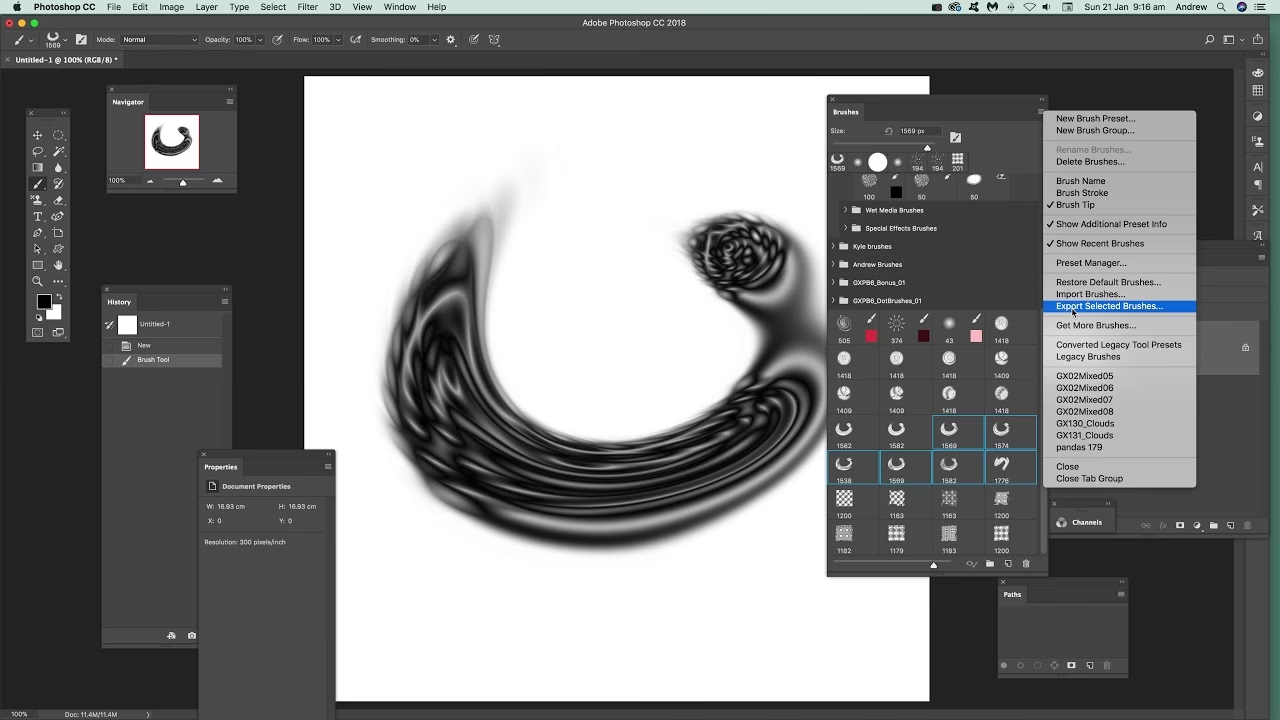
- Über die Optionenleiste: Wenn das Pinsel-Werkzeug aktiv ist, sehen Sie in der Optionenleiste am oberen Bildschirmrand ein kleines Pinsel-Symbol oder das aktuelle Pinsel-Symbol. Klicken Sie darauf. Es öffnet sich ein Dropdown-Panel mit Pinsel-Vorgaben. Klicken Sie in diesem Panel auf das kleine Zahnrad-Symbol (Einstellungen) in der oberen rechten Ecke.
- Über das Menü 'Bearbeiten': Gehen Sie in der Menüleiste zu Bearbeiten > Vorgaben > Vorgaben-Manager.... Wählen Sie im Dropdown-Menü des Vorgaben-Managers den Vorgabetyp "Pinsel".
Beide Wege führen Sie im Wesentlichen zum Pinsel-Vorgaben-Manager, auch wenn der erste Weg oft schneller ist, wenn Sie bereits mit dem Pinsel-Werkzeug arbeiten.
Schritt 3: Wählen Sie die Pinsel aus, die Sie speichern möchten.
Im Pinsel-Vorgaben-Manager sehen Sie eine Liste aller derzeit in Photoshop geladenen Pinsel. Sie können einzelne Pinsel oder ganze Gruppen auswählen:
- Einzelnen Pinsel auswählen: Klicken Sie einfach auf den gewünschten Pinsel.
- Mehrere zusammenhängende Pinsel auswählen: Klicken Sie auf den ersten Pinsel, halten Sie die Umschalttaste (Shift) gedrückt und klicken Sie auf den letzten Pinsel in der Reihe. Alle Pinsel dazwischen werden ebenfalls ausgewählt.
- Mehrere nicht zusammenhängende Pinsel auswählen: Halten Sie die Strg-Taste (Ctrl) unter Windows oder die Befehlstaste (Cmd) unter macOS gedrückt und klicken Sie auf jeden einzelnen Pinsel, den Sie in Ihr Set aufnehmen möchten.
- Alle Pinsel auswählen: Klicken Sie auf den ersten Pinsel, scrollen Sie bis zum Ende der Liste, halten Sie die Umschalttaste (Shift) gedrückt und klicken Sie auf den letzten Pinsel. Oder verwenden Sie die Tastenkombination Strg+A (Cmd+A), wenn der Manager aktiv ist.
Die ausgewählten Pinsel werden in der Liste hervorgehoben.
Schritt 4: Speichern Sie das ausgewählte Pinsel-Set.
Nachdem Sie Ihre Auswahl getroffen haben, klicken Sie im Pinsel-Vorgaben-Manager auf die Schaltfläche "Satz speichern..." auf der rechten Seite.
Schritt 5: Wählen Sie Speicherort und Dateinamen.
Es öffnet sich ein Dialogfenster, in dem Sie aufgefordert werden, einen Speicherort für die ABR-Datei auszuwählen und einen Dateinamen einzugeben. Wählen Sie einen Ort auf Ihrer Festplatte, den Sie leicht wiederfinden können (z.B. einen speziellen Ordner für Photoshop-Ressourcen außerhalb des Standard-Installationsverzeichnisses von Photoshop). Geben Sie einen aussagekräftigen Namen für Ihr Pinsel-Set ein (z.B. "Meine_Favoriten_Pinsel" oder "Textur_Set_01"). Die Dateiendung .abr wird automatisch angehängt.
Schritt 6: Bestätigen Sie das Speichern.
Klicken Sie auf "Speichern". Ihre ausgewählten Pinsel werden nun als eine einzige ABR-Datei an dem von Ihnen gewählten Speicherort gespeichert.
Das war's! Sie haben erfolgreich ein Pinsel-Set in Photoshop gespeichert. Dieser Prozess ist der Schlüssel zur Sicherung und Verwaltung Ihrer Pinsel.
Verwaltung Ihrer gespeicherten ABR-Dateien
Nachdem Sie Ihre Pinsel-Sets als ABR-Dateien gespeichert haben, ist es wichtig zu wissen, wie Sie diese Dateien später wieder verwenden können:
- Laden eines Pinsel-Sets: Um ein gespeichertes ABR-Set wieder in Photoshop zu laden, gehen Sie erneut in den Pinsel-Vorgaben-Manager (oder über das Zahnrad-Menü im Pinsel-Panel) und klicken Sie auf "Pinsel laden...". Navigieren Sie zu dem Speicherort Ihrer ABR-Datei, wählen Sie diese aus und klicken Sie auf "Laden". Die Pinsel aus der ABR-Datei werden am Ende Ihrer aktuellen Pinsel-Liste angehängt. Alternativ können Sie im Zahnrad-Menü im Pinsel-Panel auch "Pinsel importieren..." wählen, was ebenfalls ABR-Dateien lädt.
- Ersetzen des aktuellen Sets: Wenn Sie im Pinsel-Vorgaben-Manager oder im Pinsel-Panel-Menü die Option "Pinsel ersetzen..." wählen, wird das aktuell geladene Pinsel-Set durch die Pinsel aus der ausgewählten ABR-Datei ersetzt. Seien Sie vorsichtig, wenn Sie nicht möchten, dass Ihre aktuellen Pinsel verschwinden.
- Standard-Pinsel wiederherstellen: Wenn Sie zu den Original-Pinseln von Photoshop zurückkehren möchten, können Sie im Pinsel-Vorgaben-Manager oder im Pinsel-Panel-Menü die Option "Standard-Pinsel wiederherstellen" wählen. Dies ersetzt das aktuelle Set durch die Original-Pinsel von Photoshop.
Es ist ratsam, Ihre ABR-Dateien an einem organisierten Ort zu speichern, vielleicht in einem Ordner namens "Photoshop Pinsel Backups" oder "Meine ABR Dateien", um sie leicht wiederzufinden.
Die Bedeutung der ABR-Datei
Die ABR-Datei ist das Herzstück des Pinsel-Speichersystems von Photoshop. Sie ist ein proprietäres Dateiformat, das speziell für das Speichern von Pinselinformationen entwickelt wurde. Eine einzige ABR-Datei kann eine beliebige Anzahl von Pinseln enthalten, von nur einem einzigen bis zu Hunderten. Diese Datei speichert nicht nur die Form des Pinsels, sondern auch Einstellungen wie Textur, Dual-Pinsel-Einstellungen und andere dynamische Eigenschaften, die beim Erstellen des Pinsels festgelegt wurden (sofern die Photoshop-Version dies unterstützt und speichert). Das macht die ABR-Datei zu einem unglaublich praktischen Container für den Austausch und die Sicherung von Pinseln.
Vergleich: Speichern eines einzelnen Pinsels vs. eines Sets
Oft stellt sich die Frage, ob man auch nur einen einzelnen Pinsel speichern kann. Technisch gesehen speichert Photoshop immer einen "Satz". Wenn Sie also nur einen einzigen Pinsel als ABR-Datei speichern möchten, wählen Sie im Pinsel-Vorgaben-Manager einfach nur diesen einen Pinsel aus und klicken dann auf "Satz speichern...". Die resultierende ABR-Datei wird dann nur diesen einen Pinsel enthalten. Es gibt keine separate Funktion zum Speichern einzelner Pinsel im Sinne einer anderen Dateiformats.
| Aktion | Beschreibung | Ergebnis |
|---|---|---|
| Pinsel-Vorgaben-Manager öffnen | Zugriff auf die Liste der geladenen Pinsel | Fenster mit Pinselübersicht |
| Pinsel auswählen | Einzelne oder mehrere Pinsel markieren | Hervorgehobene Pinsel in der Liste |
| "Satz speichern..." klicken | Den Speicherdialog initiieren | Speicherfenster öffnet sich |
| Speicherort & Name wählen | Bestimmen, wo die ABR-Datei abgelegt wird und wie sie heißt | Pfad und Dateiname (.abr) festgelegt |
| "Speichern" bestätigen | Den Speichervorgang abschließen | Erstellung der ABR-Datei |
| "Pinsel laden..." klicken | Auswählen einer ABR-Datei zum Importieren | Öffnen des Dateibrowsers |
| ABR-Datei auswählen & "Laden" | Die gewünschte ABR-Datei importieren | Pinsel werden der aktuellen Liste angehängt |
Häufig gestellte Fragen (FAQs)
Hier sind einige häufig gestellte Fragen zum Speichern von Photoshop-Pinseln:
F: Kann ich ABR-Dateien zwischen verschiedenen Photoshop-Versionen austauschen?
A: Ja, im Allgemeinen sind ABR-Dateien weitgehend versionsübergreifend kompatibel. Eine ABR-Datei, die in einer älteren Photoshop-Version erstellt wurde, kann problemlos in einer neueren Version geladen werden. Eine ABR-Datei aus einer neueren Version kann oft auch in einer älteren Version geladen werden, allerdings könnten spezifische Pinsel-Engine-Funktionen oder dynamische Einstellungen, die in der neueren Version hinzugefügt wurden, in der älteren Version nicht korrekt oder gar nicht funktionieren.
F: Wo ist der Standard-Speicherort für Photoshop-Pinsel?
A: Photoshop speichert standardmäßig seine eigenen Pinsel-Dateien in speziellen Ordnern innerhalb des Installationsverzeichnisses. Es wird dringend empfohlen, Ihre *eigenen* gespeicherten ABR-Dateien nicht in diesen Standardordnern zu speichern. Speichern Sie sie stattdessen an einem neutralen Ort, z.B. in einem Ordner in Ihren Dokumenten oder auf einer separaten Festplatte. Dies verhindert, dass Ihre benutzerdefinierten Pinsel bei einer Neuinstallation oder einem Update von Photoshop verloren gehen.
F: Meine neu geladenen Pinsel werden nicht angezeigt. Was mache ich falsch?
A: Überprüfen Sie, ob Sie im Pinsel-Vorgaben-Manager (oder im Pinsel-Panel-Menü) die Option "Pinsel laden..." (oder "Pinsel importieren...") und nicht "Pinsel ersetzen..." gewählt haben. Wenn Sie "Ersetzen" gewählt haben, wurde das alte Set durch das neue ersetzt. Wenn Sie "Laden" oder "Importieren" gewählt haben, scrollen Sie zum Ende Ihrer Pinsel-Liste im Pinsel-Panel – neue Pinsel-Sets werden oft am Ende angehängt.
F: Kann ich ABR-Dateien in anderen Grafikprogrammen verwenden?
A: Das ABR-Format ist spezifisch für Adobe Photoshop. Einige andere Grafikprogramme wie Procreate (auf dem iPad) oder GIMP (mit Plugins) bieten eine gewisse Kompatibilität und können ABR-Dateien importieren, aber die volle Funktionalität und Darstellung der Pinsel kann variieren. Es ist am besten, die Kompatibilität mit dem jeweiligen Programm zu prüfen.
F: Wie organisiere ich am besten eine große Sammlung von ABR-Dateien?
A: Erstellen Sie ein klares Ordnersystem außerhalb von Photoshop. Gruppieren Sie ABR-Dateien nach Thema (z.B. 'Natur', 'Texturen', 'Malerei', 'Spezialeffekte'), nach Künstler oder nach Projekt. Verwenden Sie aussagekräftige Dateinamen. Innerhalb von Photoshop können Sie dann bei Bedarf nur die Sets laden, die Sie gerade benötigen, um die Pinsel-Liste im Pinsel-Panel übersichtlich zu halten.
Zusammenfassung
Das Speichern Ihrer Photoshop-Pinsel-Sets als ABR-Dateien ist ein einfacher, aber entscheidender Schritt zur Sicherung Ihrer kreativen Arbeit und zur Verbesserung Ihres Workflows. Es schützt Ihre wertvollen Werkzeuge vor Verlust, erleichtert die Migration auf neue Systeme und ermöglicht das einfache Teilen Ihrer Pinsel mit anderen. Indem Sie den Pinsel-Vorgaben-Manager nutzen und Ihre ABR-Dateien an einem sicheren, organisierten Ort speichern, stellen Sie sicher, dass Ihre Pinsel-Sammlung jederzeit verfügbar und geschützt ist. Machen Sie das Speichern Ihrer Pinsel zu einer regelmäßigen Gewohnheit – Ihre zukünftige kreative Arbeit wird es Ihnen danken.
Hat dich der Artikel Photoshop Pinsel-Sets speichern: So geht's interessiert? Schau auch in die Kategorie Fotografie rein – dort findest du mehr ähnliche Inhalte!