

Adobe Photoshop ist zweifellos eines der leistungsfähigsten Werkzeuge für die Bildbearbeitung und das Grafikdesign. Viele fragen sich, ob es auch für die Erstellung beeindruckender Poster geeignet ist. Die klare Antwort lautet: Ja, absolut! Mit seinen umfangreichen Funktionen zur Bearbeitung von Bildern, Texten und grafischen Elementen bietet Photoshop alle notwendigen Werkzeuge, um professionelle Poster für verschiedenste Zwecke zu entwerfen, sei es für Werbung, Veranstaltungen oder als künstlerischer Ausdruck. Dieser Artikel führt Sie durch die entscheidenden Schritte und Überlegungen, die nötig sind, um Ihr Posterprojekt in Photoshop erfolgreich umzusetzen.

Poster erstellen mit Photoshop: Eine umfassende Anleitung
Die Erstellung eines Posters in Photoshop beginnt mit der Definition Ihrer Projektanforderungen. Welche Botschaft möchten Sie vermitteln? Wer ist Ihre Zielgruppe? Und vor allem: Wie und wo soll das Poster präsentiert werden? Die Antwort auf die letzte Frage, insbesondere ob das Poster gedruckt oder digital verwendet wird, beeinflusst maßgeblich die technischen Einstellungen, die Sie in Photoshop vornehmen müssen. Photoshop ermöglicht die Arbeit mit sehr großen Leinwänden, was es ideal für großformatige Drucke macht. Im Gegensatz zu einfacheren Programmen, die möglicherweise Größenbeschränkungen haben oder bei großen Formaten an Qualität verlieren, kann Photoshop Publikationen in beeindruckenden Größen verarbeiten und dabei Details und Schärfe beibehalten.
Die richtige Größe und Auflösung wählen
Einer der kritischsten Aspekte bei der Erstellung eines Posters, insbesondere für den Druck, ist die Wahl der korrekten Größe und Auflösung. Diese beiden Faktoren bestimmen maßgeblich die Qualität des Endprodukts. Die Größe des Posters richtet sich nach dem Verwendungszweck und dem Ort der Anbringung. Gängige Formate reichen von kleinen DIN-A4 Postern für den Innenbereich bis hin zu großflächigen Plakaten für Litfaßsäulen oder Werbetafeln.
Für den Druck ist eine hohe Auflösung unerlässlich. Die Auflösung wird typischerweise in PPI (Pixel pro Zoll) oder DPI (Punkte pro Zoll) angegeben. Eine Faustregel für qualitativ hochwertige Drucke, die aus relativ geringer Entfernung betrachtet werden (wie z.B. DIN-A4 oder DIN-A3 Poster), ist eine Auflösung von 300 ppi. Diese Dichte an Pixeln stellt sicher, dass das gedruckte Bild scharf und detailreich erscheint und keine unschönen Pixelstrukturen sichtbar werden. Bei sehr großformatigen Postern, die aus größerer Entfernung betrachtet werden, kann unter Umständen eine niedrigere Auflösung ausreichend sein (z.B. 150 ppi), um Dateigrößen zu reduzieren, ohne die wahrgenommene Qualität signifikant zu beeinträchtigen. Es ist jedoch immer sicherer, mit einer höheren Auflösung zu beginnen und diese bei Bedarf zu reduzieren, anstatt zu versuchen, eine niedrige Auflösung für einen großen Druck hochzuskalieren, was unweigerlich zu Qualitätsverlust führt.
Für digitale Poster, die online oder auf Bildschirmen angezeigt werden, ist eine Auflösung von 72 ppi in der Regel völlig ausreichend, da Bildschirme Pixel anders darstellen als Drucker Tinte auftragen. Hier stehen Dateigröße und Ladezeit oft im Vordergrund.
Arbeiten mit Abmessungen in Photoshop
Das Anpassen der Abmessungen in Photoshop ist ein einfacher Prozess, der jedoch sorgfältig ausgeführt werden muss, um die gewünschte Größe für Ihr Poster zu erzielen. Gehen Sie wie folgt vor:
Bild öffnen: Starten Sie Photoshop und öffnen Sie das Bild oder Dokument, das Sie als Grundlage für Ihr Poster verwenden möchten. Wenn Sie ein neues Poster von Grund auf erstellen, legen Sie die gewünschten Abmessungen und die Auflösung direkt beim Erstellen des neuen Dokuments fest.
Zum Menü „Bild“ navigieren: Wählen Sie in der oberen Menüleiste den Punkt „Bild“.
ERSTELLEN EINES POSTERS1Klicken Sie auf der Registerkarte Seitenentwurf auf Format und dann auf Mehr voreingestellte Seitenformate.2Wählen Sie unter Publikationstypen die Option Poster aus, und wählen Sie dann das gewünschte Format aus.3Klicken Sie auf OK. „Bildgröße“ auswählen: Im Dropdown-Menü klicken Sie auf „Bildgröße“. Es öffnet sich ein Dialogfeld.
Abmessungen anpassen: Im Dialogfeld „Bildgröße“ können Sie die Breite, Höhe und Auflösung Ihres Bildes ändern. Stellen Sie sicher, dass die richtigen Einheiten ausgewählt sind (z.B. Zentimeter, Zoll oder Pixel). Geben Sie die gewünschten Werte ein. Achten Sie auf das Kettensymbol zwischen Breite und Höhe; ist es aktiviert, bleiben die Proportionen erhalten, was meistens wünschenswert ist, es sei denn, Sie möchten das Bild bewusst verzerren. Sie können auch die Auflösung (in Pixel/Zoll oder Pixel/cm) einstellen.
Änderungen bestätigen: Klicken Sie auf „OK“, um die Änderungen zu übernehmen. Bedenken Sie, dass eine Vergrößerung eines Bildes über seine Originalgröße hinaus zu Qualitätsverlusten führen kann (Verpixelung). Eine Reduzierung der Größe ist in der Regel unproblematischer.
Gestaltungstipps für Ihr Poster
Ein wirkungsvolles Poster ist mehr als nur ein Bild in der richtigen Größe. Designelemente wie Typografie, Farben, Layout und Bildauswahl spielen eine entscheidende Rolle dabei, die Aufmerksamkeit zu erregen und die Botschaft klar zu vermitteln. Photoshop bietet alle Werkzeuge, um diese Elemente präzise zu steuern.
Typografie ist ein Schlüsselelement des Posterdesigns. Die Wahl und Kombination von Schriftarten kann Bedeutung, Persönlichkeit und Stil vermitteln. Achten Sie auf Lesbarkeit, Kontrast und Harmonie. Verwenden Sie Schriftarten, die in verschiedenen Größen und Entfernungen klar und lesbar sind. Vermeiden Sie es, zu viele Schriftarten oder Stile zu verwenden, die sich beißen oder konkurrieren. Eine gute Faustregel ist, eine Schriftart für die Überschrift, eine andere für Zwischenüberschriften und eine dritte für den Fließtext zu verwenden. Sie können auch verschiedene Schriftschnitte (fett, kursiv), Größen oder Farben verwenden, um eine Hierarchie zu schaffen und wichtige Informationen hervorzuheben. Nutzen Sie das Zeichen-Panel und das Text-Werkzeug in Photoshop, um Schriftarten auszuwählen, anzuwenden und zu formatieren.
Das Layout und die Komposition sind ebenfalls von zentraler Bedeutung. Platzieren Sie die wichtigsten Elemente (Überschrift, Hauptbild, Call-to-Action) strategisch, um den Blick des Betrachters zu führen. Achten Sie auf ausreichend Weißraum, um das Poster nicht überladen wirken zu lassen. Nutzen Sie die Ebenenfunktion in Photoshop, um Elemente unabhängig voneinander zu organisieren und zu bearbeiten. Farbschemata sollten zur Botschaft und zur Zielgruppe passen und einen guten Kontrast bieten, um die Lesbarkeit zu gewährleisten.
Vorbereitung auf den Druck: Auflösung, Beschnitt und Sicherheitsabstand
Die Umwandlung Ihres digitalen Designs in ein physisches Poster erfordert spezielle Vorbereitungen, um sicherzustellen, dass das Endergebnis Ihren Erwartungen entspricht. Druckergebnisse können sich von der Bildschirmansicht unterscheiden, insbesondere bei Farben (Stichwort CMYK-Farbraum, der für Drucke verwendet wird, im Gegensatz zu RGB für Bildschirme). Stellen Sie sicher, dass Ihr Dokument im korrekten Farbmodus (CMYK) eingerichtet ist, wenn es für den professionellen Druck gedacht ist.
Wie bereits erwähnt, ist die Auflösung von 300 ppi für die meisten Druckformate, die aus der Nähe betrachtet werden, ideal. Aber auch der Beschnitt und der Sicherheitsabstand sind entscheidend, um unschöne Ergebnisse zu vermeiden.
Beschnitt (Bleed): Beim Drucken werden Dokumente oft auf größere Papierbögen gedruckt und anschließend auf das Endformat zugeschnitten (gestanzt). Da Schneidemaschinen minimal abweichen können, ist es wichtig, Elemente, die bis zum Rand reichen sollen (wie Hintergrundfarben oder Bilder), über den eigentlichen Endformatrand hinauslaufen zu lassen. Ein üblicher Beschnitt beträgt 3 mm. Dies bedeutet, dass Ihr Dokument in Photoshop 3 mm breiter und 3 mm höher sein sollte als das gewünschte Endformat, und die Hintergrundelemente bis zu diesem äußeren Rand reichen müssen.
Sicherheitsabstand (Safety Margin): Um zu verhindern, dass wichtige Texte oder Bildelemente versehentlich angeschnitten werden, sollten Sie einen Sicherheitsabstand vom Rand des Endformats einhalten. Innerhalb dieses Bereichs sollten keine kritischen Informationen oder Designelemente platziert werden. Ein gängiger Sicherheitsabstand beträgt 5 mm vom Endformatrand nach innen.
Wenn Sie beispielsweise ein DIN-A4 Poster (210 x 297 mm) mit 3 mm Beschnitt und 5 mm Sicherheitsabstand erstellen möchten, sollte Ihr Dokument in Photoshop die Maße 216 x 303 mm (210 + 2*3 mm Beschnitt und 297 + 2*3 mm Beschnitt) haben. Der wichtige Inhalt sollte sich innerhalb eines Bereichs von 200 x 287 mm (210 - 2*5 mm Sicherheitsabstand und 297 - 2*5 mm Sicherheitsabstand) befinden.
Photoshop ermöglicht es Ihnen, Hilfslinien zu setzen, um Beschnitt- und Sicherheitsbereiche visuell darzustellen und so die präzise Platzierung Ihrer Designelemente zu erleichtern.
Photoshop vs. CapCut: Ein Vergleich der Werkzeuge
Während Photoshop der Industriestandard für professionelle Bildbearbeitung und Grafikdesign ist, gibt es auch andere Werkzeuge, die für bestimmte Anwendungsfälle oder Benutzergruppen interessant sein können. Die bereitgestellten Informationen erwähnen CapCut als eine Alternative, insbesondere im Zusammenhang mit der Größenänderung und der Erstellung von visuellen Inhalten, die oft für soziale Medien gedacht sind. Es lohnt sich, die Stärken und Schwächen beider Plattformen zu betrachten, auch wenn der Fokus dieses Artikels auf Photoshop liegt.
CapCut wird oft als benutzerfreundlicher und zugänglicher beschrieben, insbesondere auf mobilen Geräten und für die schnelle Erstellung von Inhalten für soziale Medien. Es bietet Features wie Text-zu-Bild-Generatoren und Vorlagen, die den Designprozess beschleunigen können. Allerdings fehlen ihm die tiefgreifenden Bearbeitungsfunktionen und die präzise Kontrolle, die Photoshop bietet.
Photoshop hingegen ist ein mächtiges Werkzeug mit einer riesigen Funktionsvielfalt (Ebenen, Masken, Filter etc.), das beispiellose Kontrolle über jedes Detail des Designs ermöglicht. Es ist ideal für professionelle Designer und Fotografen, die höchste Qualität und Flexibilität benötigen, insbesondere für Druckprojekte mit hoher Auflösung. Der Lernaufwand ist jedoch höher und es handelt sich um ein kostenpflichtiges Abonnementmodell.
Hier ist ein Vergleich basierend auf den bereitgestellten Informationen:
| Merkmal | Adobe Photoshop | CapCut |
|---|---|---|
| Bearbeitungstools | Umfangreich und professionell (Ebenen, Masken, Filter) | Benutzerfreundlich, eher grundlegend |
| Qualität (bei Vergrößerung) | Kann bei starker Vergrößerung leiden (Pixelation) | Behauptet, Qualität bei Größenänderung zu erhalten (fortschrittliche Algorithmen) |
| Zeitaufwand (Größenänderung) | Manuelle Eingabe, potenziell zeitaufwendig | Optimierter Prozess, Vorlagen |
| Bearbeitungsflexibilität nach Größenänderung | Kann eingeschränkt sein | Flexibel (nicht-destruktive Bearbeitung) |
| Benutzerfreundlichkeit | Kann für Anfänger überwältigend sein | Intuitive Benutzeroberfläche, zugänglich |
| Kosten | Abonnement erforderlich (Creative Cloud) | Kostenlos (mit potenziellen Wasserzeichen), kostenpflichtiges Abonnement für volle Funktionen |
| Hardwareanforderungen | Kann ressourcenintensiv sein | Weniger anspruchsvoll, auch mobil verfügbar |
| Typische Anwendungsfälle | Professionelles Design, Fotobearbeitung, Printmedien (Poster, Flyer) | Social Media Inhalte (Video & Bild), schnelle Bearbeitungen |
Zusammenfassend lässt sich sagen, dass Photoshop die überlegene Wahl für die professionelle Erstellung von Druckpostern ist, die höchste Qualität und präzise Kontrolle erfordern. CapCut kann eine schnelle und einfache Alternative für digitale Poster oder Entwürfe sein, insbesondere wenn Sie bereits mit der Plattform vertraut sind oder eine mobile Lösung suchen. Für ernsthafte Posterprojekte, die gedruckt werden sollen, führt jedoch kaum ein Weg an Photoshop vorbei.
Häufig gestellte Fragen (FAQs)
Kann man mit Photoshop Poster erstellen?
Ja, absolut. Photoshop ist ein sehr leistungsfähiges Programm, das alle notwendigen Werkzeuge bietet, um professionelle Poster von Grund auf neu zu erstellen oder bestehende Bilder für Posterzwecke zu bearbeiten. Sie können Größe, Auflösung, Text, Bilder und grafische Elemente präzise steuern.
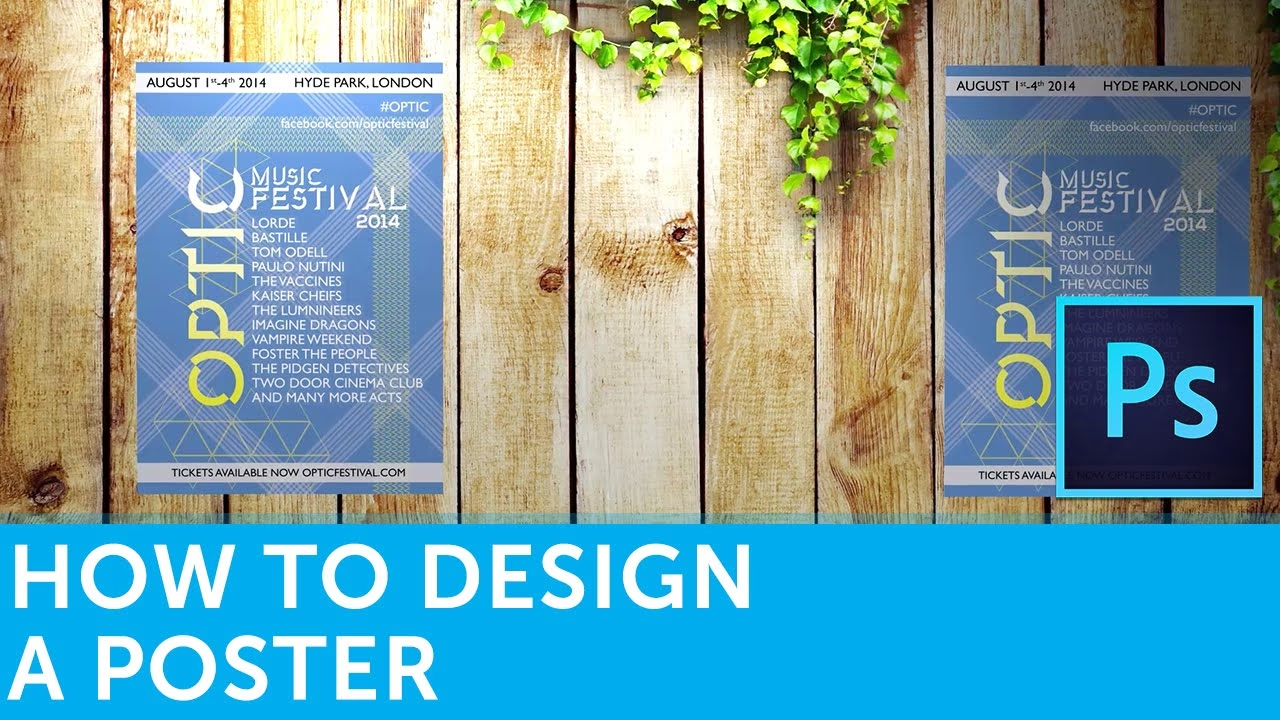
Durch die Kombination von Texturen, Bildern und Schriften entsteht eine Posterkomposition , die garantiert auffällt. Sehen Sie, wie Tiago Araújo in Adobe Photoshop ein auffälliges Poster erstellt. Was sind die besten Einstellungen für den Posterdruck in Photoshop?
Für einen hochwertigen Posterdruck, der aus geringer bis mittlerer Entfernung betrachtet wird, sind 300 ppi (Pixel pro Zoll) die empfohlene Auflösung. Stellen Sie die Abmessungen Ihres Dokuments entsprechend dem gewünschten Endformat ein und fügen Sie einen Beschnitt von typischerweise 3 mm hinzu. Verwenden Sie den CMYK-Farbraum für den Druck. Ein Sicherheitsabstand von 5 mm vom Rand ist ratsam, um wichtige Inhalte vor dem Anschnitt zu schützen.
Wie mache ich einen Posterdruck?
Nachdem Ihr Design in Photoshop fertiggestellt und für den Druck vorbereitet ist (korrekte Größe, Auflösung, Beschnitt, Farbmodus), speichern Sie die Datei in einem vom Druckdienstleister unterstützten Format (z.B. PDF, TIFF, hochauflösendes JPEG). Laden Sie die Datei dann bei einem Online-Druckdienst hoch oder bringen Sie sie zu einer lokalen Druckerei. Viele Dienstleister bieten auch Designvorlagen oder Online-Tools an und überprüfen Ihre Datei vor dem Druck.
Welche Größe hat ein druckbares Poster in Photoshop?
Die Größe eines druckbaren Posters in Photoshop kann beliebig eingestellt werden, je nach Ihren Anforderungen. Gängige Größen reichen von DIN-A4 (210 x 297 mm) bis hin zu sehr großen Formaten. Wichtig ist, dass Sie die Abmessungen und die Auflösung (idealerweise 300 ppi für Druck) korrekt einstellen, um die gewünschte physikalische Größe und Qualität zu erreichen.
Welches Format für Posterdruck?
Das Format bezieht sich hier oft auf die physikalische Größe (z.B. DIN-A4, DIN-A3, A2, A1, A0 oder benutzerdefinierte Größen) und das Dateiformat für die Druckerei. Für den Druck werden häufig PDF, TIFF oder hochauflösende JPEG-Dateien im CMYK-Farbraum verwendet. Das DIN-A4 Format (210 x 297 mm) eignet sich gut für Innenwerbung und Orte, an denen Betrachter nah am Poster sind, wie Büros oder Pinnwände. Es ist auch oft die günstigste Option.
Mit dem Wissen über die richtigen Einstellungen für Größe, Auflösung, Beschnitt und Sicherheitsabstand sowie soliden Designprinzipien sind Sie bestens gerüstet, um mit Adobe Photoshop beeindruckende und professionelle Poster zu erstellen, die Ihre Botschaft effektiv kommunizieren und Aufmerksamkeit erregen.
Hat dich der Artikel Poster erstellen mit Photoshop: Die Anleitung interessiert? Schau auch in die Kategorie Design rein – dort findest du mehr ähnliche Inhalte!