

Manchmal sucht man in Photoshop nach einem bestimmten Werkzeug und kann es einfach nicht finden. Es scheint wie vom Erdboden verschluckt! Besonders Werkzeuge, die in Gruppen versteckt sind, können für Verwirrung sorgen. Eines dieser nützlichen, aber manchmal schwer auffindbaren Werkzeuge ist das Schwamm-Werkzeug (Sponge Tool). Es ist ein mächtiges Instrument, um selektiv die Farbsättigung in bestimmten Bereichen Ihres Bildes zu erhöhen oder zu verringern. Wenn Sie sich fragen: "Wo ist das Schwamm-Werkzeug in Photoshop?", dann sind Sie hier genau richtig. Wir zeigen Ihnen Schritt für Schritt, wo Sie es finden und wie Sie dieses vielseitige Werkzeug optimal einsetzen können, um Ihren Bildern den letzten Schliff zu geben.

Das Schwamm-Werkzeug finden: Der direkte Weg
Die Suche nach Werkzeugen in der Photoshop-Werkzeugleiste kann manchmal wie ein kleines Rätsel sein. Glücklicherweise hat das Schwamm-Werkzeug einen festen Platz und ist über einen Tastaturkurzbefehl erreichbar. Der direkte Weg führt über den Buchstaben O auf Ihrer Tastatur. Drücken Sie einfach 'O', und Photoshop wählt in der Regel das Schwamm-Werkzeug aus, *falls* es das zuletzt verwendete Werkzeug in seiner Gruppe war oder falls Sie die Werkzeuggruppen per Tastendruck durchwechseln.
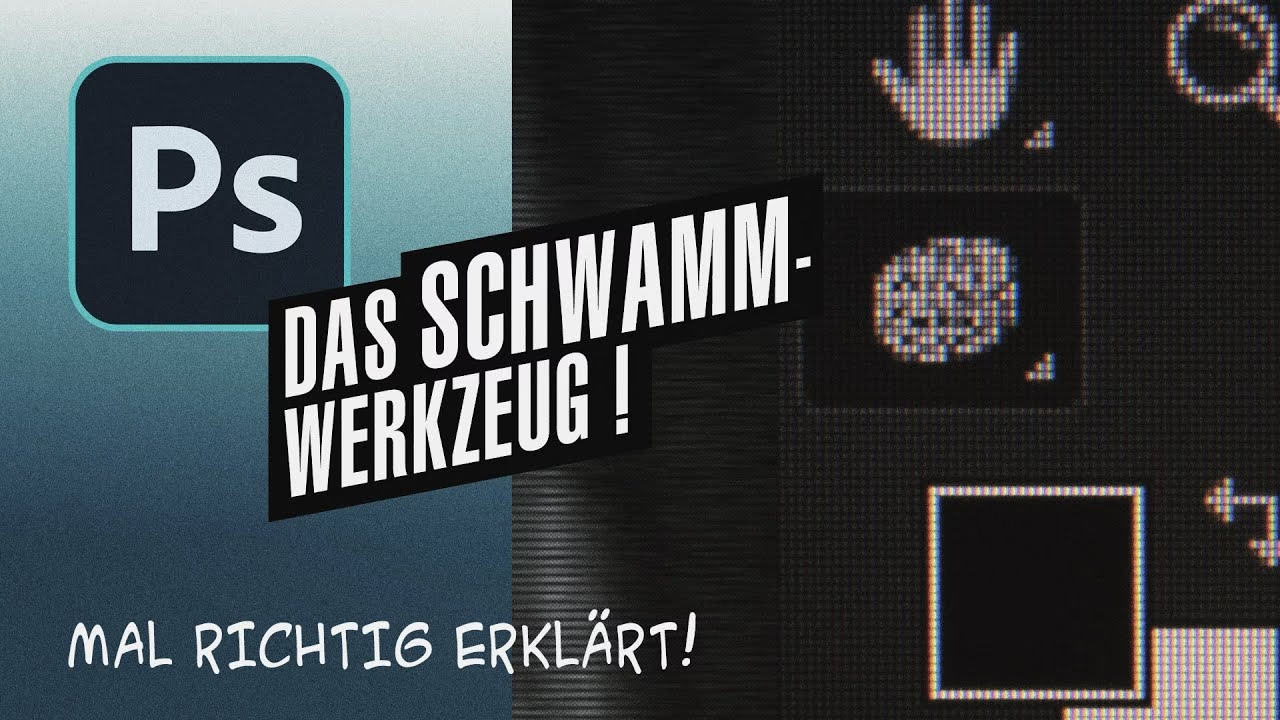
Wenn 'O' nicht das Schwamm-Werkzeug auswählt: Werkzeuggruppen
Was aber, wenn Sie 'O' drücken und stattdessen das Abwedler-Werkzeug (Dodge Tool) oder das Nachbelichter-Werkzeug (Burn Tool) erscheint? Das liegt daran, dass diese drei Werkzeuge – Abwedler, Nachbelichter und Schwamm – standardmäßig in einer Gruppe in der Werkzeugleiste zusammengefasst sind. Sie teilen sich den Tastaturkurzbefehl 'O'.
Um das Schwamm-Werkzeug zu finden, wenn ein anderes Werkzeug aus dieser Gruppe sichtbar ist, müssen Sie die Gruppe erweitern. Gehen Sie mit der Maus über das sichtbare Werkzeug (entweder Abwedler oder Nachbelichter) in der Werkzeugleiste. Klicken Sie nicht nur, sondern klicken und halten Sie die Maustaste gedrückt. Nach einem kurzen Moment öffnet sich ein kleines Flyout-Menü neben dem Werkzeugsymbol. In diesem Menü sehen Sie die anderen Werkzeuge, die in dieser Gruppe versteckt sind.
Wählen Sie in diesem Flyout-Menü das Symbol für das Schwamm-Werkzeug aus. Es sieht aus wie ein... nun ja, wie ein Schwamm oder ein Tropfen, der etwas aufsaugt. Sobald Sie es ausgewählt haben, wird es in der Werkzeugleiste sichtbar sein und ist einsatzbereit. Von nun an können Sie mit 'O' direkt zwischen den Werkzeugen dieser Gruppe wechseln, indem Sie 'O' wiederholt drücken, oder es wird standardmäßig das zuletzt verwendete Werkzeug dieser Gruppe ausgewählt.
Was macht das Schwamm-Werkzeug eigentlich? Sättigung gezielt steuern
Nachdem Sie das Schwamm-Werkzeug gefunden haben, ist es wichtig zu verstehen, was es kann und wann Sie es einsetzen sollten. Das Schwamm-Werkzeug dient dazu, die Farbsättigung in den Bereichen, über die Sie malen, selektiv anzupassen. Das bedeutet, Sie können Farben entweder kräftiger (sättigen) oder blasser/grauer (entsättigen) machen, und das lokal auf bestimmte Bildbereiche beschränkt.
In den Optionen des Schwamm-Werkzeugs (oben in der Optionsleiste, wenn das Werkzeug ausgewählt ist) finden Sie den Modus. Hier gibt es zwei Hauptoptionen:
- Sättigen (Saturate): In diesem Modus erhöht das Schwamm-Werkzeug die Farbsättigung in den Bereichen, über die Sie malen. Farben werden lebendiger und intensiver. Seien Sie vorsichtig, um Über-Sättigung zu vermeiden, die zu unnatürlichen Ergebnissen führen kann.
- Entsättigen (Desaturate): Dieser Modus reduziert die Farbsättigung. Farben werden blasser und tendieren zu Grautönen. Wenn Sie lange genug oder mit hoher Flussrate über einen Bereich malen, können Sie ihn komplett in Graustufen umwandeln. Dies ist nützlich, um ablenkende Farben zu reduzieren oder bestimmte Elemente im Bild hervorzuheben, indem Sie ihre Umgebung entsättigen.
Die Wahl des Modus hängt davon ab, ob Sie Farben verstärken oder abschwächen möchten.
Wichtige Einstellungen des Schwamm-Werkzeugs
Neben dem Modus gibt es weitere Einstellungen in der Optionsleiste, die das Verhalten des Schwamm-Werkzeugs stark beeinflussen:
- Fluss (Flow): Dieser Wert bestimmt, wie schnell die Sättigungsänderung angewendet wird. Ein niedriger Flusswert (z. B. 10-20%) ermöglicht sanfte, schrittweise Anpassungen, indem Sie mehrmals über denselben Bereich malen können, um den Effekt aufzubauen. Ein hoher Flusswert (z. B. 80-100%) wendet den Effekt sehr schnell und intensiv an. Für präzise Arbeit ist ein niedriger Fluss meist besser geeignet.
- Modus (bei Sättigen): Wenn der Modus auf "Sättigen" eingestellt ist, erscheint eine weitere Option daneben: "Sättigung" (Saturation) oder "Dynamik" (Vibrance).
- Sättigung (Saturation): Erhöht die Sättigung aller Pixel in dem Bereich gleichermaßen. Dies kann leicht zu übermäßig satten Farben führen, besonders bei Hauttönen.
- Dynamik (Vibrance): Ist intelligenter. Es sättigt Farben, die bereits gesättigt sind, weniger stark und konzentriert sich mehr auf Farben, die weniger gesättigt sind. Dies schützt oft Hauttöne und führt zu natürlicheren Ergebnissen, wenn Sie Farben verstärken möchten. Für das Entsättigen gibt es diese Unterscheidung nicht, da "Dynamik" primär für das Sättigen entwickelt wurde.
- Airbrush-Symbol: Wenn dieses Symbol aktiviert ist, verhält sich das Werkzeug wie eine Airbrush – solange Sie die Maustaste gedrückt halten (auch ohne die Maus zu bewegen), wird der Effekt weiter angewendet, basierend auf dem Flusswert. Wenn es deaktiviert ist, wird der Effekt nur beim Bewegen der Maus angewendet.
- Tonwerte schützen (Protect Tone): Diese Option ist standardmäßig aktiviert und wird dringend empfohlen, sie aktiviert zu lassen. Wenn sie aktiviert ist, verhindert das Schwamm-Werkzeug, dass sich die Helligkeitswerte (Luminanz) drastisch ändern, während Sie die Sättigung anpassen. Ohne diese Option kann das Sättigen Bereiche dunkler und das Entsättigen Bereiche heller machen, was zu unnatürlichen Ergebnissen führt.
Ein Verständnis dieser Optionen ist entscheidend, um das Schwamm-Werkzeug effektiv und kontrolliert einzusetzen.
Schwamm-Werkzeug im Vergleich: Andere Wege zur Farbanpassung
Das Schwamm-Werkzeug ist nicht das einzige Werkzeug in Photoshop, mit dem Sie die Farbsättigung beeinflussen können. Es gibt andere Methoden, die je nach Situation besser geeignet sein können. Hier ein Vergleich:
| Methode | Vorteile | Nachteile | Typische Anwendung |
|---|---|---|---|
| Schwamm-Werkzeug | Lokale, pinselbasierte Anpassung. Schnell für kleine Bereiche. Direkte Kontrolle über Sättigung/Entsättigung. | Destruktiv (ändert Pixel direkt). Schwer präzise für große, komplexe Bereiche. Kann bei unvorsichtigem Gebrauch Artefakte erzeugen. | Gezielte Verstärkung/Abschwächung von Farben in kleinen Bereichen (z.B. Augenfarbe, Blattgrün), schnelle Korrekturen. |
| Einstellungsebene "Farbton/Sättigung" (Hue/Saturation) | Nicht-destruktiv (Ebene kann jederzeit angepasst werden). Kann auf das gesamte Bild, Masken oder Farbbereiche angewendet werden. Bietet volle Kontrolle über Farbton, Sättigung und Helligkeit. | Arbeitet standardmäßig global oder auf Masken. Pinselbasierte lokale Anpassung erfordert Ebenenmaske. Weniger "malerisch" als das Schwamm-Werkzeug. | Umfassende Farbanpassungen, Schwarz-Weiß-Umwandlung, Farbstichkorrektur, gezielte Anpassung spezifischer Farben über Farbbereiche. |
| Einstellungsebene "Dynamik" (Vibrance) | Nicht-destruktiv. Intelligentere Sättigungserhöhung (schützt Hauttöne). Einfach zu bedienen. | Begrenzte Kontrolle (nur Dynamik und Sättigung gesamt). Keine Option zur Entsättigung einzelner Farben. Arbeitet global oder auf Masken. | Allgemeine Bildoptimierung, leichte Sättigungserhöhung ohne Übertreibung, besonders für Porträts. |
| Camera Raw Filter (in Photoshop oder als separater Schritt) | Sehr leistungsfähig für globale und lokale Anpassungen. Nicht-destruktiv (wenn als Smart Filter angewendet). Umfassende Farbkontrolle (HSL-Panel, Kalibrierung). | Kann komplex sein. Pinselbasierte Anpassungen sind eher für Verläufe/Bereiche als für feine Details. | Umfassende Entwicklung von RAW-Dateien, globale und lokale Kontrast-/Farbanpassungen, Rauschreduzierung. |
Wählen Sie die Methode, die am besten zu Ihrer Aufgabe passt. Für sehr präzise, lokale Sättigungsanpassungen an kleinen Details bleibt das Schwamm-Werkzeug eine schnelle Option, solange Sie sich der destruktiven Natur bewusst sind und idealerweise auf einer duplizierten Ebene arbeiten.
Anwendungsbeispiele für das Schwamm-Werkzeug
Wann ist das Schwamm-Werkzeug die richtige Wahl? Hier sind einige typische Szenarien:
- Akzentuierung von Details: Möchten Sie die Farbe der Augen in einem Porträt stärker hervorheben? Oder das Grün der Blätter im Hintergrund eines Landschaftsbildes? Mit einem kleinen Pinsel und dem Modus "Sättigen" können Sie diese Bereiche gezielt verstärken.
- Reduzierung ablenkender Farben: Ein bunter Gegenstand im Hintergrund lenkt vom Hauptmotiv ab? Wechseln Sie zum Modus "Entsättigen" und malen Sie vorsichtig über den störenden Bereich, um seine Farbe zu reduzieren und ihn weniger auffällig zu machen.
- Teilweise Umwandlung in Schwarz-Weiß: Sie möchten nur einen Teil Ihres Bildes in Graustufen darstellen, während der Rest farbig bleibt? Das Schwamm-Werkzeug im Modus "Entsättigen" ist perfekt dafür geeignet, da Sie präzise steuern können, welche Bereiche ihre Farbe verlieren.
- Kreative Effekte: Manchmal wird das Schwamm-Werkzeug für künstlerische Effekte verwendet, zum Beispiel um bestimmte Farbbereiche fast vollständig zu entsättigen, während andere sehr stark gesättigt werden, um einen dramatischen Look zu erzielen.
Denken Sie immer daran, mit einem niedrigen Flusswert zu beginnen und den Effekt schrittweise aufzubauen. Es ist einfacher, mehr Sättigung hinzuzufügen, als zu viel wieder wegzunehmen.
Tipps für den effektiven Einsatz
- Arbeiten Sie auf einer Kopie: Da das Schwamm-Werkzeug destruktiv ist, duplizieren Sie am besten die Ebene (Strg+J oder Cmd+J), bevor Sie das Werkzeug anwenden. So können Sie jederzeit zum Original zurückkehren, falls Sie mit dem Ergebnis unzufrieden sind.
- Niedriger Flusswert: Wie bereits erwähnt, ist ein niedriger Flusswert (z. B. 10-30%) fast immer die bessere Wahl für kontrollierte Ergebnisse.
- Weicher Pinsel: Verwenden Sie in der Regel einen weichen Pinsel (Pinselhärte um 0%), um harte Übergänge zu vermeiden und den Effekt sanft in das Bild zu integrieren. Die Pinselgröße passen Sie an den Bereich an, den Sie bearbeiten möchten.
- Dynamik vs. Sättigung (beim Sättigen): Nutzen Sie den "Dynamik"-Modus, wenn Sie Hauttöne oder bereits lebendige Farben schützen möchten. Der "Sättigung"-Modus ist direkter und kann für sehr spezifische, nicht-menschliche Farbbereiche nützlich sein.
- Tonwerte schützen: Lassen Sie diese Option aktiviert, um Helligkeitsverschiebungen zu vermeiden.
- Kombination mit Auswahlen/Masken: Für komplexere oder klar definierte Bereiche erstellen Sie zuerst eine Auswahl (z. B. mit dem Auswahlpinsel, Lasso oder Farbbereich) oder eine Maske. Malen Sie dann mit dem Schwamm-Werkzeug nur innerhalb dieser Auswahl/Maske, um sicherzustellen, dass der Effekt nur dort angewendet wird, wo Sie ihn haben möchten.
Probleme und Lösungen
Was tun, wenn das Schwamm-Werkzeug nicht funktioniert oder nicht das tut, was Sie erwarten?
- Falsches Werkzeug aktiv: Haben Sie wirklich das Schwamm-Werkzeug ausgewählt? Überprüfen Sie das Symbol in der Werkzeugleiste oder drücken Sie mehrmals 'O'.
- Falscher Modus: Steht der Modus auf "Sättigen", obwohl Sie entsättigen wollen, oder umgekehrt? Überprüfen Sie die Optionsleiste.
- Fluss zu niedrig: Sehen Sie keinen Effekt? Möglicherweise ist der Flusswert sehr niedrig eingestellt. Versuchen Sie, ihn leicht zu erhöhen, oder malen Sie mehrmals über den Bereich.
- Auf der falschen Ebene: Stellen Sie sicher, dass Sie auf der richtigen Bildebene malen (nicht auf einer leeren Ebene, einer Text-Ebene usw.).
- Auswahl aktiv: Haben Sie versehentlich eine kleine oder unsichtbare Auswahl aktiv (zu erkennen an den "laufenden Ameisen" oder in der Kanäle-Palette)? Der Effekt wird nur innerhalb der Auswahl angewendet. Heben Sie die Auswahl auf (Strg+D oder Cmd+D), falls nötig.
- Tonwerte schützen deaktiviert: Wenn sich die Helligkeit ändert, überprüfen Sie, ob "Tonwerte schützen" aktiviert ist.
Häufig gestellte Fragen (FAQ)
Kann ich mit dem Schwamm-Werkzeug nur Sättigung ändern?
Ja, das Schwamm-Werkzeug ist speziell für die Anpassung der Farbsättigung konzipiert. Es beeinflusst primär, wie lebendig oder blass die Farben sind. Während die Helligkeit (Luminanz) *ohne* die Option "Tonwerte schützen" beeinflusst werden kann, ist das nicht seine Hauptfunktion und wird nicht empfohlen. Für Helligkeits- und Kontrastanpassungen gibt es andere, bessere Werkzeuge wie Abwedler/Nachbelichter, Gradationskurven oder Tonwertkorrektur.
Ist das Schwamm-Werkzeug destruktiv?
Ja, das Schwamm-Werkzeug ist ein destruktives Werkzeug. Es verändert die Pixelinformationen direkt auf der Ebene, auf der Sie malen. Deshalb ist es ratsam, auf einer duplizierten Ebene oder in Kombination mit Masken zu arbeiten, um Flexibilität zu behalten.
Gibt es einen Unterschied zwischen Sättigung und Dynamik im Schwamm-Werkzeug?
Ja, einen wichtigen Unterschied, wenn Sie im Modus "Sättigen" arbeiten. "Sättigung" erhöht die Sättigung aller Farben gleichmäßig. "Dynamik" ist intelligenter und konzentriert sich mehr auf die Sättigung von Farben, die weniger gesättigt sind, während bereits gesättigte Farben (wie Hauttöne) weniger beeinflusst werden. "Dynamik" führt oft zu natürlicheren Ergebnissen beim Verstärken von Farben.
Welchen Flusswert sollte ich verwenden?
Für präzise und kontrollierte Anpassungen wird fast immer ein niedriger Flusswert empfohlen (z. B. 10-30%). Dies ermöglicht es Ihnen, den Effekt schrittweise aufzubauen, indem Sie mehrmals über denselben Bereich malen. Ein hoher Flusswert (80-100%) wendet den Effekt sehr schnell und stark an und ist schwerer zu kontrollieren.
Kann ich das Schwamm-Werkzeug in einer Einstellungsebene verwenden?
Nein, das Schwamm-Werkzeug ist ein Pinselwerkzeug und kann nicht direkt in einer Einstellungsebene verwendet werden. Einstellungsebenen wie "Farbton/Sättigung" oder "Dynamik" bieten zwar ähnliche Funktionen, arbeiten aber auf andere Weise (global, per Maske oder Farbbereich). Sie können jedoch eine leere Ebene im Modus "Farbe" (Color) erstellen und versuchen, mit einem weichen Pinsel und geringer Deckkraft/Fluss Farbanpassungen vorzunehmen, aber das Schwamm-Werkzeug arbeitet direkt auf den Pixeln der darunterliegenden Ebene.
Warum ist das Schwamm-Werkzeug manchmal ausgegraut?
Wenn das Schwamm-Werkzeug ausgegraut ist, arbeiten Sie wahrscheinlich auf einer Ebene, die keine Pixelinformationen enthält oder bearbeitet werden kann, z. B. eine Text-Ebene, eine Form-Ebene, eine Smart-Objekt-Ebene, die nicht bearbeitet wurde, oder Sie haben ein Dokument ohne offenes Bild. Stellen Sie sicher, dass Sie eine Pixel-Ebene ausgewählt haben.
Fazit
Das Schwamm-Werkzeug ist ein nützliches, wenn auch manchmal verstecktes Werkzeug in Adobe Photoshop. Es bietet eine schnelle und intuitive Möglichkeit, die Farbsättigung in bestimmten Bildbereichen lokal anzupassen. Denken Sie daran: Sie finden es, indem Sie die Werkzeuggruppe des Abwedler- oder Nachbelichter-Werkzeugs (Kurzbefehl 'O') erweitern und das Schwamm-Symbol auswählen. Mit einem Verständnis seiner Modi und Optionen sowie der Beachtung der Tipps für den effektiven Einsatz können Sie dieses Werkzeug nutzen, um Ihren Bildern den gewünschten Farbakzent zu verleihen oder störende Farben zu entfernen. Experimentieren Sie mit niedrigen Flusswerten und auf duplizierten Ebenen, um die besten Ergebnisse zu erzielen.
Hat dich der Artikel Schwamm-Werkzeug in Photoshop finden interessiert? Schau auch in die Kategorie Photoshop rein – dort findest du mehr ähnliche Inhalte!