

Adobe Photoshop CC 2019 brachte eine Reihe von Aktualisierungen und neuen Funktionen mit sich, die den Workflow für Fotografen und Grafikdesigner erheblich veränderten. Neben nützlichen neuen Werkzeugen gab es auch Anpassungen an grundlegenden Verhaltensweisen, wie dem Rückgängigmachen oder dem Transformieren von Ebenen, die zunächst für Verwirrung sorgen konnten. In diesem Artikel beleuchten wir die wichtigsten Neuerungen und erklären, wie Sie die Software bei Bedarf korrekt von Ihrem System entfernen.

Deinstallation von Photoshop CC 2019
Wenn Sie eine Anwendung wie Photoshop CC 2019 nicht mehr benötigen oder eine neuere Version installieren möchten, ist es wichtig, das Programm korrekt zu deinstallieren. Das einfache Verschieben des Programmordners in den Papierkorb oder den Papierkorb unter Windows ist nicht ausreichend und kann zu Rückständen führen, die zukünftige Installationen oder die Systemleistung beeinträchtigen. Adobe stellt dafür einen speziellen Weg über die Creative Cloud Desktop-Anwendung bereit.
Die Deinstallation erfolgt immer über die Creative Cloud Desktop-Anwendung. Starten Sie diese Anwendung auf Ihrem Computer. Navigieren Sie zum Bereich 'Apps'. Suchen Sie in der Liste der installierten oder verfügbaren Anwendungen nach Adobe Photoshop CC 2019. Klicken Sie auf das kleine Symbol mit den drei Punkten neben dem Eintrag für Photoshop CC 2019. Im erscheinenden Menü wählen Sie die Option 'Deinstallieren'. Folgen Sie den Anweisungen auf dem Bildschirm, um den Vorgang abzuschließen. Die Creative Cloud Desktop-Anwendung stellt sicher, dass alle relevanten Dateien und Einträge sauber entfernt werden.
Was ist neu in Photoshop CC 2019?
Jedes Jahr veröffentlicht Adobe neue Versionen seiner Creative Cloud Anwendungen, und Photoshop CC 2019 war hier keine Ausnahme. Diese Version führte einige bedeutende Änderungen ein, die das tägliche Arbeiten in Photoshop beeinflussten. Lassen Sie uns die wichtigsten Neuerungen im Detail betrachten.
Änderungen beim Mehrfach-Rückgängigmachen
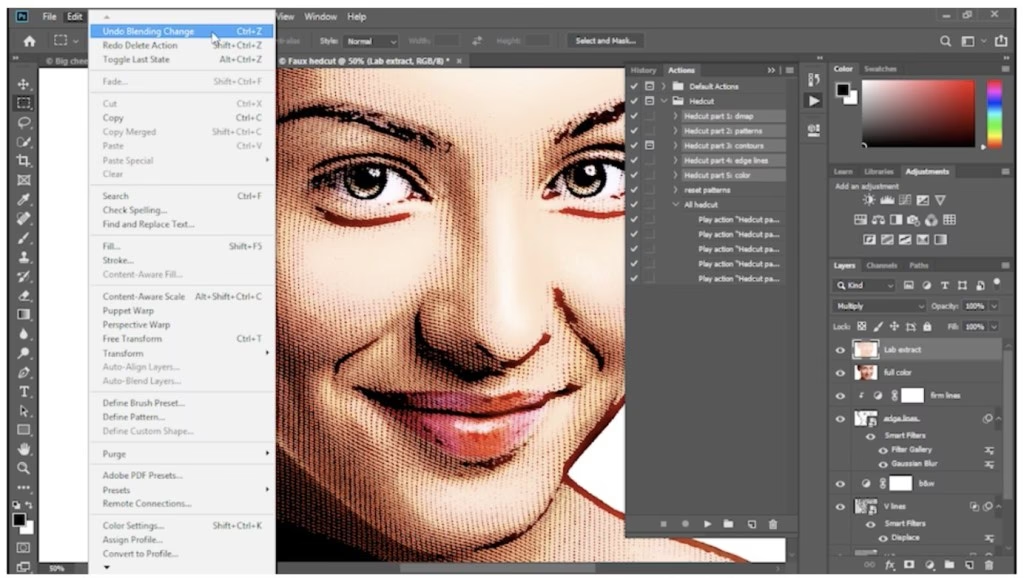
Eine der auffälligsten Änderungen in CC 2019 betraf die Art und Weise, wie das Rückgängigmachen (Undo) funktionierte. Vor dieser Version wirkte der Befehl Cmd+Z (Mac) oder Strg+Z (Windows) wie ein Umschalter: Er machte den letzten Schritt rückgängig und wiederholte ihn beim erneuten Drücken. Dies war nützlich, um schnell zwischen dem Zustand vor und nach einer Änderung zu wechseln, unterschied sich aber von anderen Creative Cloud Anwendungen wie InDesign oder Illustrator.
In Photoshop CC 2019 wurde das Verhalten standardmäßig geändert, um konsistenter mit anderen Adobe-Programmen zu sein. Jedes Mal, wenn Sie Cmd+Z (Mac) oder Strg+Z (Windows) drücken, gehen Sie nun einen Schritt weiter in der Bearbeitungshistorie zurück. Um einen Schritt vorwärts zu gehen (Wiederherstellen), verwenden Sie nun Cmd+Shift+Z (Mac) oder Strg+Shift+Z (Windows).
Wenn Sie das alte Umschalt-Verhalten vermissen, können Sie es wiederherstellen. Gehen Sie dazu zu 'Bearbeiten' > 'Tastaturbefehle'. Aktivieren Sie die Option 'Legacy-Rückgängig-Tastaturbefehle verwenden' und klicken Sie auf 'OK'. Starten Sie Photoshop neu, damit die Änderung wirksam wird.
Proportionales Transformieren leicht gemacht
Eine weitere wesentliche Änderung betraf das Transformieren von Ebenen (z.B. Skalieren). Vor CC 2019 mussten Sie die Shift-Taste gedrückt halten, um die Proportionen einer Ebene beim Transformieren beizubehalten. In CC 2019 ist das Standardverhalten umgekehrt: Beim Transformieren der meisten Ebenen werden die Proportionen automatisch beibehalten, ohne dass Sie die Shift-Taste drücken müssen. Wenn Sie die Shift-Taste *doch* drücken, transformieren Sie nicht-proportional!
Diese Änderung konnte für Nutzer, die jahrelang an das alte Verhalten gewöhnt waren, anfangs irritierend sein, besonders da sie in anderen Adobe-Anwendungen nicht eingeführt wurde. Glücklicherweise können Sie auch dieses Verhalten wieder auf die alte Weise umstellen.
In Photoshop Version 20.0.5 (Juni 2019) wurde dies vereinfacht: Gehen Sie zu 'Photoshop' > 'Voreinstellungen' > 'Allgemein' (Mac) oder 'Bearbeiten' > 'Voreinstellungen' > 'Allgemein' (Windows). Aktivieren Sie die Option 'Legacy-Frei-Transformieren verwenden'. Starten Sie Photoshop neu.
In früheren Versionen von CC 2019 (20.0 bis 20.0.4) war der Prozess komplexer und erforderte das manuelle Erstellen einer Konfigurationsdatei:
- Beenden Sie Photoshop.
- Erstellen Sie eine neue reine Textdatei (z.B. mit TextEdit oder Notepad).
- Geben Sie in die Datei die Zeile
TransformProportionalScale 0ein. - Speichern Sie die Datei als
PSUserConfig.txt. - Speichern Sie die Datei im Photoshop-Einstellungsverzeichnis:
- Mac: Navigieren Sie im Finder über 'Gehe zu' > 'Gehe zum Ordner' zu
~/Library/Preferences/Adobe Photoshop CC 2019 Settings/und legen Sie die Datei dort ab. Stellen Sie sicher, dass die Datei als reiner Text gespeichert wurde. - Windows: Speichern Sie die Datei im Verzeichnis
[Installationslaufwerk]:\Users\[Ihr Benutzername]\AppData\Roaming\Adobe\Adobe Photoshop CC 2019\Adobe Photoshop CC 2019 Settings\ - Starten Sie Photoshop neu. Nun sollte das Gedrückthalten der Shift-Taste wieder die Proportionen beibehalten.
Das neue Rahmen-Werkzeug
Das neue Rahmen-Werkzeug (Taste K) erleichterte das Einbetten und Zuschneiden von Bildern in rechteckige, ovale oder andere Formen. Es funktioniert ähnlich wie Rahmen in Adobe InDesign. Sie wählen das Werkzeug, zeichnen einen Rahmen auf Ihrer Arbeitsfläche, und können dann einfach ein Bild per Drag & Drop vom Desktop oder aus Bibliotheken in diesen Rahmen ziehen. Das Bild wird automatisch in den Rahmen eingepasst und als Smartobjekt platziert.
Alternativ können Sie vorhandene Ebenen in Rahmen umwandeln. Klicken Sie mit der rechten Maustaste (Windows) oder bei gedrückter Strg-Taste (Mac) auf den Namen einer Form- oder Textebene im Ebenenbedienfeld und wählen Sie 'In Rahmen konvertieren'. Sie können auch eine Bildebene auswählen und dann mit dem Rahmen-Werkzeug darüber zeichnen, um sie zuzuschneiden, oder eine Ebene auf eine Rahmen-Ebene ziehen.
Verbessertes Inhaltsbasiertes Füllen
Das bereits nützliche Inhaltsbasierte Füllen wurde in CC 2019 deutlich verbessert. Während Sie weiterhin über 'Bearbeiten' > 'Fläche füllen' die Standardfunktion nutzen konnten, gab es nun die Option 'Bearbeiten' > 'Inhaltsbasiert füllen'.
Diese Option öffnet einen dedizierten Arbeitsbereich, der Ihnen viel mehr Kontrolle darüber gibt, welche Bereiche des Bildes für das Füllen verwendet werden sollen. Sie können Quellbereiche markieren oder entfernen, um präzisere Ergebnisse beim Entfernen unerwünschter Objekte zu erzielen.
Gleichmäßiges Verteilen von Abständen
Eine oft gewünschte Funktion wurde in CC 2019 implementiert: Wenn Sie mehrere Ebenen ausgewählt haben, können Sie nun endlich die Abstände zwischen ihnen gleichmäßig verteilen. Diese Optionen finden Sie in der Optionsleiste, wenn das Verschieben-Werkzeug aktiv ist und mehrere Ebenen ausgewählt sind.
Textbearbeitung per Doppelklick
Eine kleine, aber praktische Neuerung: Wenn Sie das Verschieben-Werkzeug (V) verwenden, können Sie nun einfach doppelt auf eine Textebene klicken, um den Text zu bearbeiten, ohne manuell zum Text-Werkzeug (T) wechseln zu müssen.
Live-Vorschau für Mischmodi
Das Ausprobieren verschiedener Mischmodi für Ebenen wurde in CC 2019 intuitiver. Wenn Sie mit der Maus über die Optionen im Mischmodus-Dropdown-Menü im Ebenenbedienfeld fahren, sehen Sie nun eine sofortige Live-Vorschau des Effekts auf der Arbeitsfläche. Das erspart viel Klicken und Ausprobieren.
Größere Benutzeroberfläche
Für Nutzer mit hochauflösenden Monitoren oder Sehschwäche bot CC 2019 eine verbesserte Möglichkeit, die Größe der Benutzeroberfläche (UI) anzupassen. Gehen Sie zu 'Photoshop' > 'Voreinstellungen' > 'Benutzeroberfläche' (Mac) oder 'Bearbeiten' > 'Voreinstellungen' > 'Benutzeroberfläche' (Windows). Aktivieren Sie die Option 'UI an Schriftgröße anpassen' und stellen Sie die 'UI-Schriftgröße' auf die gewünschte Größe ein. Nach einem Neustart von Photoshop wird die Benutzeroberfläche entsprechend skaliert.
Mathematik in Zahlenfeldern
Wie in anderen Adobe-Anwendungen konnten Sie in Photoshop CC 2019 nun einfache mathematische Berechnungen direkt in numerische Eingabefelder eingeben. Statt beispielsweise 425 einzutippen, können Sie 1275/3 eingeben, und Photoshop berechnet das Ergebnis automatisch.
Lorem Ipsum Platzhaltertext
Beim Erstellen einer neuen Textebene fügte Photoshop standardmäßig automatisch den Platzhaltertext "Lorem Ipsum" ein. Dies konnte nützlich sein, um das Layout schnell zu visualisieren. Wenn Sie dies nicht wünschen, können Sie das Verhalten deaktivieren: Gehen Sie zu 'Photoshop' > 'Voreinstellungen' > 'Schrift' (Mac) oder 'Bearbeiten' > 'Voreinstellungen' > 'Schrift' (Windows) und deaktivieren Sie die Option 'Neue Textebenen mit Platzhaltertext füllen'.
Symmetrisches Malen
Für kreative Arbeiten wie das Erstellen von Mandalas oder komplexen Mustern führte CC 2019 das Symmetrie-Malen ein. Wenn Sie ein Malwerkzeug verwenden, erscheint in der Optionsleiste ein Schmetterlingssymbol. Klicken Sie darauf, um verschiedene Symmetriearten auszuwählen (z.B. vertikal, horizontal, radial). Sie können die Symmetrieachse positionieren und anpassen. Beim Malen werden Ihre Pinselstriche automatisch an der Symmetrieachse gespiegelt.
Vergleich: Alte vs. Neue Verhaltensweisen
Viele der Änderungen in CC 2019 betrafen grundlegende Interaktionen. Hier ein kurzer Vergleich der wichtigsten Umstellungen:
| Funktion | Verhalten bis CC 2019 | Verhalten in CC 2019 (Standard) |
|---|---|---|
| Mehrfach-Rückgängig | Cmd/Strg+Z schaltet letzten Schritt um (Undo/Redo) | Cmd/Strg+Z geht schrittweise zurück in der Historie |
| Wiederherstellen (Redo) | Cmd/Strg+Alt+Z (schrittweise) | Cmd/Strg+Shift+Z (schrittweise) |
| Proportionales Transformieren | Shift gedrückt halten | Kein Shift nötig |
| Nicht-proportionales Transformieren | Shift nicht gedrückt halten | Shift gedrückt halten |
| Text bearbeiten (mit Verschieben-Werkzeug) | Manuell zum Text-Werkzeug wechseln | Doppelklick auf Textebene |
Häufig gestellte Fragen zu Photoshop CC 2019
Hier finden Sie Antworten auf einige gängige Fragen im Zusammenhang mit Photoshop CC 2019 und seinen Änderungen:
Wie deinstalliere ich Photoshop CC 2019 korrekt?
Verwenden Sie immer die Creative Cloud Desktop-Anwendung. Gehen Sie zum Bereich 'Apps', suchen Sie Photoshop CC 2019, klicken Sie auf die drei Punkte und wählen Sie 'Deinstallieren'. Vermeiden Sie das einfache Löschen des Programmordners.
Kann ich das alte Verhalten für das Rückgängigmachen wiederherstellen?
Ja. Gehen Sie zu 'Bearbeiten' > 'Tastaturbefehle' und aktivieren Sie 'Legacy-Rückgängig-Tastaturbefehle verwenden'. Starten Sie Photoshop neu.
Warum muss ich beim Transformieren jetzt Shift loslassen, um Proportionen beizubehalten?
Dies ist eine Änderung im Standardverhalten von CC 2019, um das häufigste Anwendungsfall (proportionales Skalieren) zu vereinfachen. Sie können dieses Verhalten in den Voreinstellungen ('Legacy-Frei-Transformieren verwenden') wieder auf die alte Weise umstellen.
Was ist das neue Rahmen-Werkzeug und wofür nutze ich es?
Das Rahmen-Werkzeug (K) ermöglicht das einfache Einbetten und Zuschneiden von Bildern in vordefinierte Formen (Rechteck, Oval) oder aus anderen Ebenen. Ziehen Sie einfach ein Bild in einen erstellten Rahmen oder wandeln Sie eine Ebene in einen Rahmen um. Es ist ideal für Layouts und Bildcollagen.
Wie nutze ich das verbesserte Inhaltsbasierte Füllen?
Wählen Sie den Bereich aus, den Sie entfernen möchten, und gehen Sie dann zu 'Bearbeiten' > 'Inhaltsbasiert füllen'. Es öffnet sich ein eigener Arbeitsbereich, in dem Sie die Quelle für das Füllen präzise steuern können.
Gibt es eine einfache Möglichkeit, die Photoshop-Oberfläche größer zu machen?
Ja. Gehen Sie zu 'Voreinstellungen' > 'Benutzeroberfläche', aktivieren Sie 'UI an Schriftgröße anpassen' und wählen Sie eine größere 'UI-Schriftgröße'. Starten Sie Photoshop neu.
Fazit
Photoshop CC 2019 brachte eine Mischung aus grundlegenden Verhaltensänderungen und neuen, nützlichen Werkzeugen mit sich. Während Anpassungen wie die beim Rückgängig-Machen und Transformieren anfänglich eine Umgewöhnung erforderten (die aber glücklicherweise über Voreinstellungen rückgängig gemacht werden konnte), erweiterten Features wie das Rahmen-Werkzeug, das verbesserte Inhaltsbasierte Füllen und das symmetrische Malen die kreativen Möglichkeiten erheblich. Das Verständnis dieser Neuerungen hilft Ihnen, das Beste aus Ihrer Version von Photoshop herauszuholen und effizienter zu arbeiten. Denken Sie daran, Software immer über die Creative Cloud App zu deinstallieren, um Probleme zu vermeiden.
Hat dich der Artikel Photoshop CC 2019: Funktionen & Deinstallation interessiert? Schau auch in die Kategorie Ogólny rein – dort findest du mehr ähnliche Inhalte!