


Adobe Photoshop ist zweifellos ein mächtiges Werkzeug für Bildbearbeitung und Design. Doch mit zunehmender Komplexität von Projekten und der Größe hochauflösender Dateien kann das Programm träge werden. Lange Ladezeiten, verzögerte Pinselstriche oder ruckeliges Zoomen können den kreativen Fluss erheblich stören. Glücklicherweise ist man diesem Problem nicht hilflos ausgeliefert. Ein Experte von Adobe, Jeff Tranberry, hat wertvolle Einblicke und konkrete Tipps geteilt, wie man die Leistung von Photoshop signifikant verbessern kann. Diese Empfehlungen sind nicht nur für ältere Versionen wie CS6 relevant, sondern gelten grundsätzlich für alle modernen Photoshop-Iterationen. Die Optimierung betrifft verschiedene Bereiche Ihres Systems und der Programmeinstellungen.
Warum ist Photoshop oft langsam?
Photoshop ist ein ressourcenintensives Programm. Es arbeitet mit großen Datenmengen, führt komplexe Berechnungen durch (z. B. bei Filtern oder Effekten) und verwaltet zahlreiche Ebenen und Zustände in der Historie. All diese Operationen erfordern viel Arbeitspeicher (RAM), schnelle Festplattenzugriffe und eine leistungsfähige Grafikkarte. Wenn Ihr System in einem dieser Bereiche an seine Grenzen stößt oder Photoshop nicht optimal konfiguriert ist, führt dies unweigerlich zu Leistungseinbußen. Die gute Nachricht ist, dass viele dieser Engpässe durch gezielte Anpassungen behoben oder zumindest gemildert werden können.
Die Schlüsselbereiche der Optimierung
Laut dem Adobe-Experten konzentriert sich die Leistungsoptimierung von Photoshop hauptsächlich auf die folgenden Kernbereiche:
- Arbeitsspeicher (RAM)
- Festplatte (insbesondere die sogenannten Arbeitsvolumes)
- Prozessor (CPU)
- Grafikkarte (GPU)
- Programmeinstellungen und Arbeitsweise
Durch die Feinabstimmung dieser Komponenten können Sie die Geschwindigkeit und Reaktionsfähigkeit von Photoshop erheblich steigern.
Arbeitsspeicher (RAM) optimal nutzen
Der Arbeitsspeicher ist für Photoshop von entscheidender Bedeutung, da er als primärer Speicherort für die Daten dient, an denen Sie gerade arbeiten. Je mehr RAM Photoshop zur Verfügung hat, desto weniger muss es Daten auf die Festplatte auslagern, was deutlich langsamer ist.
RAM-Nutzung in Photoshop manuell einstellen
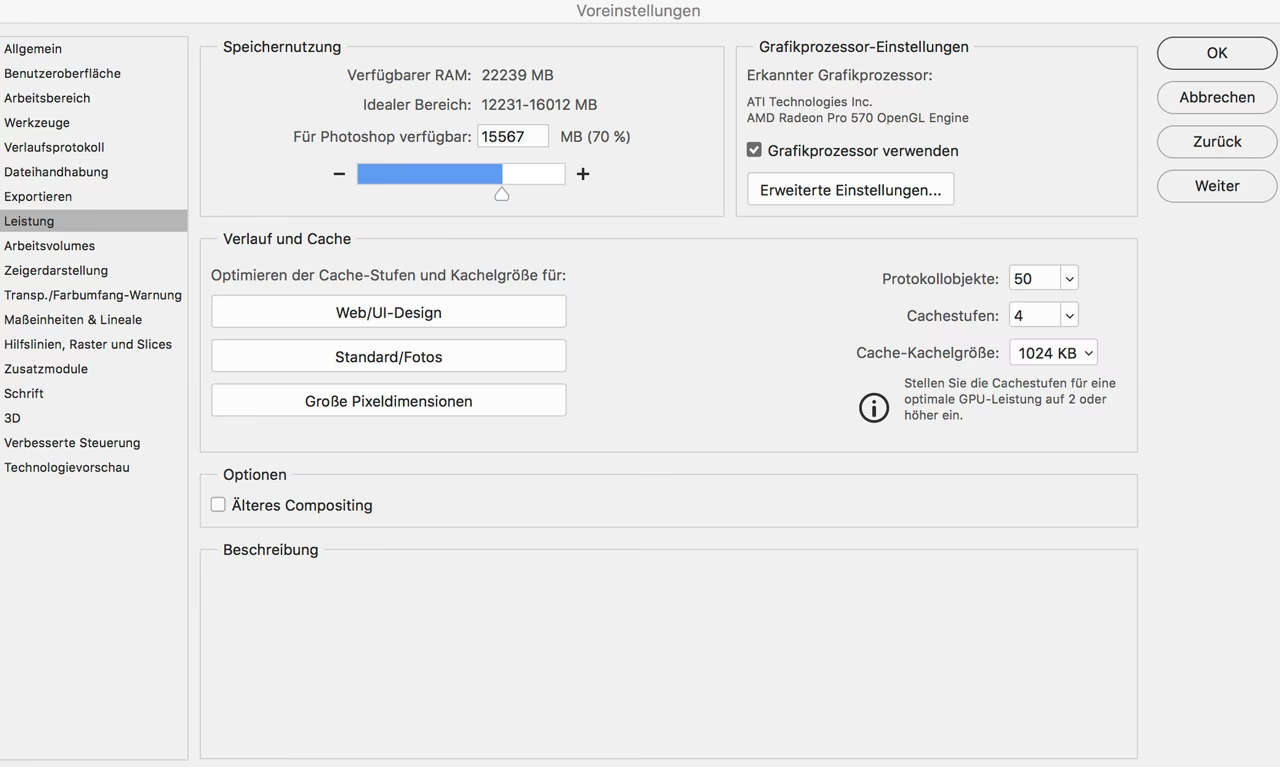
Innerhalb der Voreinstellungen von Photoshop gibt es einen Bereich für die Leistung (Performance), in dem Sie festlegen können, wie viel Prozent des verfügbaren RAMs Photoshop nutzen darf. Adobe empfiehlt, Photoshop zwischen 70 % und 85 % des gesamten verfügbaren RAMs zuzuweisen. Weisen Sie zu wenig zu, muss Photoshop ständig Daten auslagern. Weisen Sie zu viel zu (über 85-90 %), kann dies andere wichtige Hintergrundprozesse des Betriebssystems oder anderer laufender Programme behindern, was ebenfalls zu Instabilität oder Verlangsamung führen kann. Finden Sie hier das optimale Gleichgewicht für Ihr System.
Arbeitsspeicher komplett leeren
Manchmal können temporäre Daten, die in der Zwischenablage, der Historie oder dem Cache gespeichert sind, den verfügbaren RAM belasten. Photoshop bietet die Möglichkeit, diese Speicherbereiche manuell zu leeren. Über das Menü „Bearbeiten“ -> „Speicher leeren“ können Sie die Optionen „Widerrufen“, „Zwischenablage“, „Protokolle“ oder „Alles“ auswählen. Das Leeren der Protokolle (Historie) kann besonders viel Speicher freigeben, bedenken Sie aber, dass Sie dann nicht mehr zu früheren Arbeitsschritten zurückkehren können.
Anzahl der offenen Dateien reduzieren
Jede geöffnete Datei beansprucht RAM und andere Systemressourcen. Wenn Sie gleichzeitig an vielen hochauflösenden Bildern arbeiten, kann dies Ihr System schnell überfordern. Schließen Sie Dateien, an denen Sie gerade nicht aktiv arbeiten, um Ressourcen freizugeben.
Festplatte und Arbeitsvolumes (Scratch Disks)
Wenn der zugewiesene RAM nicht ausreicht, lagert Photoshop Daten auf die Festplatte aus. Dieser temporäre Speicherbereich wird als Arbeitsvolume oder Scratch Disk bezeichnet. Die Geschwindigkeit und Konfiguration dieser Arbeitsvolumes hat einen enormen Einfluss auf die Leistung.
Arbeitsvolumes in den Voreinstellungen festlegen
In den Leistungseinstellungen von Photoshop können Sie festlegen, welche Festplatten oder Partitionen als Arbeitsvolumes genutzt werden sollen und in welcher Reihenfolge. Photoshop nutzt die Volumes in der von Ihnen festgelegten Reihenfolge.
Arbeitsvolumes auslagern
Der wichtigste Tipp für Arbeitsvolumes: Nutzen Sie eine separate physische Festplatte als primäres Arbeitsvolume, die nicht das Systemlaufwerk ist (auf dem Windows oder macOS installiert ist) und auch nicht die Festplatte, auf der sich die Quelldatei befindet. Ideal ist eine schnelle SSD (Solid State Drive) ausschließlich für die Arbeitsvolumes. Dies verhindert, dass Lese- und Schreibvorgänge von Photoshop mit den Lese- und Schreibvorgängen des Betriebssystems oder dem Laden der Originaldatei kollidieren.
Für ausreichend Festplattenplatz sorgen
Stellen Sie sicher, dass auf den als Arbeitsvolume genutzten Festplatten immer ausreichend freier Speicherplatz vorhanden ist. Photoshop benötigt oft ein Vielfaches der Dateigröße des Dokuments als temporären Speicher. Ein voller Arbeitsvolume kann Photoshop zum Absturz bringen oder extrem verlangsamen.
Festplatten regelmäßig defragmentieren (bei HDDs)
Dieser Tipp ist primär für traditionelle Festplatten (HDDs) relevant. Mit der Zeit können Dateien auf HDDs fragmentiert werden, was den Zugriff verlangsamt. Eine regelmäßige Defragmentierung kann hier helfen. Bei modernen SSDs ist eine Defragmentierung nicht notwendig und kann sogar schädlich sein, da sie die Lebensdauer verkürzt.
Grafikkarten-Beschleunigung (GPU)
Moderne Grafikkarten können bestimmte Aufgaben in Photoshop übernehmen, wie z. B. das Rendern von Benutzeroberflächen, das Zoomen, Schwenken und Drehen von Ansichten sowie die Beschleunigung bestimmter Filter und Funktionen. Eine leistungsfähige und korrekt konfigurierte Grafikkarte ist für eine flüssige Arbeitsweise unerlässlich.
Nutzung der Beschleunigung per Grafikkarte definieren
In den Leistungseinstellungen (Performance) unter „Grafikprozessor-Einstellungen“ (GPU Settings) sollten Sie sicherstellen, dass „Grafikprozessor verwenden“ (Use Graphics Processor) aktiviert ist. Hier können Sie auch erweiterte Einstellungen vornehmen. Stellen Sie sicher, dass Ihre Grafikkarte von Photoshop unterstützt wird und Sie den neuesten Treiber installiert haben. Veraltete oder fehlerhafte Treiber sind eine häufige Ursache für Leistungsprobleme oder Instabilität bei der GPU-Beschleunigung.
Optimierung durch Arbeitsweise und Einstellungen
Auch Ihre Arbeitsweise in Photoshop und bestimmte Programmeinstellungen beeinflussen die Leistung.
Auf Programme im Hintergrund verzichten
Andere laufende Programme, insbesondere ressourcenintensive Anwendungen wie Webbrowser mit vielen offenen Tabs, Videoplayer oder Spiele, konkurrieren mit Photoshop um RAM, CPU und GPU-Ressourcen. Schließen Sie nicht benötigte Programme, während Sie in Photoshop arbeiten.
Photoshop als einzigen Task ausführen
Im Idealfall sollte Photoshop das einzige anspruchsvolle Programm sein, das auf Ihrem System läuft, wenn Sie komplexe Bearbeitungen vornehmen.
Cache-Nutzung in den Voreinstellungen optimieren
Unter den Leistungseinstellungen finden Sie auch die Cache-Einstellungen. Hier können Sie die Cache-Stufen und die Cache-Kachelgröße anpassen. Die Standardeinstellungen (Cache Levels: 4, Cache Tile Size: 1024K) sind oft ein guter Kompromiss. Wenn Sie hauptsächlich mit kleinen Dateien und vielen Ebenen arbeiten, können niedrigere Cache-Stufen (z. B. 2) und kleinere Kachelgrößen (z. B. 128K) vorteilhaft sein. Bei großen, pixelintensiven Bildern mit wenigen Ebenen können höhere Stufen und größere Kachelgrößen besser sein. Experimentieren Sie hier vorsichtig.
Anzahl der verwendeten Pinsel (Brushes) und Muster reduzieren
Viele installierte Pinsel, Muster, Verläufe oder Formen, die Sie nicht aktiv nutzen, können beim Start von Photoshop oder beim Zugriff auf die entsprechenden Werkzeuge Ladezeiten verursachen und Speicher belegen. Entfernen Sie nicht benötigte Vorgaben.
Den für sich passenden Dateityp wählen
Einige Dateiformate sind speicherintensiver als andere. PSD und TIFF können beispielsweise Ebenen und zusätzliche Daten speichern, was die Dateigröße erhöht. JPEGs sind komprimiert, unterstützen aber keine Ebenen. Wählen Sie das Format, das für Ihren aktuellen Arbeitsschritt am besten geeignet ist.
Erforderliche Kompatibilitätsstufen prüfen
Beim Speichern von PSD-Dateien gibt es eine Option zur Maximierung der Kompatibilität. Dies kann die Dateigröße erhöhen und das Speichern verlangsamen, ist aber notwendig, wenn Sie die Datei mit älteren Photoshop-Versionen oder anderen Programmen öffnen möchten. Wenn Sie die Datei nur in Ihrer aktuellen Photoshop-Version verwenden, können Sie diese Option deaktivieren.
Miniatur- und Vorschaugrößen reduzieren oder ausschalten
In den Voreinstellungen für die Dateiverwaltung können Sie die Größe der Datei-Miniaturvorschauen anpassen oder sie ganz deaktivieren. Das Generieren und Anzeigen dieser Vorschauen benötigt Ressourcen.
Bit-Tiefe der zu bearbeitenden Grafik ändern
Die Bit-Tiefe (z. B. 8 Bit pro Kanal, 16 Bit pro Kanal) beeinflusst die Farbdetails und Dynamik, aber auch die Dateigröße erheblich. Eine 16-Bit-Datei ist doppelt so groß wie eine 8-Bit-Datei. Arbeiten Sie in der niedrigsten Bit-Tiefe, die für Ihr Projekt ausreicht, und wechseln Sie nur dann zu 16 Bit oder 32 Bit, wenn es unbedingt notwendig ist (z. B. für umfangreiche Farbanpassungen oder HDR).
Zwischenablage in Photoshop deaktivieren
Standardmäßig behält Photoshop den Inhalt der Zwischenablage auch nach dem Einfügen bei. Dies kann Speicher belegen, besonders bei großen kopierten Bereichen. In den Voreinstellungen können Sie die Option „Zwischenablage exportieren“ (Export Clipboard) deaktivieren, damit Photoshop den Inhalt nach dem Einfügen verwirft.
Font-Vorschau in der Software abschalten
Das Anzeigen von Font-Vorschauen in den Schriftmenüs kann bei Systemen mit sehr vielen installierten Schriften zu Verlangsamungen führen. Deaktivieren Sie diese Option in den Voreinstellungen für Schrift (Type).
Dateigröße der Arbeitsdatei optimieren
Eine der effektivsten Methoden, um die Leistung zu verbessern, ist die Optimierung der Datei selbst. Entfernen Sie nicht benötigte Ebenen, Einstellungsebenen, Pfade, Kanäle oder Smart Objects, die nicht mehr gebraucht werden. Reduzieren Sie die Auflösung, wenn die Datei für einen kleineren Zweck (z. B. Web) benötigt wird.
Vergleichstabelle der Optimierungsbereiche
Hier ist eine Übersicht über die wichtigsten Bereiche und die empfohlene Hauptmaßnahme:
| Bereich | Weniger optimale Einstellung/Zustand | Empfohlene Optimierung | Grund für die Verbesserung |
|---|---|---|---|
| Arbeitsspeicher (RAM) | Wenig RAM zugewiesen (<70%) oder zu viel (>90%) | Zwischen 70% und 85% des gesamten RAMs zuweisen | Photoshop hat genügend Platz für aktive Daten, ohne andere Prozesse zu beeinträchtigen. |
| Arbeitsvolumes | Auf Systemlaufwerk oder langsamer HDD | Auf separater, schneller SSD als primäres Volume | Vermeidet Konflikte mit System-I/O und beschleunigt Auslagerung. |
| Festplattenspeicher | Wenig freier Platz auf Arbeitsvolumes | Immer ausreichend freien Speicherplatz (> Dateigröße) | Photoshop kann Daten effizient auslagern, ohne zu stoppen oder abzustürzen. |
| Grafikkarte (GPU) | GPU-Beschleunigung deaktiviert oder veraltete Treiber | GPU-Beschleunigung aktivieren & Treiber aktualisieren | Ermöglicht Hardware-Beschleunigung für UI und bestimmte Funktionen. |
| Hintergrundprogr. | Viele ressourcenintensive Programme laufen | Nicht benötigte Programme schließen | Stellt mehr CPU, RAM und GPU für Photoshop bereit. |
| Dateigröße / Ebenen | Viele unnötige Ebenen/Daten | Datei optimieren, unnötige Elemente entfernen | Reduziert den Speicherbedarf und die Komplexität der Datei. |
Häufig gestellte Fragen zur Photoshop-Leistung
Muss ich die neueste Photoshop-Version haben, um schnell zu arbeiten?
Nein, die meisten grundlegenden Optimierungstipps, wie die Konfiguration von RAM und Arbeitsvolumes, gelten für viele Photoshop-Versionen, einschließlich älterer wie CS6. Neuere Versionen können zwar von modernerer Hardware besser profitieren und enthalten manchmal Leistungsverbesserungen, aber die hier genannten Tipps sind versionenübergreifend wirksam.
Wie viel RAM braucht Photoshop wirklich?
Das hängt stark von der Art Ihrer Arbeit ab. Für einfache Bearbeitungen an kleineren Dateien reichen vielleicht 8 GB RAM aus, aber für komplexe Projekte mit hochauflösenden Bildern, vielen Ebenen und Smart Objects sind 16 GB, 32 GB oder sogar mehr dringend empfohlen. Mehr RAM ist fast immer besser für die Leistung von Photoshop.
Was sind Arbeitsvolumes und warum sind sie wichtig?
Arbeitsvolumes sind temporäre Speicherbereiche auf Ihrer Festplatte, die Photoshop nutzt, wenn der zugewiesene RAM voll ist. Sie sind entscheidend, weil Photoshop ständig Daten dorthin auslagert, insbesondere bei großen Dateien, vielen Historie-Schritten oder speicherintensiven Filtern. Eine schnelle und dedizierte Arbeitsvolume-Festplatte ist daher ein wichtiger Leistungsfaktor.
Sollte ich meine Festplatte defragmentieren?
Wenn Sie noch traditionelle HDDs verwenden, kann eine regelmäßige Defragmentierung die Lese-/Schreibgeschwindigkeit verbessern und damit auch die Leistung der Arbeitsvolumes. Bei modernen SSDs ist eine Defragmentierung nicht nur unnötig, sondern kann die Lebensdauer verkürzen.
Was kann ich tun, wenn Photoshop trotz aller Tipps immer noch langsam ist?
Wenn Sie alle Software-Einstellungen optimiert haben und Ihr System die Mindestanforderungen erfüllt, aber Photoshop immer noch langsam ist, könnte dies auf Hardware-Engpässe hindeuten. Möglicherweise benötigt Ihr System mehr RAM, eine schnellere CPU, eine leistungsfähigere Grafikkarte oder eine schnellere Festplatte (insbesondere für die Arbeitsvolumes). Überprüfen Sie auch die Systemanforderungen der von Ihnen genutzten Photoshop-Version.
Fazit
Die Leistung von Adobe Photoshop hängt von einer Vielzahl von Faktoren ab, die sowohl Ihre Systemhardware als auch die Programmeinstellungen betreffen. Durch das gezielte Anpassen der RAM-Zuweisung, die kluge Konfiguration der Arbeitsvolumes, die Aktivierung der GPU-Beschleunigung und die Optimierung Ihrer Arbeitsweise können Sie die Geschwindigkeit und Stabilität von Photoshop erheblich verbessern. Nehmen Sie sich die Zeit, diese Einstellungen zu überprüfen und anzupassen. Die Investition in die Optimierung zahlt sich durch einen flüssigeren und effizienteren Workflow aus, sodass Sie sich wieder voll auf Ihre kreative Arbeit konzentrieren können.
Hat dich der Artikel Photoshop beschleunigen: Experten-Tipps interessiert? Schau auch in die Kategorie Ogólny rein – dort findest du mehr ähnliche Inhalte!