


In der Welt der digitalen Bildbearbeitung ist der 'Bildmodus' in Photoshop ein grundlegendes Konzept. Er legt fest, wie Farbinformationen in einem Bild gespeichert werden und beeinflusst somit die Farbtiefe, die Dateigröße und die verfügbaren Bearbeitungsoptionen. Einer dieser spezifischen Modi, der oft für Webgrafiken oder zur Reduzierung der Dateigröße verwendet wird, ist der Modus 'Indizierte Farben'.
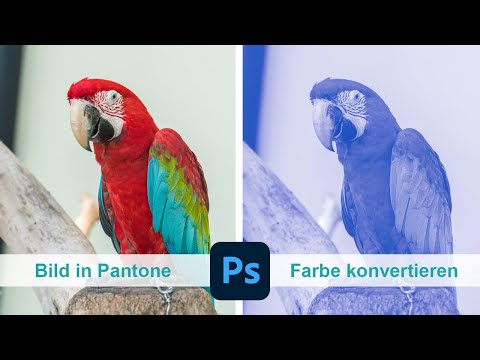
Im Modus 'Indizierte Farben' wird die Anzahl der Farben in einem Bild auf maximal 256 reduziert. Anstatt die vollen Farbinformationen für jeden Pixel zu speichern, wird für jeden Pixel ein Verweis (ein Index) auf eine Farbe in einer begrenzten Farbtabelle, der sogenannten Farbpalette, gespeichert. Die Auswahl der richtigen Farbpalette ist entscheidend für die visuelle Qualität des konvertierten Bildes. Photoshop bietet hierfür verschiedene Paletten-Optionen, jede mit ihren eigenen Merkmalen und Anwendungsbereichen.

Die verschiedenen Farbpaletten-Optionen
Wenn Sie ein Bild in den Modus 'Indizierte Farben' konvertieren, stehen Ihnen verschiedene Paletten zur Auswahl, die bestimmen, welche 256 (oder weniger) Farben in der Farbtabelle landen. Jede Option hat einen spezifischen Ansatz, um die Farben des Originalbildes bestmöglich darzustellen.
Exakt (Exact)
Diese Option ist nur verfügbar, wenn das Original-RGB-Bild bereits 256 oder weniger Farben enthält. Die Palette wird exakt aus den Farben des Originalbildes erstellt. Da alle Farben des Bildes in der Palette enthalten sind, ist kein Dithering erforderlich. Das Ergebnis ist eine sehr genaue Darstellung der Originalfarben, begrenzt auf die geringe Anzahl im Quellbild.
System (Mac OS und Windows)
Diese Optionen verwenden die standardmäßigen 8-Bit-Systempaletten des jeweiligen Betriebssystems. Die Mac OS-Palette basiert auf einer gleichmäßigen Abtastung von RGB-Farben, ebenso die Windows-Systempalette. Diese Paletten waren historisch relevant, um sicherzustellen, dass Bilder auf Systemen mit begrenzter Farbtiefe korrekt angezeigt wurden, sind aber heute weniger gebräuchlich für die allgemeine Bildkonvertierung, da sie oft nicht die optimalen Farben für ein spezifisches Bild enthalten.
Web
Die 'Web'-Palette verwendet die 216 Farben, die von Webbrowsern plattformunabhängig verwendet werden, um Bilder auf Monitoren mit einer Beschränkung auf 256 Farben darzustellen. Die Verwendung dieser Palette hilft, Browser-Dithering zu vermeiden, wenn Bilder auf solchen Monitoren betrachtet werden. Obwohl moderne Monitore und Browser diese Beschränkung kaum noch haben, kann diese Palette für bestimmte Retro-Grafiken oder Kompatibilitätszwecke nützlich sein. Es handelt sich um eine Webfarben-sichere Palette.
Einheitlich (Uniform)
Diese Option erstellt eine Palette durch gleichmäßige Abtastung des RGB-Farbraums. Wenn Photoshop beispielsweise 6 gleichmäßig verteilte Farbstufen für Rot, Grün und Blau nimmt, ergibt die Kombination eine einheitliche Palette von 6³ = 216 Farben. Die Gesamtzahl der angezeigten Farben entspricht dem nächsten perfekten Kubus (8, 27, 64, 125 oder 216), der kleiner ist als der im Feld 'Farben' angegebene Wert. Diese Methode ist mathematisch basiert, berücksichtigt aber nicht die tatsächliche Verteilung der Farben im Bild.
Perzeptiv (Perceptual)
Die Option 'Perzeptiv' erstellt eine benutzerdefinierte Palette, die Farben priorisiert, für die das menschliche Auge eine höhere Empfindlichkeit aufweist. Ziel ist es, Farben zu erhalten, die für das menschliche Sehen am wichtigsten sind, um die wahrgenommene Qualität des Bildes zu maximieren, auch wenn die Farbzahl reduziert ist. Es gibt zwei Varianten:
- Lokal Perzeptiv (Local Perceptual): Wendet die erstellte perzeptive Palette speziell auf das einzelne gerade bearbeitete Bild an.
- Master Perzeptiv (Master Perceptual): Wendet eine ausgewählte perzeptive Palette auf mehrere Bilder an, was nützlich sein kann, um Konsistenz über eine Gruppe von Bildern hinweg zu gewährleisten, beispielsweise in einer Multimedia-Produktion.
Diese perzeptiven Paletten versuchen, die Farbwahrnehmung des Betrachters zu optimieren.
Selektiv (Selective)
Die Option 'Selektiv' erstellt eine Farbtabelle, die der perzeptiven Farbtabelle ähnlich ist, jedoch breite Farbbereiche und die Erhaltung von Webfarben stärker berücksichtigt. Diese Option liefert in der Regel Bilder mit der besten Farbintegrität und ist oft eine empfohlene Wahl für viele Bilder. Sie versucht, ein Gleichgewicht zwischen der Wahrnehmung des Auges und der Beibehaltung wichtiger Bilddetails zu finden.
- Lokal Selektiv (Local Selective): Wendet die selektive Palette auf das einzelne Bild an.
- Master Selektiv (Master Selective): Wendet eine ausgewählte selektive Palette auf eine Gruppe von Bildern an, um Farbkonsistenz zu gewährleisten.
Selektiv ist oft ein guter Kompromiss zwischen perzeptiver Genauigkeit und der Bewahrung von Bilddetails.
Adaptiv (Adaptive)
Die Option 'Adaptiv' erstellt eine Palette, indem sie die im Bild am häufigsten vorkommenden Farben abtastet. Wenn ein RGB-Bild beispielsweise überwiegend grüne und blaue Farbtöne enthält, erstellt die adaptive Palette hauptsächlich Schattierungen von Grün und Blau. Diese Methode ist stark vom Inhalt des Bildes abhängig. Um die Palette präziser zu steuern, können Sie vor der Konvertierung einen Bereich des Bildes auswählen, der die Farben enthält, die Sie hervorheben möchten. Photoshop gewichtet die Konvertierung dann stärker in Richtung dieser Farben.
- Lokal Adaptiv (Local Adaptive): Wendet die adaptive Palette auf das einzelne Bild an.
- Master Adaptiv (Master Adaptive): Wendet eine ausgewählte adaptive Palette auf eine Gruppe von Bildern an.
Adaptiv ist ideal, wenn Sie sicherstellen möchten, dass die dominanten Farben des Bildes in der indizierten Version erhalten bleiben.
Benutzerdefiniert (Custom)
Mit der Option 'Benutzerdefiniert' können Sie eine eigene Farbpalette erstellen oder laden. Sie können die Farbtabelle im Dialogfeld 'Farbtabelle' bearbeiten und für die spätere Verwendung speichern oder auf 'Laden' klicken, um eine zuvor erstellte Farbtabelle zu laden. Diese Option zeigt auch die aktuelle adaptive Palette an, was nützlich ist, um eine Vorschau der im Bild am häufigsten verwendeten Farben zu erhalten und diese gegebenenfalls anzupassen.
Vorherige (Previous)
Diese Option verwendet die benutzerdefinierte Palette der vorherigen Konvertierung. Das ist praktisch, um mehrere Bilder einfach und schnell mit derselben benutzerdefinierten Palette zu konvertieren und so eine einheitliche Farbgebung über mehrere Dateien hinweg zu gewährleisten.
Warum die richtige Palette wählen?
Die Wahl der Farbpalette im Modus 'Indizierte Farben' hat direkte Auswirkungen auf das Aussehen des resultierenden Bildes und die Effizienz der Dateigrößenreduktion. Eine schlecht gewählte Palette kann zu sichtbaren Farbabstufungen, Farbverschiebungen oder dem unerwünschten Effekt des Dithering führen, bei dem Pixel unterschiedlicher Farben gemischt werden, um nicht verfügbare Farben zu simulieren.
Adaptive, Perzeptive und Selektive Paletten sind in der Regel die besten Optionen für die meisten Fotos und komplexen Grafiken, da sie versuchen, die wichtigsten Farben des Bildes zu erhalten oder die menschliche Wahrnehmung zu berücksichtigen. Die 'Web'-Palette ist spezifisch für ältere Web-Anwendungen gedacht, während 'Exakt' nur unter sehr spezifischen Bedingungen anwendbar ist. Die Systempaletten sind weitgehend veraltet für die Bildkonvertierung.
Häufig gestellte Fragen
Hier beantworten wir einige gängige Fragen zum Modus 'Indizierte Farben' und seinen Paletten.
Was genau ist Dithering?
Dithering ist eine Technik, die verwendet wird, um Farben zu simulieren, die nicht in der begrenzten Farbpalette verfügbar sind. Dabei werden Pixel aus den verfügbaren Farben der Palette in Mustern angeordnet, die aus der Ferne betrachtet den Eindruck einer nicht verfügbaren Farbe erwecken. Im Modus 'Indizierte Farben' kann Dithering Artefakte verursachen. Die Wahl der richtigen Palette kann helfen, Dithering zu minimieren oder zu vermeiden, insbesondere wenn die Palette die benötigten Farben gut abdeckt.
Warum sollte ich den Modus 'Indizierte Farben' verwenden?
Der Hauptgrund für die Verwendung dieses Modus ist die drastische Reduzierung der Dateigröße, da pro Pixel weniger Farbinformationen gespeichert werden. Dies war früher besonders wichtig für das schnelle Laden von Bildern im Web oder für die Verwendung in Anwendungen, die nur begrenzte Farbtiefen unterstützen. Obwohl heutzutage weniger verbreitet, kann es immer noch für bestimmte optimierte Grafiken oder spezifische Legacy-Formate relevant sein.
Was ist der Unterschied zwischen den Optionen 'Lokal' und 'Master'?
Die 'Lokal'-Optionen (Lokal Perzeptiv, Lokal Selektiv, Lokal Adaptiv) erstellen eine Farbpalette, die speziell auf die Farben und Bedürfnisse des einzelnen Bildes zugeschnitten ist, das Sie gerade bearbeiten. Die 'Master'-Optionen (Master Perzeptiv, Master Selektiv, Master Adaptiv) hingegen ermöglichen es Ihnen, eine einzige, konsistente Palette zu erstellen und diese dann auf mehrere Bilder anzuwenden. Dies ist nützlich, um sicherzustellen, dass eine Gruppe von Bildern, die zusammen angezeigt werden sollen, eine einheitliche Farbgebung aufweist, auch wenn jedes Bild einzeln in den Modus 'Indizierte Farben' konvertiert wird.
Fazit
Der Modus 'Indizierte Farben' in Photoshop mag auf den ersten Blick einschränkend wirken, bietet aber durch die Vielfalt der verfügbaren Farbpaletten leistungsstarke Werkzeuge zur Optimierung von Bildern für spezifische Zwecke, insbesondere wenn Dateigröße oder Farbbeschränkungen eine Rolle spielen. Das Verständnis der Unterschiede zwischen Paletten wie 'Exakt', 'Web', 'Einheitlich', 'Perzeptiv', 'Selektiv', 'Adaptiv' sowie den Optionen 'Benutzerdefiniert' und 'Vorherige' ist entscheidend, um die besten Ergebnisse zu erzielen und unerwünschte Effekte wie starkes Dithering zu vermeiden. Die bewusste Wahl der Farbpalette im Bildmodus 'Indizierte Farben' ermöglicht es Ihnen, die Farbdarstellung präzise zu steuern und die visuelle Integrität Ihrer Bilder auch bei reduzierter Farbtiefe zu bewahren.
Hat dich der Artikel Photoshop Bildmodus: Indizierte Farben interessiert? Schau auch in die Kategorie Photoshop rein – dort findest du mehr ähnliche Inhalte!