

Das Deinstallieren von Software kann manchmal eine knifflige Angelegenheit sein, besonders bei umfangreichen und komplexen Programmpaketen wie der Adobe Creative Suite 5 (CS5) oder CS5.5. Im Laufe der Zeit sammeln sich viele Dateien, Einstellungen und Registry-Einträge auf Ihrem System an. Ein einfaches Löschen der Programmordner im Papierkorb ist dabei der absolut falsche Weg und kann schwerwiegende Probleme verursachen, insbesondere wenn Sie versuchen, die Software später erneut zu installieren oder andere Adobe-Produkte zu nutzen. Glücklicherweise stellt Adobe offizielle Methoden zur Verfügung, um die Creative Suite sauber von Ihrem Computer zu entfernen.
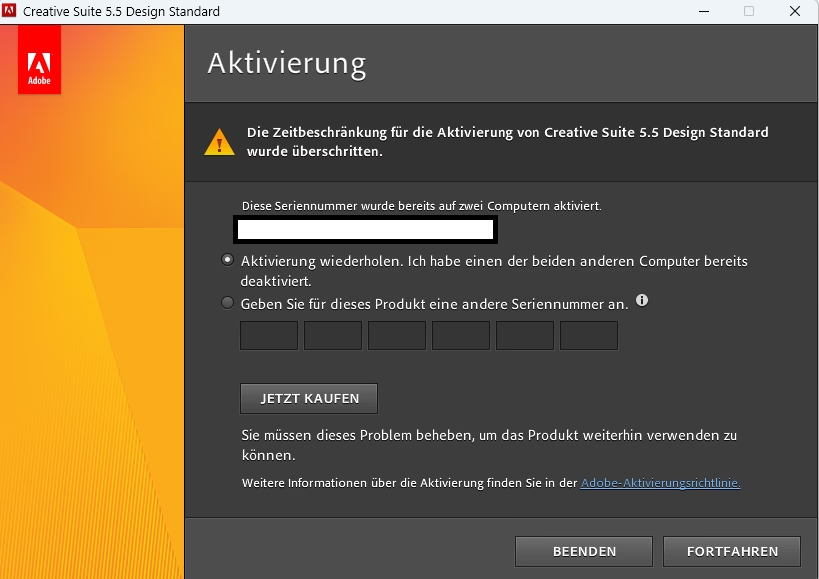
Warum eine korrekte Deinstallation wichtig ist
Wenn Sie Software wie Adobe CS5 manuell entfernen, indem Sie einfach die Programmordner in den Papierkorb verschieben, werden nicht alle zugehörigen Dateien und Einstellungen gelöscht. Viele Komponenten der Creative Suite sind tief in Ihrem System verankert, einschließlich gemeinsam genutzter Dateien, Voreinstellungen, Plugins und Einträge in der Systemregistrierung (unter Windows). Diese zurückbleibenden Reste können:
- Konflikte mit anderen Programmen verursachen.
- Probleme bei der Neuinstallation von CS5 oder anderen Adobe-Produkten hervorrufen.
- Speicherplatz belegen, der nicht freigegeben wird.
- Die Systemleistung potenziell beeinträchtigen.
Die Verwendung des offiziellen Deinstallationsprogramms stellt sicher, dass alle relevanten Dateien und Einträge systematisch entfernt werden, wodurch die Wahrscheinlichkeit von Problemen minimiert wird.
Die offizielle Methode: Das Deinstallationsprogramm finden
Adobe CS5 und CS5.5 werden mit einem speziellen Deinstallationsprogramm geliefert, das für eine saubere Entfernung sorgt. Dieses Programm ist Teil des ursprünglichen Installationspakets oder wird an einem Standardort auf Ihrem System installiert.
Unter Windows:
Das Deinstallationsprogramm finden Sie in der Regel über die Systemsteuerung.
Unter macOS:
Auf einem Mac befindet sich das Deinstallationsprogramm üblicherweise im Dienstprogramme-Ordner.
Schritt-für-Schritt-Anleitung für Windows
Befolgen Sie diese Schritte, um Adobe CS5 oder CS5.5 auf einem Windows-Computer korrekt zu deinstallieren:
- Schließen Sie alle Adobe-Anwendungen, die derzeit ausgeführt werden.
- Deaktivieren Sie Ihre CS5-Lizenz: Öffnen Sie eine beliebige Anwendung der Suite (z.B. Photoshop, InDesign). Gehen Sie im Menü auf Hilfe > Deaktivieren.... Wählen Sie die Option zur permanenten Deaktivierung. Dies ist ein wichtiger Schritt, um Ihre Lizenz für eine spätere Nutzung freizugeben.
- Öffnen Sie die Systemsteuerung. Dies tun Sie in der Regel, indem Sie im Startmenü nach „Systemsteuerung“ suchen.
- Wählen Sie „Programme“ und dann „Programme und Features“ (oder „Software“ bei älteren Windows-Versionen).
- Suchen Sie in der Liste der installierten Programme nach Ihrer Adobe Creative Suite 5 oder CS5.5. Es wird wahrscheinlich als ein einzelnes Paket aufgeführt, z.B. „Adobe Creative Suite 5 Design Premium“.
- Wählen Sie das Creative Suite Paket aus und klicken Sie auf Deinstallieren/Ändern.
- Das Adobe-Deinstallationsprogramm wird gestartet. Sie erhalten möglicherweise die Option, einzelne Anwendungen der Suite zu entfernen oder die gesamte Suite. Wählen Sie die gewünschte Option (wahrscheinlich die gesamte Suite, wenn Sie alles entfernen möchten).
- Bestätigen Sie Ihre Auswahl und folgen Sie den Anweisungen auf dem Bildschirm, um den Deinstallationsprozess abzuschließen. Dies kann einige Zeit dauern.
- Starten Sie Ihren Computer neu, nachdem die Deinstallation abgeschlossen ist, um sicherzustellen, dass alle Änderungen übernommen werden.
Schritt-für-Schritt-Anleitung für macOS
Führen Sie diese Schritte aus, um Adobe CS5 oder CS5.5 auf einem Mac korrekt zu deinstallieren:
- Schließen Sie alle offenen Adobe-Anwendungen.
- Deaktivieren Sie Ihre CS5-Lizenz: Öffnen Sie eine Anwendung der Suite (z.B. Photoshop, Illustrator). Gehen Sie im Menü auf Hilfe > Deaktivieren.... Bestätigen Sie die permanente Deaktivierung.
- Öffnen Sie den Programme-Ordner.
- Gehen Sie in den Unterordner Dienstprogramme.
- Suchen Sie den Ordner Adobe Installers.
- In diesem Ordner sollten Sie das Deinstallationsprogramm für Ihre spezifische Creative Suite Version finden, z.B. „Adobe Creative Suite 5 Design Premium Deinstallationsprogramm“.
- Doppelklicken Sie auf das Deinstallationsprogramm, um es zu starten.
- Wählen Sie aus, ob Sie einzelne Anwendungen oder die gesamte Suite deinstallieren möchten.
- Folgen Sie den Anweisungen auf dem Bildschirm, um den Prozess zu starten.
- Warten Sie, bis die Deinstallation abgeschlossen ist.
- Starten Sie Ihren Mac neu.
Was tun, wenn das Deinstallationsprogramm nicht funktioniert? Das Adobe Cleaner Tool
In manchen Fällen, besonders wenn es frühere fehlgeschlagene Installations- oder Deinstallationsversuche gab, funktioniert das standardmäßige Deinstallationsprogramm möglicherweise nicht korrekt oder hinterlässt weiterhin Reste. Für solche hartnäckigen Fälle bietet Adobe ein spezielles Werkzeug an: das Adobe Cleaner Tool.
Das Cleaner Tool ist ein Dienstprogramm, das speziell entwickelt wurde, um Installationsdateien, Ordner und Registry-Einträge zu entfernen, die durch fehlgeschlagene Installationen oder Deinstallationen von Adobe Creative Suite, Adobe Creative Cloud und anderen Adobe-Produkten zurückbleiben. Es ist das empfohlene Vorgehen, wenn die normale Deinstallation fehlschlägt.
So verwenden Sie das Adobe Cleaner Tool:
- Gehen Sie auf die offizielle Adobe-Website und suchen Sie nach dem „Adobe Cleaner Tool“. Laden Sie die für Ihr Betriebssystem (Windows oder macOS) passende Version herunter.
- Schließen Sie alle Adobe-Anwendungen.
- Führen Sie das heruntergeladene Tool aus. Unter Windows müssen Sie es möglicherweise als Administrator ausführen (Rechtsklick > „Als Administrator ausführen“). Auf dem Mac müssen Sie möglicherweise Ihr Administrator-Passwort eingeben.
- Akzeptieren Sie die Endbenutzer-Lizenzvereinbarung.
- Wählen Sie im Dropdown-Menü die Option, die Ihrer installierten Version am nächsten kommt, z.B. „CS5, CS5.5, CS6 Produkte“.
- Wählen Sie, welche Produkte Sie bereinigen möchten. Sie können spezifische Anwendungen oder „Alle“ auswählen. Wenn Sie die gesamte Suite entfernen möchten, wählen Sie „Alle“.
- Klicken Sie auf „Bereinigung starten“.
- Das Tool wird nun die ausgewählten Produkte und ihre Reste entfernen. Dies kann einige Minuten dauern.
- Das Tool informiert Sie, wenn der Vorgang abgeschlossen ist.
- Starten Sie Ihren Computer neu.
Das Adobe Cleaner Tool ist sehr mächtig und sollte mit Bedacht eingesetzt werden, da es tiefgreifende Änderungen am System vornimmt, um alle Spuren der ausgewählten Adobe-Produkte zu entfernen.
Vergleich: Richtige vs. Falsche Deinstallation
Es ist entscheidend zu verstehen, warum die manuelle Methode vermieden werden muss:
| Methode | Vorgehen | Ergebnis | Risiken | Empfehlung |
|---|---|---|---|---|
| Offizielles Deinstallationsprogramm | Systemsteuerung (Win) / Dienstprogramme (Mac) > Deinstallationsprogramm ausführen | Systematische Entfernung der meisten Komponenten | Kann bei beschädigten Installationen fehlschlagen | Standard und sicher |
| Adobe Cleaner Tool | Tool von Adobe-Website herunterladen > Ausführen > Produkte auswählen > Bereinigen | Entfernt hartnäckige Reste, auch bei Installationsproblemen | Sollte nur bei Bedarf und korrekt angewendet werden | Bei Problemen mit dem Deinstallationsprogramm |
| Manuelles Löschen | Programmordner in den Papierkorb ziehen | Hinterlässt viele Dateien und Registry-Einträge | Systeminstabilität, Probleme bei Neuinstallationen, Lizenzkonflikte | NICHT TUN! |
Häufig gestellte Fragen zur Deinstallation von Adobe CS5
F: Muss ich meine Lizenz vor der Deinstallation deaktivieren?
A: Ja, das ist sehr empfehlenswert. Die Deaktivierung gibt Ihre Lizenz frei, sodass Sie die Software auf einem anderen Computer oder nach einer Neuinstallation wieder aktivieren können. Dies erfolgt über das Menü „Hilfe > Deaktivieren“ in einer der CS5-Anwendungen.
F: Was passiert, wenn ich CS5 manuell gelöscht habe, bevor ich diesen Artikel gelesen habe?
A: Wenn Sie CS5 bereits manuell gelöscht haben, ist die Wahrscheinlichkeit hoch, dass Reste auf Ihrem System verblieben sind. In diesem Fall sollten Sie versuchen, das Adobe Cleaner Tool auszuführen, um diese Reste zu entfernen. Es kann helfen, Probleme bei zukünftigen Installationen zu beheben.
F: Ich finde das Deinstallationsprogramm nicht. Was soll ich tun?
A: Wenn das Deinstallationsprogramm fehlt oder beschädigt ist, ist der beste Weg, das Adobe Cleaner Tool zu verwenden. Es ist dafür konzipiert, auch in solchen Situationen eine saubere Bereinigung durchzuführen.
F: Entfernt das Deinstallationsprogramm oder das Cleaner Tool auch meine erstellten Dateien (z.B. PSD, AI, INDD)?
A: Nein, beide Tools sind darauf ausgelegt, die Software selbst und ihre Systemdateien zu entfernen, nicht Ihre persönlichen Projektdateien. Ihre Bilder, Dokumente und anderen kreativen Arbeiten bleiben erhalten.
F: Muss ich auch die Adobe Application Manager oder Adobe Extension Manager deinstallieren?
A: Das offizielle Deinstallationsprogramm für die Creative Suite sollte die meisten relevanten Komponenten entfernen. Das Adobe Cleaner Tool kann auch Optionen zur Entfernung dieser Hilfsprogramme bieten oder sie im Rahmen der Bereinigung der Suite mit entfernen. Es ist ratsam, nach der Deinstallation und dem Neustart zu prüfen, ob noch Adobe-bezogene Programme in der Liste der installierten Anwendungen vorhanden sind und diese gegebenenfalls ebenfalls zu entfernen, falls sie nicht mehr benötigt werden.
Die korrekte Deinstallation von Adobe Creative Suite 5 oder CS5.5 ist entscheidend für ein stabiles System und problemlose zukünftige Software-Installationen. Vermeiden Sie unbedingt die manuelle Methode und nutzen Sie stattdessen das offizielle Deinstallationsprogramm oder bei Problemen das leistungsstarke Adobe Cleaner Tool. Ihre Zeit und Nerven werden es Ihnen danken.
Hat dich der Artikel Adobe CS5: Richtig deinstallieren interessiert? Schau auch in die Kategorie Ogólny rein – dort findest du mehr ähnliche Inhalte!