
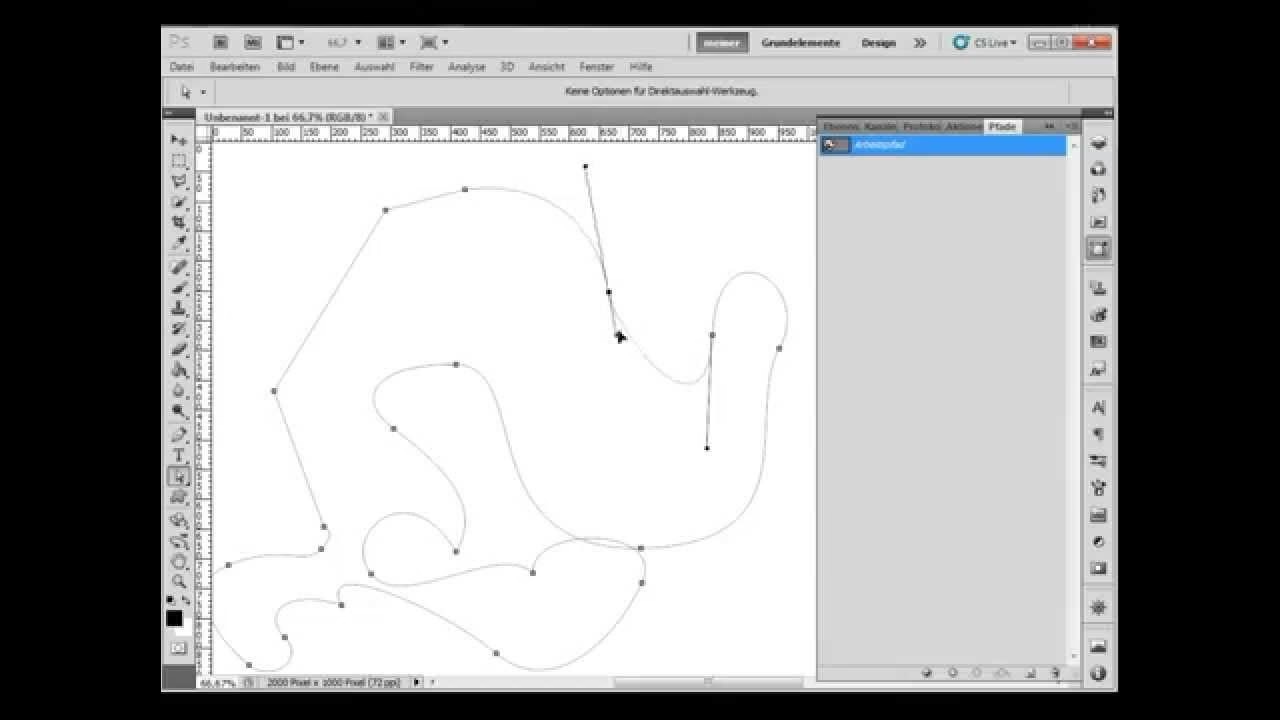

Die Frage, ob man Pfade in Adobe Photoshop verschieben kann, wird oft gestellt, besonders von Nutzern, die präzise Auswahlen erstellen oder Vektorformen bearbeiten möchten. Die klare Antwort lautet: Ja, absolut! Pfade sind ein unglaublich mächtiges Werkzeug in Photoshop, da sie Ihnen ermöglichen, pixelgenaue Konturen zu zeichnen, die unabhängig von der Auflösung sind. Ihre Flexibilität geht weit über das bloße Zeichnen hinaus – sie können ausgewählt, bearbeitet und eben auch verschoben werden, um sie exakt dort zu positionieren, wo Sie sie benötigen. Dieses Verschieben von Pfaden ist ein grundlegender Schritt in vielen fortgeschrittenen Workflows, sei es beim Freistellen von Objekten, beim Erstellen komplexer Formen oder beim Vorbereiten von Schnittpfaden für den Druck oder andere Anwendungen.

Das Verschieben von Pfaden in Photoshop ist ein einfacher Prozess, der hauptsächlich über spezielle Auswahlwerkzeuge gesteuert wird. Es gibt zwei Hauptwerkzeuge, die hierbei eine Rolle spielen, und das Verständnis ihrer spezifischen Funktionen ist der Schlüssel zur effizienten Pfadmanipulation. Während das eine Werkzeug dazu dient, den *gesamten* Pfad als Einheit zu bewegen, ermöglicht das andere die Bearbeitung und Verschiebung von *einzelnen* Punkten oder Segmenten des Pfades. Diese Unterscheidung ist essenziell für präzise Bearbeitungen und Positionierungen.

Das Pfad-Auswahl-Werkzeug: Ihr Helfer für ganze Pfade
Wenn Sie einen kompletten Pfad, den Sie gezeichnet haben – vielleicht die Kontur eines Produkts, das Sie freistellen möchten, oder die Form eines Designs – von einer Stelle im Dokument zu einer anderen bewegen möchten, ist das Pfad-Auswahl-Werkzeug (oft auch als Pfad-Auswahl-Werkzeug bezeichnet) Ihr primäres Werkzeug. Sie finden es in der Werkzeugleiste, oft gruppiert mit dem Direktauswahl-Werkzeug. Es ist durch ein schwarzes Pfeilsymbol gekennzeichnet. Der Tastaturkurzbefehl dafür ist in der Regel 'A', und Sie können durch wiederholtes Drücken von 'A' oder durch Halten von Shift + 'A' zwischen dem Pfad-Auswahl-Werkzeug und dem Direktauswahl-Werkzeug wechseln.
Die Verwendung des Pfad-Auswahl-Werkzeugs zum Verschieben eines Pfades ist denkbar einfach: Nachdem Sie das Werkzeug aus der Werkzeugleiste ausgewählt haben, klicken Sie einfach auf den Pfad, den Sie verschieben möchten. Wenn der Pfad nicht sofort ausgewählt wird, stellen Sie sicher, dass in der Optionenleiste am oberen Bildschirmrand (direkt unter der Menüleiste) unter 'Pfadoptionen' die richtige Option ausgewählt ist – normalerweise 'Alle Pfade'. Sobald Sie auf den Pfad klicken, wird er hervorgehoben, was an den sichtbaren Ankerpunkten und Pfadsegmenten erkennbar ist. Mit dem Pfad immer noch ausgewählt, können Sie ihn nun einfach mit der Maus ziehen und an die gewünschte Position im Dokument verschieben. Während des Ziehens sehen Sie eine Vorschau der neuen Position des Pfades. Lassen Sie die Maustaste los, um den Pfad an der neuen Stelle zu platzieren.
Eine nützliche Funktion beim Verschieben mit dem Pfad-Auswahl-Werkzeug ist die Möglichkeit, den Pfad nur horizontal oder vertikal zu bewegen. Halten Sie dazu während des Ziehens die Shift-Taste gedrückt. Dies ist besonders hilfreich, wenn Sie einen Pfad exakt ausrichten möchten, ohne dass er versehentlich nach oben oder unten verrutscht, während Sie ihn zur Seite bewegen, oder umgekehrt.
Darüber hinaus können Sie das Pfad-Auswahl-Werkzeug verwenden, um mehrere Pfade gleichzeitig auszuwählen und zu verschieben. Ziehen Sie einfach mit dem Werkzeug einen Auswahlrahmen um alle Pfade, die Sie auswählen möchten, oder klicken Sie bei gedrückter Shift-Taste auf einzelne Pfade, um sie zur Auswahl hinzuzufügen. Sobald mehrere Pfade ausgewählt sind, können Sie sie alle zusammen verschieben.
Das Direktauswahl-Werkzeug: Für feine Anpassungen und Teilbewegungen
Anders verhält es sich, wenn Sie nicht den gesamten Pfad, sondern nur einen Teil davon – einzelne Ankerpunkte oder Pfadsegmente – verschieben möchten. Hier kommt das Direktauswahl-Werkzeug ins Spiel. Dieses Werkzeug ist ebenfalls in der Werkzeugleiste zu finden, gruppiert mit dem Pfad-Auswahl-Werkzeug, und ist durch ein weißes Pfeilsymbol gekennzeichnet. Auch hier ist der Tastaturkurzbefehl 'A', oft erreichbar durch Umschalten mit Shift + 'A'.
Mit dem Direktauswahl-Werkzeug klicken Sie nicht auf den Pfad, um ihn als Ganzes auszuwählen, sondern direkt auf einen der kleinen Quadrate oder Kreise, die die Ankerpunkte des Pfades darstellen. Ein ausgewählter Ankerpunkt wird in der Regel dunkel hervorgehoben, während nicht ausgewählte Ankerpunkte hohl dargestellt werden. Sobald ein Ankerpunkt ausgewählt ist, können Sie ihn ziehen, um seine Position zu ändern und somit die Form des Pfades zu verändern. Sie können auch mehrere Ankerpunkte auswählen, indem Sie einen Auswahlrahmen um sie ziehen oder bei gedrückter Shift-Taste auf sie klicken, und diese ausgewählten Punkte dann gemeinsam verschieben.
Das Direktauswahl-Werkzeug erlaubt es Ihnen auch, Pfadsegmente zu verschieben. Ein Pfadsegment ist die Linie oder Kurve zwischen zwei Ankerpunkten. Klicken Sie mit dem Direktauswahl-Werkzeug auf ein Segment (nicht auf einen Ankerpunkt), um dieses Segment auszuwählen. Das ausgewählte Segment wird ebenfalls hervorgehoben. Nun können Sie das Segment ziehen, um seine Position zu ändern. Beachten Sie, dass das Verschieben eines Segments mit dem Direktauswahl-Werkzeug die Ankerpunkte am Anfang und Ende des Segments beibehält, aber die Form und Position des Segments selbst anpasst. Wenn Sie ein Segment verschieben, wirkt sich dies auf die Form des Pfades aus, da sich die Position des Segments ändert.
Der Hauptunterschied und die Wichtigkeit dieser beiden Werkzeuge liegen also darin: Das Pfad-Auswahl-Werkzeug bewegt den *gesamten* Pfad, ohne seine Form zu verändern, während das Direktauswahl-Werkzeug *Teile* des Pfades (Punkte oder Segmente) bewegt, um die Form des Pfades zu *verändern*.
Warum Pfade verschieben? Praktische Anwendungsfälle
Das Verschieben von Pfaden ist keine isolierte Funktion, sondern ein wichtiger Schritt in vielen kreativen und technischen Prozessen in Photoshop. Hier sind einige Beispiele, warum Sie Pfade verschieben möchten:
- Präzises Freistellen: Oft zeichnen Sie einen Arbeitspfad um ein Objekt, das Sie freistellen möchten. Es kann sein, dass der Pfad nach dem Zeichnen leicht verschoben werden muss, um ihn exakt an die Kontur des Objekts anzupassen, oder um ihn für eine spätere Verwendung (z.B. als Schnittpfad) an eine bestimmte Position im Dokument zu bringen.
- Anpassen von Formen: Wenn Sie Vektorformen für Designzwecke erstellen, kann es notwendig sein, einzelne Elemente der Form zu verschieben oder die gesamte Form neu zu positionieren, um sie im Layout auszurichten.
- Vorbereiten für andere Programme: Manchmal werden Pfade in Photoshop erstellt, um sie dann in andere Programme wie Adobe Illustrator oder InDesign zu exportieren. Das korrekte Positionieren des Pfades in Photoshop kann für den reibungslosen Import und die weitere Verwendung entscheidend sein.
- Erstellen komplexer Auswahlen: Pfade können in Auswahlen umgewandelt werden. Indem Sie einen Pfad verschieben und positionieren, bevor Sie ihn in eine Auswahl umwandeln, stellen Sie sicher, dass die resultierende Auswahl genau dort ist, wo Sie sie benötigen.
Tipps und Tricks für effizientes Verschieben
Neben dem einfachen Ziehen mit der Maus gibt es weitere Methoden, um Pfade präzise zu verschieben:
- Verschieben mit den Pfeiltasten: Nachdem Sie einen Pfad oder Teile davon mit dem Pfad-Auswahl- oder Direktauswahl-Werkzeug ausgewählt haben, können Sie die Pfeiltasten auf Ihrer Tastatur verwenden, um die Auswahl pixelweise zu verschieben. Halten Sie die Shift-Taste gedrückt, während Sie die Pfeiltasten verwenden, um die Auswahl in 10-Pixel-Schritten zu verschieben (der genaue Schritt kann in den Voreinstellungen angepasst werden). Dies ermöglicht eine sehr feine und kontrollierte Positionierung.
- Pfade duplizieren beim Verschieben: Wenn Sie einen Pfad verschieben und gleichzeitig eine Kopie am ursprünglichen Ort behalten möchten, wählen Sie den Pfad mit dem Pfad-Auswahl-Werkzeug aus und halten Sie die Alt- (Windows) oder Option-Taste (macOS) gedrückt, während Sie ihn ziehen. Es wird eine Kopie des Pfades erstellt und verschoben, während das Original erhalten bleibt.
- Transformationen auf Pfade anwenden: Für komplexere Manipulationen als nur das Verschieben bietet Photoshop die Transformationsbefehle auch für Pfade. Wählen Sie den Pfad mit dem Pfad-Auswahl-Werkzeug aus und gehen Sie dann zu
Bearbeiten > Pfade transformieren. Hier finden Sie Optionen wie Skalieren, Rotieren, Verzerren, Perspektive und Verformen, mit denen Sie den Pfad nicht nur verschieben, sondern auch seine Größe, Ausrichtung und Form auf vielfältige Weise ändern können.
Vergleich: Pfad-Auswahl vs. Direktauswahl
| Merkmal | Pfad-Auswahl-Werkzeug | Direktauswahl-Werkzeug |
|---|---|---|
| Symbol | Schwarzer Pfeil | Weißer Pfeil |
| Zweck | Verschieben, Kopieren, Auswählen ganzer Pfade oder Pfadkomponenten | Verschieben, Bearbeiten einzelner Ankerpunkte und Pfadsegmente |
| Auswahlmethode | Klicken auf den Pfad oder Ziehen eines Rahmens um ganze Pfade | Klicken auf Ankerpunkte oder Segmente, Ziehen eines Rahmens um Ankerpunkte/Segmente |
| Auswirkung auf Pfadform | Verschiebt den Pfad als Ganzes, Form bleibt unverändert | Verändert die Form des Pfades durch Verschieben von Punkten/Segmenten |
| Tastaturkürzel | A (oft Umschalten mit Direktauswahl) | A (oft Umschalten mit Pfad-Auswahl) |
Häufig gestellte Fragen zum Verschieben von Pfaden
Hier sind Antworten auf einige gängige Fragen, die im Zusammenhang mit dem Verschieben und Bearbeiten von Pfaden in Photoshop auftreten können:
F: Wie wähle ich nur einen Teil eines komplexen Pfades aus, um ihn zu verschieben?
A: Verwenden Sie das Direktauswahl-Werkzeug. Ziehen Sie einen Auswahlrahmen nur um die Ankerpunkte und Segmente, die Sie verschieben möchten, oder klicken Sie bei gedrückter Shift-Taste auf einzelne Punkte oder Segmente, um sie zur Auswahl hinzuzufügen. Dann können Sie die ausgewählten Teile verschieben.
F: Kann ich einen Pfad auf eine andere Ebene verschieben?
A: Pfade in Photoshop sind grundsätzlich vom Inhalt der Pixelebene unabhängig, es sei denn, es handelt sich um einen Formpfad, der direkt mit einer Formebene verknüpft ist. Sie können einen Pfad auswählen und ihn verschieben, unabhängig davon, welche Pixelebene gerade aktiv ist. Wenn Sie einen Formpfad verschieben, wird die verknüpfte Form auf der Ebene ebenfalls verschoben. Wenn Sie einen Arbeitspfad haben und diesen auf einer anderen Ebene verwenden möchten (z.B. um eine Maske zu erstellen), verschieben Sie den Arbeitspfad einfach an die gewünschte Stelle und erstellen Sie dann auf der Ziel-Ebene eine Maske daraus.
F: Wie erstelle ich aus einem verschobenen Pfad eine Auswahl?
A: Wählen Sie den Pfad in der Pfade-Palette aus. Klicken Sie dann am unteren Rand der Pfade-Palette auf das Symbol 'Pfad als Auswahl laden' (ein gestrichelter Kreis) oder gehen Sie zu Pfad > Auswahl erstellen. Alternativ können Sie bei gedrückter Strg- (Windows) oder Cmd-Taste (macOS) auf die Pfad-Miniatur in der Pfade-Palette klicken.
F: Was ist der Unterschied zwischen einem Arbeitspfad und einem Formpfad?
A: Ein Arbeitspfad ist ein temporärer Pfad, der erstellt wird, wenn Sie mit dem Zeichenstift-Werkzeug zeichnen, ohne eine Form- oder Pfadebene auszuwählen. Er ist nicht auf einer Ebene gespeichert, sondern erscheint in der Pfade-Palette und kann bei Bedarf gespeichert werden. Ein Formpfad ist Teil einer Formebene und wird automatisch erstellt, wenn Sie eine Form zeichnen (z.B. mit dem Rechteck-Werkzeug oder dem Zeichenstift-Werkzeug mit der Option 'Form' in der Optionenleiste). Formpfade sind Vektormasken, die die Sichtbarkeit des Inhalts auf der Formebene bestimmen.
F: Mein Pfad lässt sich nicht verschieben, was mache ich falsch?
A: Stellen Sie sicher, dass Sie das richtige Werkzeug ausgewählt haben (Pfad-Auswahl-Werkzeug für den ganzen Pfad, Direktauswahl-Werkzeug für Teile). Überprüfen Sie in der Pfade-Palette, ob der Pfad, den Sie verschieben möchten, ausgewählt und sichtbar ist. Stellen Sie sicher, dass Sie nicht versehentlich eine Auswahl aktiv haben, die das Verschieben blockiert.
Fazit
Das Verschieben von Pfaden in Photoshop ist nicht nur möglich, sondern ein integraler Bestandteil des Arbeitens mit Vektorobjekten und präzisen Konturen. Mit dem Pfad-Auswahl-Werkzeug bewegen Sie ganze Pfade mühelos, während das Direktauswahl-Werkzeug Ihnen die präzise Kontrolle über einzelne Punkte und Segmente gibt. Durch das Beherrschen dieser Werkzeuge und Techniken können Sie Ihre Pfade genau dort positionieren, wo sie für Ihr Design oder Ihre Bildbearbeitung benötigt werden, was zu professionelleren und präziseren Ergebnissen führt. Nutzen Sie die zusätzlichen Tricks wie das Verschieben mit Pfeiltasten oder die Transformationsbefehle, um Ihre Pfadbearbeitung noch effizienter zu gestalten. Pfade sind ein flexibles Werkzeug, und ihre Fähigkeit, einfach verschoben und angepasst zu werden, macht sie zu einem unverzichtbaren Bestandteil des Photoshop-Workflows.
Hat dich der Artikel Pfade verschieben in Photoshop leicht gemacht interessiert? Schau auch in die Kategorie Bildbearbeitung rein – dort findest du mehr ähnliche Inhalte!