

Viele Fotografen und Grafikdesigner möchten ihre Bilder ohne störende weiße Ränder drucken, um einen professionellen und rahmenlosen Look zu erzielen. Adobe Photoshop ist ein leistungsstarkes Werkzeug zur Bildbearbeitung, aber das Drucken bis zum Rand des Papiers, auch als randloser Druck bekannt, erfordert oft mehr als nur die richtige Einstellung in der Software. Es ist ein Zusammenspiel zwischen Photoshop und den spezifischen Funktionen Ihres Druckers.

In diesem Artikel führen wir Sie Schritt für Schritt durch den Prozess und erklären die notwendigen Einstellungen, damit Ihre Ausdrucke genau so aussehen, wie Sie es sich vorstellen – von Kante zu Kante.
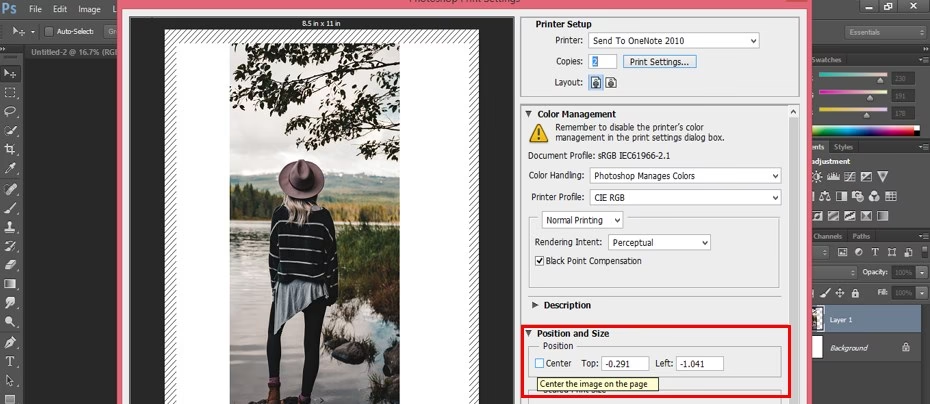
Was bedeutet "randlos drucken"?
Randlos drucken bedeutet, dass Tinte oder Toner bis zum äußersten Rand des Papiers aufgetragen wird, sodass kein weißer Rand übrig bleibt. Dies ist besonders bei Fotos beliebt, da es dem Bild erlaubt, die gesamte Fläche des Papiers auszufüllen, was einen immersiveren Eindruck erzeugt.
Warum ist randlos drucken nicht immer einfach?
Die technische Herausforderung beim randlosen Druck liegt darin, dass die meisten Drucker das Papier am Rand festhalten müssen, um es präzise durch den Druckmechanismus zu führen. Diese Greifmechanismen verhindern, dass Tinte genau bis zur physikalischen Kante aufgetragen wird. Um dieses Problem zu umgehen, verwenden Drucker, die randlosen Druck unterstützen, eine Technik namens Anschnitt oder Überdrucken (Overprint).
Beim Anschnitt wird das Bild absichtlich leicht vergrößert gedruckt, sodass es über den Rand des eigentlichen Papierformats hinausgeht. Die Tinte läuft also über die Kante hinaus oder wird auf ein Tintenabsorptionspad geleitet. Dieser leichte Überdruck garantiert, dass auch bei minimalen Papierverschiebungen während des Drucks keine weißen Ränder entstehen. Das bedeutet aber auch, dass ein kleiner Teil des Bildes am äußeren Rand abgeschnitten wird.
Voraussetzungen für den randlosen Druck
Bevor Sie versuchen, in Photoshop randlos zu drucken, müssen Sie sicherstellen, dass die folgenden Voraussetzungen erfüllt sind:
Der richtige Drucker
Nicht jeder Drucker unterstützt den randlosen Druck. Diese Funktion ist typischerweise bei Fotodruckern oder höherwertigen Tintenstrahldruckern zu finden. Überprüfen Sie das Handbuch Ihres Druckers oder die Spezifikationen auf der Herstellerwebsite, um sicherzustellen, dass Ihr Modell diese Funktion bietet.
Passendes Papierformat und Bildgröße
Auch wenn Ihr Drucker randlosen Druck unterstützt, ist dies oft nur für bestimmte, standardisierte Papierformate möglich (z. B. 10x15 cm, 13x18 cm, A4, Letter). Stellen Sie sicher, dass Sie Papier in einem dieser unterstützten Formate verwenden.
Ihr Bild in Photoshop muss außerdem groß genug sein, um das gewünschte Druckformat *und* den notwendigen Anschnitt abzudecken. Wenn das Bild zu klein ist, kann es beim Skalieren zu Qualitätsverlusten kommen, oder es könnten trotz aller Einstellungen weiße Ränder bleiben, wenn der Anschnitt nicht abgedeckt werden kann.
Schritt-für-Schritt-Anleitung in Photoshop
Nachdem Sie die Voraussetzungen geprüft haben, können Sie mit den Einstellungen in Photoshop beginnen:
1. Bild vorbereiten: Größe und Auflösung prüfen
Öffnen Sie Ihr Bild in Photoshop. Bevor Sie drucken, sollten Sie die Bildgröße und Auflösung überprüfen und gegebenenfalls anpassen. Gehen Sie zu Bild > Bildgröße....
Stellen Sie hier die gewünschte Druckauflösung ein (typischerweise 240 dpi oder 300 dpi für Fotodrucke) und überprüfen Sie die Abmessungen (Breite und Höhe). Diese Abmessungen sollten dem gewünschten Druckformat entsprechen oder, idealerweise, bereits etwas größer sein, um den Anschnitt zu berücksichtigen, der später im Druckertreiber eingestellt wird. Wenn Sie die Option "Neu berechnen" (Resample) deaktivieren und die Auflösung ändern, passen sich die physikalischen Abmessungen an. Wenn Sie "Neu berechnen" aktivieren, können Sie die Abmessungen direkt eingeben, was Photoshop veranlasst, Pixel hinzuzufügen oder zu entfernen.
Wichtig: Für den randlosen Druck mit Anschnitt muss Ihr Bild in Photoshop physikalisch etwas größer sein als das endgültige Papierformat, das Sie verwenden.
2. Der Druckdialog in Photoshop (Datei > Drucken)
Gehen Sie in Photoshop zu Datei > Drucken... (oder Strg+P / Cmd+P).
Der Druckdialog von Photoshop bietet verschiedene Einstellungen:
- Drucker: Wählen Sie hier Ihren Drucker aus der Dropdown-Liste.
- Papierformat: Wählen Sie das Papierformat, das Sie verwenden. Achten Sie darauf, dass dies ein Format ist, für das Ihr Drucker randlosen Druck unterstützt. Manchmal gibt es hier bereits spezielle Einträge wie "A4 (Randlos)", dies hängt aber stark vom installierten Druckertreiber ab.
- Position und Größe: Dieser Bereich ist entscheidend für die Platzierung des Bildes auf dem Papier.
- Skalierte Druckgröße: Zeigt die aktuelle Größe des Bildes auf dem Papier an.
- Skalieren: Sie können das Bild hier manuell skalieren.
- An Medium anpassen: Diese Option skaliert das Bild so, dass es den maximal bedruckbaren Bereich auf dem Papier ausfüllt. Da die meisten Drucker einen nicht bedruckbaren Rand haben, führt diese Option typischerweise NICHT zu einem randlosen Druck.
- Bild zentrieren: Platziert das Bild in der Mitte des bedruckbaren Bereichs.
Für den randlosen Druck sollten Sie das Bild so skalieren, dass es das gesamte Papier ausfüllt und idealerweise etwas darüber hinausgeht (für den Anschnitt). Oft ist es am einfachsten, das Bild in der Druckertreiber-Software skalieren zu lassen, indem Sie dort die Option für randlosen Druck aktivieren. Stellen Sie in Photoshop sicher, dass das Bild groß genug ist.
- Farbverwaltung: Hier stellen Sie ein, wer sich um die Farbprofile kümmert. Für die beste Farbtreue wählen Sie in der Regel "Photoshop verwaltet Farben" und das passende ICC-Profil für Ihren Drucker und Papiertyp. Dies hat aber keinen direkten Einfluss auf den randlosen Druck selbst.
3. Der entscheidende Schritt: Die Druckertreibereinstellungen
Im Druckdialog von Photoshop finden Sie einen Button, der meist als "Druckeinstellungen...", "Einrichten...", "Drucker..." oder ähnlich beschriftet ist. Wenn Sie darauf klicken, öffnet sich der native Druckertreiber-Dialog Ihres Betriebssystems. Dies ist der wichtigste Ort für die Einstellung des randlosen Drucks!
Einstellungen im Druckertreiber für randlosen Druck
Der genaue Aufbau und die Bezeichnungen im Druckertreiber variieren stark je nach Hersteller (Epson, Canon, HP, Brother etc.) und Modell. Suchen Sie nach Registerkarten wie "Haupt", "Seite einrichten", "Layout" oder "Erweiterte Einstellungen".
1. Die Option "Randlos drucken" finden
Suchen Sie gezielt nach einer Checkbox oder einer Auswahlmöglichkeit mit dem Namen "Randloser Druck", "Bis zum Rand drucken", "Borderless Printing" oder einer ähnlichen Formulierung. Aktivieren Sie diese Option.
2. Spezielles Papierformat wählen
Sobald Sie den randlosen Druck aktivieren, kann es sein, dass Sie aufgefordert werden, ein spezielles Papierformat auszuwählen, z. B. "A4 (Randlos)", "10x15cm (Borderless)" oder "Letter (Randlos)". Wählen Sie das Format, das dem Papier entspricht, das Sie eingelegt haben.
3. Den Anschnitt (Overprint) verstehen und einstellen
Viele Druckertreiber erlauben es Ihnen, den Grad des Anschnitts einzustellen (z. B. als Schieberegler oder Optionen wie "Normal", "Breit", "Schmal"). Dies bestimmt, wie stark das Bild vergrößert wird, um über den Papierrand zu drucken. Ein größerer Anschnitt reduziert das Risiko weißer Ränder, schneidet aber auch mehr vom Bild ab. Beginnen Sie mit der Standardeinstellung oder "Normal" und passen Sie diese bei Bedarf an, wenn Sie feststellen, dass immer noch weiße Ränder vorhanden sind oder zu viel vom Bild abgeschnitten wird.
Nachdem Sie diese Einstellungen im Druckertreiber vorgenommen haben, bestätigen Sie die Dialoge, um zum Photoshop-Druckdialog zurückzukehren, und klicken Sie dort auf "Drucken".
Zusammenfassung der wichtigsten Einstellungen
Um den Prozess zu verdeutlichen, hier eine Tabelle der kritischen Einstellungen und wo Sie sie finden:
| Einstellung | Ort (Typisch) | Bedeutung für Randlosdruck |
|---|---|---|
| Bildgröße / Auflösung | Photoshop (Bild > Bildgröße) | Stellt sicher, dass das Bild groß genug für Druck + Anschnitt ist. |
| Papierformat | Photoshop & Druckertreiber | Muss ein Format sein, das vom Drucker für randlos unterstützt wird. |
| Skalierung | Photoshop (Druckdialog) | Passt die Bildgröße an; oft durch den Druckertreiber für randlos überschrieben. |
| Randloser Druck | Druckertreiber | Die Hauptoption zur Aktivierung des randlosen Drucks. |
| Anschnitt / Overprint | Druckertreiber | Wie stark das Bild vergrößert wird, um über den Rand zu drucken. |
| Farbverwaltung | Photoshop (Druckdialog) | Wichtig für Farbtreue, nicht direkt für randlosen Druck. |
Häufige Probleme und Lösungen
Beim randlosen Druck können verschiedene Probleme auftreten:
Weiße Ränder trotz Einstellung?
Dies ist das häufigste Problem. Mögliche Ursachen:
- Ihr Drucker unterstützt randlosen Druck für dieses Papierformat nicht.
- Sie haben im Druckertreiber nicht die Option "Randloser Druck" aktiviert.
- Sie haben im Druckertreiber nicht das korrekte, für randlos vorgesehene Papierformat gewählt.
- Das Bild in Photoshop ist zu klein, um den notwendigen Anschnitt abzudecken, auch wenn es skaliert wird.
- Der Anschnitt im Druckertreiber ist auf "schmal" eingestellt und nicht ausreichend. Versuchen Sie eine stärkere Anschnitteinstellung.
Bild wird zu stark abgeschnitten?
Dies liegt meist an einem zu großen Anschnitt im Druckertreiber. Reduzieren Sie die Einstellung für den Anschnitt.
Farben stimmen nicht?
Dies hat nichts mit dem randlosen Druck zu tun, sondern mit dem Farbmanagement. Stellen Sie sicher, dass Sie im Photoshop-Druckdialog die korrekten Farbmanagement-Einstellungen (Photoshop verwaltet Farben, richtiges Profil) verwenden und dass im Druckertreiber keine doppelte Farbkorrektur aktiv ist (oft als Option wie "Farbmanagement aus" im Druckertreiber zu finden, wenn Photoshop die Farben verwaltet).
Ein Tipp: Testen Sie die Druckeinstellungen zunächst auf Normalpapier, um teures Fotopapier zu sparen, während Sie die Einstellungen für den randlosen Druck finden.
Alternativen zum echten Randlosdruck
Wenn Ihr Drucker keinen randlosen Druck unterstützt oder Sie Schwierigkeiten haben, die Einstellungen korrekt vorzunehmen, können Sie das Bild mit einem kleinen Rand drucken und den weißen Rand anschließend mit einem Papierschneider (Cutter) entfernen. Dies erfordert zwar zusätzliche Arbeit, garantiert aber ein sauberes, randloses Ergebnis.
Fazit
Das Drucken von Fotos bis zum Rand des Papiers in Photoshop erfordert ein genaues Verständnis der Druckeinstellungen sowohl in Photoshop als auch im Druckertreiber. Der Schlüssel liegt fast immer darin, die Option für den randlosen Druck und das passende Papierformat im Druckertreiber zu aktivieren und den Anschnitt korrekt einzustellen. Stellen Sie sicher, dass Ihr Drucker diese Funktion unterstützt und dass Ihr Bild in Photoshop groß genug ist, um den notwendigen Anschnitt zu ermöglichen. Mit ein wenig Übung und den richtigen Einstellungen können Sie beeindruckende, randlose Ausdrucke Ihrer Fotos erstellen.
Häufig gestellte Fragen (FAQ)
Können alle Drucker randlos drucken?
Nein, diese Funktion wird nur von bestimmten Druckermodellen, meist Fotodruckern oder höherwertigen Tintenstrahldruckern, unterstützt. Überprüfen Sie die technischen Daten Ihres Druckers.
Warum bleiben trotz Einstellung weiße Ränder?
Dies kann verschiedene Gründe haben: Der Drucker unterstützt randlosen Druck für das gewählte Papierformat nicht, die Option ist im Druckertreiber nicht korrekt aktiviert, das falsche Papierformat ist eingestellt, oder das Bild ist in Photoshop zu klein, um den notwendigen Anschnitt abzudecken.
Was ist Anschnitt (Overprint)?
Anschnitt ist die Technik, bei der das Bild leicht vergrößert gedruckt wird, sodass es über den Rand des Papiers hinausgeht. Dies stellt sicher, dass auch bei minimalen Ungenauigkeiten keine weißen Ränder entstehen.
Muss ich spezielles Papier verwenden?
Sie müssen Papier verwenden, das für den Druckertyp (Tintenstrahl) und das gewählte Papierformat geeignet ist. Spezielles Fotopapier wird für beste Qualität empfohlen, aber die Eignung für randlosen Druck hängt vom Papierformat und Drucker ab, nicht unbedingt vom Papiertyp selbst.
Kann ich auf jedem Papierformat randlos drucken?
Normalerweise unterstützen Drucker randlosen Druck nur für eine begrenzte Anzahl von Standard-Papierformaten, die im Druckertreiber aufgeführt sind.
Hat dich der Artikel Randlos drucken in Photoshop: So geht's interessiert? Schau auch in die Kategorie Ogólny rein – dort findest du mehr ähnliche Inhalte!