

Photoshop-Aktionen sind unglaublich leistungsfähig. Sie ermöglichen es uns, komplexe Abfolgen von Schritten auf ein Bild anzuwenden, oft mit nur einem einzigen Klick. Doch was, wenn eine bestehende Aktion nicht ganz unseren Vorstellungen entspricht? Vielleicht möchten wir die Farben ändern, bestimmte Schritte überspringen oder sogar neue Funktionen hinzufügen. Die gute Nachricht ist: Sie können Photoshop-Aktionen bearbeiten und an Ihre Bedürfnisse anpassen. In diesem Artikel zeigen wir Ihnen Schritt für Schritt, wie das geht, basierend auf der Bearbeitung einer typischen Rahmenaktion.

Bevor wir beginnen, ist es immer am besten, eine Kopie der Aktion zu erstellen und diese Kopie zu bearbeiten, anstatt das Original zu verändern. Auf diese Weise haben Sie immer das Original zur Verfügung, falls Sie es benötigen. Da die Aktion, die wir bearbeiten möchten (in diesem Beispiel die Aktion „Photo Corners“ aus dem Standard-Aktionsset „Frames“), in einem der mit Photoshop installierten Aktionssets enthalten ist, ist es eine gute Idee, ein neues Aktionsset zu erstellen und die Kopie unserer Aktion dort abzulegen, anstatt Änderungen an den Standardeinstellungen von Photoshop vorzunehmen.

Warum Aktionen bearbeiten?
Die Bearbeitung von Aktionen bietet Ihnen immense Flexibilität. Standardaktionen sind oft generisch gehalten, um für eine breite Masse von Benutzern nützlich zu sein. Indem Sie eine Aktion bearbeiten, können Sie:
- Farben oder Einstellungen anpassen.
- Überflüssige oder unerwünschte Schritte entfernen.
- Schritte deaktivieren, die nur unter bestimmten Bedingungen benötigt werden.
- Neue Schritte hinzufügen, um die Funktionalität zu erweitern.
- Dialogfelder während der Wiedergabe einblenden lassen, um Einstellungen für jedes Bild individuell anzupassen.
Dies führt zu einem effizienteren Workflow und ermöglicht Ihnen, Effekte zu erzielen, die genau Ihren kreativen Vorstellungen entsprechen.
Ein neues Aktionsset erstellen
Das erste, was wir tun müssen, ist ein neues Aktionsset zu erstellen. Wie wir bereits gelernt haben, ist ein Aktionsset im Grunde nur ein Ordner, in dem Aktionen gespeichert werden. Es ist wichtig zu beachten, dass alle Aktionen innerhalb von Aktionssets platziert werden müssen. Wenn Sie eine neue Aktion erstellen oder eine Kopie einer bestehenden Aktion anfertigen, muss diese in einem Aktionsset abgelegt werden. Sie können eine einzelne Aktion in einem Set haben oder Hunderte, das spielt keine Rolle. Alle Aktionen müssen in einem Aktionsset platziert werden. Es ist eine Regel, und niemand mag Regeln, aber an dieser führt kein Weg vorbei.
Der einfachste Weg, ein neues Aktionsset zu erstellen, ist ein Klick auf das Symbol „Neues Aktionsset erstellen“ am unteren Rand der Aktionen-Palette. Es sieht aus wie ein Ordner.
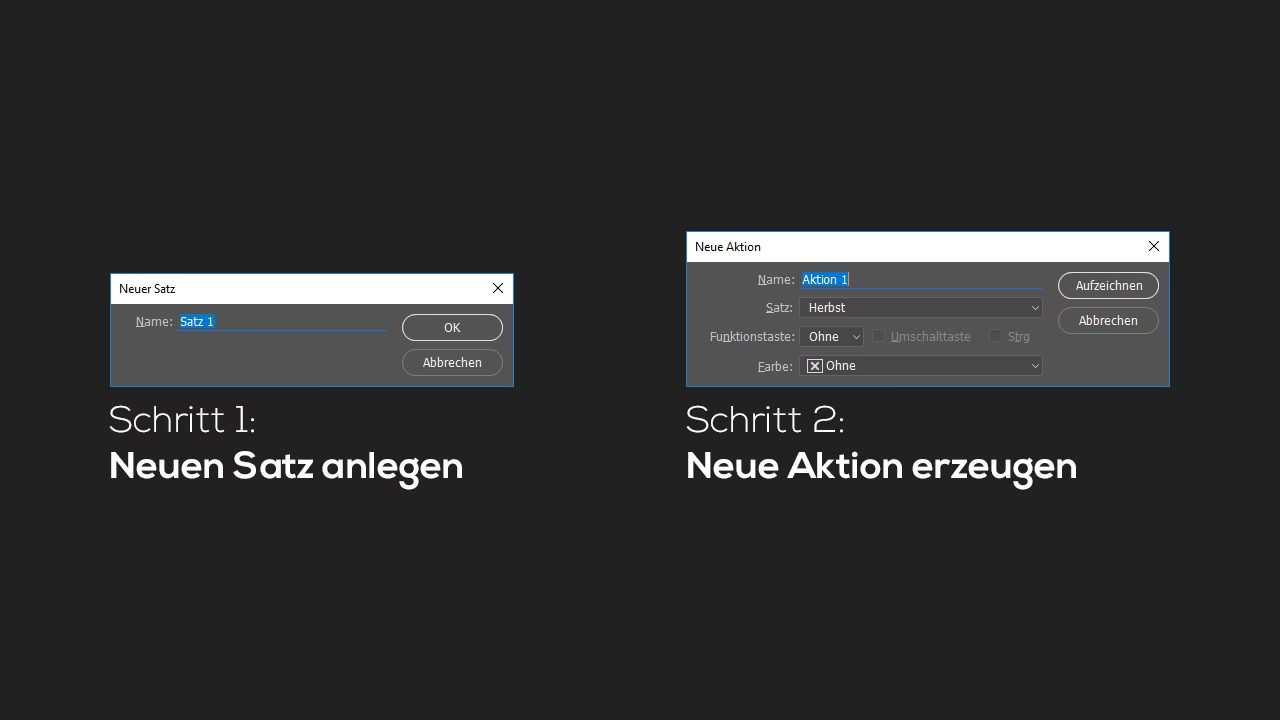
Photoshop öffnet das Dialogfeld „Neues Set“, in dem Sie einen Namen für Ihr neues Aktionsset eingeben können. Ich nenne mein Aktionsset „Meine Aktionen“. Natürlich können Sie Ihr Set nennen, wie Sie möchten.
Klicken Sie auf OK, nachdem Sie einen Namen für Ihr Set eingegeben haben, um das Dialogfeld zu verlassen. Wenn ich jetzt meine Aktionen-Palette betrachte, sehe ich mein neues Aktionsset „Meine Aktionen“ unter den anderen Aktionssets aufgelistet.
Momentan haben wir ein neues Aktionsset, in dem sich absolut nichts befindet. Erstellen wir eine Kopie der Aktion „Photo Corners“, die sich im Set „Frames“ befindet, und legen wir sie in unserem neuen Set ab.
Aktionssets in der Aktionen-Palette verschieben
Um eine Kopie der Aktion „Photo Corners“ in mein neues Set „Meine Aktionen“ zu legen, ziehe ich die Aktion einfach aus dem Set „Frames“ in das Set „Meine Aktionen“, während ich die Alt-Taste (Windows) bzw. Option-Taste (Mac) gedrückt halte. Dadurch wird beim Ziehen eine Kopie der Aktion erstellt.
Um das Ziehen der Aktion von einem Set in das andere zu erleichtern, werde ich zuerst das Set „Meine Aktionen“ über das Set „Frames“ verschieben. Um Aktionssets zu verschieben und in der Aktionen-Palette neu zu positionieren, klicken Sie einfach auf ein Aktionsset, halten Sie dann die Maustaste gedrückt und ziehen Sie das Set an seine neue Position. Hier ziehe ich das Set „Meine Aktionen“ an seinen neuen Platz direkt zwischen die Sets „Image Effects“ und „Frames“. Beachten Sie die schwarze horizontale Linie, die zwischen ihnen erscheint und anzeigt, wo das Aktionsset platziert wird.
Lassen Sie die Maustaste los, um das Set an seiner neuen Position abzulegen.
Eine Aktion kopieren und in ein anderes Set ziehen
Nachdem mein Set „Meine Aktionen“ nun an Ort und Stelle verschoben ist, klappe ich das Set „Frames“ auf und klicke auf die Aktion „Photo Corners“, um sie auszuwählen. Ich werde diese Aktion aus dem Set „Frames“ in das Set „Meine Aktionen“ ziehen, aber ich möchte das Original nicht verschieben. Ich möchte eine Kopie des Originals erstellen und die Kopie in das Set „Meine Aktionen“ verschieben, während das Original unberührt bleibt.
Um die Aktion zu verschieben und gleichzeitig eine Kopie davon zu erstellen, halte ich die Alt-Taste (Win) / Option-Taste (Mac) gedrückt und ziehe die Aktion „Photo Corners“ in das Set „Meine Aktionen“. Wieder erscheint eine schwarze horizontale Linie, die anzeigt, wo die Aktion platziert wird.
Ich lasse die Maustaste los und habe nun eine Kopie der Aktion, die Photoshop „Photo Corners copy“ genannt hat, im Set „Meine Aktionen“.
Eine Aktion umbenennen
„Photo Corners copy“ klingt für mich nicht sehr interessant und schon gar nicht sehr beschreibend. Da ich hoffe, diese Aktion durch Bearbeitung zu verbessern, werde ich sie in etwas wie „Verbesserte Fotorahmen“ umbenennen. Um eine Aktion umzubenennen, doppelklicken Sie einfach direkt auf ihren Namen in der Aktionen-Palette und geben Sie einen neuen Namen ein. Drücken Sie die Eingabetaste (Win) / Return (Mac), wenn Sie fertig sind.
Ich habe nun eine exakte Kopie der Originalaktion „Photo Corners“, die ich in „Verbesserte Fotorahmen“ umbenannt habe, in dem neuen Set „Meine Aktionen“ abgelegt, das ich erstellt habe. Wir können nun beliebige Änderungen an dieser Aktion vornehmen, ohne das Original oder das Aktionsset „Frames“ zu beeinflussen.
Einen Schritt in einer Aktion löschen
Beginnen wir mit der Bearbeitung unserer Aktion „Verbesserte Fotorahmen“. Das erste, was ich tun werde, ist den allerersten Schritt, „Schnappschuss erstellen“, zu löschen. Wenn Sie sich erinnern, erstellt dieser Schritt einen Schnappschuss des Bildzustands kurz bevor die Aktion abgespielt wird, damit wir die Aktion leicht rückgängig machen können, indem wir einfach in der Protokoll-Palette auf den Schnappschuss klicken.
Ich klicke auf diesen Schritt, um ihn auszuwählen. Da ich diese Aktion höchstwahrscheinlich unmittelbar nach dem Öffnen eines Bildes in Photoshop ausführen werde, halte ich einen Schnappschuss nicht wirklich für notwendig, da ich genauso einfach die Option „Zurücksetzen“ aus dem Menü „Datei“ am oberen Bildschirmrand auswählen könnte, um das Bild auf den Zustand zurückzusetzen, den es beim Öffnen hatte. Ich werde diesen Schritt also löschen.
Um einen Schritt in einer Aktion zu löschen, müssen Sie ihn lediglich anklicken und auf das Papierkorb-Symbol am unteren Rand der Aktionen-Palette ziehen.
Der Schritt „Schnappschuss erstellen“ wurde nun gelöscht.
Ich werde auch den Schritt „Farbfelder zurücksetzen“ aus der Aktion löschen, da wir diesen ebenfalls nicht benötigen werden. Eine andere Möglichkeit, einen Schritt zu löschen, besteht darin, ihn in der Aktionen-Palette anzuklicken, um ihn auszuwählen, und dann die Alt-Taste (Win) / Option-Taste (Mac) gedrückt zu halten und einfach auf das Papierkorb-Symbol am unteren Rand der Palette zu klicken.
Wenn Sie auf den Papierkorb klicken, ohne Alt/Option gedrückt zu halten, öffnet Photoshop zuerst ein Dialogfeld, das Sie fragt, ob Sie den Schritt löschen möchten. Das Gedrückthalten von Alt/Option vermeidet das Dialogfeld.
Schritte ein- und ausschalten
Manchmal möchten Sie, anstatt einen Schritt vollständig zu löschen, einfach, dass Photoshop ihn ignoriert. Dies ist normalerweise eine bessere Alternative zum Löschen eines Schritts, es sei denn, Sie wissen mit Sicherheit, dass der Schritt nicht und niemals benötigt wird. Die Aktionen-Palette bietet uns eine Möglichkeit, einzelne Schritte auszuschalten, ohne sie zu löschen, indem wir auf das kleine Häkchen links neben einem Schritt klicken. Wenn das Häkchen sichtbar ist, wird der Schritt als Teil der Aktion abgespielt. Wenn Sie auf ein Häkchen klicken, verschwindet es und hinterlässt ein leeres Kästchen, und der Schritt wird ignoriert.
Wenn ich meine Aktion in der Aktionen-Palette betrachte, sehe ich, dass der erste Schritt jetzt „Modus konvertieren“ ist, der, wie Sie sich von unserer Schritt-für-Schritt-Reise durch die Aktion „Photo Corners“ erinnern, das Bild in den RGB-Farbmodus konvertiert. Der Grund für die Aufnahme dieses Schritts ist, dass nicht alle Befehle, Filter und anderen Optionen von Photoshop verfügbar sind, wenn wir an einem Bild in einem anderen Farbmodus wie CMYK oder Lab arbeiten. Außerdem können Farben bei der Arbeit in diesen anderen Modi, insbesondere CMYK, anders erscheinen. Da die Wahrscheinlichkeit jedoch sehr hoch ist, dass jedes Bild, an dem wir in Photoshop arbeiten, bereits im RGB-Farbmodus ist, kann dieser Schritt normalerweise übersprungen werden. Natürlich besteht immer die Möglichkeit, dass Sie an einem Bild in einem anderen Farbmodus arbeiten, daher sollten wir den Schritt nicht vollständig löschen, sondern ihn einfach ausschalten.
Um den Schritt „Modus konvertieren“ auszuschalten und Photoshop anzuweisen, ihn zu überspringen, bis ich mich entscheide, ihn wieder einzuschalten, klicke ich einfach auf das Häkchen links neben dem Schritt. Das Häkchen verschwindet und hinterlässt ein leeres Quadrat.
Wenn ich diese Aktion das nächste Mal ausführe, ignoriert Photoshop den Schritt „Modus konvertieren“ und fährt mit dem Rest der Aktion fort. Um einen Schritt wieder einzuschalten, klicken Sie einfach in das leere Quadrat, um das Häkchen wieder sichtbar zu machen.
Alle Schritte gleichzeitig ein- oder ausschalten
Wenn Sie jeden Schritt in einer Aktion gleichzeitig ein- oder ausschalten möchten, klicken Sie einfach auf das Häkchen links neben dem Namen der Aktion in der Aktionen-Palette. Wenn das Häkchen rot ist, wie es im Moment der Fall ist, bedeutet dies, dass einige Schritte in der Aktion derzeit eingeschaltet sind, während andere ausgeschaltet sind. In unserem Fall ist der Schritt „Modus konvertieren“ ausgeschaltet, während alle anderen Schritte eingeschaltet sind. Wenn das Häkchen grau ist, bedeutet dies, dass alle Schritte derzeit eingeschaltet sind. Und wenn das Häkchen nicht sichtbar ist, bedeutet dies, dass alle Schritte in der Aktion derzeit ausgeschaltet sind.
Einen bestehenden Schritt in einer Aktion ändern
Wir haben gesehen, wie man einen Schritt aus einer Aktion löscht und wie man Schritte vorübergehend ein- oder ausschaltet. Schauen wir uns nun an, wie man einen Schritt ändert. Zuvor ist es wichtig zu beachten, dass leider nicht alle Schritte in einer Aktion leicht geändert werden können. Wenn ein Schritt die Einstellung von Optionen in einem Dialogfeld beinhaltet, was wir uns hier ansehen werden, dann können Sie Änderungen am Schritt vornehmen, indem Sie die Optionen im Dialogfeld ändern. Wenn nicht, müssen Sie den Schritt löschen und dann neu aufnehmen.
Es gibt zwei Schritte in dieser Aktion, die ich ändern möchte. Beide heißen „Füllen“ und beide steuern die Farben, die im Rahmen-Effekt verwendet werden. Wenn Sie sich erinnern, als wir die Aktion Schritt für Schritt durchgingen, steuert der erste Füllschritt die Farbe, die für den Hintergrund verwendet wird. Schauen wir uns diesen Schritt noch einmal an. Ich klappe ihn auf, damit wir die Details sehen können.
Momentan füllt dieser Schritt die Ebene „neuer Hintergrund“ mit Grau, unter Verwendung des Befehls „Füllen“ von Photoshop. Ich war nicht sehr zufrieden mit dem Grau, das verwendet wurde, also möchte ich eine andere Farbe auswählen. Nun habe ich hier ein paar Möglichkeiten. Ich kann eine genaue Farbe angeben, die jedes Mal verwendet werden soll, wenn ich die Aktion ausführe, oder ich kann Photoshop anweisen, das Dialogfeld des Befehls „Füllen“ aufzurufen, wenn die Aktion abgespielt wird, damit ich jedes Mal eine andere Farbe auswählen kann. Versuchen wir zuerst, eine bestimmte Farbe auszuwählen.
Um einen Schritt in einer Aktion zu bearbeiten (nochmals, dies funktioniert nur für Schritte, die Dialogfelder beinhalten), doppelklicken Sie einfach auf den Schritt in der Aktionen-Palette. Ich doppelklicke direkt auf den Füllschritt, und sobald ich das tue, öffnet Photoshop das Dialogfeld „Füllen“ und wir sehen, dass es derzeit so eingestellt ist, dass die Ebene mit 50% Grau gefüllt wird, was der Grauton in der Mitte zwischen Schwarz und Weiß ist.
Ich denke, ich möchte Weiß für meine Hintergrundfarbe bei diesem Rahmen-Effekt verwenden, also wähle ich stattdessen Weiß aus der Dropdown-Box.
Ich klicke im Dialogfeld auf OK, um die Änderung zu akzeptieren und es zu verlassen, aber sobald ich das tue, spielt Photoshop den Schritt tatsächlich ab und füllt mein Dokumentfenster mit Weiß.
Um den Schritt, den Photoshop abgespielt hat, rückgängig zu machen, muss ich nur zum Menü „Bearbeiten“ am oberen Bildschirmrand gehen und „Rückgängig“ auswählen (in diesem Fall steht dort „Füllen rückgängig machen“), oder ich kann die Tastenkombination Strg+Z (Win) / Befehl+Z (Mac) verwenden. Beide Wege bringen mich zu dem Zustand zurück, den das Bild hatte, bevor der Schritt abgespielt wurde.
Und wenn ich mir jetzt die Details des Schritts in der Aktionen-Palette ansehe, kann ich sehen, dass die Ebene nicht mehr mit Grau gefüllt wird. Stattdessen wird sie mit Weiß gefüllt.
Ich werde dasselbe mit dem zweiten Füllschritt tun, der die Farbe steuert, die für die eigentlichen Fotorahmen-Ecken verwendet wird. Ich scrolle in der Aktionen-Palette dorthin und klappe ihn dann auf, damit wir die Details sehen können.
Wie wir sehen, indem wir uns die Details des Schritts ansehen, ist er derzeit so eingestellt, dass die vier Fotorahmen-Ecken mit der Hintergrundfarbe gefüllt werden. Wir haben den Schritt „Farbfelder zurücksetzen“, der die Hintergrundfarbe auf Weiß zurückgesetzt hätte, bereits gelöscht, also legen wir eine bestimmte Farbe fest, die verwendet werden soll. Ich doppelklicke auf den Schritt in der Aktionen-Palette, um ihn zu bearbeiten, und das Dialogfeld „Füllen“ öffnet sich erneut, diesmal eingestellt auf die Verwendung der aktuellen Hintergrundfarbe.
Diesmal denke ich, ich werde Schwarz als Farbe für meine Fotorahmen-Ecken wählen, also wähle ich Schwarz aus der Liste.
Ich klicke auf OK, um die Änderung zu akzeptieren und das Dialogfeld zu verlassen, und wieder spielt Photoshop den Schritt ab und füllt mein Dokumentfenster mit Schwarz.
Ich mache den Schritt, den Photoshop abgespielt hat, mit der Tastenkombination Strg+Z (Win) / Befehl+Z (Mac) rückgängig, und wenn ich mir jetzt die Details des Schritts in der Aktionen-Palette ansehe, kann ich sehen, dass die Fotorahmen-Ecken nun mit Schwarz gefüllt werden, anstatt mit der Hintergrundfarbe.
Spielen wir die Aktion nun ab und sehen wir, wie sie mit unseren neuen Farben aussieht! Ich werde diesmal ein anderes Foto verwenden, nur um es interessant zu halten. Um die Aktion abzuspielen, klicke ich sie in der Aktionen-Palette an, um sie auszuwählen, und klicke dann auf das Wiedergabe-Symbol am unteren Rand der Palette.
Hier ist das Bild nach dem Ausführen der Aktion „Verbesserte Fotorahmen“. Beachten Sie, wie der Hintergrund nun weiß und die Fotorahmen-Ecken schwarz sind, dank der Änderungen, die wir vorgenommen haben.
Ich würde sagen, das ist eine deutliche Verbesserung gegenüber den Farben, die von der ursprünglichen Aktion „Photo Corners“ verwendet wurden. Aber was, wenn ich nicht immer Weiß als Hintergrundfarbe und Schwarz als Farbe der Fotorahmen-Ecken möchte? Muss ich jedes Mal eine neue Kopie der Aktion erstellen und bearbeiten, wenn ich andere Farben möchte? Natürlich nicht! Wir weisen Photoshop einfach an, die Dialogfelder „Füllen“ für uns zu öffnen, damit wir bei jeder Ausführung der Aktion eine andere Farbe auswählen können!
Dialogfelder in einer Aktion ein- und ausschalten
Wie wir bereits gelernt haben, als wir uns die Standard-Aktionen von Photoshop ansahen, bietet uns die Aktionen-Palette die Möglichkeit, Dialogfelder beim Abspielen einer Aktion für uns öffnen zu lassen. Dies gibt uns die Möglichkeit, die Aktion jedes Mal, wenn wir sie ausführen, spontan anzupassen. In unserem Fall hier, obwohl wir bereits gesehen haben, wie man die Farben in der Aktion bearbeitet und neue auswählt, wäre es großartig, wenn wir bei jeder Ausführung unserer Aktion „Verbesserte Fotorahmen“ andere Farben auswählen könnten, und das können wir natürlich tun. Alles, was wir tun müssen, ist, die Dialogfelder für unsere beiden Füllschritte einzuschalten.
Um Photoshop anzuweisen, das Dialogfeld zu öffnen, wenn es einen bestimmten Schritt erreicht, klicken Sie einfach auf das Symbol zum Umschalten des Dialogfelds links neben dem Schritt. In meinem Fall möchte ich, dass das Dialogfeld „Füllen“ angezeigt wird, wenn die Aktion abgespielt wird, damit ich eine Farbe für den Hintergrund auswählen kann, also klicke ich auf das Symbol zum Umschalten des Dialogfelds links neben dem ersten Füllschritt.
Ich scrolle zum zweiten Füllschritt und tue dasselbe.
Beobachten Sie nun, was passiert, wenn ich die Aktion abspiele. Zuerst setze ich mein Foto auf seinen ursprünglichen Zustand zurück, indem ich zum Menü „Datei“ gehe und „Zurücksetzen“ wähle. Jetzt wähle ich die Aktion in der Aktionen-Palette aus und klicke auf das Wiedergabe-Symbol. Photoshop beginnt wie gewohnt, die Schritte in der Aktion durchzulaufen, bis es den ersten Füllschritt erreicht. Hier öffnet es, anstatt die Hintergrundebene automatisch mit Weiß zu füllen, das Dialogfeld „Füllen“ für mich, sodass ich entweder Weiß als zu verwendende Farbe akzeptieren oder eine andere Farbe auswählen kann.
Eine meiner Lieblingsmethoden, um Effekte anzupassen, ist das direkte Aufnehmen von Farben aus dem Bild, an dem ich arbeite, und ich denke, das werde ich hier tun. Ich nehme eine Farbe aus dem Foto als Hintergrundfarbe für den Rahmen-Effekt auf. Dazu wähle ich im Dialogfeld „Füllen“ aus der Dropdown-Liste „Farbe“.
Dadurch wird die Farbauswahl von Photoshop geöffnet. Anstatt jedoch eine Farbe aus der Farbauswahl auszuwählen, bewege ich meinen Mauszeiger über das Bild, wodurch sich der Zeiger in die Pipette verwandelt, und klicke auf das Bild, um eine hellblaue-graue Farbe aus dem Schleier der Braut aufzunehmen.
Ich klicke auf OK, um die Farbauswahl zu verlassen, dann klicke ich auf OK, um das Dialogfeld „Füllen“ zu verlassen. Photoshop füllt die Ebene „neuer Hintergrund“ mit der Farbe, die ich aus dem Bild aufgenommen habe, und fährt dann mit den restlichen Schritten der Aktion fort, bis es den zweiten Füllschritt erreicht. Hier pausiert es und öffnet das Dialogfeld „Füllen“ erneut, sodass ich entweder Schwarz als Farbe für die Fotorahmen-Ecken akzeptieren oder eine andere Farbe auswählen kann.
Ich werde eine weitere Farbe direkt aus dem Bild aufnehmen, um sie für die Fotorahmen-Ecken zu verwenden, also wähle ich im Dialogfeld „Füllen“ aus der Dropdown-Liste „Farbe“ aus. Wieder öffnet sich die Farbauswahl von Photoshop, aber ich werde sie nicht verwenden. Stattdessen bewege ich meinen Mauszeiger über das Bild und nehme eine dunklere graue Farbe auf, ebenfalls aus dem Schleier der Braut.
Ich klicke auf OK, um die Farbauswahl zu verlassen, dann klicke ich auf OK, um das Dialogfeld „Füllen“ zu verlassen. Photoshop füllt die vier Fotorahmen-Ecken mit dem dunklen Grau, das ich aus dem Bild aufgenommen habe, und fährt dann mit den restlichen Schritten der Aktion fort, bis es das Ende erreicht. Hier ist mein neues Ergebnis der Aktion „Verbesserte Fotorahmen“ unter Verwendung der direkt aus dem Foto aufgenommenen Farben.
Ich denke, das sieht ziemlich gut aus. Und da die Aktion mir nun erlaubt, bei jeder Ausführung neue Farben zu wählen, kann ich diesen Rahmen-Effekt ganz einfach für jedes Foto anpassen, mit dem ich ihn verwende!
Es gibt nur noch eine Sache, die wir uns ansehen müssen, bevor wir mit der Aufnahme eigener Aktionen fortfahren, und das ist, wie man einer Aktion einen Schritt hinzufügt. Das werden wir als Nächstes tun!
Einen neuen Schritt zu einer Aktion hinzufügen
Wie ich bereits erwähnt habe, erlaubt uns Photoshop, Änderungen an einem bestehenden Schritt in einer Aktion nur vorzunehmen, wenn der Schritt die Verwendung eines Dialogfelds zur Einstellung verschiedener Optionen beinhaltet. Durch Doppelklicken direkt auf den Schritt weisen wir Photoshop an, das Dialogfeld für uns zu öffnen, damit wir Änderungen vornehmen können, und schließen dann einfach das Dialogfeld, wenn wir fertig sind. Wenn der Schritt, den wir ändern müssen, kein Dialogfeld verwendet, können wir ihn nur bearbeiten, indem wir den Schritt löschen und dann neu aufnehmen.
Wir haben bereits gesehen, wie man einen Schritt aus einer Aktion löscht, was einfach durch Ziehen auf den Papierkorb am unteren Rand der Aktionen-Palette geschieht. Hier werden wir uns ansehen, wie man einer Aktion einen Schritt hinzufügt.
Erinnern Sie sich, als wir die ursprüngliche Aktion „Photo Corners“ Schritt für Schritt durchgingen? Der allererste Schritt in der Aktion war „Schnappschuss erstellen“, der einen Schnappschuss des Bildzustands kurz bevor die Aktion abgespielt wurde, machte und ihn in der Protokoll-Palette speicherte. Auf diese Weise konnten wir bei Bedarf alle Schritte in der Aktion schnell rückgängig machen, indem wir zur Protokoll-Palette wechselten und auf den Schnappschuss klickten. Nachdem wir eine Kopie der Aktion, die wir in „Verbesserte Fotorahmen“ umbenannt haben, in unser neues Set „Meine Aktionen“ gezogen hatten, um sie bearbeiten zu können, haben wir als Erstes diesen Schritt „Schnappschuss erstellen“ gelöscht. Meine Begründung für das Löschen des Schritts zu diesem Zeitpunkt war, dass ich die Aktion höchstwahrscheinlich auf einem neu geöffneten Bild in Photoshop ausführen würde, und da wir ein Bild leicht auf den Zustand zurücksetzen können, den es beim Öffnen hatte (oder zumindest auf den Zustand, den es beim letzten Speichern hatte), indem wir zum Menü „Datei“ gehen und „Zurücksetzen“ wählen, hielt ich den Schritt „Schnappschuss erstellen“ für nicht notwendig, also löschte ich ihn.
Nun, wie so oft, erkennt man erst, wie viel einem etwas bedeutet, wenn man es weggeworfen hat. Nach einigem Nachdenken wird mir nun klar, dass das Löschen dieses Schritts ein Fehler war. Was wäre, wenn ich die Aktion „Verbesserte Fotorahmen“ auf einem Bild ausführen wollte, an dem ich bereits beträchtliche Retuschierarbeiten durchgeführt hatte? Klar, ich könnte das Bild vor dem Ausführen der Aktion zuerst speichern, aber was, wenn ich vergessen hätte, es zuerst zu speichern? Wenn ich versuchen würde, die Aktion rückgängig zu machen, indem ich „Zurücksetzen“ aus dem Menü „Datei“ auswählte, würde ich nicht nur alle Schritte in der Aktion rückgängig machen, sondern auch alles andere, was ich am Bild getan hatte! Plötzlich klingt es doch gar nicht so schlecht, diesen Schritt „Schnappschuss erstellen“ dort zu haben. Aber was tun? Ich habe ihn bereits gelöscht! Muss ich die gesamte Aktion erneut aufnehmen oder eine weitere Kopie des Originals bearbeiten, nur um diesen einen Schritt zurückzubekommen? Glücklicherweise nein. Alles, was ich tun muss, ist, diesen einen Schritt neu aufzunehmen.
Um einer Aktion einen Schritt hinzuzufügen, müssen wir zuerst den Schritt auswählen, der unmittelbar vor der Stelle steht, an der wir den Schritt einfügen müssen. Wenn der Schritt, den Sie hinzufügen, beispielsweise der dritte Schritt in der Aktion sein muss, klicken Sie auf den zweiten Schritt in der Aktion, um ihn auszuwählen, bevor Sie mit der Aufnahme beginnen. Auf diese Weise platziert Photoshop den neuen Schritt automatisch unmittelbar nach dem Schritt, den Sie ausgewählt hatten, wenn Sie ihn aufnehmen.
Beachten Sie, dass Sie höchstwahrscheinlich alle Schritte der Aktion bis zu diesem Punkt abspielen müssen, um den neuen Schritt hinzufügen zu können, da Photoshop sonst möglicherweise nicht versteht, was Sie versuchen, und Ihnen eine Fehlermeldung anzeigt, was sinnvoll ist. Schließlich, wenn Sie versuchen würden, jemandem zu sagen „biegen Sie an der nächsten Kreuzung links ab“, während Sie beide noch neben dem Auto stehen und entscheiden, wo Sie zu Mittag essen gehen wollen, werden sie wahrscheinlich keine Ahnung haben, wovon Sie sprechen, und sich vielleicht fragen, ob es überhaupt eine gute Idee ist, mit Ihnen irgendwohin zu gehen.
Denken Sie daran, um Schritte in einer Aktion einzeln abzuspielen, halten Sie die Strg-Taste (Win) / Befehl-Taste (Mac) gedrückt und doppelklicken Sie auf jeden Schritt. Sie müssen dies wahrscheinlich vom Anfang der Aktion tun, bis Sie den Punkt erreicht haben, an dem Sie Ihren neuen Schritt einfügen möchten.
In meinem Fall habe ich ein kleines Problem. Ich möchte einen neuen Schritt ganz am Anfang der Aktion einfügen, was offensichtlich bedeutet, dass es keine Schritte gibt, die davor kommen, die ich auswählen könnte, und das bedeutet, dass es keine Möglichkeit gibt, dass Photoshop meinen neuen Schritt automatisch am Anfang der Aktion platziert. Keine Sorge jedoch, da wir die Reihenfolge der Schritte leicht neu anordnen können, wie wir gleich sehen werden. Im Moment wähle ich einfach den Schritt aus, der derzeit der erste Schritt ist, „Modus konvertieren“.
Um einen neuen Schritt aufzunehmen, klicken Sie einfach auf das Aufnahme-Symbol am unteren Rand der Aktionen-Palette.
Sie werden sehen, wie der kleine „Knopf“ rot wird, was Sie wissen lässt, dass Sie sich jetzt im Aufnahme-Modus befinden.
Nun, erinnern Sie sich, was wir ganz am Anfang gesagt haben. Es gibt keinen Grund zur Panik, nur weil der kleine Aufnahme-Knopf rot ist. Ja, wir sind technisch im Aufnahme-Modus, aber wir können uns so viel Zeit nehmen, wie wir wollen, um unseren Schritt aufzunehmen, da Aktionen nicht in Echtzeit aufgenommen werden. Photoshop nimmt nur die Schritte selbst auf. Ich möchte, dass die Aktion einen Schnappschuss meines Bildes macht, bevor weitere Schritte ausgeführt werden, also wechsle ich, während Photoshop aufzeichnet, was ich tue, zu meiner Protokoll-Palette, die standardmäßig direkt neben der Aktionen-Palette sitzt, und klicke auf das Symbol „Neuer Schnappschuss“ am unteren Rand der Palette (es sieht aus wie eine Kamera).
Dadurch wird ein Schnappschuss des aktuellen Zustands meines Bildes oben in der Protokoll-Palette hinzugefügt.
Ich wechsle jetzt zurück zu meiner Aktionen-Palette, und wir können sehen, dass ein neuer Schritt namens „Schnappschuss erstellen“ direkt unter dem Schritt „Modus konvertieren“ hinzugefügt wurde, was der Schritt ist, den ich vor dem Klicken auf das Aufnahme-Symbol ausgewählt habe.
Ich habe die Aufnahme meines Schritts beendet, also kann ich die Aufnahme nun stoppen. Dazu klicke ich auf das Stopp-Symbol links neben dem Aufnahme-Symbol.
Und da haben wir es! Ich habe erfolgreich einen neuen Schritt „Schnappschuss erstellen“ zu meiner Aktion „Verbesserte Fotorahmen“ hinzugefügt. Das einzige Problem ist, dass ich möchte, dass dieser neue Schritt der erste Schritt in der Aktion ist, und im Moment ist er der zweite Schritt. Beheben wir das.
Die Reihenfolge der Schritte in einer Aktion ändern
Um die Reihenfolge der Schritte in einer Aktion zu ändern, klicken Sie einfach auf einen Schritt, um ihn auszuwählen, und ziehen Sie ihn dann an seinen Platz. Ich möchte meinen Schritt „Schnappschuss erstellen“ über den Schritt „Modus konvertieren“ verschieben, also klicke ich ihn in der Aktionen-Palette an, um ihn auszuwählen, und ziehe ihn dann über den Schritt „Modus konvertieren“. Beachten Sie die schwarze horizontale Linie, die dort erscheint, wo ich den Schritt ablegen werde.
Ich lasse die Maustaste los, um den Schritt an seiner neuen Position abzulegen, und wir können sehen, dass er nun als allererster Schritt in der Aktion erscheint, genau dort, wo ich ihn haben wollte.
Zusammenfassung der Bearbeitungsoptionen
Um die verschiedenen Methoden zur Anpassung von Aktionsschritten zu verdeutlichen, hier eine kurze Übersicht:
- Schritte löschen: Für absolut unerwünschte oder überflüssige Aktionen. Schnell erledigt per Drag & Drop auf den Papierkorb oder Alt/Option + Klick. Vorsicht: Gelöschte Schritte sind weg!
- Schritte deaktivieren: Wenn ein Schritt manchmal nützlich ist, aber nicht immer. Das Häkchen links daneben entfernen. Schritte können jederzeit wieder aktiviert werden. Nützlich für "Modus konvertieren".
- Schritte ändern (mit Dialog): Für Schritte, die beim Aufnehmen ein Dialogfeld verwendet haben (z.B. Füllen, Filter, Anpassungsebenen). Doppelklick auf den Schritt öffnet das Dialogfeld zur Änderung der Standardeinstellungen.
- Dialogfelder umschalten: Das Kästchen links neben dem Schritt (neben dem Häkchen) anklicken. Wenn das Dialogsymbol sichtbar ist, pausiert die Aktion bei diesem Schritt und zeigt das Dialogfeld an, sodass Sie Einstellungen für die aktuelle Ausführung anpassen können.
- Schritte hinzufügen: Aufnahme-Modus starten, die gewünschte Aktion ausführen, Aufnahme stoppen. Der neue Schritt wird nach dem zuletzt ausgewählten Schritt eingefügt.
- Schritte neu anordnen: Einfach die Schritte in der Palette per Drag & Drop verschieben, um ihre Ausführungsreihenfolge zu ändern.
Diese Techniken geben Ihnen die volle Kontrolle über Ihre automatisierten Workflows.
Häufig gestellte Fragen (FAQs)
Was ist der Unterschied zwischen dem Löschen und Deaktivieren eines Schritts?
Beim Löschen wird der Schritt dauerhaft aus der Aktion entfernt. Er ist unwiderruflich weg (es sei denn, Sie machen die Bearbeitung sofort rückgängig oder haben eine Kopie der ursprünglichen Aktion). Beim Deaktivieren (Häkchen entfernen) wird der Schritt lediglich bei der Wiedergabe übersprungen. Der Schritt bleibt in der Aktion erhalten und kann jederzeit durch erneutes Anklicken des leeren Kästchens wieder aktiviert werden. Deaktivieren ist sicherer, wenn Sie nicht sicher sind, ob Sie einen Schritt jemals wieder benötigen könnten.
Kann ich jeden beliebigen Schritt in einer Aktion ändern, indem ich darauf doppelklicke?
Nein, das funktioniert nur bei Schritten, die beim Aufnehmen ein Dialogfeld verwendet haben, in dem Sie Einstellungen getroffen haben (z.B. Befehle wie Füllen, Striche, Ebenenstile, Filter, Anpassungen über Dialogfelder etc.). Schritte, die keine Dialogfelder verwenden (z.B. Auswahl aufheben, Ebene duplizieren, Datei speichern ohne Dialogoptionen), können nicht durch Doppelklick geändert werden. Wenn Sie einen solchen Schritt ändern möchten, müssen Sie ihn löschen und dann neu aufnehmen.
Warum sollte ich eine Kopie der Aktion erstellen, anstatt das Original zu bearbeiten?
Das Bearbeiten einer Kopie stellt sicher, dass Sie immer das ursprüngliche Verhalten der Aktion als Fallback haben. Wenn bei der Bearbeitung etwas schiefgeht oder die Änderungen nicht das gewünschte Ergebnis liefern, können Sie jederzeit auf das unberührte Original zurückgreifen. Insbesondere bei Standardaktionen von Photoshop ist es ratsam, diese nicht direkt zu ändern, um die ursprüngliche Konfiguration zu erhalten.
Was ist ein Aktionsset und warum brauche ich eines?
Ein Aktionsset ist im Grunde ein Ordner, der eine oder mehrere Aktionen enthält. Alle Aktionen müssen in einem Aktionsset gespeichert sein. Sie brauchen ein Aktionsset, um Ihre Aktionen zu organisieren und zu verwalten. Wenn Sie eine Kopie einer Aktion bearbeiten, insbesondere einer Standardaktion, ist es eine gute Praxis, sie in einem neuen, eigenen Aktionsset zu speichern, um Ihre benutzerdefinierten Aktionen von den Standardaktionen getrennt zu halten.
Wie füge ich einen Schritt am Anfang einer Aktion ein?
Normalerweise wählt man den Schritt aus, der *vor* dem neuen Schritt liegen soll, bevor man auf Aufnahme klickt. Wenn Sie einen Schritt ganz am Anfang einfügen möchten, gibt es keinen Schritt davor zum Auswählen. In diesem Fall wählen Sie einfach den aktuellen ersten Schritt aus, klicken auf Aufnahme, führen die gewünschte Aktion aus und stoppen die Aufnahme. Der neue Schritt wird dann nach dem ursprünglich ersten Schritt eingefügt. Anschließend müssen Sie den neu aufgenommenen Schritt per Drag & Drop an die erste Position in der Liste ziehen.
Wo geht es als Nächstes hin?
Und da haben wir es! Wir haben nun so ziemlich alles behandelt, was Sie wissen müssen, wenn es um die Verwendung und Bearbeitung von Aktionen in Photoshop geht! An diesem Punkt sollte die Aufnahme eigener Aktionen von Grund auf ziemlich einfach sein, da es wirklich nichts gibt, was wir nicht bereits gesehen haben. Mit diesem Wissen im Hinterkopf, lassen Sie uns unsere eigene Aktion aufnehmen! Oder besuchen Sie unseren Bereich Photoshop Grundlagen, um mehr über die Grundlagen von Photoshop zu erfahren!
Hat dich der Artikel Photoshop-Aktionen bearbeiten: Ein Leitfaden interessiert? Schau auch in die Kategorie Photoshop rein – dort findest du mehr ähnliche Inhalte!