
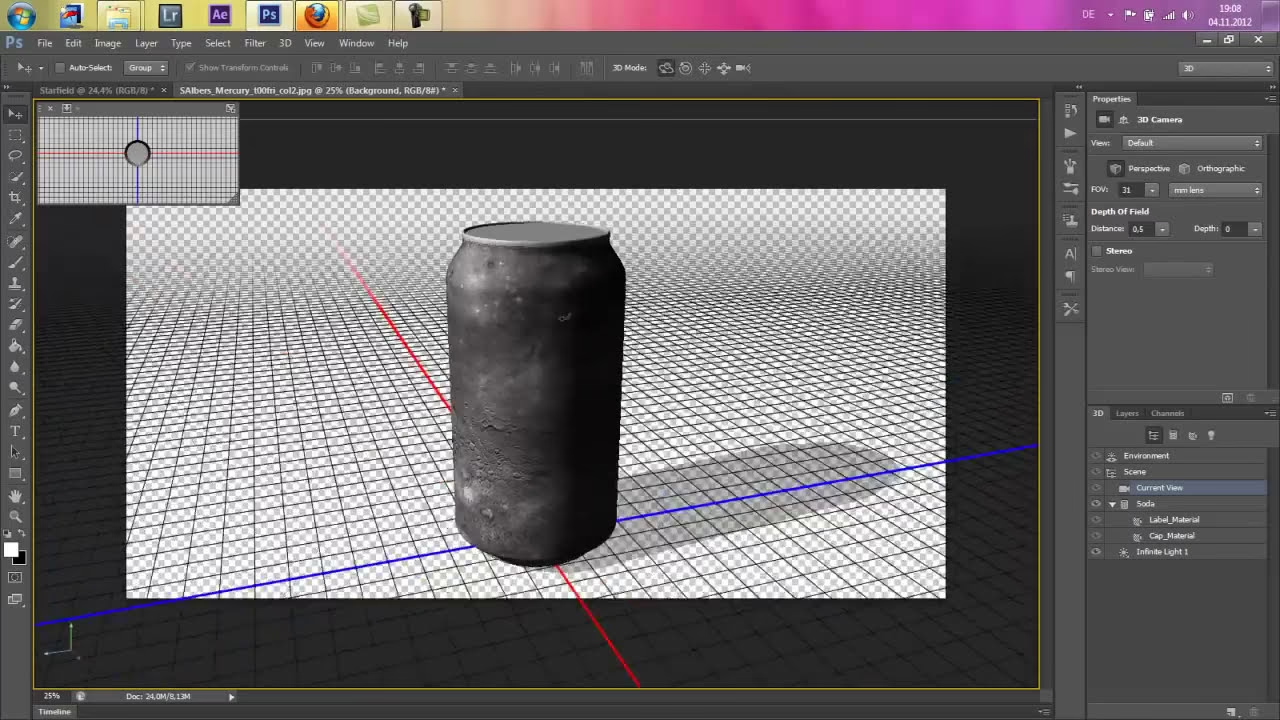

In der Welt der digitalen Bildbearbeitung gibt es unzählige Werkzeuge, um Fotos zu perfektionieren, zu manipulieren oder ihnen einen kreativen Touch zu verleihen. Manchmal stößt man auf spezifische Effekte, die man erzielen möchte, wie zum Beispiel, ein flaches Bild oder Element so zu verformen, als wäre es um einen Zylinder gewickelt. Dies ist besonders nützlich für Produktbilder, bei denen Etiketten auf Flaschen oder Dosen platziert werden sollen, oder auch für die Korrektur extremer Weitwinkelaufnahmen oder Panoramen.
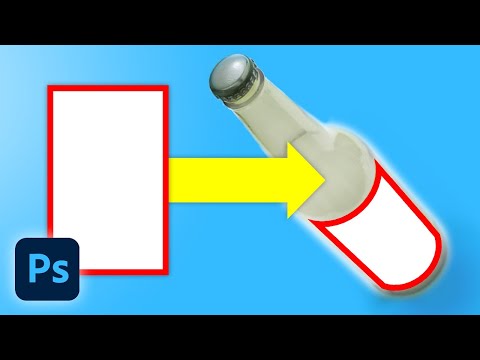
Die Frage, die sich viele stellen, ist: „Welche Photoshop-Version verfügt über Zylinderverzerrung?“ oder „Wo finde ich das Werkzeug für Zylinderverzerrung, wenn es fehlt?“. Es gibt oft Verwirrung darüber, ob es sich um ein dediziertes Werkzeug handelt oder wie der Effekt in modernen Versionen von Photoshop erzielt wird. Lasst uns Licht ins Dunkel bringen.

Was genau ist der Zylinder-Effekt in der Bildbearbeitung?
Der Zylinder-Effekt, oder die Zylinderverzerrung, bezeichnet die Transformation eines rechteckigen Bildbereichs (oder einer Ebene) so, dass er sich nahtlos um die Oberfläche eines gedachten Zylinders schmiegt. Stell dir vor, du hast ein flaches Etikett und klebst es um eine Konservendose. Die geraden Kanten des Etiketts erscheinen nun gekrümmt, und die Perspektive ändert sich entsprechend der zylindrischen Form. Genau diesen Effekt versucht man digital nachzubilden.
Dieser Effekt unterscheidet sich von einer einfachen perspektivischen Verzerrung (die auf eine ebene Fläche projiziert) oder einer sphärischen Verzerrung (die auf eine Kugel projiziert).
Gibt es ein dediziertes „Zylinderverzerrungswerkzeug“ in Photoshop?
Hier liegt oft die Ursache für Verwirrung. In den meisten modernen Versionen von Adobe Photoshop gibt es kein einzelnes, als „Zylinderverzerrungswerkzeug“ benanntes Werkzeug in der Werkzeugleiste oder als eigenständigen Menüpunkt, wie man es vielleicht von anderen spezifischen Werkzeugen kennt.
Stattdessen wird der Effekt der Zylinderverzerrung durch leistungsfähigere, flexiblere Transformations- und Filter-Optionen erzielt, die eine breitere Palette von Verformungen ermöglichen, einschließlich der zylindrischen.
In welchen Photoshop-Versionen finde ich die Möglichkeit zur Zylinderverzerrung?
Die gute Nachricht ist: Die Fähigkeit, einen Zylinder-Effekt zu erzeugen, ist nicht auf eine bestimmte, alte oder obskure Photoshop-Version beschränkt. Die notwendigen Funktionen sind in den meisten neueren Versionen von Adobe Photoshop CC (Creative Cloud) sowie in vielen älteren CS-Versionen (Creative Suite) vorhanden.
Die primäre Methode, um diesen Effekt zu erzielen, ist die Funktion „Verkrümmen“. Diese Funktion ist seit Photoshop CS2 oder CS3 in erweiterter Form verfügbar und wurde in den CC-Versionen weiter verbessert. Eine weitere, wenn auch weniger flexible Option, kann der „Verbiegen“-Filter sein, der ebenfalls schon länger existiert.
Wenn du also eine relativ aktuelle Photoshop-Version hast, besitzt du mit sehr hoher Wahrscheinlichkeit die notwendigen Werkzeuge, um eine Zylinderverzerrung durchzuführen.
Wo finde ich die Funktion „Verkrümmen“ in Photoshop?
Da es kein dediziertes „Zylinderverzerrungswerkzeug“ gibt, musst du wissen, wo die übergeordneten Funktionen zu finden sind, die diesen Effekt ermöglichen. Die wichtigste Anlaufstelle ist das Menü „Bearbeiten“.
Hier ist der Pfad:
- Wähle die Ebene aus, die du verformen möchtest. Stelle sicher, dass es sich nicht um die Hintergrundebene handelt. Falls doch, doppelklicke darauf, um sie in eine normale Ebene umzuwandeln, oder wandle sie in ein Smart-Objekt um.
- Gehe im Hauptmenü zu Bearbeiten.
- Wähle Transformieren.
- Wähle im Untermenü Verkrümmen.
Sobald du „Verkrümmen“ auswählst, erscheint ein Gitter über deiner Ebene, und in der Optionsleiste am oberen Bildschirmrand siehst du verschiedene Einstellungen für das Verkrümmen.
Wie erstelle ich einen Zylinder-Effekt mit dem Verkrümmen-Werkzeug?
Nachdem du „Bearbeiten > Transformieren > Verkrümmen“ ausgewählt hast, siehst du in der Optionsleiste ein Dropdown-Menü „Verkrümmen“. Hier kannst du vordefinierte Verkrümmungsformen auswählen. Oft gibt es hier eine Option namens „Zylinder“ oder etwas Ähnliches, oder du kannst die Form „Benutzerdefiniert“ wählen und das Gitter manuell anpassen.
- Vordefinierter Zylinder: Wähle im Dropdown-Menü „Verkrümmen“ eine vordefinierte Form wie „Zylinder“ (oft gibt es Varianten für horizontalen oder vertikalen Zylinder). Photoshop wendet dann automatisch eine entsprechende Gitterverformung an. Du kannst oft noch die Stärke der Biegung über Schieberegler in der Optionsleiste oder durch Ziehen an den Griffen des Gitters anpassen.
- Benutzerdefiniert: Wenn keine passende Voreinstellung existiert oder du mehr Kontrolle benötigst, wähle „Benutzerdefiniert“. Du kannst dann die Punkte und Linien des Gitters sowie die Bezier-Griffe ziehen, um die Ebene exakt so zu formen, wie du es benötigst. Um einen Zylinder-Effekt zu simulieren, ziehst du die äußeren vertikalen Linien nach innen, sodass sie sich krümmen, während die horizontalen Linien gerade bleiben oder nur leicht angepasst werden.
Das Verkrümmen-Werkzeug bietet immense Flexibilität und ist die modernste und leistungsfähigste Methode in Photoshop, um komplexe Verformungen wie den Zylinder-Effekt zu erzielen.
Mein Zylinder-Effekt scheint zu fehlen – Woran könnte das liegen?
Wenn du nach einem „Zylinderverzerrungswerkzeug“ suchst und es nicht finden kannst, liegt das, wie bereits erwähnt, wahrscheinlich daran, dass du nach einem spezifischen Werkzeugnamen suchst, der in modernen Photoshop-Versionen so nicht existiert. Der Effekt wird über „Verkrümmen“ (Warp) oder eventuell den „Verbiegen“-Filter (Shear) erzielt.
Mögliche Gründe, warum du die Funktion nicht findest oder anwenden kannst:
- Falsches Menü: Du suchst in der Werkzeugleiste oder im Menü „Filter“ anstelle von „Bearbeiten > Transformieren“.
- Hintergrundebene: Du versuchst, die Transformation direkt auf die Hintergrundebene anzuwenden. Wandle diese zuerst um.
- Auswahl aktiv: Manchmal kann eine aktive Auswahl das Verhalten von Transformationswerkzeugen beeinflussen oder einschränken. Stelle sicher, dass keine störende Auswahl aktiv ist (Auswahl aufheben mit Strg+D / Cmd+D).
- Smart-Objekte: Während das Verkrümmen auf Smart-Objekte angewendet werden kann (als Smart-Filter oder Smart-Transformation), verhält es sich manchmal anders als auf Rasterebenen.
- Sehr alte Version: In sehr alten Photoshop-Versionen (vor CS) waren die Transformationsoptionen möglicherweise weniger ausgereift. Aber selbst dort gab es oft Filter, die ähnliche Effekte ermöglichten.
Die wahrscheinlichste Erklärung ist, dass du einfach nach dem falschen Namen suchst. Suche nach „Verkrümmen“ unter „Bearbeiten > Transformieren“.
Alternativen und verwandte Werkzeuge
Neben dem Verkrümmen gibt es noch andere Werkzeuge in Photoshop, die für perspektivische oder verformende Anpassungen nützlich sind, aber nicht direkt den Zylinder-Effekt erzeugen:
- Perspektivische Verkrümmung (Perspective Warp): Dieses Werkzeug (ebenfalls unter Bearbeiten > Transformieren) ist spezialisiert auf die Korrektur oder Anpassung der Perspektive von rechteckigen Objekten oder Architekturen auf einer flachen Ebene. Es ist nicht für zylindrische Formen gedacht.
- Frei Transformieren (Free Transform): Mit Strg+T / Cmd+T kannst du Ebenen skalieren, drehen, neigen und verzerren, aber die komplexen Krümmungen eines Zylinders sind hiermit nur sehr mühsam oder gar nicht zu erzielen.
- Verbiegen (Shear Filter): Unter Filter > Verbiegungsfilter > Verbiegen findest du ein Werkzeug, das eine Linie zeichnet und die Ebene entlang dieser Linie verbiegt. Man kann hiermit einfache Krümmungen erzeugen, die einer Zylinderform ähneln können, aber es ist weniger präzise und flexibel als das Verkrümmen-Werkzeug.
- Flüssig machen (Liquify Filter): Dieser Filter (Filter > Flüssig machen) ermöglicht das Drücken, Ziehen, Drehen und Spiegeln von Pixeln. Man könnte theoretisch versuchen, einen Zylinder-Effekt damit zu simulieren, aber es ist sehr schwierig, präzise, gleichmäßige Ergebnisse zu erzielen, die einer echten perspektivischen Verformung entsprechen.
Für den echten Zylinder-Effekt ist das Verkrümmen-Werkzeug die erste Wahl.
Vergleich: Verkrümmen vs. Perspektivische Verkrümmung vs. Verbiegen
| Funktion | Verkrümmen (Warp) | Perspektivische Verkrümmung (Perspective Warp) | Verbiegen (Shear Filter) |
|---|---|---|---|
| Zweck | Komplexe Verformungen, inklusive zylindrischer Simulation | Perspektivische Korrektur/Anpassung flacher Oberflächen | Einfache, oft organische Krümmungen entlang einer Linie |
| Ideal für | Aufbringen von Texturen/Bildern auf gekrümmte Oberflächen, kreative Verformungen | Architekturkorrektur, Produktdarstellung auf flachen Ebenen | Grafische Effekte, leichte Verformungen |
| Kontrolle | Sehr hoch (Gitter, Handles, Voreinstellungen) | Hoch (Definition von Ebenen/Pins) | Mittel (Linienkontrolle) |
| Anwendung | Bearbeiten > Transformieren | Bearbeiten > Transformieren | Filter > Verbiegungsfilter |
| Verfügbarkeit | Moderne & viele ältere PS-Versionen | Photoshop CC (ab ca. 2014) | Viele PS-Versionen |
Häufig gestellte Fragen zum Zylinder-Effekt in Photoshop
Ist Zylinderverzerrung ein separater Filter?
Nein, in modernen Photoshop-Versionen ist es keine eigenständige Filteroption namens „Zylinderverzerrung“. Der Effekt wird meist über das flexiblere „Verkrümmen“-Werkzeug unter „Bearbeiten > Transformieren“ erzielt.
Kann ich den Zylinder-Effekt nicht-destruktiv anwenden?
Ja, unbedingt! Wandle die Ebene, die du verformen möchtest, vorher in ein Smart-Objekt um (Rechtsklick auf die Ebene im Ebenen-Panel > In Smart-Objekt konvertieren). Wenn du dann „Bearbeiten > Transformieren > Verkrümmen“ anwendest, wird die Transformation als Smart-Transformation auf das Smart-Objekt angewendet. Du kannst sie jederzeit durch Doppelklicken auf die Transformation unter der Smart-Objekt-Ebene bearbeiten oder entfernen, ohne die Originalpixel zu zerstören.
Funktioniert der Zylinder-Effekt auch auf Text-Ebenen?
Direkt auf einer bearbeitbaren Text-Ebene kannst du keine Transformationen wie „Verkrümmen“ anwenden. Du musst die Textebene zuerst in ein Smart-Objekt umwandeln oder rastern (Rechtsklick auf die Textebene > Text rastern). Für nicht-destruktives Arbeiten ist die Umwandlung in ein Smart-Objekt die empfohlene Methode.
Gibt es Voreinstellungen für verschiedene Zylinderformen?
Ja, das „Verkrümmen“-Werkzeug in der Optionsleiste bietet oft ein Dropdown-Menü mit verschiedenen vordefinierten Verkrümmungsformen, darunter oft auch eine oder mehrere „Zylinder“-Optionen (z.B. horizontal oder vertikal). Diese bieten einen guten Ausgangspunkt, den du dann noch manuell anpassen kannst.
Fazit
Wenn du in Photoshop einen Zylinder-Effekt erzielen möchtest, suche nicht nach einem spezifischen „Zylinderverzerrungswerkzeug“, sondern nutze die leistungsstarke Funktion „Verkrümmen“ unter „Bearbeiten > Transformieren“. Dieses Werkzeug ist in den meisten aktuellen Photoshop-Versionen verfügbar und bietet die notwendige Flexibilität, um Objekte realistisch um eine zylindrische Form zu biegen. Denke daran, Ebenen in Smart-Objekte umzuwandeln, um nicht-destruktiv arbeiten zu können. Mit ein wenig Übung wirst du schnell in der Lage sein, beeindruckende Zylinder-Effekte für deine Bilder zu erstellen.
Hat dich der Artikel Zylinder-Effekt in Photoshop finden & nutzen interessiert? Schau auch in die Kategorie Bildbearbeitung rein – dort findest du mehr ähnliche Inhalte!